
I den forrige artikkelen min forklarte jeg hvordan du lager et bedriftsnettsted nesten gratis, der du bare betaler for domenet (fra 4 dollar i året).
Det siste, valgfrie trinnet var å skaffe en e-postadresse til bedriften.
Jeg ga deg to alternativer: Cloudflares egen Email Routing, som bare mottok, men ikke sendte e-post, eller Gmail.
Men jeg har funnet en løsning som etter min mening er bedre:
Bruk Zoho Mail.
En gratis e-postkasse som passer perfekt i dette tilfellet.
Den er SVÆRT enkel å sette opp når du vet hvordan.
Men Zoho skjuler selvfølgelig alternativet litt, fordi selskapet ikke vil oversvømmes av kunder som ikke betaler.
Derfor forklarer jeg hvordan du får alt klart på 5 minutter.
Jeg kommer imidlertid til å bruke Cloudflare av to grunner:
- For å fortsette med arbeidsflyten fra forrige gang.
- For å dra nytte av at forbindelsen mellom Cloudflare og Zoho setter opp DNS uten at du trenger å gjøre noe manuelt.
Bra, ikke sant?
Da setter vi i gang!
Forutsetninger
- Domenet må peke til Cloudflare, slik vi satte det opp forrige gang.
- Zoho-abonnementet Forever Free er vanligvis tilgjengelig i US/EU/IN og ikke i alle regioner. Hvis det ikke vises når du registrerer deg, bruk et VPN. Du kan bruke et gratis VPN, som det som er innebygd i Opera-nettleseren, eller registrere deg hos Proton VPN
For å registrere deg for gratisabonnementet går du til Zoho og blar ned til du ser dette:
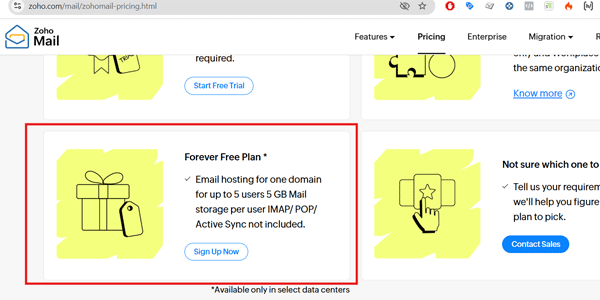
Når du har registrert deg derfra, begynner vi med oppsettet.
#1. Opprett organisasjonen og legg til domenet
Gå til Zoho Mail Admin Console → Domains → Add og skriv inn domenet ditt, det du registrerte hos Cloudflare.
#2. Bekreft domenet (velg 1 metode)
Raskt alternativ: One-click med Cloudflare (anbefalt):
Klikk på “Login to my DNS” på bekreftelsessiden, logg inn på Cloudflare og klikk på Authorize.
Zoho bekrefter domenet automatisk.
Du kan gjøre det manuelt, men hvorfor skulle du det?
#3. Opprett brukere/postkasser
Under Users oppretter du e-postadressen din, for eksempel info@tudominio.com, osv.
Jeg tror gratisabonnementet tillater opptil 5 brukere eller postkasser. I dette eksemplet oppretter vi én.
#4. Konfigurer MX, SPF og DKIM i Cloudflare
I Zoho går du til Domains og konfigurerer alle disse DNS-postene:
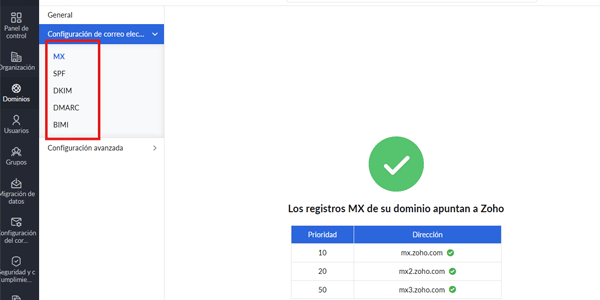
Du trenger bare å klikke på den første.
Du blir bedt om å koble til Cloudflare; svar ja.
Skriv inn brukernavn og passord, så er det gjort.
Legg til postene i bildet én etter én.
Bekreftelsen skjer vanligvis med en gang, selv om enkelte poster kan ta litt lengre tid.
#5. Test
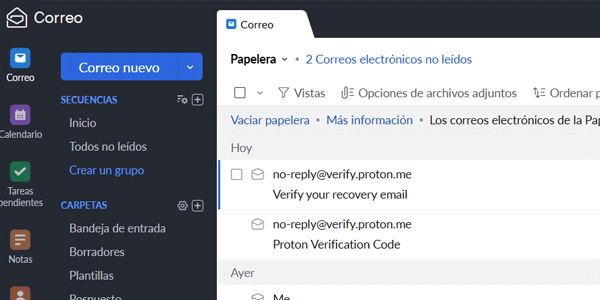
Send en e-post fra en ekstern konto (Gmail/Outlook) til tu@tudominio.com, og svar fra Zoho Webmail, altså direkte fra nettstedet.
Et ekstra råd for å unngå problemer
Dette bør være nok, men her er ett råd til dersom en post gir en feil.
Ikke bruk noen proxyer: I Cloudflare er postene MX/TXT allerede satt til “DNS only”. La bekreftelses-CNAME uttrykkelig stå som DNS only.
Hvis det automatiske oppsettet opprettet en proxy, må du endre den.
Konklusjon
Enkelt, raskt og gratis.
Jeg skulle ønske alle tjenester fungerte slik. Det ville gjort det mye enklere å lage veiledninger.
Med dette og arbeidsflyten fra forrige gang kan du få nettstedet du ønsker, med et profesjonelt utseende, for nesten ingenting.
Det er ærlig talt nesten latterlig at denne arbeidsflyten er tilnærmet gratis.
Men slik er det: Det fungerer faktisk, som du ser og som jeg forklarer.
Hvis du vil ha flere veiledninger som denne, vet du hva du skal gjøre: Registrer deg i skjemaet under vanlige spørsmål for å få artiklene på e-post, eller følg meg på YouTube-kanalen min.
Som vanlig.
Ofte stilte spørsmål
Er Zoho Mail virkelig gratis?
Ja. Abonnementet “Forever Free” tillater opptil 5 brukere med 5 GB per postkasse. Det er tilgjengelig i datasentre i USA, Europa og India. Hvis du ikke ser gratisalternativet når du registrerer deg, kan du koble til via et VPN i en av disse regionene.
Hva er forskjellen mellom Cloudflare Email Routing og Zoho Mail?
Cloudflare Email Routing mottar bare meldinger og videresender dem til en annen postkasse. Zoho Mail gir derimot en fullverdig postkasse for sending og mottak, i tillegg til SPF/DKIM-autentisering og eget domene.
Hvor lang tid tar oppsettet?
Mellom 5 og 15 minutter hvis du bruker automatisk bekreftelse med Cloudflare. DNS-spredningen kan ta litt lengre tid, men skjer vanligvis umiddelbart.
Kan jeg bruke Zoho Mail med Gmail eller en annen e-postklient?
Ja, selv om IMAP/POP-tilgang ikke alltid er tilgjengelig i gratisabonnementet. Du kan alltid bruke Zohos webmail eller koble den til Gmail via en ekstern SMTP-tjeneste hvis du aktiverer den.
Hva skjer hvis Zoho ikke tilbyr gratisabonnementet i landet mitt?
Bruk et VPN fra USA eller Europa når du registrerer deg. Zoho velger datasenter ut fra IP-adressen som brukes ved registrering.
Hvor mange e-poster kan jeg sende og motta?
Gratisabonnementet er beregnet på personlig bruk eller mikrobedrifter. Zoho oppgir ingen nøyaktige grenser, men i praksis kan du sende flere hundre e-poster i måneden uten problemer.
Hvordan kontrollerer jeg at DNS er riktig konfigurert?
I Zoho Mail Admin Console → domenet ditt → Email Configuration → bruker du knappene Verify MX, Verify SPF og Verify DKIM. Hvis en kontroll mislykkes, må du sjekke at postene er satt til “DNS only” i Cloudflare.

Legg igjen en kommentar