
In mijn vorige artikel legde ik uit hoe je bijna gratis een bedrijfswebsite maakt, waarbij je alleen voor het domein betaalt (vanaf $ 4 per jaar).
De laatste, optionele stap was het regelen van je zakelijke e-mailadres.
Ik gaf je twee opties: Email Routing van Cloudflare zelf, dat alleen berichten ontving maar niet verzond, of Gmail gebruiken.
Maar ik heb een oplossing gevonden die naar mijn mening beter is:
Zoho Mail gebruiken.
Een gratis mailbox die ideaal is voor deze situatie.
Het is HEEL eenvoudig in te stellen als je weet hoe.
Maar natuurlijk verstopt Zoho deze optie een beetje, omdat het bedrijf niet wil vollopen met niet-betalende klanten.
Daarom leg ik je uit hoe je het in 5 minuten klaar hebt.
Ik ga Cloudflare wel gebruiken, om twee redenen:
- Om verder te gaan met de werkwijze van de vorige keer.
- Om te profiteren van het feit dat de verbinding tussen Cloudflare en Zoho de DNS voor je instelt zonder dat je iets hoeft aan te raken.
Mooi, toch?
Goed, laten we aan de slag gaan!
Vereisten
- Het domein moet naar Cloudflare verwijzen, zoals we de vorige keer hebben gedaan.
- Het Zoho-abonnement Forever Free is meestal beschikbaar in US/EU/IN en niet in alle regio’s. Als het tijdens de registratie niet verschijnt, gebruik dan een VPN. Je kunt een gratis VPN gebruiken, zoals die in de Opera-browser, of je aanmelden bij Proton VPN
Om je voor het gratis abonnement aan te melden, ga je naar Zoho en scrol je omlaag tot je dit ziet:
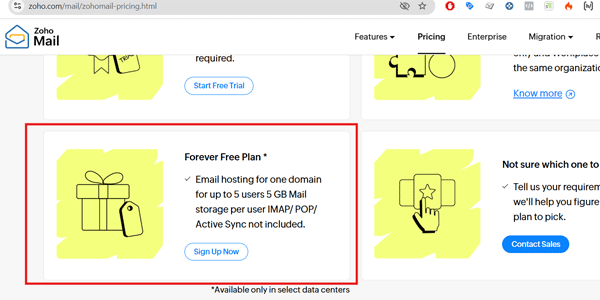
Zodra je je daar hebt aangemeld, beginnen we met de configuratie.
#1. De organisatie maken en het domein toevoegen
Ga naar Zoho Mail Admin Console → Domains → Add en voer je domein in, het domein dat je bij Cloudflare hebt geregistreerd.
#2. Het domein verifiëren (kies 1 methode)
Snelle optie: One-click met Cloudflare (aanbevolen):
Klik in het verificatiescherm op “Login to my DNS”, meld je aan bij Cloudflare en klik op Authorize.
Zoho verifieert het domein automatisch.
Je kunt het handmatig doen, maar waarom zou je?
#3. Gebruikers/postvakken maken
Onder Users maak je je e-mailadres aan, bijvoorbeeld info@tudominio.com, enzovoort.
Volgens mij kun je met het gratis abonnement maximaal 5 postvakken maken. In dit voorbeeld maken we er één.
#4. MX, SPF en DKIM configureren in Cloudflare
Ga in Zoho naar Domains en configureer al deze DNS-records:
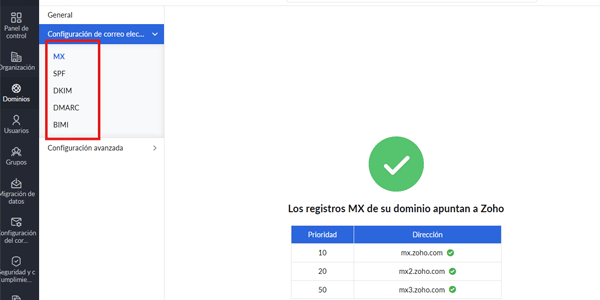
Daarvoor hoef je alleen op de eerste te klikken.
Je wordt gevraagd verbinding te maken met Cloudflare; bevestig dat.
Voer je gebruikersnaam en wachtwoord in, en klaar.
Voeg de records uit de afbeelding één voor één toe.
De verificatie is meestal direct klaar, al kan een enkel record wat langer duren.
#5. Testen
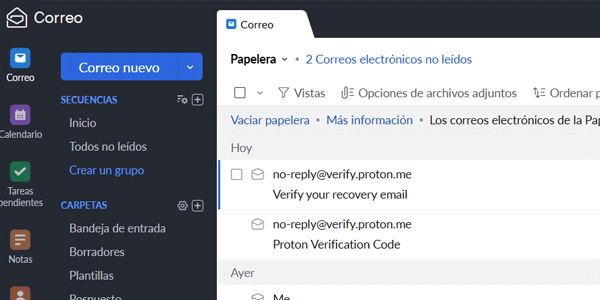
Stuur vanaf een extern account (Gmail/Outlook) een e-mail naar tu@tudominio.com en antwoord via Zoho Webmail, dus rechtstreeks via de website.
Een extra tip om problemen te voorkomen
Hoewel dit voldoende zou moeten zijn, geef ik je nog een tip voor het geval een record een foutmelding geeft.
Gebruik geen proxy’s: in Cloudflare staan de records MX/TXT al op “DNS only”. Laat de verificatie-CNAME expliciet op DNS only.
Als de automatische configuratie een proxy heeft aangemaakt, wijzig die dan.
Conclusie
Eenvoudig, snel en gratis.
Ik wou dat alle diensten zo werkten. Dat zou het maken van tutorials een stuk gemakkelijker maken.
Met dit en de werkwijze van de vorige keer kun je vrijwel gratis de website krijgen die je wilt, met een professionele uitstraling.
Het is eerlijk gezegd bijna belachelijk dat deze werkwijze vrijwel gratis is.
Maar goed, het werkt echt, zoals je ziet en zoals ik het uitleg.
Wil je meer van dit soort tutorials, dan weet je wat je moet doen: meld je aan via het formulier onder de FAQ’s om de artikelen per e-mail te ontvangen, of volg me op mijn YouTube-kanaal.
Zoals gewoonlijk.
Veelgestelde vragen
Is Zoho Mail echt gratis?
Ja. Met het abonnement “Forever Free” kun je maximaal 5 gebruikers aanmaken, met 5 GB per postvak. Het is beschikbaar in datacenters in de VS, Europa en India. Zie je de gratis optie niet tijdens de registratie, maak dan verbinding via een VPN in een van die regio’s.
Wat is het verschil tussen Cloudflare Email Routing en Zoho Mail?
Cloudflare Email Routing ontvangt alleen berichten en stuurt ze door naar een ander postvak. Zoho Mail biedt daarentegen een volledig postvak voor verzenden en ontvangen, plus SPF/DKIM-verificatie en een eigen domein.
Hoe lang duurt de configuratie?
Tussen 5 en 15 minuten als je de automatische verificatie met Cloudflare gebruikt. De DNS-propagatie kan iets langer duren, maar is meestal direct klaar.
Kan ik Zoho Mail gebruiken met Gmail of een andere e-mailclient?
Ja, al is IMAP/POP-toegang bij het gratis abonnement niet altijd beschikbaar. Je kunt altijd de webmail van Zoho gebruiken of deze via een externe SMTP-dienst met Gmail verbinden als je die activeert.
Wat gebeurt er als Zoho het gratis abonnement niet aanbiedt in mijn land?
Gebruik tijdens de registratie een VPN uit de VS of Europa. Zoho kiest het datacenter op basis van het IP-adres waarmee je je registreert.
Hoeveel e-mails kan ik verzenden en ontvangen?
Het gratis abonnement is bedoeld voor persoonlijk gebruik of micro-ondernemingen. Zoho publiceert geen exacte limieten, maar in de praktijk kun je zonder problemen enkele honderden e-mails per maand versturen.
Hoe controleer ik of de DNS correct is ingesteld?
Ga in Zoho Mail Admin Console naar je domein → Email Configuration → en gebruik de knoppen Verify MX, Verify SPF en Verify DKIM. Als een controle mislukt, controleer dan of de records in Cloudflare op “DNS only” staan.

Geef een reactie