
Jugar a juegos retro mola. Sobre todo si te criaste entre MegaDrive, SuperNintendo y arcades de CapCom y NeoGeo.
Hasta hace no tanto lo normal era instalar un emulador en tu PC, consola o móvil y ponerte a jugar. No era nada difícil, pero sí que solía requerir varios pasos:
- Descargar el emulador.
- Descargar las ROMs.
- Descargar la BIOS de algunos sistemas (como PSX).
- Configurar el emulador y el mando.
Cualquier con un PC y un mínimo de interés lo tenía rulando en quince minutos, pero es que los seres humanos somos muy cómodos.
Y por eso ahora se está popularizando otra vía:
Jugar a emuladores desde el navegador.
Aquí no instalas nada, sino que:
- Entras en una web como https://gam.onl/ con tu Chrome, Brave o Firefox.
- Eliges el juego.
- Y juegas directamente, sin instalar nada.
El problema aparece cuando usas mandos antiguos o especiales, como mi querido Mad Catz FightPad edición especial Street Fighter IV para Xbox, que Windows sí detecta pero el navegador no.
Y sí, podría usar mi mando de Xbox que funciona sin complicaciones, pero yo, a los juegos retro 2D, quiero jugar con la mejor cruceta posible, que es la de ese mando.
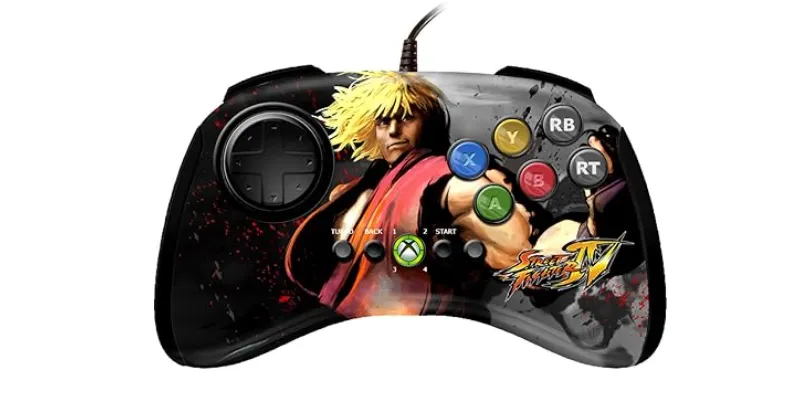
La solución no fue cambiar de mando. Ni siquiera usar un adaptador USB para usar manos de Xbox en PS3 que ya tengo por casa.
No.
Mejor hacer que el navegador, en mi caso Chrome, detectara el mando correctamente.
Y para ello, lo que hice es que Windows mostrara el Mad Catz como si fuera un mando de Xbox 360/XInput.
Te explico cómo.
El primer paso fue comprobar si Windows veía el mando. Para eso hay que abrir la herramienta clásica de dispositivos de juego:
- Pulsa Win + R
- Escribe joy.cpl
Ahí el mando aparecía como “Arcade Pad (Mad Catz FightPad)”.
Y, al entrar en sus propiedades, los botones se iluminaban al pulsarlos.
Eso confirmaba una cosa importante: el mando funciona y Windows recibe sus botones, cosa que ya sabía, puesto que juego con él al glorioso KOF 2002 UM en Steam de vez en cuando.
El problema venía después. Al abrir una web como https://hardwaretester.com/gamepad, donde no se detectaba el mando.:
Es decir: Windows sí veía el Mad Catz, pero Chrome no. Y si Chrome no lo ve, un emulador web tampoco lo va a ver.
Por qué pasa esto (para frikis)
Muchos emuladores en navegador usan la Gamepad API del navegador. Esa API suele funcionar muy bien con mandos modernos, especialmente los que se comportan como un mando Xbox.
El problema es que algunos Mad Catz FightPad antiguos entran en Windows como dispositivos DirectInput/HID, no como XInput.
- En la práctica, eso significa:
- Windows: sí detecta el mando
- joy.cpl: sí registra botones
- Chrome/Edge: no lo detectan
- EmulatorJS (la tecnología para jugar a videojuegos desde el navegador): no lo detecta
Por eso no sirve perder tiempo remapeando dentro del emulador web. El mando ni siquiera está llegando al navegador.
La solución: x360ce v4
La solución fue usar x360ce v4, una herramienta que permite convertir un mando DirectInput en un mando virtual de Xbox 360.
El proceso es así:
Mad Catz FightPad > x360ce v4 > mando Xbox 360 virtual > Chrome > EmulatorJS
Lo importante es usar x360ce v4, no la versión antigua que se copiaba dentro de la carpeta de cada juego. Para un navegador necesitamos una conversión a nivel de sistema, no un parche específico para un ejecutable concreto.
Ahora vamos con el paso a paso.
Paso 1: comprobar que x360ce ve el Mad Catz
Al abrir x360ce como administrador, al principio podía aparecer algo como:
- 0 Mapped Devices
- Direct Input – Offline
Eso significa que x360ce está abierto, pero todavía no tiene ningún mando real asignado.
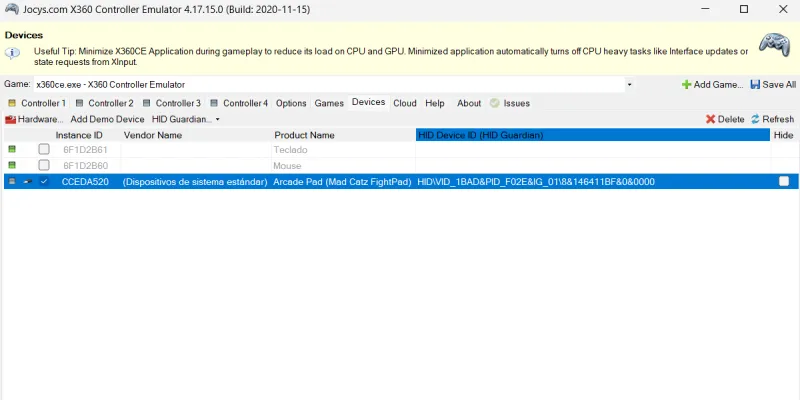
Hay que ir a la pestaña Devices.
Ahí debe aparecer algo parecido a Arcade Pad (Mad Catz FightPad).
En mi caso aparecía junto a teclado y ratón.
El mando tenía un identificador similar a HID\VID_1BAD&PID_F02E.
Ese detalle confirma que x360ce sí estaba viendo el dispositivo físico.
Paso 2: asignar el Mad Catz al Controller 1
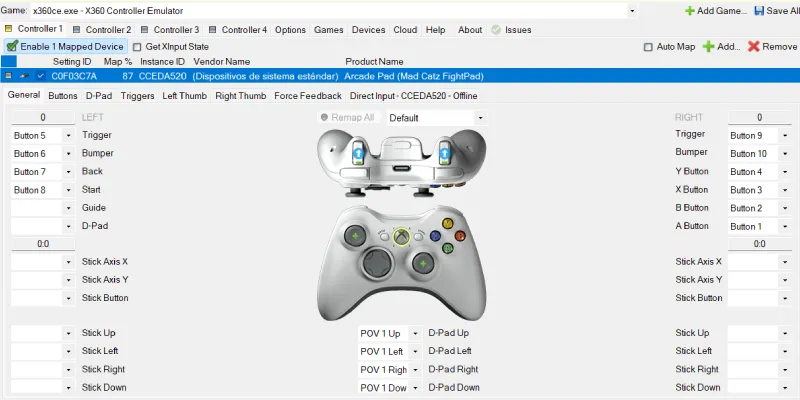
Después hay que volver a la pestaña Controller 1 y clicar en Add para añadir nuestro Arcade Pad (Mad Catz FightPad).
Cuando está bien añadido, la parte superior debe cambiar de 0 Mapped Devices a 1 Mapped Device.
Después hay que marcar Enable 1 Mapped Device.
Ese paso es importante. Si no está activado, x360ce puede ver el mando, pero no hacer nada útil con él.
Paso 3: comprobar que x360ce lee botones
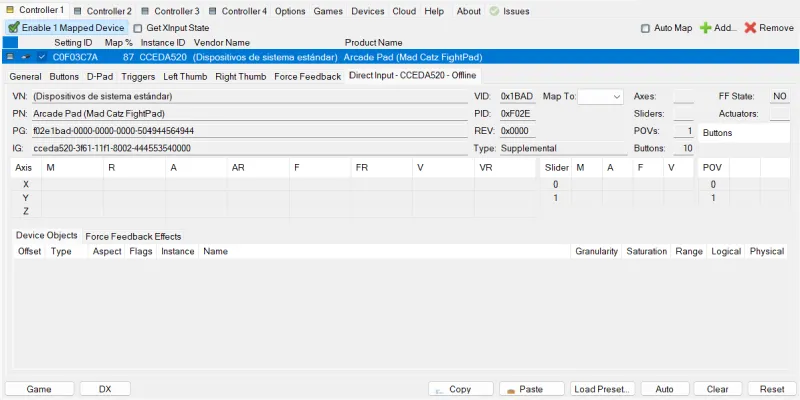
Al principio, aunque el mando aparecía en x360ce, los botones no se iluminaban en la pantalla principal. Eso puede confundir, porque parece que seguía sin funcionar.
La clave fue entrar en la pestaña específica del dispositivo: Direct Input – CCEDA520.
Ahí se puede comprobar si x360ce realmente está recibiendo los botones del Mad Catz.
Una vez confirmado que al pulsar botones la app lee los valores, se puede mapear el mando usando el botón Remap All o, mejor para este mando sin joystick analógicos, asignando manualmente los botones en los desplegables.
Paso 4: mapear el FightPad
Es un pelín lioso porque tienes que seleccionar con el ratón el botón que quieres mapear, lo colocas en blanco y pulsas el botón que corresponde en el mando. Vaya, cuestión de un par de intentos.
El Mad Catz FightPad tiene sentido sobre todo para lucha y emulación 2D, así que la distribución recomendable es mantener los seis botones frontales como si fueran un arcade/fightpad.
| Mad Catz FightPad | Xbox virtual |
| Cruceta | D-Pad |
| Botón superior izquierdo | X |
| Botón superior central | Y |
| Botón superior derecho | RB |
| Botón inferior izquierdo | A |
| Botón inferior central | B |
| Botón inferior derecho | RT |
| Select / Back | Start |
| Start | Back |
Visualmente, para juegos de lucha quedaría así:
- Fila superior: X Y RB (o LB, según preferencias)
- Fila inferior: A B RT (o RB, según preferencias)
En x360ce el D-Pad a mí me aparecía como:
- POV 1 Up
- POV 1 Left
- POV 1 Right
- POV 1 Down
Eso es normal. En este mando la cruceta se detecta como POV.
Bien, pues al terminar, cuando el mapeo está bien, x360ce puede mostrar algo como Map %: 93.
No es 100% al no usar sticks analógicos, vibración o botones que el FightPad no tiene. Para emulación 2D y lucha, lo importante es que cruceta, botones principales, Start y Back estén correctamente asignados.
Paso 5: guardar la configuración
Cuando el mapeo ya está correcto, hay que pulsar Save All.
Pero hay un detalle importante: arriba puede aparecer seleccionado como juego x360ce.exe – X360 Controller Emulator.
Eso significa que la configuración está ligada al propio x360ce.
Puede funcionar en el navegador, pero por si no lo hace, conviene añadir Chrome como “juego”.
Para ello, tienes que pulsar Add Game…
Y añadir Chrome desde su ruta. Abres este directorio: C:\Program Files\Google\Chrome\Application\ y selecciones chrome.exe.
Después se selecciona el navegador en el desplegable de “Game” y se vuelve a pulsar Save All.
Paso 6: dejar x360ce abierto
Este punto es fácil de olvidar. Para jugar, x360ce debe quedar abierto o minimizado. No hay que cerrarlo.
El orden recomendable para que todo funcione cuando quieras jugar con este pad u otro parecido en el navegador es:
- Conectar el Mad Catz FightPad.
- Abrir x360ce.
- Comprobar que aparece como 1 Mapped Device.
- Revisar que el mapeo sigue cargado.
- Pulsar Save All si se ha cambiado algo.
- Minimizar x360ce.
- Abrir Chrome o Edge.
- Entrar en el emulador web.
Si todo está bien, al entrar de nuevo en https://hardwaretester.com/gamepad y pulsar cualquier botón en el mando, el navegador ya no debería mostrar “None detected” sino que debería aparecer un mando tipo Xbox 360 o XInput.
Paso 7 (opcional, pero posible): cuándo usar HidHide
En este proceso no conviene activar “Hide” desde el principio.
HidHide solo tiene sentido si el sistema acaba mostrando dos mandos:
- Arcade Pad (Mad Catz FightPad)
- Xbox 360 Controller virtua
En ese caso, algunos emuladores podrían coger el mando incorrecto.
La solución sería ocultar el Mad Catz real y dejar visible solo el mando virtual de Xbox.
Pero si el navegador no detecta directamente el Mad Catz, como me ocurría a mí, no hace falta tocar HidHide al principio, ya que primero hay que conseguir que x360ce convierta el mando correctamente.
Resumen del diagnóstico
Aquí te dejo una tabla resumen con posibles estados:
| Prueba | Resultado | Qué significa |
| joy.cpl | El mando aparece | Windows lo detecta |
| Propiedades de joy.cpl | Los botones se iluminan | El mando funciona |
| Hardwaretester | None detected | Chrome no lo ve |
| x360ce > Devices | Aparece el Mad Catz | x360ce lo puede localizar |
| x360ce > Controller 1 | 1 Mapped Device | El mando está asignado |
| x360ce > Map % | 93% | El mapeo está casi completo |
| Hardwaretester tras x360ce | Debe aparecer como Xbox | Objetivo final |
Conclusión
Mandos antiguos como este Mad Catz FightPad no tienen por qué cambiarse ni jubilarse. Sobre todo si a día de hoy no hay mandos “normales” que tengan una cruceta mejor.
El problema de estos pads es que muchos navegadores no se llevan bien con ciertos mandos antiguos DirectInput/HID.
La solución es hacer que Windows lo muestre como un mando Xbox 360 virtual usando x360ce v4.
Si Windows detecta los botones en joy.cpl, hay muchas posibilidades de que puedas hacerlo funcionar. El punto clave de todo es que el navegador vea el mando convertido como XInput, no como “Arcade Pad” y es lo que hemos hecho paso a paso en el artículo.
Hala, ya sabes cómo empezar a lanzar hadoukens en Chrome sin dar tres saltos en cada intento.
Preguntas frecuentes
¿Por qué Windows detecta mi mando pero Chrome no?
Porque una cosa es que Windows reconozca el mando y otra que el navegador pueda usarlo correctamente. Muchos mandos antiguos funcionan como DirectInput o HID, mientras que Chrome suele llevarse mucho mejor con mandos XInput, como los de Xbox.
¿Cómo puedo comprobar si Windows detecta el mando?
Pulsa Win + R, escribe joy.cpl y entra en la herramienta clásica de dispositivos de juego. Si el mando aparece ahí y los botones se iluminan al pulsarlos, Windows lo está detectando correctamente.
¿Por qué mi mando no aparece en un emulador web?
Si el navegador no detecta el mando, el emulador web tampoco podrá usarlo. En ese caso, no sirve de mucho remapear botones dentro del emulador, porque el mando ni siquiera está llegando al navegador.
¿Qué hace x360ce v4?
x360ce v4 convierte un mando antiguo DirectInput o HID en un mando virtual de Xbox 360. Así el navegador deja de ver un mando raro o directamente invisible y pasa a detectar un controlador compatible con XInput.
¿Tengo que usar x360ce v4 o vale una versión antigua?
Para este caso conviene usar x360ce v4. Las versiones antiguas estaban pensadas para copiar archivos dentro de la carpeta de cada juego, pero aquí necesitas que la conversión funcione a nivel de sistema para que Chrome o Edge puedan detectar el mando.
¿Por qué x360ce no me muestra el mando como activo?
Puede que x360ce vea el dispositivo, pero no lo tengas asignado al Controller 1. Tienes que añadir el mando desde la pestaña correspondiente, comprobar que aparece como 1 Mapped Device y activar Enable 1 Mapped Device.
¿Es normal que el mapeo no llegue al 100%?
Sí. En un mando como el Mad Catz FightPad, que no tiene sticks analógicos ni todos los botones de un mando moderno, es normal que x360ce no marque un 100%. Lo importante es que funcionen la cruceta, los botones principales, Start y Back.
¿Tengo que dejar x360ce abierto para jugar?
Sí. Para que el navegador detecte el mando convertido como Xbox 360 o XInput, x360ce debe quedarse abierto o minimizado. Si lo cierras, es probable que Chrome o Edge vuelvan a no detectar el mando correctamente.
¿Cuándo debería usar HidHide?
Solo tiene sentido usar HidHide si el sistema muestra dos mandos: el mando real y el mando virtual de Xbox 360. En ese caso, algunos emuladores podrían elegir el mando equivocado. Si el navegador no detecta el mando antiguo directamente, no hace falta tocar HidHide al principio.
¿Cómo sé si todo ha funcionado?
Entra en una web de prueba como Hardware Tester Gamepad y pulsa un botón del mando. Si todo está bien, el navegador debería dejar de mostrar “None detected” y enseñar un mando tipo Xbox 360 o XInput.

Deja una respuesta