
Å spille retrospill er gøy. Særlig hvis du vokste opp med Mega Drive, Super Nintendo og arkadespill fra Capcom og Neo Geo.
Inntil for ikke så lenge siden var det vanlige å installere en emulator på PC, konsoll eller mobil og begynne å spille. Det var ikke vanskelig, men det krevde som regel flere trinn:
- Laste ned emulatoren.
- Laste ned ROMs.
- Laste ned BIOS for enkelte systemer (som PSX).
- Konfigurere emulatoren og kontrolleren.
Alle med en PC og et minimum av interesse kunne få det i gang på femten minutter, men mennesker er veldig bedagelige.
Og derfor blir en annen vei nå mer populær:
Å spille emulatorer fra nettleseren.
Her installerer du ingenting, du bare:
- Går inn på en nettside som https://gam.onl/ med Chrome, Brave eller Firefox.
- Velger spillet.
- Og spiller direkte, uten å installere noe.
Problemet dukker opp når du bruker gamle eller spesielle kontrollere, som min kjære Mad Catz FightPad spesialutgave Street Fighter IV for Xbox, som Windows faktisk oppdager, men ikke nettleseren.
Og ja, jeg kunne brukt Xbox-kontrolleren min, som fungerer uten problemer, men når det gjelder retro 2D-spill, vil jeg spille med best mulig styrekryss, som er det denne kontrolleren har.
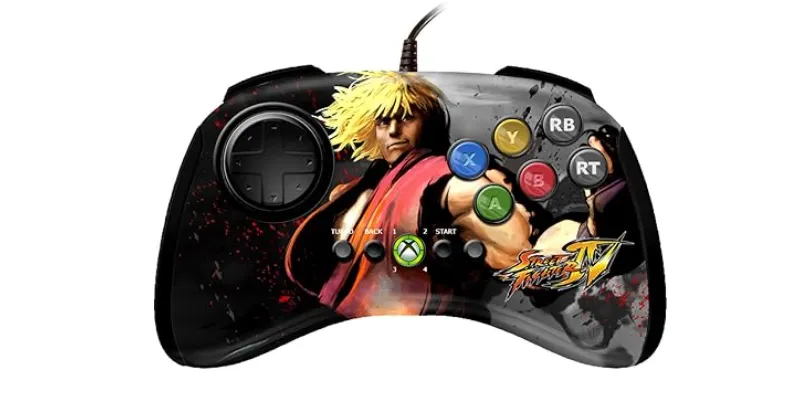
Løsningen var ikke å bytte kontroller. Ikke engang å bruke en USB-adapter for å bruke Xbox-kontrollere på PS3 som jeg allerede har hjemme.
Nei.
Bedre var det å få nettleseren, i mitt tilfelle Chrome, til å oppdage kontrolleren riktig.
Og for å få til det fikk jeg Windows til å vise Mad Catz som om den var en Xbox 360/XInput-kontroller.
Jeg forklarer hvordan.
Problemet: Windows oppdager kontrolleren, men ikke nettleseren
Første steg var å sjekke om Windows så kontrolleren. For det må man åpne det klassiske verktøyet for spillkontrollere:
- Trykk Win + R
- Skriv joy.cpl
Der dukket kontrolleren opp som “Arcade Pad (Mad Catz FightPad)”.
Og når jeg gikk inn i egenskapene, lyste knappene når jeg trykket på dem.
Det bekreftet én viktig ting: kontrolleren fungerer og Windows mottar knappene, noe jeg allerede visste, siden jeg av og til spiller det strålende KOF 2002 UM på Steam med den.
Problemet kom etterpå. Da jeg åpnet en nettside som https://hardwaretester.com/gamepadble ikke kontrolleren oppdaget.:
Altså: Windows så Mad Catz, men Chrome gjorde det ikke. Og hvis Chrome ikke ser den, ser heller ikke en nettleseremulator den.
Hvorfor dette skjer (for nerder)
Mange emulatorer i nettleseren bruker Gamepad API i nettleseren. Den API-en fungerer som regel veldig godt med moderne kontrollere, særlig de som oppfører seg som en Xbox-kontroller.
Problemet er at enkelte gamle Mad Catz FightPad dukker opp i Windows som DirectInput/HID-enheter, ikke som XInput.
- I praksis betyr det:
- Windows: oppdager kontrolleren
- joy.cpl: registrerer knappene
- Chrome/Edge: oppdager den ikke
- EmulatorJS (teknologien for å spille videospill fra nettleseren): oppdager den ikke
Derfor er det ingen vits i å kaste bort tid på å remappe inne i webemulatoren. Kontrolleren når ikke engang nettleseren.
Løsningen: x360ce v4
Løsningen var å bruke x360ce v4, et verktøy som lar deg konvertere en DirectInput-kontroller til en virtuell Xbox 360-kontroller.
Prosessen er slik:
Mad Catz FightPad > x360ce v4 > virtuell Xbox 360-kontroller > Chrome > EmulatorJS
Det viktige er å bruke x360ce v4, ikke den gamle versjonen som ble kopiert inn i mappen til hvert spill. For en nettleser trenger vi konvertering på systemnivå, ikke en patch for en bestemt kjørbar fil.
Nå tar vi det steg for steg.
Steg 1: sjekk at x360ce ser Mad Catz
Når du åpner x360ce som administrator, kan det først dukke opp noe som:
- 0 Mapped Devices
- Direct Input – Offline
Det betyr at x360ce er åpent, men at ingen ekte kontroller er tilordnet ennå.
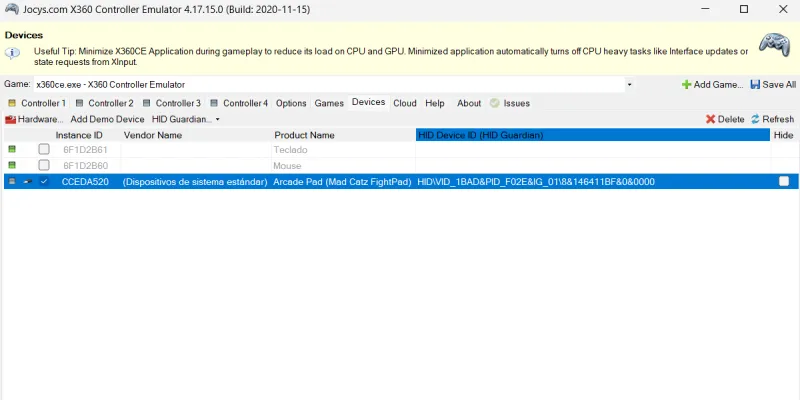
Du må gå til fanen Devices.
Der bør det dukke opp noe som ligner på Arcade Pad (Mad Catz FightPad).
I mitt tilfelle dukket den opp sammen med tastatur og mus.
Kontrolleren hadde en identifikator som lignet på HIDVID_1BAD&PID_F02E.
Den detaljen bekrefter at x360ce faktisk så den fysiske enheten.
Steg 2: tilordne Mad Catz til Controller 1
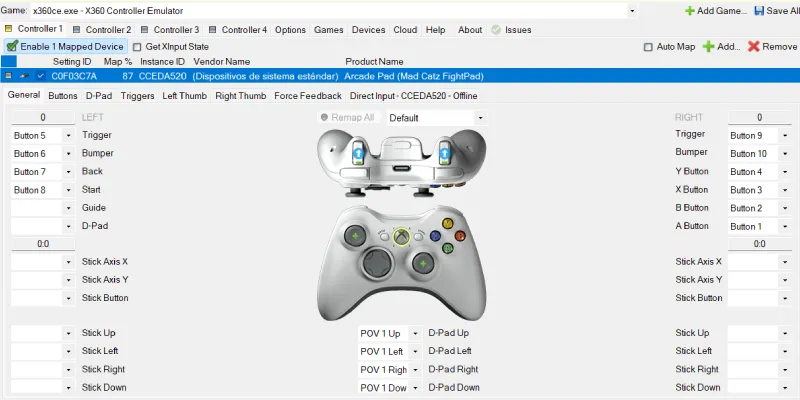
Deretter må du gå tilbake til fanen Controller 1 og klikke på Add for å legge til vår Arcade Pad (Mad Catz FightPad).
Når den er riktig lagt til, skal den øvre delen endre seg fra 0 Mapped Devices til 1 Mapped Device.
Deretter må du merke av Enable 1 Mapped Device.
Dette trinnet er viktig. Hvis det ikke er aktivert, kan x360ce se kontrolleren, men ikke gjøre noe nyttig med den.
Steg 3: sjekk at x360ce leser knapper
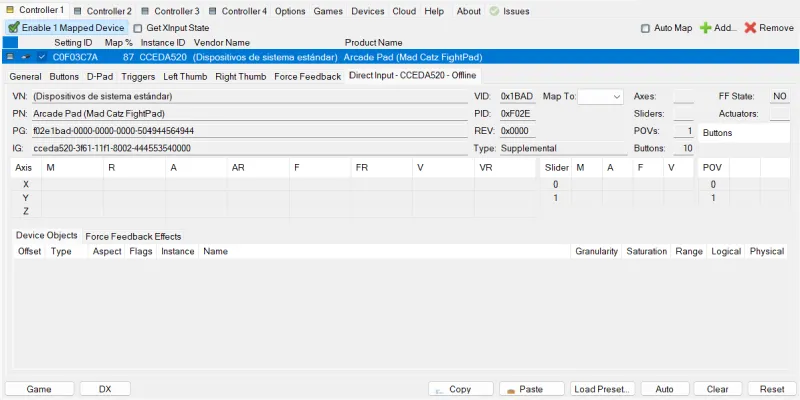
I starten, selv om kontrolleren dukket opp i x360ce, lyste ikke knappene på hovedskjermen. Det kan forvirre, fordi det ser ut som om den fortsatt ikke fungerer.
Nøkkelen var å gå inn i den spesifikke fanen for enheten: Direct Input – CCEDA520.
Der kan du sjekke om x360ce faktisk mottar knappene fra Mad Catz.
Når du har bekreftet at appen leser verdier når du trykker på knappene, kan du mappe kontrolleren med knappen Remap All eller, bedre for denne kontrolleren uten analoge joysticker, ved å tilordne knappene manuelt i nedtrekksmenyene.
Steg 4: mappe FightPad
Det er litt knotete, fordi du må velge med musen knappen du vil mappe, sette den til tom og trykke på tilsvarende knapp på kontrolleren. Altså, et spørsmål om et par forsøk.
Mad Catz FightPad gir mest mening til slåssespill og 2D-emulering, så anbefalt oppsett er å beholde de seks frontknappene som om det var en arcade/fightpad.
| Mad Catz FightPad | Virtuell Xbox |
| Styrekryss | D-Pad |
| Øvre venstre knapp | X |
| Øvre midtknapp | Y |
| Øvre høyre knapp | RB |
| Nedre venstre knapp | A |
| Nedre midtknapp | B |
| Nedre høyre knapp | RT |
| Select / Back | Start |
| Start | Back |
Visuelt, for slåssespill, ville det se slik ut:
- Øverste rad: X Y RB (eller LB, etter preferanse)
- Nederste rad: A B RT (eller RB, etter preferanse)
I x360ce dukket D-Pad for meg opp som:
- POV 1 Up
- POV 1 Left
- POV 1 Right
- POV 1 Down
Det er normalt. På denne kontrolleren oppdages styrekrysset som POV.
Greit, når du er ferdig og mappingen er riktig, kan x360ce vise noe som Map %: 93.
Det er ikke 100 % fordi analoge spaker, vibrasjon eller knapper som FightPad ikke har, ikke brukes. For 2D-emulering og slåssespill er det viktige at styrekryss, hovedknapper, Start og Back er riktig tilordnet.
Steg 5: lagre konfigurasjonen
Når mappingen er riktig, må du trykke på Save All.
Men det finnes en viktig detalj: øverst kan valgt spill vises som x360ce.exe – X360 Controller Emulator.
Det betyr at konfigurasjonen er knyttet til selve x360ce.
Det kan fungere i nettleseren, men hvis det ikke gjør det, lønner det seg å legge til Chrome som “spill”.
For å gjøre det må du trykke på Add Game…
Og legge til Chrome fra banen. Åpne denne katalogen: C:Program FilesGoogleChromeApplication og velg chrome.exe.
Deretter velger du nettleseren i nedtrekksmenyen “Game” og trykker igjen på Save All.
Steg 6: la x360ce være åpent
Dette punktet er lett å glemme. For å spille må x360ce forbli åpent eller minimert. Ikke lukk det.
Anbefalt rekkefølge for at alt skal fungere når du vil spille med denne paden eller en lignende i nettleseren, er:
- Koble til Mad Catz FightPad.
- Åpne x360ce.
- Sjekk at den vises som 1 Mapped Device.
- Sjekk at mappingen fortsatt er lastet.
- Trykk Save All hvis noe er endret.
- Minimer x360ce.
- Åpne Chrome eller Edge.
- Gå inn i webemulatoren.
Hvis alt er riktig, når du går inn igjen på https://hardwaretester.com/gamepad og trykker på en hvilken som helst knapp på kontrolleren, skal nettleseren ikke lenger vise “None detected”, men det bør dukke opp en kontroller av typen Xbox 360 eller XInput.
Steg 7 (valgfritt, men mulig): når du bør bruke HidHide
I denne prosessen bør du ikke aktivere “Hide” fra starten av.
HidHide gir bare mening hvis systemet ender opp med å vise to kontrollere:
- Arcade Pad (Mad Catz FightPad)
- Xbox 360 Controller virtual
I så fall kan noen emulatorer velge feil kontroller.
Løsningen ville være å skjule den ekte Mad Catz og bare la den virtuelle Xbox-kontrolleren være synlig.
Men hvis nettleseren ikke direkte oppdager Mad Catz, slik det skjedde med meg, trenger du ikke å røre HidHide i starten, for først må du få x360ce til å konvertere kontrolleren riktig.
Sammendrag av diagnosen
Her er en oppsummeringstabell med mulige tilstander:
| Test | Resultat | Hva det betyr |
| joy.cpl | Kontrolleren vises | Windows oppdager den |
| Egenskaper for joy.cpl | Knappene lyser | Kontrolleren fungerer |
| Hardwaretester | None detected | Chrome ser den ikke |
| x360ce > Devices | Mad Catz vises | x360ce kan finne den |
| x360ce > Controller 1 | 1 Mapped Device | Kontrolleren er tilordnet |
| x360ce > Map % | 93% | Mappingen er nesten komplett |
| Hardwaretester etter x360ce | Bør vises som Xbox | Endelig mål |
Konklusjon
Gamle kontrollere som denne Mad Catz FightPad trenger ikke byttes ut eller pensjoneres. Særlig ikke når det i dag ikke finnes “vanlige” kontrollere med bedre styrekryss.
Problemet med disse padene er at mange nettlesere ikke spiller godt sammen med enkelte gamle DirectInput/HID-kontrollere.
Løsningen er å få Windows til å vise den som en virtuell Xbox 360-kontroller ved hjelp av x360ce v4.
Hvis Windows oppdager knappene i joy.cpl, er det gode muligheter for at du kan få den til å fungere. Nøkkelpunktet er at nettleseren ser den konverterte kontrolleren som XInput, ikke som “Arcade Pad”, og det er det vi har gjort steg for steg i artikkelen.
Sånn, nå vet du hvordan du kan begynne å kaste hadoukens i Chrome uten å hoppe tre ganger på hvert forsøk.
Ofte stilte spørsmål
Hvorfor oppdager Windows kontrolleren min, men ikke Chrome?
Fordi én ting er at Windows gjenkjenner kontrolleren, og noe annet er at nettleseren kan bruke den riktig. Mange gamle kontrollere fungerer som DirectInput eller HID, mens Chrome vanligvis fungerer mye bedre med XInput-kontrollere, som Xbox-kontrollere.
Hvordan kan jeg sjekke om Windows oppdager kontrolleren?
TrykkWin + R, skrivjoy.cplog gå inn i det klassiske verktøyet for spillkontrollere. Hvis kontrolleren vises der og knappene lyser når du trykker på dem, oppdager Windows den riktig.
Hvorfor vises ikke kontrolleren min i en webemulator?
Hvis nettleseren ikke oppdager kontrolleren, kan heller ikke webemulatoren bruke den. I så fall hjelper det lite å remappe knapper inne i emulatoren, fordi kontrolleren ikke engang når nettleseren.
Hva gjør x360ce v4?
x360ce v4 konverterer en gammel DirectInput- eller HID-kontroller til en virtuell Xbox 360-kontroller. Dermed slutter nettleseren å se en rar eller helt usynlig kontroller og begynner å oppdage en XInput-kompatibel kontroller.
Må jeg bruke x360ce v4, eller holder en gammel versjon?
I dette tilfellet bør du bruke x360ce v4. Gamle versjoner var laget for å kopiere filer inn i mappen til hvert spill, men her trenger du at konverteringen fungerer på systemnivå slik at Chrome eller Edge kan oppdage kontrolleren.
Hvorfor viser ikke x360ce kontrolleren min som aktiv?
Det kan hende x360ce ser enheten, men at du ikke har tilordnet den til Controller 1. Du må legge til kontrolleren fra riktig fane, sjekke at den vises som 1 Mapped Device og aktivere Enable 1 Mapped Device.
Er det normalt at mappingen ikke når 100 %?
Ja. På en kontroller som Mad Catz FightPad, som ikke har analoge spaker eller alle knappene til en moderne kontroller, er det normalt at x360ce ikke viser 100 %. Det viktige er at styrekrysset, hovedknappene, Start og Back fungerer.
Må jeg la x360ce være åpent for å spille?
Ja. For at nettleseren skal oppdage den konverterte kontrolleren som Xbox 360 eller XInput, må x360ce forbli åpent eller minimert. Hvis du lukker det, vil Chrome eller Edge sannsynligvis slutte å oppdage kontrolleren riktig igjen.
Når bør jeg bruke HidHide?
Det gir bare mening å bruke HidHide hvis systemet viser to kontrollere: den ekte kontrolleren og den virtuelle Xbox 360-kontrolleren. I så fall kan noen emulatorer velge feil kontroller. Hvis nettleseren ikke oppdager den gamle kontrolleren direkte, trenger du ikke røre HidHide i starten.
Hvordan vet jeg om alt har fungert?
Gå inn på en testside som Hardware Tester Gamepad og trykk på en knapp på kontrolleren. Hvis alt er riktig, bør nettleseren slutte å vise “None detected” og vise en kontroller av typen Xbox 360 eller XInput.

Legg igjen en kommentar