
Jogar jogos retrô é ótimo. Principalmente se você cresceu entre Mega Drive, Super Nintendo e arcades da Capcom e da Neo Geo.
Até pouco tempo atrás, o normal era instalar um emulador no PC, no console ou no celular e começar a jogar. Não era nada difícil, mas costumava exigir vários passos:
- Baixar o emulador.
- Baixar as ROMs.
- Baixar a BIOS de alguns sistemas (como PSX).
- Configurar o emulador e o controle.
Qualquer pessoa com um PC e um mínimo de interesse deixava isso rodando em quinze minutos, mas é que os seres humanos são muito acomodados.
E por isso agora outra opção está se popularizando:
Jogar em emuladores pelo navegador.
Aqui você não instala nada, apenas:
- Entra em um site como https://gam.onl/ com seu Chrome, Brave ou Firefox.
- Escolhe o jogo.
- E joga diretamente, sem instalar nada.
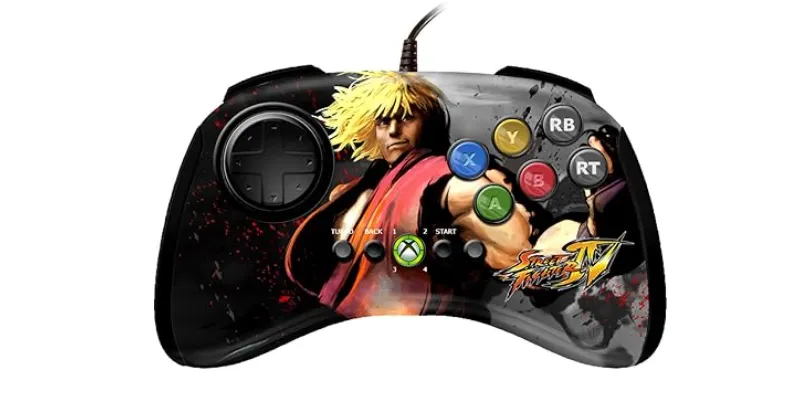
O problema aparece quando você usa controles antigos ou especiais, como meu querido Mad Catz FightPad edição especial Street Fighter IV para Xbox, que o Windows detecta, mas o navegador não.
E sim, eu poderia usar meu controle de Xbox, que funciona sem complicação, mas eu, em jogos retrô 2D, quero jogar com o melhor direcional possível, que é o desse controle.
A solução não foi trocar de controle. Nem sequer usar um adaptador USB para usar controles de Xbox no PS3 que eu já tenho em casa.
Não.
Melhor fazer com que o navegador, no meu caso o Chrome, detectasse o controle corretamente.
E, para isso, o que fiz foi fazer o Windows mostrar o Mad Catz como se fosse um controle de Xbox 360/XInput.
Explico como.
O primeiro passo foi verificar se o Windows via o controle. Para isso é preciso abrir a ferramenta clássica de dispositivos de jogo:
- Pressione Win + R
- Digite joy.cpl
Ali o controle aparecia como “Arcade Pad (Mad Catz FightPad)”.
E, ao entrar nas propriedades, os botões acendiam ao serem pressionados.
Isso confirmava uma coisa importante: o controle funciona e o Windows recebe os botões, coisa que eu já sabia, pois jogo com ele o glorioso KOF 2002 UM no Steam de vez em quando.
O problema vinha depois. Ao abrir um site como https://hardwaretester.com/gamepad, o controle não era detectado.:
Ou seja: o Windows via o Mad Catz, mas o Chrome não. E se o Chrome não o vê, um emulador web também não vai vê-lo.
Por que isso acontece (para geeks)
Muitos emuladores no navegador usam a Gamepad API do navegador. Essa API costuma funcionar muito bem com controles modernos, especialmente os que se comportam como um controle Xbox.
O problema é que alguns Mad Catz FightPad antigos entram no Windows como dispositivos DirectInput/HID, não como XInput.
- Na prática, isso significa:
- Windows: detecta o controle
- joy.cpl: registra os botões
- Chrome/Edge: não detectam
- EmulatorJS (a tecnologia para jogar videogames pelo navegador): não detecta
Por isso não adianta perder tempo remapeando dentro do emulador web. O controle nem sequer está chegando ao navegador.
A solução: x360ce v4
A solução foi usar o x360ce v4, uma ferramenta que permite converter um controle DirectInput em um controle virtual de Xbox 360.
O processo é assim:
Mad Catz FightPad > x360ce v4 > controle virtual de Xbox 360 > Chrome > EmulatorJS
O importante é usar x360ce v4, não a versão antiga que era copiada dentro da pasta de cada jogo. Para um navegador, precisamos de uma conversão em nível de sistema, não de um patch específico para um executável concreto.
Agora vamos ao passo a passo.
Passo 1: verificar se o x360ce vê o Mad Catz
Ao abrir o x360ce como administrador, no início podia aparecer algo como:
- 0 Mapped Devices
- Direct Input – Offline
Isso significa que o x360ce está aberto, mas ainda não tem nenhum controle real atribuído.
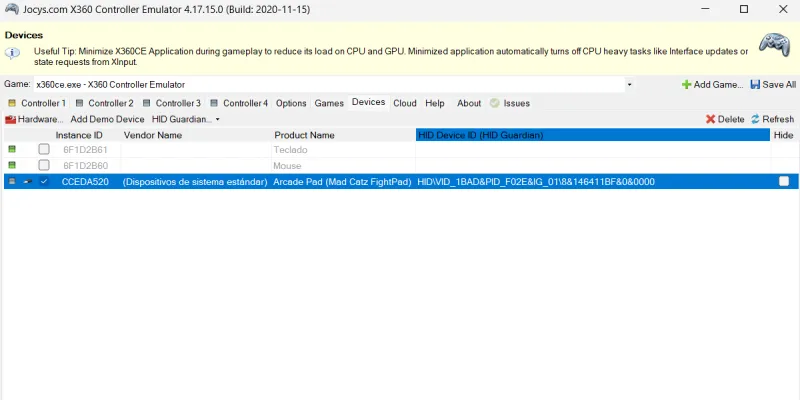
É preciso ir à aba Devices.
Ali deve aparecer algo parecido com Arcade Pad (Mad Catz FightPad).
No meu caso, aparecia junto com teclado e mouse.
O controle tinha um identificador semelhante a HIDVID_1BAD&PID_F02E.
Esse detalhe confirma que o x360ce estava vendo o dispositivo físico.
Passo 2: atribuir o Mad Catz ao Controller 1
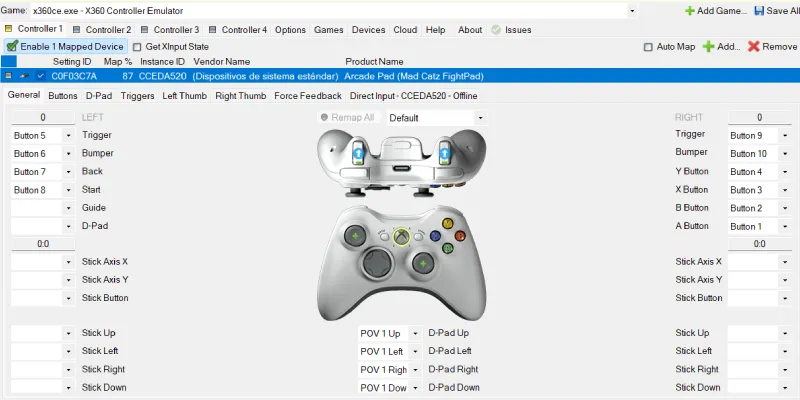
Depois é preciso voltar à aba Controller 1 e clicar em Add para adicionar nosso Arcade Pad (Mad Catz FightPad).
Quando está bem adicionado, a parte superior deve mudar de 0 Mapped Devices para 1 Mapped Device.
Depois é preciso marcar Enable 1 Mapped Device.
Esse passo é importante. Se não estiver ativado, o x360ce pode ver o controle, mas não fazer nada útil com ele.
Passo 3: verificar se o x360ce lê os botões
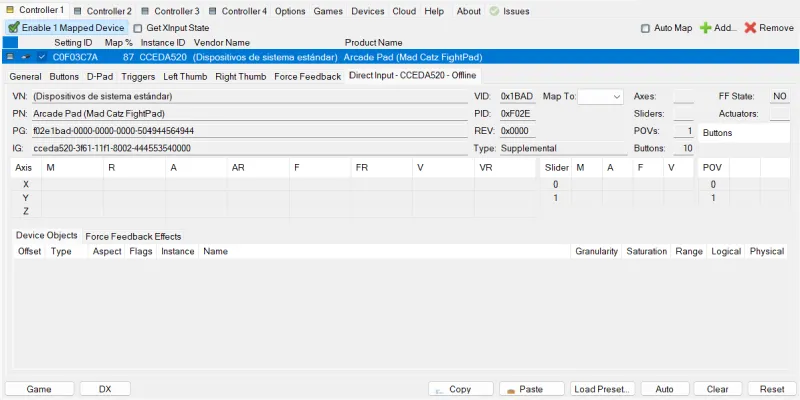
No início, embora o controle aparecesse no x360ce, os botões não acendiam na tela principal. Isso pode confundir, porque parece que ainda não estava funcionando.
A chave foi entrar na aba específica do dispositivo: Direct Input – CCEDA520.
Ali é possível verificar se o x360ce está realmente recebendo os botões do Mad Catz.
Depois de confirmar que, ao pressionar botões, o app lê os valores, dá para mapear o controle usando o botão Remap All ou, melhor para este controle sem joysticks analógicos, atribuindo manualmente os botões nos menus suspensos.
Passo 4: mapear o FightPad
É um pouco trabalhoso porque você precisa selecionar com o mouse o botão que quer mapear, deixá-lo em branco e pressionar o botão correspondente no controle. Enfim, questão de algumas tentativas.
O Mad Catz FightPad faz sentido principalmente para luta e emulação 2D, então a distribuição recomendada é manter os seis botões frontais como se fosse um arcade/fightpad.
| Mad Catz FightPad | Xbox virtual |
| Direcional | D-Pad |
| Botão superior esquerdo | X |
| Botão superior central | Y |
| Botão superior direito | RB |
| Botão inferior esquerdo | A |
| Botão inferior central | B |
| Botão inferior direito | RT |
| Select / Back | Start |
| Start | Back |
Visualmente, para jogos de luta ficaria assim:
- Linha superior: X Y RB (ou LB, conforme a preferência)
- Linha inferior: A B RT (ou RB, conforme a preferência)
No x360ce, o D-Pad para mim aparecia como:
- POV 1 Up
- POV 1 Left
- POV 1 Right
- POV 1 Down
Isso é normal. Nesse controle, o direcional é detectado como POV.
Bem, ao terminar, quando o mapeamento está correto, o x360ce pode mostrar algo como Map %: 93.
Não é 100% por não usar sticks analógicos, vibração ou botões que o FightPad não tem. Para emulação 2D e luta, o importante é que direcional, botões principais, Start e Back estejam corretamente atribuídos.
Passo 5: salvar a configuração
Quando o mapeamento já está correto, é preciso pressionar Save All.
Mas há um detalhe importante: acima pode aparecer selecionado como jogo x360ce.exe – X360 Controller Emulator.
Isso significa que a configuração está ligada ao próprio x360ce.
Pode funcionar no navegador, mas, caso não funcione, convém adicionar o Chrome como “jogo”.
Para isso, você precisa pressionar Add Game…
E adicionar o Chrome a partir do caminho. Abra este diretório: C:Program FilesGoogleChromeApplication e selecione chrome.exe.
Depois, selecione o navegador no menu suspenso “Game” e pressione novamente Save All.
Passo 6: deixar o x360ce aberto
Este ponto é fácil de esquecer. Para jogar, o x360ce deve ficar aberto ou minimizado. Não é preciso fechá-lo.
A ordem recomendada para que tudo funcione quando você quiser jogar com esse pad ou outro parecido no navegador é:
- Conectar o Mad Catz FightPad.
- Abrir o x360ce.
- Verificar se aparece como 1 Mapped Device.
- Revisar se o mapeamento continua carregado.
- Pressionar Save All se algo foi alterado.
- Minimizar o x360ce.
- Abrir Chrome ou Edge.
- Entrar no emulador web.
Se tudo estiver certo, ao entrar novamente em https://hardwaretester.com/gamepad e pressionar qualquer botão no controle, o navegador já não deveria mostrar “None detected”, mas sim deveria aparecer um controle do tipo Xbox 360 ou XInput.
Passo 7 (opcional, mas possível): quando usar HidHide
Neste processo, não convém ativar “Hide” desde o começo.
HidHide só faz sentido se o sistema acabar mostrando dois controles:
- Arcade Pad (Mad Catz FightPad)
- Xbox 360 Controller virtual
Nesse caso, alguns emuladores poderiam pegar o controle incorreto.
A solução seria ocultar o Mad Catz real e deixar visível apenas o controle virtual de Xbox.
Mas, se o navegador não detecta diretamente o Mad Catz, como acontecia comigo, não é preciso mexer no HidHide no início, pois primeiro é preciso fazer o x360ce converter o controle corretamente.
Resumo do diagnóstico
Aqui deixo uma tabela-resumo com possíveis estados:
| Teste | Resultado | O que significa |
| joy.cpl | O controle aparece | O Windows o detecta |
| Propriedades de joy.cpl | Os botões acendem | O controle funciona |
| Hardwaretester | None detected | O Chrome não o vê |
| x360ce > Devices | O Mad Catz aparece | O x360ce consegue localizá-lo |
| x360ce > Controller 1 | 1 Mapped Device | O controle está atribuído |
| x360ce > Map % | 93% | O mapeamento está quase completo |
| Hardwaretester após x360ce | Deve aparecer como Xbox | Objetivo final |
Conclusão
Controles antigos como este Mad Catz FightPad não precisam ser trocados nem aposentados. Principalmente se hoje não existem controles “normais” com um direcional melhor.
O problema desses pads é que muitos navegadores não se dão bem com certos controles antigos DirectInput/HID.
A solução é fazer o Windows mostrá-lo como um controle virtual de Xbox 360 usando x360ce v4.
Se o Windows detecta os botões em joy.cpl, há muitas chances de você conseguir fazê-lo funcionar. O ponto-chave de tudo é que o navegador veja o controle convertido como XInput, não como “Arcade Pad”, e é isso que fizemos passo a passo no artigo.
Pronto, agora você já sabe como começar a lançar hadoukens no Chrome sem dar três pulos a cada tentativa.
Perguntas frequentes
Por que o Windows detecta meu controle, mas o Chrome não?
Porque uma coisa é o Windows reconhecer o controle e outra é o navegador conseguir usá-lo corretamente. Muitos controles antigos funcionam como DirectInput ou HID, enquanto o Chrome costuma se dar muito melhor com controles XInput, como os de Xbox.
Como posso verificar se o Windows detecta o controle?
PressioneWin + R, digitejoy.cple entre na ferramenta clássica de dispositivos de jogo. Se o controle aparece ali e os botões acendem ao serem pressionados, o Windows o está detectando corretamente.
Por que meu controle não aparece em um emulador web?
Se o navegador não detecta o controle, o emulador web também não poderá usá-lo. Nesse caso, não adianta muito remapear botões dentro do emulador, porque o controle nem sequer está chegando ao navegador.
O que o x360ce v4 faz?
O x360ce v4 converte um controle antigo DirectInput ou HID em um controle virtual de Xbox 360. Assim, o navegador deixa de ver um controle estranho ou diretamente invisível e passa a detectar um controle compatível com XInput.
Tenho que usar o x360ce v4 ou uma versão antiga serve?
Para este caso, convém usar o x360ce v4. As versões antigas foram pensadas para copiar arquivos dentro da pasta de cada jogo, mas aqui você precisa que a conversão funcione em nível de sistema para que Chrome ou Edge possam detectar o controle.
Por que o x360ce não mostra meu controle como ativo?
Pode ser que o x360ce veja o dispositivo, mas você não o tenha atribuído ao Controller 1. Você precisa adicionar o controle pela aba correspondente, verificar se aparece como 1 Mapped Device e ativar Enable 1 Mapped Device.
É normal o mapeamento não chegar a 100%?
Sim. Em um controle como o Mad Catz FightPad, que não tem sticks analógicos nem todos os botões de um controle moderno, é normal que o x360ce não marque 100%. O importante é que funcionem o direcional, os botões principais, Start e Back.
Tenho que deixar o x360ce aberto para jogar?
Sim. Para que o navegador detecte o controle convertido como Xbox 360 ou XInput, o x360ce deve ficar aberto ou minimizado. Se você o fechar, é provável que Chrome ou Edge voltem a não detectar o controle corretamente.
Quando devo usar HidHide?
Só faz sentido usar HidHide se o sistema mostra dois controles: o controle real e o controle virtual de Xbox 360. Nesse caso, alguns emuladores poderiam escolher o controle errado. Se o navegador não detecta diretamente o controle antigo, não é preciso mexer no HidHide no início.
Como sei se tudo funcionou?
Entre em um site de teste como Hardware Tester Gamepad e pressione um botão do controle. Se tudo estiver certo, o navegador deve deixar de mostrar “None detected” e exibir um controle do tipo Xbox 360 ou XInput.

Deixe um comentário