
Jouer à des jeux rétro, c’est génial. Surtout si tu as grandi avec la Mega Drive, la Super Nintendo et les bornes d’arcade Capcom et Neo Geo.
Il n’y a pas si longtemps, la solution normale était d’installer un émulateur sur ton PC, ta console ou ton mobile et de jouer. Ce n’était pas difficile, mais cela demandait généralement plusieurs étapes :
- Télécharger l’émulateur.
- Télécharger les ROMs.
- Télécharger le BIOS de certains systèmes (comme la PSX).
- Configurer l’émulateur et la manette.
N’importe qui avec un PC et un minimum d’intérêt pouvait faire tourner ça en quinze minutes, mais les êtres humains aiment vraiment le confort.
Et c’est pour ça qu’une autre voie devient maintenant populaire :
Jouer à des émulateurs depuis le navigateur.
Ici, tu n’installes rien, tu fais simplement ceci :
- Tu vas sur un site comme https://gam.onl/ avec ton Chrome, Brave ou Firefox.
- Tu choisis le jeu.
- Et tu joues directement, sans rien installer.
Le problème apparaît quand tu utilises de vieilles manettes ou des manettes spéciales, comme ma chère Mad Catz FightPad édition spéciale Street Fighter IV pour Xbox, que Windows détecte bien, mais pas le navigateur.
Et oui, je pourrais utiliser ma manette Xbox, qui fonctionne sans complication, mais moi, pour les jeux rétro 2D, je veux jouer avec la meilleure croix directionnelle possible, celle de cette manette.
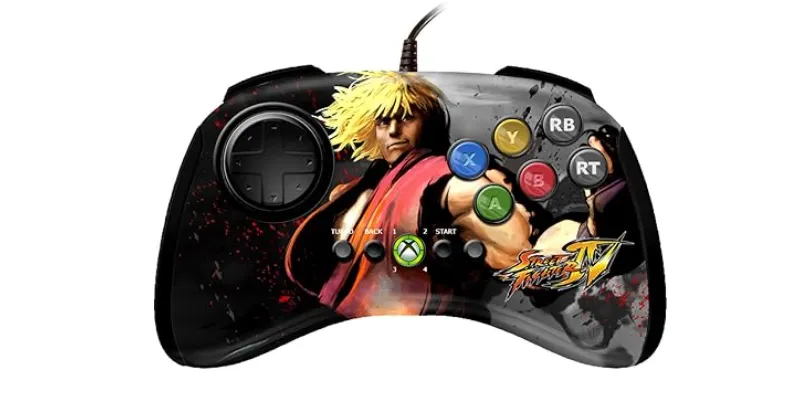
La solution n’a pas été de changer de manette. Ni même d’utiliser un adaptateur USB pour utiliser des manettes Xbox sur PS3 que j’ai déjà à la maison.
Non.
Mieux valait faire en sorte que le navigateur, dans mon cas Chrome, détecte correctement la manette.
Et pour cela, ce que j’ai fait, c’est que Windows affiche la Mad Catz comme s’il s’agissait d’une manette Xbox 360/XInput.
Je t’explique comment.
La première étape a été de vérifier si Windows voyait la manette. Pour cela, il faut ouvrir l’ outil classique des contrôleurs de jeu:
- Appuie sur Win + R
- Écris joy.cpl
La manette y apparaissait comme “Arcade Pad (Mad Catz FightPad)”.
Et, en ouvrant ses propriétés, les boutons s’allumaient quand on les pressait.
Cela confirmait une chose importante : la manette fonctionne et Windows reçoit ses boutons, ce que je savais déjà, puisque je joue avec elle au glorieux KOF 2002 UM sur Steam de temps en temps.
Le problème venait ensuite. En ouvrant un site comme https://hardwaretester.com/gamepad, la manette n’était pas détectée.:
Autrement dit : Windows voyait bien la Mad Catz, mais pas Chrome. Et si Chrome ne la voit pas, un émulateur web ne la verra pas non plus.
Pourquoi cela arrive (pour les geeks)
Beaucoup d’émulateurs dans le navigateur utilisent la Gamepad API du navigateur. Cette API fonctionne généralement très bien avec les manettes modernes, surtout celles qui se comportent comme une manette Xbox.
Le problème est que certaines vieilles Mad Catz FightPad arrivent dans Windows comme des périphériques DirectInput/HID, et non comme XInput.
- En pratique, cela signifie :
- Windows : il détecte bien la manette
- joy.cpl : il enregistre bien les boutons
- Chrome/Edge : ils ne la détectent pas
- EmulatorJS (la technologie pour jouer à des jeux vidéo depuis le navigateur) : ne la détecte pas
C’est pourquoi il ne sert à rien de perdre du temps à remapper dans l’émulateur web. La manette n’arrive même pas jusqu’au navigateur.
La solution : x360ce v4
La solution a été d’utiliser x360ce v4, un outil qui permet de convertir une manette DirectInput en manette virtuelle Xbox 360.
Le processus est le suivant :
Mad Catz FightPad > x360ce v4 > manette Xbox 360 virtuelle > Chrome > EmulatorJS
L’important est d’utiliser x360ce v4, pas l’ancienne version que l’on copiait dans le dossier de chaque jeu. Pour un navigateur, il faut une conversion au niveau du système, pas un correctif pour un exécutable précis.
Passons maintenant au pas-à-pas.
Étape 1 : vérifier que x360ce voit la Mad Catz
En ouvrant x360ce en tant qu’administrateur, au début, quelque chose comme ceci peut apparaître :
- 0 Mapped Devices
- Direct Input – Offline
Cela signifie que x360ce est ouvert, mais qu’aucune manette réelle n’est encore assignée.
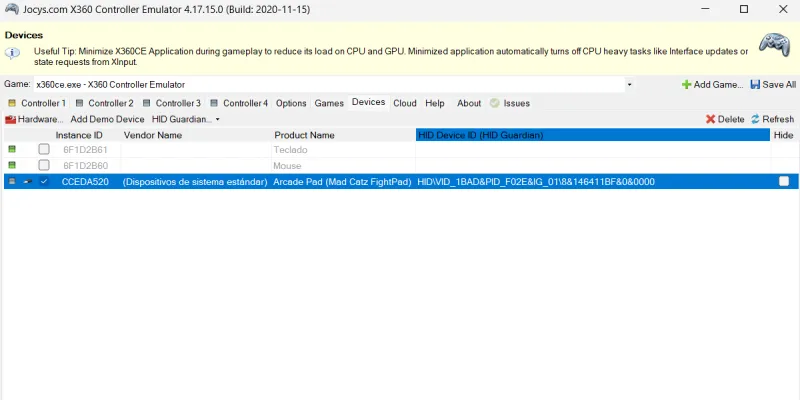
Il faut aller dans l’onglet Devices.
Là, quelque chose de semblable à ceci doit apparaître Arcade Pad (Mad Catz FightPad).
Dans mon cas, elle apparaissait avec le clavier et la souris.
La manette avait un identifiant semblable à HIDVID_1BAD&PID_F02E.
Ce détail confirme que x360ce voyait bien le périphérique physique.
Étape 2 : assigner la Mad Catz au Controller 1
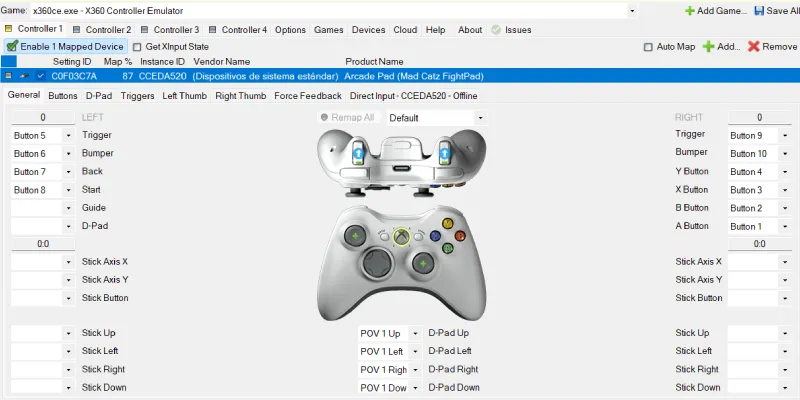
Ensuite, il faut revenir à l’onglet Controller 1 et cliquer sur Add pour ajouter notre Arcade Pad (Mad Catz FightPad).
Quand elle est bien ajoutée, la partie supérieure doit passer de 0 Mapped Devices à 1 Mapped Device.
Ensuite, il faut cocher Enable 1 Mapped Device.
Cette étape est importante. Si elle n’est pas activée, x360ce peut voir la manette, mais ne rien faire d’utile avec elle.
Étape 3 : vérifier que x360ce lit les boutons
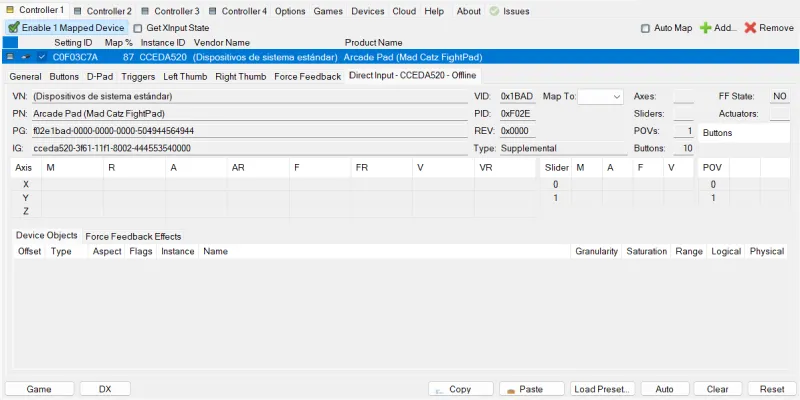
Au début, même si la manette apparaissait dans x360ce, les boutons ne s’allumaient pas sur l’écran principal. Cela peut prêter à confusion, parce qu’on a l’impression que ça ne fonctionne toujours pas.
La clé a été d’entrer dans l’onglet spécifique du périphérique : Direct Input – CCEDA520.
Là, on peut vérifier si x360ce reçoit réellement les boutons de la Mad Catz.
Une fois confirmé que l’app lit des valeurs quand on appuie sur les boutons, on peut mapper la manette avec le bouton Remap All ou, mieux pour cette manette sans sticks analogiques, en assignant manuellement les boutons dans les menus déroulants.
Étape 4 : mapper la FightPad
C’est un peu pénible parce qu’il faut sélectionner avec la souris le bouton que tu veux mapper, le laisser vide et appuyer sur le bouton correspondant de la manette. Bref, une affaire de deux essais.
La Mad Catz FightPad a surtout du sens pour les jeux de combat et l’émulation 2D, donc la répartition recommandée est de garder les six boutons frontaux comme sur une arcade/fightpad.
| Mad Catz FightPad | Xbox virtuelle |
| Croix directionnelle | D-Pad |
| Bouton supérieur gauche | X |
| Bouton supérieur central | Y |
| Bouton supérieur droit | RB |
| Bouton inférieur gauche | A |
| Bouton inférieur central | B |
| Bouton inférieur droit | RT |
| Select / Back | Start |
| Start | Back |
Visuellement, pour les jeux de combat, cela donnerait ceci :
- Ligne du haut : X Y RB (ou LB, selon les préférences)
- Ligne du bas : A B RT (ou RB, selon les préférences)
Dans x360ce, le D-Pad m’apparaissait comme :
- POV 1 Up
- POV 1 Left
- POV 1 Right
- POV 1 Down
C’est normal. Sur cette manette, la croix directionnelle est détectée comme POV.
Bien, une fois terminé, quand le mapping est correct, x360ce peut afficher quelque chose comme Map %: 93.
Ce n’est pas 100 %, puisqu’il n’y a pas de sticks analogiques, de vibration ou de boutons que la FightPad n’a pas. Pour l’émulation 2D et le combat, l’important est que la croix directionnelle, les boutons principaux, Start et Back soient correctement assignés.
Étape 5 : enregistrer la configuration
Quand le mapping est correct, il faut appuyer sur Save All.
Mais il y a un détail important : en haut, le jeu sélectionné peut apparaître comme x360ce.exe – X360 Controller Emulator.
Cela signifie que la configuration est liée à x360ce lui-même.
Cela peut fonctionner dans le navigateur, mais au cas où ce ne serait pas le cas, il vaut mieux ajouter Chrome comme “jeu”.
Pour cela, il faut appuyer sur Add Game…
Et ajouter Chrome depuis son chemin. Ouvre ce répertoire : C:Program FilesGoogleChromeApplication et sélectionne chrome.exe.
Ensuite, sélectionne le navigateur dans le menu déroulant “Game” et appuie de nouveau sur Save All.
Étape 6 : laisser x360ce ouvert
Ce point est facile à oublier. Pour jouer, x360ce doit rester ouvert ou minimisé. Il ne faut pas le fermer.
L’ordre recommandé pour que tout fonctionne lorsque tu veux jouer avec ce pad ou un autre semblable dans le navigateur est :
- Connecter la Mad Catz FightPad.
- Ouvrir x360ce.
- Vérifier qu’elle apparaît comme 1 Mapped Device.
- Vérifier que le mapping est toujours chargé.
- Appuyer sur Save All si quelque chose a été modifié.
- Minimiser x360ce.
- Ouvrir Chrome ou Edge.
- Entrer dans l’émulateur web.
Si tout va bien, en retournant sur https://hardwaretester.com/gamepad et en appuyant sur n’importe quel bouton de la manette, le navigateur ne devrait plus afficher “None detected”, mais une manette de type Xbox 360 ou XInput devrait apparaître.
Étape 7 (facultative, mais possible) : quand utiliser HidHide
Dans ce processus, il ne vaut pas mieux activer “Hide” dès le départ.
HidHide n’a de sens que si le système finit par afficher deux manettes :
- Arcade Pad (Mad Catz FightPad)
- Xbox 360 Controller virtual
Dans ce cas, certains émulateurs pourraient prendre la mauvaise manette.
La solution serait de masquer la vraie Mad Catz et ne laisser visible que la manette virtuelle Xbox.
Mais si le navigateur ne détecte pas directement la Mad Catz, comme cela m’arrivait, il n’est pas nécessaire de toucher à HidHide au début, car il faut d’abord réussir à faire convertir correctement la manette par x360ce.
Résumé du diagnostic
Voici un tableau récapitulatif avec les états possibles :
| Test | Résultat | Ce que cela signifie |
| joy.cpl | La manette apparaît | Windows la détecte |
| Propriétés de joy.cpl | Les boutons s’allument | La manette fonctionne |
| Hardwaretester | None detected | Chrome ne la voit pas |
| x360ce > Devices | La Mad Catz apparaît | x360ce peut la localiser |
| x360ce > Controller 1 | 1 Mapped Device | La manette est assignée |
| x360ce > Map % | 93% | Le mapping est presque complet |
| Hardwaretester après x360ce | Elle doit apparaître comme Xbox | Objectif final |
Conclusion
Les vieilles manettes comme cette Mad Catz FightPad n’ont pas à être changées ni mises à la retraite. Surtout qu’aujourd’hui, il n’existe pas de manettes “normales” avec une meilleure croix directionnelle.
Le problème de ces pads, c’est que beaucoup de navigateurs s’entendent mal avec certaines vieilles manettes DirectInput/HID.
La solution consiste à faire en sorte que Windows l’affiche comme une manette virtuelle Xbox 360 avec x360ce v4.
Si Windows détecte les boutons dans joy.cpl, il y a de fortes chances que tu puisses la faire fonctionner. Le point clé de tout cela est que le navigateur voie la manette convertie comme XInput, et non comme “Arcade Pad”, ce que nous avons fait pas à pas dans l’article.
Voilà, tu sais maintenant comment commencer à lancer des hadoukens dans Chrome sans faire trois sauts à chaque tentative.
Questions fréquentes
Pourquoi Windows détecte ma manette, mais pas Chrome ?
Parce qu’une chose est que Windows reconnaisse la manette, et une autre que le navigateur puisse l’utiliser correctement. Beaucoup de vieilles manettes fonctionnent comme DirectInput ou HID, alors que Chrome s’entend généralement beaucoup mieux avec les manettes XInput, comme celles de Xbox.
Comment puis-je vérifier si Windows détecte la manette ?
Appuie surWin + R, écrisjoy.cplet entre dans l’outil classique des contrôleurs de jeu. Si la manette apparaît là et que les boutons s’allument quand tu les presses, Windows la détecte correctement.
Pourquoi ma manette n’apparaît-elle pas dans un émulateur web ?
Si le navigateur ne détecte pas la manette, l’émulateur web ne pourra pas l’utiliser non plus. Dans ce cas, remapper les boutons dans l’émulateur ne sert pas à grand-chose, car la manette n’arrive même pas jusqu’au navigateur.
Que fait x360ce v4 ?
x360ce v4 convertit une vieille manette DirectInput ou HID en manette virtuelle Xbox 360. Ainsi, le navigateur cesse de voir une manette étrange ou carrément invisible et se met à détecter une manette compatible XInput.
Dois-je utiliser x360ce v4 ou une ancienne version suffit-elle ?
Pour ce cas, mieux vaut utiliser x360ce v4. Les anciennes versions étaient pensées pour copier des fichiers dans le dossier de chaque jeu, mais ici il faut que la conversion fonctionne au niveau du système pour que Chrome ou Edge puissent détecter la manette.
Pourquoi x360ce ne m’affiche-t-il pas la manette comme active ?
Il se peut que x360ce voie le périphérique, mais que tu ne l’aies pas assigné au Controller 1. Tu dois ajouter la manette depuis l’onglet correspondant, vérifier qu’elle apparaît comme 1 Mapped Device et activer Enable 1 Mapped Device.
Est-il normal que le mapping n’atteigne pas 100 % ?
Oui. Sur une manette comme la Mad Catz FightPad, qui n’a pas de sticks analogiques ni tous les boutons d’une manette moderne, il est normal que x360ce n’indique pas 100 %. L’important est que la croix directionnelle, les boutons principaux, Start et Back fonctionnent.
Dois-je laisser x360ce ouvert pour jouer ?
Oui. Pour que le navigateur détecte la manette convertie comme Xbox 360 ou XInput, x360ce doit rester ouvert ou minimisé. Si tu le fermes, Chrome ou Edge risquent de ne plus détecter correctement la manette.
Quand devrais-je utiliser HidHide ?
Cela n’a de sens d’utiliser HidHide que si le système affiche deux manettes : la manette réelle et la manette virtuelle Xbox 360. Dans ce cas, certains émulateurs pourraient choisir la mauvaise manette. Si le navigateur ne détecte pas directement l’ancienne manette, il n’est pas nécessaire de toucher à HidHide au début.
Comment savoir si tout a fonctionné ?
Va sur un site de test comme Hardware Tester Gamepad et appuie sur un bouton de la manette. Si tout va bien, le navigateur devrait cesser d’afficher “None detected” et montrer une manette de type Xbox 360 ou XInput.

Laisser un commentaire