
Att spela retrospel är härligt. Särskilt om du växte upp med Mega Drive, Super Nintendo och arkader från Capcom och Neo Geo.
Fram till ganska nyligen var det normala att installera en emulator på datorn, konsolen eller mobilen och börja spela. Det var inte svårt, men det krävde vanligtvis flera steg:
- Ladda ner emulatorn.
- Ladda ner ROMs.
- Ladda ner BIOS för vissa system (som PSX).
- Konfigurera emulatorn och handkontrollen.
Vem som helst med en dator och minsta intresse hade fått det att rulla på femton minuter, men människor är väldigt bekväma av sig.
Och därför blir en annan väg nu allt populärare:
Att spela emulatorer direkt i webbläsaren.
Här installerar du ingenting, utan:
- Du går in på en webbplats som https://gam.onl/ med Chrome, Brave eller Firefox.
- Du väljer spelet.
- Och spelar direkt, utan att installera något.
Problemet uppstår när du använder gamla eller speciella handkontroller, som min kära Mad Catz FightPad specialutgåva Street Fighter IV för Xbox, som Windows visserligen upptäcker men inte webbläsaren.
Och ja, jag skulle kunna använda min Xbox-kontroll, som fungerar utan krångel, men när det gäller retro 2D-spel vill jag spela med bästa möjliga styrkors, och det är det som finns på den här kontrollen.
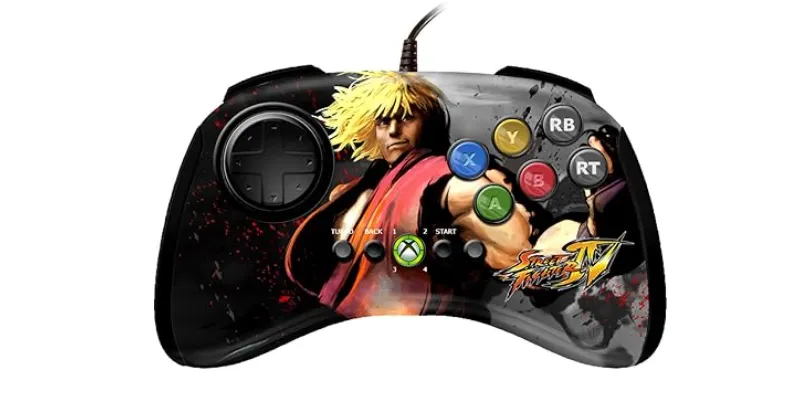
Lösningen var inte att byta handkontroll. Inte ens att använda en USB-adapter för att använda Xbox-kontroller på PS3 som jag redan har hemma.
Nej.
Bättre var att få webbläsaren, i mitt fall Chrome, att upptäcka handkontrollen korrekt.
Och för det fick jag Windows att visa Mad Catz som om den vore en Xbox 360/XInput-kontroll.
Jag förklarar hur.
Problemet: Windows upptäcker handkontrollen, men inte webbläsaren
Första steget var att kontrollera om Windows såg handkontrollen. För det måste man öppna det klassiska verktyget för spelkontroller:
- Tryck Win + R
- Skriv joy.cpl
Där dök handkontrollen upp som “Arcade Pad (Mad Catz FightPad)”.
Och när jag gick in i egenskaperna tändes knapparna när jag tryckte på dem.
Det bekräftade en viktig sak: handkontrollen fungerar och Windows tar emot dess knapptryckningar, vilket jag redan visste, eftersom jag spelar det ärofyllda KOF 2002 UM på Steam då och då.
Problemet kom efteråt. När jag öppnade en webbplats som https://hardwaretester.com/gamepadupptäcktes inte handkontrollen.:
Alltså: Windows såg Mad Catz, men Chrome gjorde det inte. Och om Chrome inte ser den kommer en webbemulator inte heller att se den.
Varför detta händer (för nördar)
Många emulatorer i webbläsaren använder Gamepad API i webbläsaren. Det API:t fungerar oftast mycket bra med moderna handkontroller, särskilt de som beter sig som en Xbox-kontroll.
Problemet är att vissa gamla Mad Catz FightPad hamnar i Windows som DirectInput/HID-enheter, inte som XInput.
- I praktiken betyder det:
- Windows: upptäcker handkontrollen
- joy.cpl: registrerar knappar
- Chrome/Edge: upptäcker den inte
- EmulatorJS (tekniken för att spela videospel i webbläsaren): upptäcker den inte
Därför är det meningslöst att lägga tid på att mappa om inne i webbemulatorn. Handkontrollen når inte ens webbläsaren.
Lösningen: x360ce v4
Lösningen blev att använda x360ce v4, ett verktyg som kan omvandla en DirectInput-kontroll till en virtuell Xbox 360-kontroll.
Processen ser ut så här:
Mad Catz FightPad > x360ce v4 > virtuell Xbox 360-kontroll > Chrome > EmulatorJS
Det viktiga är att använda x360ce v4, inte den gamla versionen som kopierades in i varje spelmapp. För en webbläsare behöver vi en konvertering på systemnivå, inte en patch för en specifik körbar fil.
Nu tar vi det steg för steg.
Steg 1: kontrollera att x360ce ser Mad Catz
När x360ce öppnas som administratör kan det först dyka upp något som:
- 0 Mapped Devices
- Direct Input – Offline
Det betyder att x360ce är öppet, men att ingen verklig handkontroll ännu är tilldelad.
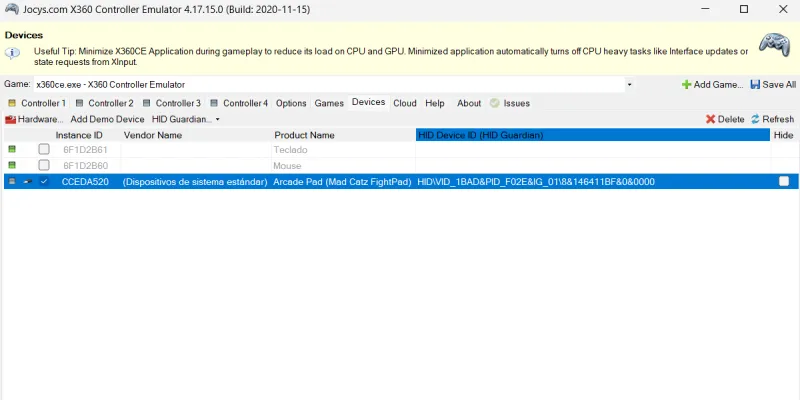
Man måste gå till fliken Devices.
Där bör något liknande visas: Arcade Pad (Mad Catz FightPad).
I mitt fall visades den tillsammans med tangentbord och mus.
Handkontrollen hade en identifierare som liknade HIDVID_1BAD&PID_F02E.
Den detaljen bekräftar att x360ce faktiskt såg den fysiska enheten.
Steg 2: tilldela Mad Catz till Controller 1
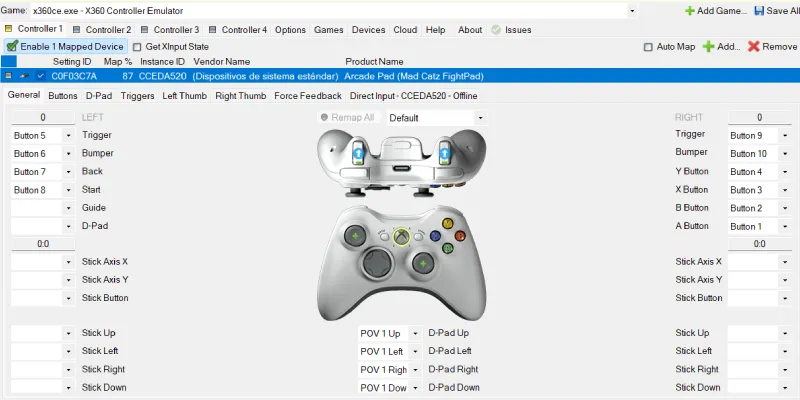
Sedan måste man gå tillbaka till fliken Controller 1 och klicka på Add för att lägga till vår Arcade Pad (Mad Catz FightPad).
När den är korrekt tillagd ska den övre delen ändras från 0 Mapped Devices till 1 Mapped Device.
Sedan måste man markera Enable 1 Mapped Device.
Det steget är viktigt. Om det inte är aktiverat kan x360ce se handkontrollen, men inte göra något användbart med den.
Steg 3: kontrollera att x360ce läser knappar
I början, även om handkontrollen syntes i x360ce, tändes inte knapparna på huvudskärmen. Det kan förvirra, eftersom det ser ut som att den fortfarande inte fungerar.
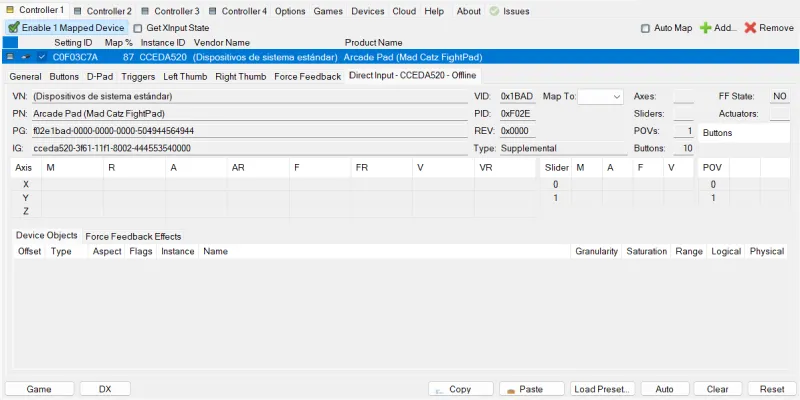
Nyckeln var att gå in på den specifika enhetsfliken: Direct Input – CCEDA520.
Där kan man kontrollera om x360ce verkligen tar emot knapparna från Mad Catz.
När det är bekräftat att appen läser värden när man trycker på knapparna kan handkontrollen mappas med knappen Remap All eller, bättre för den här handkontrollen utan analoga joysticks, genom att tilldela knapparna manuellt i rullgardinsmenyerna.
Steg 4: mappa FightPad
Det är lite pilligt, eftersom du måste välja med musen den knapp du vill mappa, lämna den tom och trycka på motsvarande knapp på handkontrollen. Kort sagt, en fråga om ett par försök.
Mad Catz FightPad är främst vettig för fightingspel och 2D-emulering, så den rekommenderade layouten är att behålla de sex frontknapparna som på en arcade/fightpad.
| Mad Catz FightPad | Virtuell Xbox |
| Styrkors | D-Pad |
| Övre vänster knapp | X |
| Övre mittenknapp | Y |
| Övre höger knapp | RB |
| Nedre vänster knapp | A |
| Nedre mittenknapp | B |
| Nedre höger knapp | RT |
| Select / Back | Start |
| Start | Back |
Visuellt, för fightingspel, skulle det se ut så här:
- Övre raden: X Y RB (eller LB, efter preferens)
- Nedre raden: A B RT (eller RB, efter preferens)
I x360ce dök D-Pad för mig upp som:
- POV 1 Up
- POV 1 Left
- POV 1 Right
- POV 1 Down
Det är normalt. På den här handkontrollen upptäcks styrkorset som POV.
Okej, när man är klar och mappningen är korrekt kan x360ce visa något som Map %: 93.
Det är inte 100 % eftersom analoga spakar, vibration eller knappar som FightPad inte har inte används. För 2D-emulering och fightingspel är det viktiga att styrkors, huvudknappar, Start och Back är korrekt tilldelade.
Steg 5: spara konfigurationen
När mappningen är korrekt måste man trycka på Save All.
Men det finns en viktig detalj: högst upp kan det valda spelet visas som x360ce.exe – X360 Controller Emulator.
Det betyder att konfigurationen är kopplad till själva x360ce.
Det kan fungera i webbläsaren, men om det inte gör det är det bra att lägga till Chrome som “spel”.
För att göra det måste du trycka på Add Game…
Och lägga till Chrome från dess sökväg. Öppna den här katalogen: C:Program FilesGoogleChromeApplication och välj chrome.exe.
Sedan väljer man webbläsaren i rullgardinsmenyn “Game” och trycker igen på Save All.
Steg 6: lämna x360ce öppet
Den här punkten är lätt att glömma. För att spela måste x360ce vara öppet eller minimerat. Stäng det inte.
Den rekommenderade ordningen för att allt ska fungera när du vill spela med den här kontrollen eller en liknande i webbläsaren är:
- Anslut Mad Catz FightPad.
- Öppna x360ce.
- Kontrollera att den visas som 1 Mapped Device.
- Kontrollera att mappningen fortfarande är laddad.
- Tryck på Save All om något har ändrats.
- Minimera x360ce.
- Öppna Chrome eller Edge.
- Gå in i webbemulatorn.
Om allt är rätt, när du går in igen på https://hardwaretester.com/gamepad och trycker på valfri knapp på handkontrollen, bör webbläsaren inte längre visa “None detected”, utan en kontroll av typen Xbox 360 eller XInput bör visas.
Steg 7 (valfritt, men möjligt): när HidHide ska användas
I den här processen är det inte lämpligt att aktivera “Hide” från början.
HidHide är bara meningsfullt om systemet till slut visar två handkontroller:
- Arcade Pad (Mad Catz FightPad)
- Xbox 360 Controller virtual
I så fall kan vissa emulatorer välja fel handkontroll.
Lösningen vore att dölja den verkliga Mad Catz och bara låta den virtuella Xbox-kontrollen vara synlig.
Men om webbläsaren inte direkt upptäcker Mad Catz, som i mitt fall, behöver man inte röra HidHide i början, eftersom man först måste få x360ce att konvertera handkontrollen korrekt.
Diagnossammanfattning
Här är en sammanfattande tabell med möjliga tillstånd:
| Test | Resultat | Vad det betyder |
| joy.cpl | Handkontrollen visas | Windows upptäcker den |
| Egenskaper för joy.cpl | Knapparna tänds | Handkontrollen fungerar |
| Hardwaretester | None detected | Chrome ser den inte |
| x360ce > Devices | Mad Catz visas | x360ce kan hitta den |
| x360ce > Controller 1 | 1 Mapped Device | Handkontrollen är tilldelad |
| x360ce > Map % | 93% | Mappningen är nästan komplett |
| Hardwaretester efter x360ce | Den ska visas som Xbox | Slutmål |
Slutsats
Gamla handkontroller som denna Mad Catz FightPad behöver inte bytas ut eller pensioneras. Särskilt inte när det i dag inte finns några “normala” handkontroller med bättre styrkors.
Problemet med dessa pads är att många webbläsare inte fungerar bra med vissa gamla DirectInput/HID-kontroller.
Lösningen är att få Windows att visa den som en virtuell Xbox 360-kontroll med x360ce v4.
Om Windows upptäcker knapparna i joy.cpl finns det goda chanser att du kan få den att fungera. Nyckelpunkten är att webbläsaren ser den konverterade kontrollen som XInput, inte som “Arcade Pad”, och det är vad vi har gjort steg för steg i artikeln.
Så, nu vet du hur du kan börja kasta hadoukens i Chrome utan att hoppa tre gånger vid varje försök.
Vanliga frågor
Varför upptäcker Windows min handkontroll men inte Chrome?
För att en sak är att Windows känner igen handkontrollen, och en annan att webbläsaren kan använda den korrekt. Många gamla handkontroller fungerar som DirectInput eller HID, medan Chrome oftast fungerar mycket bättre med XInput-kontroller, som Xbox-kontroller.
Hur kan jag kontrollera om Windows upptäcker handkontrollen?
TryckWin + R, skrivjoy.cploch gå in i det klassiska verktyget för spelkontroller. Om handkontrollen visas där och knapparna tänds när du trycker på dem, upptäcker Windows den korrekt.
Varför visas inte min handkontroll i en webbemulator?
Om webbläsaren inte upptäcker handkontrollen kan webbemulatorn inte heller använda den. Då hjälper det inte mycket att mappa om knappar inne i emulatorn, eftersom handkontrollen inte ens når webbläsaren.
Vad gör x360ce v4?
x360ce v4 omvandlar en gammal DirectInput- eller HID-kontroll till en virtuell Xbox 360-kontroll. På så sätt slutar webbläsaren se en konstig eller helt osynlig kontroll och börjar upptäcka en XInput-kompatibel kontroll.
Måste jag använda x360ce v4, eller duger en gammal version?
I det här fallet är det bäst att använda x360ce v4. De gamla versionerna var tänkta för att kopiera filer till varje spelmapp, men här behöver konverteringen fungera på systemnivå så att Chrome eller Edge kan upptäcka handkontrollen.
Varför visar x360ce inte min handkontroll som aktiv?
Det kan vara så att x360ce ser enheten, men att du inte har tilldelat den till Controller 1. Du måste lägga till handkontrollen från rätt flik, kontrollera att den visas som 1 Mapped Device och aktivera Enable 1 Mapped Device.
Är det normalt att mappningen inte når 100 %?
Ja. På en handkontroll som Mad Catz FightPad, som saknar analoga spakar och alla knappar på en modern kontroll, är det normalt att x360ce inte visar 100 %. Det viktiga är att styrkors, huvudknappar, Start och Back fungerar.
Måste jag lämna x360ce öppet för att spela?
Ja. För att webbläsaren ska upptäcka den konverterade kontrollen som Xbox 360 eller XInput måste x360ce vara öppet eller minimerat. Om du stänger det kommer Chrome eller Edge troligen att sluta upptäcka handkontrollen korrekt igen.
När bör jag använda HidHide?
Det är bara meningsfullt att använda HidHide om systemet visar två kontroller: den verkliga kontrollen och den virtuella Xbox 360-kontrollen. I så fall kan vissa emulatorer välja fel kontroll. Om webbläsaren inte upptäcker den gamla kontrollen direkt behöver du inte röra HidHide i början.
Hur vet jag om allt har fungerat?
Gå in på en testsida som Hardware Tester Gamepad och tryck på en knapp på handkontrollen. Om allt är rätt bör webbläsaren sluta visa “None detected” och visa en kontroll av typen Xbox 360 eller XInput.

Lämna ett svar