
Retro-games spelen is geweldig. Zeker als je bent opgegroeid met Mega Drive, Super Nintendo en arcades van Capcom en Neo Geo.
Tot niet zo lang geleden was het normaal om een emulator op je pc, console of mobiel te installeren en te gaan spelen. Het was niet moeilijk, maar het vroeg meestal wel meerdere stappen:
- De emulator downloaden.
- De ROMs downloaden.
- De BIOS van sommige systemen downloaden (zoals PSX).
- De emulator en de controller configureren.
Iedereen met een pc en een beetje interesse had het binnen vijftien minuten draaiend, maar mensen zijn nu eenmaal erg gemakzuchtig.
En daarom wordt nu een andere manier populair:
Emulators spelen vanuit de browser.
Hier installeer je niets, maar:
- Je gaat naar een website zoals https://gam.onl/ met Chrome, Brave of Firefox.
- Je kiest de game.
- En je speelt direct, zonder iets te installeren.
Het probleem ontstaat wanneer je oude of speciale controllers gebruikt, zoals mijn geliefde Mad Catz FightPad speciale editie Street Fighter IV voor Xbox, die Windows wel detecteert, maar de browser niet.
En ja, ik zou mijn Xbox-controller kunnen gebruiken, die zonder gedoe werkt, maar bij retro 2D-games wil ik spelen met de best mogelijke D-pad, en dat is die van deze controller.
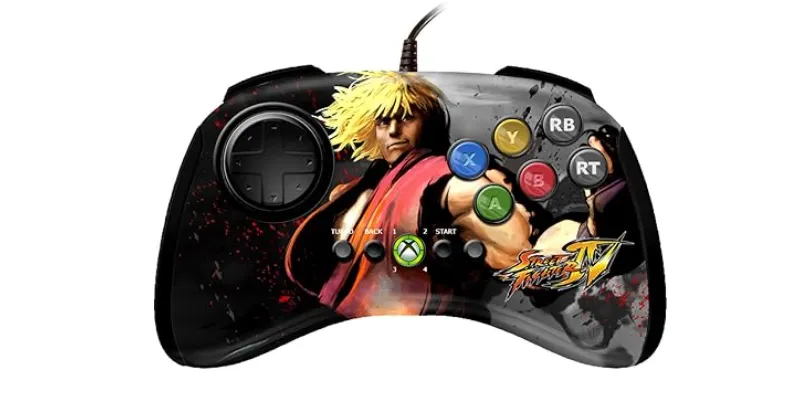
De oplossing was niet om van controller te wisselen. Zelfs niet om een USB-adapter te gebruiken om Xbox-controllers op PS3 te gebruiken die ik al in huis heb.
Nee.
Beter was het om de browser, in mijn geval Chrome, de controller correct te laten detecteren.
En daarvoor heb ik Windows de Mad Catz laten tonen alsof het een Xbox 360/XInput-controller was.
Ik leg uit hoe.
Het probleem: Windows detecteert de controller, maar de browser niet
De eerste stap was controleren of Windows de controller zag. Daarvoor moet je de klassieke tool voor gamecontrollers:
- Druk op Win + R
- Typ joy.cpl
Daar verscheen de controller als “Arcade Pad (Mad Catz FightPad)”.
En toen ik de eigenschappen opende, lichtten de knoppen op wanneer ik ze indrukte.
Dat bevestigde één belangrijk ding: de controller werkt en Windows ontvangt de knoppen, wat ik al wist, want ik speel er af en toe het glorieuze KOF 2002 UM op Steam mee.
Het probleem kwam daarna. Bij het openen van een website zoals https://hardwaretester.com/gamepadwerd de controller niet gedetecteerd.:
Met andere woorden: Windows zag de Mad Catz wel, maar Chrome niet. En als Chrome hem niet ziet, ziet een web-emulator hem ook niet.
Waarom dit gebeurt (voor nerds)
Veel browser-emulators gebruiken de Gamepad API van de browser. Die API werkt meestal heel goed met moderne controllers, vooral met controllers die zich gedragen als een Xbox-controller.
Het probleem is dat sommige oude Mad Catz FightPads in Windows binnenkomen als DirectInput/HID-apparaten, niet als XInput.
- In de praktijk betekent dat:
- Windows: detecteert de controller wel
- joy.cpl: registreert de knoppen wel
- Chrome/Edge: detecteren hem niet
- EmulatorJS (de technologie om videogames vanuit de browser te spelen): detecteert hem niet
Daarom heeft het geen zin om tijd te verliezen met remappen in de web-emulator. De controller komt niet eens bij de browser aan.
De oplossing: x360ce v4
De oplossing was x360ce v4 gebruiken, een tool waarmee je een DirectInput-controller kunt omzetten naar een virtuele Xbox 360-controller.
Het proces ziet er zo uit:
Mad Catz FightPad > x360ce v4 > virtuele Xbox 360-controller > Chrome > EmulatorJS
Het belangrijkste is om x360ce v4te gebruiken, niet de oude versie die in de map van elke game werd gekopieerd. Voor een browser hebben we omzetting op systeemniveau nodig, geen patch voor een concreet uitvoerbaar bestand.
Nu gaan we stap voor stap.
Stap 1: controleren of x360ce de Mad Catz ziet
Als je x360ce als administrator opent, kan er in het begin iets verschijnen als:
- 0 Mapped Devices
- Direct Input – Offline
Dat betekent dat x360ce open is, maar dat er nog geen echte controller is toegewezen.
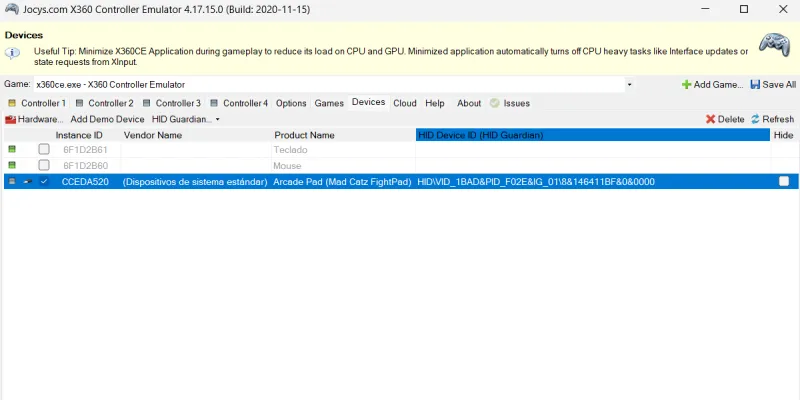
Je moet naar het tabblad Devices.
Daar moet iets verschijnen dat lijkt op Arcade Pad (Mad Catz FightPad).
In mijn geval verscheen hij naast toetsenbord en muis.
De controller had een identificatie zoals HIDVID_1BAD&PID_F02E.
Dat detail bevestigt dat x360ce het fysieke apparaat wel zag.
Stap 2: de Mad Catz toewijzen aan Controller 1
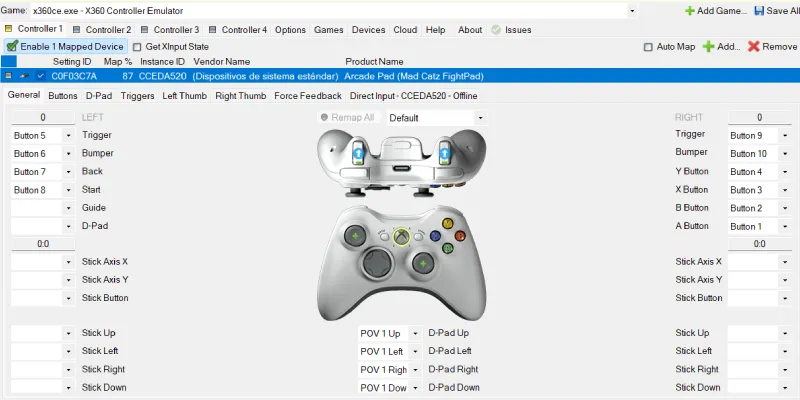
Daarna moet je terug naar het tabblad Controller 1 en klikken op Add om onze Arcade Pad (Mad Catz FightPad) toe te voegen.
Wanneer hij goed is toegevoegd, moet het bovenste gedeelte veranderen van 0 Mapped Devices naar 1 Mapped Device.
Daarna moet je aanvinken Enable 1 Mapped Device.
Die stap is belangrijk. Als dit niet is ingeschakeld, kan x360ce de controller zien, maar er niets nuttigs mee doen.
Stap 3: controleren of x360ce knoppen leest
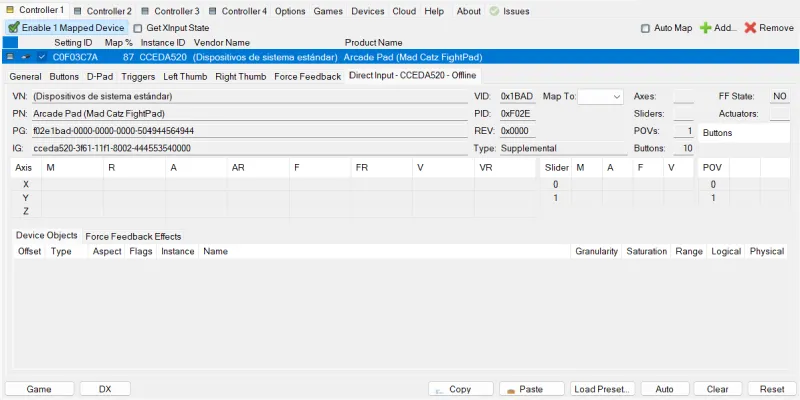
In het begin, hoewel de controller in x360ce verscheen, lichtten de knoppen niet op in het hoofdscherm. Dat kan verwarrend zijn, want het lijkt alsof het nog steeds niet werkt.
De sleutel was om naar het specifieke tabblad van het apparaat te gaan: Direct Input – CCEDA520.
Daar kun je controleren of x360ce echt de knoppen van de Mad Catz ontvangt.
Zodra je hebt bevestigd dat de app waarden leest wanneer je knoppen indrukt, kun je de controller mappen met de knop Remap All of, beter voor deze controller zonder analoge joysticks, de knoppen handmatig toewijzen in de keuzemenu’s.
Stap 4: de FightPad mappen
Het is een beetje onhandig, want je moet met de muis de knop selecteren die je wilt mappen, hem leeg zetten en de bijbehorende knop op de controller indrukken. Kortom, een kwestie van een paar pogingen.
De Mad Catz FightPad is vooral logisch voor fighting games en 2D-emulatie, dus de aanbevolen indeling is de zes frontknoppen te behouden alsof het een arcade/fightpad is.
| Mad Catz FightPad | Virtuele Xbox |
| D-pad | D-Pad |
| Bovenste linkerknop | X |
| Bovenste middelste knop | Y |
| Bovenste rechterknop | RB |
| Onderste linkerknop | A |
| Onderste middelste knop | B |
| Onderste rechterknop | RT |
| Select / Back | Start |
| Start | Back |
Visueel zou het voor fighting games zo zijn:
- Bovenste rij: X Y RB (of LB, afhankelijk van voorkeur)
- Onderste rij: A B RT (of RB, afhankelijk van voorkeur)
In x360ce verscheen de D-Pad bij mij als:
- POV 1 Up
- POV 1 Left
- POV 1 Right
- POV 1 Down
Dat is normaal. Op deze controller wordt de D-pad gedetecteerd als POV.
Goed, wanneer je klaar bent en de mapping klopt, kan x360ce iets tonen als Map %: 93.
Het is geen 100%, omdat er geen analoge sticks, vibratie of knoppen worden gebruikt die de FightPad niet heeft. Voor 2D-emulatie en fighting games is het belangrijk dat D-pad, hoofdknoppen, Start en Back correct zijn toegewezen.
Stap 5: de configuratie opslaan
Wanneer de mapping correct is, moet je drukken op Save All.
Maar er is een belangrijk detail: bovenaan kan als geselecteerde game verschijnen x360ce.exe – X360 Controller Emulator.
Dat betekent dat de configuratie aan x360ce zelf gekoppeld is.
Het kan in de browser werken, maar voor het geval dat niet zo is, is het verstandig om Chrome als “game” toe te voegen.
Daarvoor moet je drukken op Add Game…
En Chrome toevoegen via het pad. Open deze map: C:Program FilesGoogleChromeApplication en selecteer chrome.exe.
Daarna selecteer je de browser in het dropdownmenu “Game” en druk je opnieuw op Save All.
Stap 6: x360ce open laten
Dit punt vergeet je makkelijk. Om te spelen, moet x360ce open of geminimaliseerd blijven. Je moet het niet sluiten.
De aanbevolen volgorde om alles te laten werken wanneer je met deze pad of een vergelijkbare in de browser wilt spelen, is:
- Sluit de Mad Catz FightPad aan.
- Open x360ce.
- Controleer dat hij verschijnt als 1 Mapped Device.
- Controleer dat de mapping nog geladen is.
- Druk op Save All als er iets is gewijzigd.
- Minimaliseer x360ce.
- Open Chrome of Edge.
- Ga naar de web-emulator.
Als alles goed is, zou bij opnieuw openen van https://hardwaretester.com/gamepad en het indrukken van een willekeurige knop op de controller de browser niet langer “None detected” moeten tonen, maar zou er een controller van het type Xbox 360 of XInput moeten verschijnen.
Stap 7 (optioneel, maar mogelijk): wanneer HidHide gebruiken
In dit proces is het niet handig om “Hide” meteen vanaf het begin te activeren.
HidHide heeft alleen zin als het systeem uiteindelijk twee controllers toont:
- Arcade Pad (Mad Catz FightPad)
- Xbox 360 Controller virtual
In dat geval kunnen sommige emulators de verkeerde controller pakken.
De oplossing zou zijn de echte Mad Catz te verbergen en alleen de virtuele Xbox-controller zichtbaar te laten.
Maar als de browser de Mad Catz niet direct detecteert, zoals bij mij gebeurde, hoef je HidHide in het begin niet aan te raken, want eerst moet je zorgen dat x360ce de controller correct omzet.
Samenvatting van de diagnose
Hier is een samenvattende tabel met mogelijke statussen:
| Test | Resultaat | Wat het betekent |
| joy.cpl | De controller verschijnt | Windows detecteert hem |
| Eigenschappen van joy.cpl | De knoppen lichten op | De controller werkt |
| Hardwaretester | None detected | Chrome ziet hem niet |
| x360ce > Devices | De Mad Catz verschijnt | x360ce kan hem vinden |
| x360ce > Controller 1 | 1 Mapped Device | De controller is toegewezen |
| x360ce > Map % | 93% | De mapping is bijna compleet |
| Hardwaretester na x360ce | Moet als Xbox verschijnen | Einddoel |
Conclusie
Oude controllers zoals deze Mad Catz FightPad hoeven niet vervangen of afgedankt te worden. Zeker niet als er vandaag geen “normale” controllers zijn met een betere D-pad.
Het probleem met deze pads is dat veel browsers niet goed overweg kunnen met bepaalde oude DirectInput/HID-controllers.
De oplossing is om Windows hem als een virtuele Xbox 360-controller te laten tonen met x360ce v4.
Als Windows de knoppen detecteert in joy.cpl, zijn er veel kansen dat je hem aan de praat krijgt. Het sleutelpunt is dat de browser de omgezette controller als XInput ziet, niet als “Arcade Pad”, en dat is wat we stap voor stap in het artikel hebben gedaan.
Zo, nu weet je hoe je hadoukens in Chrome kunt beginnen te gooien zonder bij elke poging drie sprongen te maken.
Veelgestelde vragen
Waarom detecteert Windows mijn controller, maar Chrome niet?
Omdat het één ding is dat Windows de controller herkent, en iets anders dat de browser hem correct kan gebruiken. Veel oude controllers werken als DirectInput of HID, terwijl Chrome meestal veel beter overweg kan met XInput-controllers, zoals die van Xbox.
Hoe kan ik controleren of Windows de controller detecteert?
Druk opWin + R, typjoy.cplen open de klassieke tool voor gamecontrollers. Als de controller daar verschijnt en de knoppen oplichten wanneer je ze indrukt, detecteert Windows hem correct.
Waarom verschijnt mijn controller niet in een web-emulator?
Als de browser de controller niet detecteert, kan de web-emulator hem ook niet gebruiken. In dat geval heeft het weinig zin om knoppen in de emulator te remappen, want de controller komt niet eens bij de browser aan.
Wat doet x360ce v4?
x360ce v4 zet een oude DirectInput- of HID-controller om in een virtuele Xbox 360-controller. Zo ziet de browser geen vreemde of volledig onzichtbare controller meer, maar detecteert hij een XInput-compatibele controller.
Moet ik x360ce v4 gebruiken of is een oude versie genoeg?
Voor dit geval is x360ce v4 de beste keuze. Oude versies waren bedoeld om bestanden naar de map van elke game te kopiëren, maar hier moet de omzetting op systeemniveau werken zodat Chrome of Edge de controller kunnen detecteren.
Waarom toont x360ce mijn controller niet als actief?
Misschien ziet x360ce het apparaat wel, maar heb je het niet toegewezen aan Controller 1. Je moet de controller toevoegen via het juiste tabblad, controleren dat hij verschijnt als 1 Mapped Device en Enable 1 Mapped Device activeren.
Is het normaal dat de mapping geen 100% haalt?
Ja. Bij een controller zoals de Mad Catz FightPad, die geen analoge sticks en niet alle knoppen van een moderne controller heeft, is het normaal dat x360ce geen 100% aangeeft. Het belangrijkste is dat de D-pad, hoofdknoppen, Start en Back werken.
Moet ik x360ce open laten om te spelen?
Ja. Om de browser de omgezette controller als Xbox 360 of XInput te laten detecteren, moet x360ce open of geminimaliseerd blijven. Als je het sluit, zullen Chrome of Edge de controller waarschijnlijk opnieuw niet correct detecteren.
Wanneer moet ik HidHide gebruiken?
HidHide gebruiken heeft alleen zin als het systeem twee controllers toont: de echte controller en de virtuele Xbox 360-controller. In dat geval kunnen sommige emulators de verkeerde controller kiezen. Als de browser de oude controller niet direct detecteert, hoef je HidHide in het begin niet aan te raken.
Hoe weet ik of alles heeft gewerkt?
Ga naar een testwebsite zoals Hardware Tester Gamepad en druk op een knop op de controller. Als alles goed is, zou de browser moeten stoppen met “None detected” tonen en een controller van het type Xbox 360 of XInput laten zien.

Geef een reactie