
Giocare ai giochi retro è una figata. Soprattutto se sei cresciuto tra Mega Drive, Super Nintendo e arcade Capcom e Neo Geo.
Fino a non molto tempo fa, la cosa normale era installare un emulatore sul PC, sulla console o sul telefono e mettersi a giocare. Non era difficile, ma di solito richiedeva vari passaggi:
- Scaricare l’emulatore.
- Scaricare le ROMs.
- Scaricare il BIOS di alcuni sistemi (come PSX).
- Configurare l’emulatore e il controller.
Chiunque avesse un PC e un minimo di interesse lo faceva girare in quindici minuti, ma noi esseri umani siamo molto comodi.
Ed è per questo che ora si sta diffondendo un’altra strada:
Giocare agli emulatori dal browser.
Qui non installi nulla, semplicemente:
- Entri in un sito come https://gam.onl/ con Chrome, Brave o Firefox.
- Scegli il gioco.
- E giochi direttamente, senza installare nulla.
Il problema appare quando usi controller vecchi o speciali, come il mio amatissimo Mad Catz FightPad edizione speciale Street Fighter IV per Xbox, che Windows rileva, ma il browser no.
E sì, potrei usare il mio controller Xbox, che funziona senza complicazioni, ma io, per i giochi retro 2D, voglio giocare con la migliore croce direzionale possibile, che è quella di quel controller.
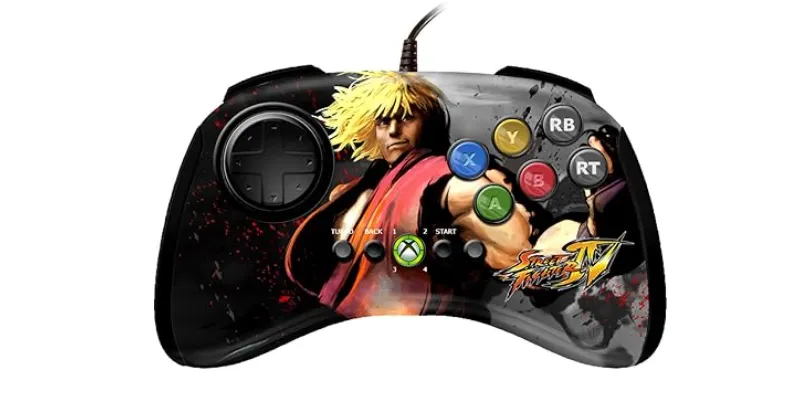
La soluzione non è stata cambiare controller. Nemmeno usare un adattatore USB per usare controller Xbox su PS3 che ho già in casa.
No.
Meglio fare in modo che il browser, nel mio caso Chrome, rilevasse correttamente il controller.
E per questo, quello che ho fatto è stato far mostrare a Windows il Mad Catz come se fosse un controller Xbox 360/XInput.
Ti spiego come.
Il problema: Windows rileva il controller, ma il browser no
Il primo passo è stato verificare se Windows vedeva il controller. Per farlo bisogna aprire lo strumento classico dei dispositivi di gioco:
- Premi Win + R
- Scrivi joy.cpl
Lì il controller appariva come “Arcade Pad (Mad Catz FightPad)”.
E, entrando nelle proprietà, i pulsanti si illuminavano quando venivano premuti.
Questo confermava una cosa importante: il controller funziona e Windows riceve i suoi pulsanti, cosa che già sapevo, visto che ci gioco al glorioso KOF 2002 UM su Steam di tanto in tanto.
Il problema veniva dopo. Aprendo un sito come https://hardwaretester.com/gamepad, il controller non veniva rilevato.:
Cioè: Windows vedeva il Mad Catz, ma Chrome no. E se Chrome non lo vede, nemmeno un emulatore web lo vedrà.
Perché succede (per smanettoni)
Molti emulatori nel browser usano la Gamepad API del browser. Questa API di solito funziona molto bene con i controller moderni, soprattutto quelli che si comportano come un controller Xbox.
Il problema è che alcuni vecchi Mad Catz FightPad entrano in Windows come dispositivi DirectInput/HID, non come XInput.
- In pratica, questo significa:
- Windows: rileva il controller
- joy.cpl: registra i pulsanti
- Chrome/Edge: non lo rilevano
- EmulatorJS (la tecnologia per giocare ai videogiochi dal browser): non lo rileva
Per questo non serve perdere tempo a rimappare dentro l’emulatore web. Il controller non sta nemmeno arrivando al browser.
La soluzione: x360ce v4
La soluzione è stata usare x360ce v4, uno strumento che permette di convertire un controller DirectInput in un controller virtuale Xbox 360.
Il processo è questo:
Mad Catz FightPad > x360ce v4 > controller virtuale Xbox 360 > Chrome > EmulatorJS
L’importante è usare x360ce v4, non la vecchia versione che si copiava dentro la cartella di ogni gioco. Per un browser serve una conversione a livello di sistema, non una patch specifica per un eseguibile concreto.
Ora andiamo passo passo.
Passo 1: verificare che x360ce veda il Mad Catz
Aprendo x360ce come amministratore, all’inizio poteva apparire qualcosa come:
- 0 Mapped Devices
- Direct Input – Offline
Questo significa che x360ce è aperto, ma non ha ancora nessun controller reale assegnato.
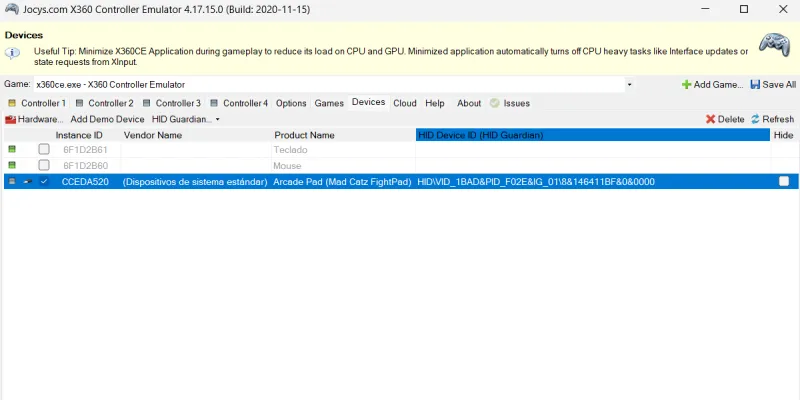
Bisogna andare nella scheda Devices.
Lì dovrebbe apparire qualcosa di simile a Arcade Pad (Mad Catz FightPad).
Nel mio caso appariva insieme a tastiera e mouse.
Il controller aveva un identificatore simile a HIDVID_1BAD&PID_F02E.
Questo dettaglio conferma che x360ce stava effettivamente vedendo il dispositivo fisico.
Passo 2: assegnare il Mad Catz al Controller 1
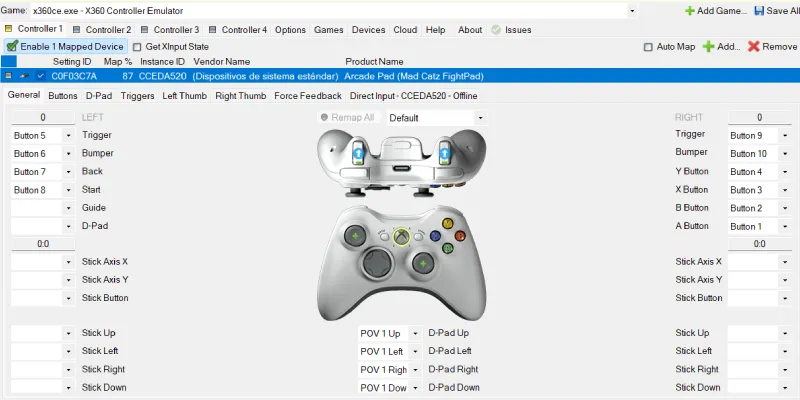
Poi bisogna tornare alla scheda Controller 1 e cliccare su Add per aggiungere il nostro Arcade Pad (Mad Catz FightPad).
Quando è aggiunto correttamente, la parte superiore deve cambiare da 0 Mapped Devices a 1 Mapped Device.
Poi bisogna selezionare Enable 1 Mapped Device.
Questo passaggio è importante. Se non è attivato, x360ce può vedere il controller, ma non fare nulla di utile con esso.
Passo 3: verificare che x360ce legga i pulsanti
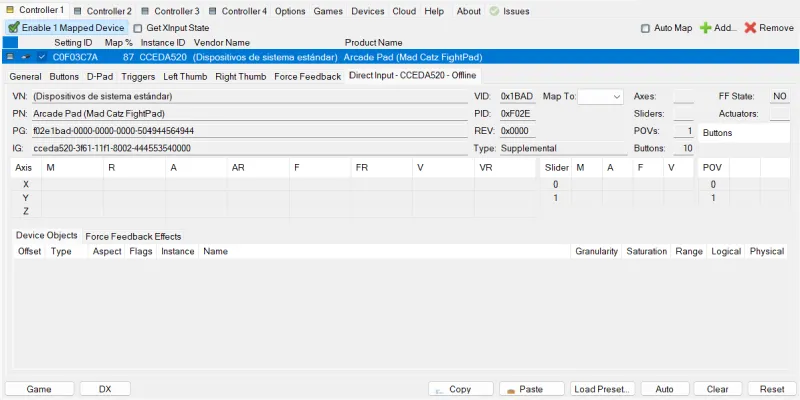
All’inizio, anche se il controller appariva in x360ce, i pulsanti non si illuminavano nella schermata principale. Questo può confondere, perché sembra che continui a non funzionare.
La chiave è stata entrare nella scheda specifica del dispositivo: Direct Input – CCEDA520.
Lì si può verificare se x360ce sta davvero ricevendo i pulsanti del Mad Catz.
Una volta confermato che, premendo i pulsanti, l’app legge i valori, si può mappare il controller usando il pulsante Remap All o, meglio per questo controller senza joystick analogici, assegnando manualmente i pulsanti nei menu a discesa.
Passo 4: mappare il FightPad
È un po’ macchinoso perché devi selezionare con il mouse il pulsante che vuoi mappare, metterlo in bianco e premere il pulsante corrispondente sul controller. Insomma, questione di un paio di tentativi.
Il Mad Catz FightPad ha senso soprattutto per giochi di lotta ed emulazione 2D, quindi la distribuzione consigliata è mantenere i sei pulsanti frontali come se fosse un arcade/fightpad.
| Mad Catz FightPad | Xbox virtuale |
| Croce direzionale | D-Pad |
| Pulsante superiore sinistro | X |
| Pulsante superiore centrale | Y |
| Pulsante superiore destro | RB |
| Pulsante inferiore sinistro | A |
| Pulsante inferiore centrale | B |
| Pulsante inferiore destro | RT |
| Select / Back | Start |
| Start | Back |
Visivamente, per i giochi di lotta sarebbe così:
- Fila superiore: X Y RB (o LB, secondo preferenza)
- Fila inferiore: A B RT (o RB, secondo preferenza)
In x360ce il D-Pad a me appariva come:
- POV 1 Up
- POV 1 Left
- POV 1 Right
- POV 1 Down
È normale. In questo controller la croce direzionale viene rilevata come POV.
Bene, al termine, quando la mappatura è corretta, x360ce può mostrare qualcosa come Map %: 93.
Non è 100% perché non usa stick analogici, vibrazione o pulsanti che il FightPad non ha. Per emulazione 2D e lotta, l’importante è che croce direzionale, pulsanti principali, Start e Back siano correttamente assegnati.
Passo 5: salvare la configurazione
Quando la mappatura è già corretta, bisogna premere Save All.
Ma c’è un dettaglio importante: in alto può apparire selezionato come gioco x360ce.exe – X360 Controller Emulator.
Questo significa che la configurazione è legata allo stesso x360ce.
Può funzionare nel browser, ma nel caso non lo faccia, conviene aggiungere Chrome come “gioco”.
Per farlo, devi premere Add Game…
E aggiungere Chrome dal suo percorso. Apri questa directory: C:Program FilesGoogleChromeApplication e seleziona chrome.exe.
Poi si seleziona il browser nel menu a discesa “Game” e si preme di nuovo Save All.
Passo 6: lasciare x360ce aperto
Questo punto è facile da dimenticare. Per giocare, x360ce deve restare aperto o minimizzato. Non bisogna chiuderlo.
L’ordine consigliato perché tutto funzioni quando vuoi giocare con questo pad o con uno simile nel browser è:
- Collegare il Mad Catz FightPad.
- Aprire x360ce.
- Verificare che appaia come 1 Mapped Device.
- Controllare che la mappatura sia ancora caricata.
- Premere Save All se è cambiato qualcosa.
- Minimizzare x360ce.
- Aprire Chrome o Edge.
- Entrare nell’emulatore web.
Se tutto è a posto, entrando di nuovo in https://hardwaretester.com/gamepad e premendo qualsiasi pulsante sul controller, il browser non dovrebbe più mostrare “None detected”, ma dovrebbe apparire un controller tipo Xbox 360 o XInput.
Passo 7 (opzionale, ma possibile): quando usare HidHide
In questo processo non conviene attivare “Hide” fin dall’inizio.
HidHide ha senso solo se il sistema finisce per mostrare due controller:
- Arcade Pad (Mad Catz FightPad)
- Xbox 360 Controller virtual
In quel caso, alcuni emulatori potrebbero prendere il controller sbagliato.
La soluzione sarebbe nascondere il vero Mad Catz e lasciare visibile solo il controller virtuale Xbox.
Ma se il browser non rileva direttamente il Mad Catz, come succedeva a me, non serve toccare HidHide all’inizio, perché prima bisogna fare in modo che x360ce converta correttamente il controller.
Riepilogo della diagnosi
Ecco una tabella riepilogativa con i possibili stati:
| Prova | Risultato | Cosa significa |
| joy.cpl | Il controller appare | Windows lo rileva |
| Proprietà di joy.cpl | I pulsanti si illuminano | Il controller funziona |
| Hardwaretester | None detected | Chrome non lo vede |
| x360ce > Devices | Compare il Mad Catz | x360ce può localizzarlo |
| x360ce > Controller 1 | 1 Mapped Device | Il controller è assegnato |
| x360ce > Map % | 93% | La mappatura è quasi completa |
| Hardwaretester dopo x360ce | Deve apparire come Xbox | Obiettivo finale |
Conclusione
Controller vecchi come questo Mad Catz FightPad non devono per forza essere cambiati o mandati in pensione. Soprattutto se oggi non ci sono controller “normali” con una croce direzionale migliore.
Il problema di questi pad è che molti browser non vanno d’accordo con certi vecchi controller DirectInput/HID.
La soluzione è fare in modo che Windows lo mostri come un controller virtuale Xbox 360 usando x360ce v4.
Se Windows rileva i pulsanti in joy.cpl, ci sono molte possibilità di farlo funzionare. Il punto chiave di tutto è che il browser veda il controller convertito come XInput, non come “Arcade Pad”, ed è quello che abbiamo fatto passo dopo passo nell’articolo.
Ecco, ora sai come iniziare a lanciare hadoukens in Chrome senza fare tre salti a ogni tentativo.
Domande frequenti
Perché Windows rileva il mio controller ma Chrome no?
Perché una cosa è che Windows riconosca il controller e un’altra che il browser possa usarlo correttamente. Molti vecchi controller funzionano come DirectInput o HID, mentre Chrome di solito va molto meglio con controller XInput, come quelli Xbox.
Come posso verificare se Windows rileva il controller?
PremiWin + R, scrivijoy.cpled entra nello strumento classico dei dispositivi di gioco. Se il controller appare lì e i pulsanti si illuminano quando li premi, Windows lo sta rilevando correttamente.
Perché il mio controller non appare in un emulatore web?
Se il browser non rileva il controller, nemmeno l’emulatore web potrà usarlo. In quel caso, rimappare i pulsanti dentro l’emulatore serve a poco, perché il controller non sta nemmeno arrivando al browser.
Cosa fa x360ce v4?
x360ce v4 converte un vecchio controller DirectInput o HID in un controller virtuale Xbox 360. Così il browser smette di vedere un controller strano o direttamente invisibile e inizia a rilevare un controller compatibile con XInput.
Devo usare x360ce v4 o va bene una vecchia versione?
Per questo caso conviene usare x360ce v4. Le vecchie versioni erano pensate per copiare file dentro la cartella di ogni gioco, ma qui serve che la conversione funzioni a livello di sistema perché Chrome o Edge possano rilevare il controller.
Perché x360ce non mi mostra il controller come attivo?
Può darsi che x360ce veda il dispositivo, ma tu non lo abbia assegnato al Controller 1. Devi aggiungere il controller dalla scheda corrispondente, verificare che appaia come 1 Mapped Device e attivare Enable 1 Mapped Device.
È normale che la mappatura non arrivi al 100%?
Sì. In un controller come il Mad Catz FightPad, che non ha stick analogici né tutti i pulsanti di un controller moderno, è normale che x360ce non segni 100%. L’importante è che funzionino la croce direzionale, i pulsanti principali, Start e Back.
Devo lasciare x360ce aperto per giocare?
Sì. Perché il browser rilevi il controller convertito come Xbox 360 o XInput, x360ce deve restare aperto o minimizzato. Se lo chiudi, è probabile che Chrome o Edge tornino a non rilevare correttamente il controller.
Quando dovrei usare HidHide?
Ha senso usare HidHide solo se il sistema mostra due controller: il controller reale e il controller virtuale Xbox 360. In quel caso, alcuni emulatori potrebbero scegliere il controller sbagliato. Se il browser non rileva direttamente il vecchio controller, non serve toccare HidHide all’inizio.
Come so se tutto ha funzionato?
Entra in un sito di prova come Hardware Tester Gamepad e premi un pulsante del controller. Se tutto va bene, il browser dovrebbe smettere di mostrare “None detected” e mostrare un controller tipo Xbox 360 o XInput.

Lascia un commento