
Granie w gry retro jest świetne. Zwłaszcza jeśli dorastało się przy Mega Drive, Super Nintendo oraz automatach Capcom i Neo Geo.
Jeszcze niedawno normalne było zainstalowanie emulatora na PC, konsoli albo telefonie i rozpoczęcie gry. Nie było to trudne, ale zwykle wymagało kilku kroków:
- Pobranie emulatora.
- Pobranie ROMs.
- Pobranie BIOS-u niektórych systemów (jak PSX).
- Skonfigurowanie emulatora i kontrolera.
Każdy z PC i minimalnym zainteresowaniem miał to odpalone w piętnaście minut, ale ludzie są bardzo wygodni.
Dlatego teraz popularność zyskuje inna droga:
Granie w emulatory z poziomu przeglądarki.
Tutaj niczego nie instalujesz, tylko:
- Wchodzisz na stronę taką jak https://gam.onl/ w Chrome, Brave albo Firefox.
- Wybierasz grę.
- I grasz bezpośrednio, bez instalowania czegokolwiek.
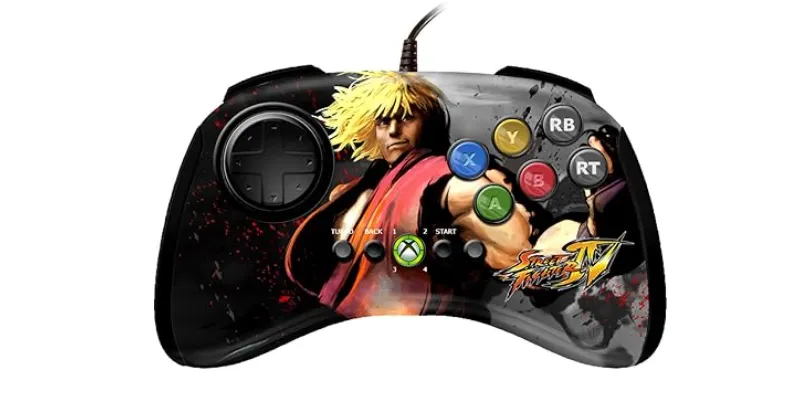
Problem pojawia się, gdy używasz starych albo specjalnych kontrolerów, takich jak mój ukochany Mad Catz FightPad edycja specjalna Street Fighter IV do Xbox, który Windows wykrywa, ale przeglądarka już nie.
I tak, mógłbym użyć mojego kontrolera Xbox, który działa bez komplikacji, ale w grach retro 2D chcę grać z najlepszym możliwym krzyżakiem, czyli tym z tego kontrolera.
Rozwiązaniem nie była zmiana kontrolera. Nawet nie użycie adaptera USB do używania kontrolerów Xbox na PS3 który mam już w domu.
Nie.
Lepiej sprawić, żeby przeglądarka, w moim przypadku Chrome, prawidłowo wykrywała kontroler.
A do tego sprawiłem, że Windows pokazywał Mad Catz tak, jakby był kontrolerem Xbox 360/XInput.
Wyjaśniam jak.
Problem: Windows wykrywa kontroler, ale przeglądarka nie
Pierwszym krokiem było sprawdzenie, czy Windows widzi kontroler. W tym celu trzeba otworzyć klasyczne narzędzie urządzeń do gier:
- Naciśnij Win + R
- Wpisz joy.cpl
Tam kontroler pojawiał się jako “Arcade Pad (Mad Catz FightPad)”.
A po wejściu we właściwości przyciski zapalały się po naciśnięciu.
To potwierdzało jedną ważną rzecz: kontroler działa i Windows odbiera jego przyciski, co już wiedziałem, bo czasem gram nim w chwalebne KOF 2002 UM na Steam od czasu do czasu.
Problem pojawiał się potem. Po otwarciu strony takiej jak https://hardwaretester.com/gamepadkontroler nie był wykrywany.:
Czyli: Windows widział Mad Catz, ale Chrome nie. A jeśli Chrome go nie widzi, emulator webowy też go nie zobaczy.
Dlaczego tak się dzieje (dla geeków)
Wiele emulatorów w przeglądarce używa Gamepad API przeglądarki. To API zwykle działa bardzo dobrze z nowoczesnymi kontrolerami, zwłaszcza tymi, które zachowują się jak kontroler Xbox.
Problem polega na tym, że niektóre stare Mad Catz FightPad wchodzą w Windows jako urządzenia DirectInput/HID, a nie jako XInput.
- W praktyce oznacza to:
- Windows: wykrywa kontroler
- joy.cpl: rejestruje przyciski
- Chrome/Edge: nie wykrywają go
- EmulatorJS (technologia do grania w gry wideo z poziomu przeglądarki): nie wykrywa go
Dlatego nie ma sensu tracić czasu na remapowanie w emulatorze webowym. Kontroler nawet nie dociera do przeglądarki.
Rozwiązanie: x360ce v4
Rozwiązaniem było użycie x360ce v4, narzędzia, które pozwala zamienić kontroler DirectInput w wirtualny kontroler Xbox 360.
Proces wygląda tak:
Mad Catz FightPad > x360ce v4 > wirtualny kontroler Xbox 360 > Chrome > EmulatorJS
Najważniejsze jest użycie x360ce v4, a nie starej wersji kopiowanej do folderu każdej gry. Dla przeglądarki potrzebujemy konwersji na poziomie systemu, a nie łatki dla konkretnego pliku wykonywalnego.
Przejdźmy teraz krok po kroku.
Krok 1: sprawdzić, czy x360ce widzi Mad Catz
Po uruchomieniu x360ce jako administrator na początku mogło pojawić się coś takiego:
- 0 Mapped Devices
- Direct Input – Offline
To znaczy, że x360ce jest otwarte, ale nie ma jeszcze przypisanego żadnego rzeczywistego kontrolera.
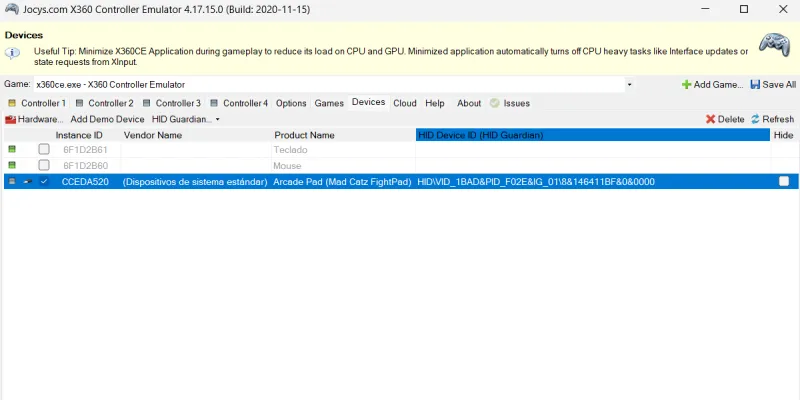
Trzeba przejść do zakładki Devices.
Tam powinno pojawić się coś podobnego do Arcade Pad (Mad Catz FightPad).
W moim przypadku pojawiało się razem z klawiaturą i myszą.
Kontroler miał identyfikator podobny do HIDVID_1BAD&PID_F02E.
Ten szczegół potwierdza, że x360ce faktycznie widziało fizyczne urządzenie.
Krok 2: przypisać Mad Catz do Controller 1
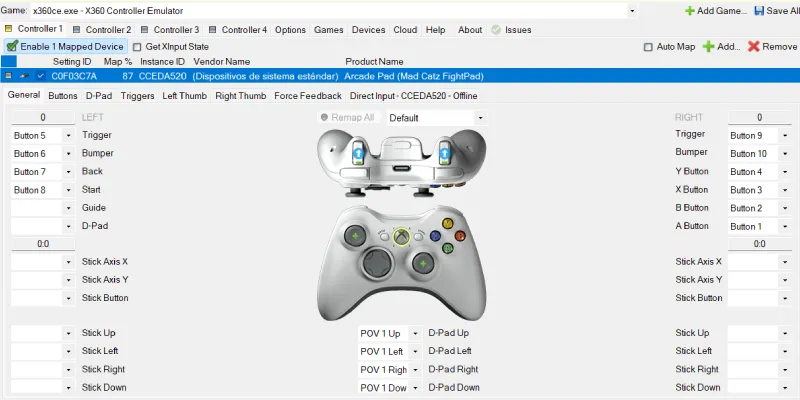
Potem trzeba wrócić do zakładki Controller 1 i kliknąć Add aby dodać nasz Arcade Pad (Mad Catz FightPad).
Gdy jest poprawnie dodany, górna część powinna zmienić się z 0 Mapped Devices na 1 Mapped Device.
Następnie trzeba zaznaczyć Enable 1 Mapped Device.
Ten krok jest ważny. Jeśli nie jest aktywowany, x360ce może widzieć kontroler, ale nie zrobi z nim nic użytecznego.
Krok 3: sprawdzić, czy x360ce odczytuje przyciski
Na początku, mimo że kontroler pojawiał się w x360ce, przyciski nie zapalały się na ekranie głównym. To może mylić, bo wygląda, jakby nadal nie działało.
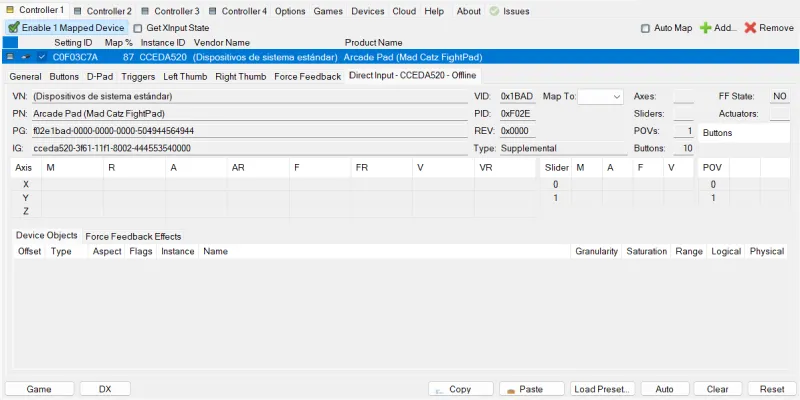
Kluczowe było wejście w konkretną zakładkę urządzenia: Direct Input – CCEDA520.
Tam można sprawdzić, czy x360ce rzeczywiście odbiera przyciski z Mad Catz.
Po potwierdzeniu, że po naciśnięciu przycisków aplikacja odczytuje wartości, można zmapować kontroler przyciskiem Remap All albo, lepiej dla tego kontrolera bez analogowych joysticków, przypisując ręcznie przyciski w menu rozwijanych.
Krok 4: zmapować FightPad
Jest to trochę upierdliwe, bo musisz myszką wybrać przycisk, który chcesz zmapować, zostawić go pustym i nacisnąć odpowiadający mu przycisk na kontrolerze. Krótko mówiąc, kwestia kilku prób.
Mad Catz FightPad ma sens przede wszystkim do bijatyk i emulacji 2D, więc zalecany układ to zachowanie sześciu przednich przycisków jak w arcade/fightpadzie.
| Mad Catz FightPad | Wirtualny Xbox |
| Krzyżak | D-Pad |
| Górny lewy przycisk | X |
| Górny środkowy przycisk | Y |
| Górny prawy przycisk | RB |
| Dolny lewy przycisk | A |
| Dolny środkowy przycisk | B |
| Dolny prawy przycisk | RT |
| Select / Back | Start |
| Start | Back |
Wizualnie dla bijatyk wyglądałoby to tak:
- Górny rząd: X Y RB (albo LB, według preferencji)
- Dolny rząd: A B RT (albo RB, według preferencji)
W x360ce D-Pad u mnie pojawiał się jako:
- POV 1 Up
- POV 1 Left
- POV 1 Right
- POV 1 Down
To normalne. W tym kontrolerze krzyżak jest wykrywany jako POV.
Dobrze, po zakończeniu, gdy mapowanie jest poprawne, x360ce może pokazać coś takiego jak Map %: 93.
To nie jest 100%, bo nie ma analogowych gałek, wibracji ani przycisków, których FightPad nie ma. Dla emulacji 2D i bijatyk ważne jest, żeby krzyżak, główne przyciski, Start i Back były poprawnie przypisane.
Krok 5: zapisać konfigurację
Gdy mapowanie jest już poprawne, trzeba nacisnąć Save All.
Ale jest ważny szczegół: u góry jako wybrana gra może pojawić się x360ce.exe – X360 Controller Emulator.
To oznacza, że konfiguracja jest powiązana z samym x360ce.
Może działać w przeglądarce, ale gdyby nie działała, warto dodać Chrome jako “grę”.
W tym celu trzeba nacisnąć Add Game…
I dodać Chrome z jego ścieżki. Otwórz ten katalog: C:Program FilesGoogleChromeApplication i wybierz chrome.exe.
Następnie wybiera się przeglądarkę z listy rozwijanej “Game” i ponownie naciska Save All.
Krok 6: zostawić x360ce otwarte
Ten punkt łatwo zapomnieć. Aby grać, x360ce musi pozostać otwarte albo zminimalizowane. Nie należy go zamykać.
Zalecana kolejność, żeby wszystko działało, gdy chcesz grać tym padem albo podobnym w przeglądarce, jest następująca:
- Podłącz Mad Catz FightPad.
- Otwórz x360ce.
- Sprawdź, czy pojawia się jako 1 Mapped Device.
- Sprawdź, czy mapowanie nadal jest załadowane.
- Naciśnij Save All, jeśli coś zostało zmienione.
- Zminimalizuj x360ce.
- Otwórz Chrome albo Edge.
- Wejdź do emulatora webowego.
Jeśli wszystko jest dobrze, po ponownym wejściu na https://hardwaretester.com/gamepad i naciśnięciu dowolnego przycisku na kontrolerze przeglądarka nie powinna już pokazywać “None detected”, tylko powinien pojawić się kontroler typu Xbox 360 albo XInput.
Krok 7 (opcjonalny, ale możliwy): kiedy używać HidHide
W tym procesie nie warto aktywować “Hide” od samego początku.
HidHide ma sens tylko wtedy, gdy system ostatecznie pokazuje dwa kontrolery:
- Arcade Pad (Mad Catz FightPad)
- Xbox 360 Controller virtual
W takim przypadku niektóre emulatory mogłyby wybrać niewłaściwy kontroler.
Rozwiązaniem byłoby ukrycie prawdziwego Mad Catz i pozostawienie widocznego tylko wirtualnego kontrolera Xbox.
Ale jeśli przeglądarka nie wykrywa bezpośrednio Mad Catz, jak u mnie, nie trzeba ruszać HidHide na początku, bo najpierw trzeba doprowadzić do tego, żeby x360ce poprawnie przekonwertowało kontroler.
Podsumowanie diagnozy
Zostawiam tu tabelę podsumowującą możliwe stany:
| Test | Wynik | Co to oznacza |
| joy.cpl | Kontroler się pojawia | Windows go wykrywa |
| Właściwości joy.cpl | Przyciski się zapalają | Kontroler działa |
| Hardwaretester | None detected | Chrome go nie widzi |
| x360ce > Devices | Pojawia się Mad Catz | x360ce może go zlokalizować |
| x360ce > Controller 1 | 1 Mapped Device | Kontroler jest przypisany |
| x360ce > Map % | 93% | Mapowanie jest prawie kompletne |
| Hardwaretester po x360ce | Powinien pojawić się jako Xbox | Cel końcowy |
Wniosek
Stare kontrolery takie jak ten Mad Catz FightPad nie muszą być wymieniane ani odsyłane na emeryturę. Zwłaszcza że dziś nie ma “normalnych” kontrolerów z lepszym krzyżakiem.
Problem z takimi padami polega na tym, że wiele przeglądarek źle dogaduje się z niektórymi starymi kontrolerami DirectInput/HID.
Rozwiązaniem jest sprawienie, żeby Windows pokazywał go jako wirtualny kontroler Xbox 360 przy użyciu x360ce v4.
Jeśli Windows wykrywa przyciski w joy.cpl, są duże szanse, że uda się go uruchomić. Kluczowe jest to, żeby przeglądarka widziała przekonwertowany kontroler jako XInput, a nie jako “Arcade Pad”, i właśnie to zrobiliśmy krok po kroku w artykule.
No to już wiesz, jak zacząć rzucać hadoukens w Chrome bez wykonywania trzech skoków przy każdej próbie.
Najczęstsze pytania
Dlaczego Windows wykrywa mój kontroler, ale Chrome nie?
Bo czym innym jest to, że Windows rozpoznaje kontroler, a czym innym to, że przeglądarka może go poprawnie użyć. Wiele starych kontrolerów działa jako DirectInput albo HID, podczas gdy Chrome zwykle znacznie lepiej dogaduje się z kontrolerami XInput, takimi jak kontrolery Xbox.
Jak mogę sprawdzić, czy Windows wykrywa kontroler?
NaciśnijWin + R, wpiszjoy.cpli wejdź do klasycznego narzędzia urządzeń do gier. Jeśli kontroler się tam pojawia, a przyciski zapalają się po naciśnięciu, Windows wykrywa go poprawnie.
Dlaczego mój kontroler nie pojawia się w emulatorze webowym?
Jeśli przeglądarka nie wykrywa kontrolera, emulator webowy również nie będzie mógł go użyć. W takim przypadku remapowanie przycisków w emulatorze niewiele daje, bo kontroler nawet nie dociera do przeglądarki.
Co robi x360ce v4?
x360ce v4 zamienia stary kontroler DirectInput albo HID w wirtualny kontroler Xbox 360. Dzięki temu przeglądarka przestaje widzieć dziwny albo zupełnie niewidoczny kontroler i zaczyna wykrywać kontroler zgodny z XInput.
Czy muszę użyć x360ce v4, czy wystarczy stara wersja?
W tym przypadku warto użyć x360ce v4. Stare wersje były pomyślane do kopiowania plików do folderu każdej gry, ale tutaj potrzebujesz konwersji działającej na poziomie systemu, żeby Chrome albo Edge mogły wykryć kontroler.
Dlaczego x360ce nie pokazuje mojego kontrolera jako aktywnego?
Możliwe, że x360ce widzi urządzenie, ale nie masz go przypisanego do Controller 1. Musisz dodać kontroler z odpowiedniej zakładki, sprawdzić, czy pojawia się jako 1 Mapped Device, i aktywować Enable 1 Mapped Device.
Czy to normalne, że mapowanie nie dochodzi do 100%?
Tak. W kontrolerze takim jak Mad Catz FightPad, który nie ma analogowych gałek ani wszystkich przycisków nowoczesnego kontrolera, normalne jest, że x360ce nie pokazuje 100%. Ważne, żeby działały krzyżak, główne przyciski, Start i Back.
Czy muszę zostawić x360ce otwarte, żeby grać?
Tak. Aby przeglądarka wykrywała przekonwertowany kontroler jako Xbox 360 albo XInput, x360ce musi zostać otwarte albo zminimalizowane. Jeśli je zamkniesz, Chrome albo Edge prawdopodobnie znów nie będą poprawnie wykrywać kontrolera.
Kiedy powinienem użyć HidHide?
Używanie HidHide ma sens tylko wtedy, gdy system pokazuje dwa kontrolery: prawdziwy kontroler i wirtualny kontroler Xbox 360. W takim przypadku niektóre emulatory mogłyby wybrać niewłaściwy kontroler. Jeśli przeglądarka nie wykrywa starego kontrolera bezpośrednio, nie trzeba ruszać HidHide na początku.
Skąd mam wiedzieć, że wszystko zadziałało?
Wejdź na stronę testową taką jak Hardware Tester Gamepad i naciśnij przycisk kontrolera. Jeśli wszystko jest w porządku, przeglądarka powinna przestać pokazywać “None detected” i pokazać kontroler typu Xbox 360 albo XInput.

Dodaj komentarz