
Retrospiele zu spielen macht Spaß. Vor allem, wenn man mit Mega Drive, Super Nintendo und Capcom- sowie Neo Geo-Arcades aufgewachsen ist.
Bis vor gar nicht so langer Zeit war es normal, einen Emulator auf PC, Konsole oder Handy zu installieren und loszuspielen. Es war nicht schwer, erforderte aber meist mehrere Schritte:
- Den Emulator herunterladen.
- Die ROMs herunterladen.
- Das BIOS einiger Systeme herunterladen (zum Beispiel PSX).
- Den Emulator und den Controller konfigurieren.
Jeder mit einem PC und einem Mindestmaß an Interesse hatte das in fünfzehn Minuten am Laufen, aber Menschen sind nun einmal sehr bequem.
Und deshalb wird jetzt ein anderer Weg immer beliebter:
Emulatoren direkt im Browser spielen.
Hier installierst du nichts, sondern:
- Du gehst auf eine Website wie https://gam.onl/ mit Chrome, Brave oder Firefox.
- Du wählst das Spiel.
- Und spielst direkt, ohne etwas zu installieren.
Das Problem taucht auf, wenn du alte oder spezielle Controller nutzt, wie meinen geliebten Mad Catz FightPad Special Edition Street Fighter IV für Xbox, den Windows zwar erkennt, der Browser aber nicht.
Und ja, ich könnte meinen Xbox-Controller benutzen, der ohne Probleme funktioniert, aber ich will bei Retro- 2D-Spielen mit dem bestmöglichen Steuerkreuz spielen, und das ist eben das dieses Controllers.
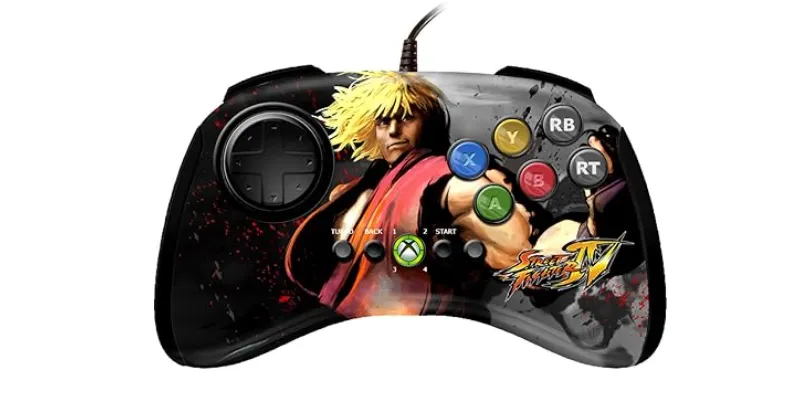
Die Lösung war nicht, den Controller zu wechseln. Nicht einmal, einen USB-Adapter zu verwenden, um Xbox-Controller an der PS3 zu nutzen den ich schon zu Hause habe.
Nein.
Besser war es, dafür zu sorgen, dass der Browser, in meinem Fall Chrome, den Controller korrekt erkennt.
Und dafür habe ich Windows dazu gebracht, den Mad Catz so anzuzeigen, als wäre er ein Xbox 360/XInput-Controller.
Ich erkläre dir wie.
Das Problem: Windows erkennt den Controller, aber der Browser nicht
Der erste Schritt war zu prüfen, ob Windows den Controller sieht. Dafür muss man das klassische Tool für Gamecontroller:
- Drücke Win + R
- Gib ein joy.cpl
Dort erschien der Controller als “Arcade Pad (Mad Catz FightPad)”.
Und beim Öffnen der Eigenschaften leuchteten die Buttons auf, wenn man sie drückte.
Das bestätigte eine wichtige Sache: Der Controller funktioniert und Windows empfängt seine Button-Eingaben, was ich schon wusste, denn ich spiele damit gelegentlich das glorreiche KOF 2002 UM auf Steam von Zeit zu Zeit.
Das Problem kam danach. Beim Öffnen einer Website wie https://hardwaretester.com/gamepadwurde der Controller nicht erkannt.:
Also: Windows sah den Mad Catz, Chrome aber nicht. Und wenn Chrome ihn nicht sieht, sieht ihn auch ein Web-Emulator nicht.
Warum das passiert (für Nerds)
Viele Browser-Emulatoren verwenden die Gamepad API des Browsers. Diese API funktioniert in der Regel sehr gut mit modernen Controllern, besonders mit solchen, die sich wie ein Xbox-Controller verhalten.
Das Problem ist, dass einige alte Mad Catz FightPads in Windows als DirectInput/HID-Geräte auftauchen, nicht als XInput.
- In der Praxis bedeutet das:
- Windows: erkennt den Controller
- joy.cpl: registriert Buttons
- Chrome/Edge: erkennen ihn nicht
- EmulatorJS (die Technologie, um Videospiele im Browser zu spielen): erkennt ihn nicht
Deshalb bringt es nichts, Zeit mit Remapping im Web-Emulator zu verlieren. Der Controller kommt nicht einmal beim Browser an.
Die Lösung: x360ce v4
Die Lösung war x360ce v4, ein Tool, mit dem sich ein DirectInput-Controller in einen virtuellen Xbox-360-Controller umwandeln lässt.
Der Ablauf sieht so aus:
Mad Catz FightPad > x360ce v4 > virtueller Xbox-360-Controller > Chrome > EmulatorJS
Wichtig ist, dass man x360ce v4verwendet, nicht die alte Version, die in den Ordner jedes Spiels kopiert wurde. Für einen Browser brauchen wir eine Umwandlung auf Systemebene, keinen Patch für eine konkrete ausführbare Datei.
Jetzt gehen wir Schritt für Schritt vor.
Schritt 1: prüfen, ob x360ce den Mad Catz sieht
Wenn man x360ce als Administrator öffnet, kann zunächst etwas wie Folgendes erscheinen:
- 0 Mapped Devices
- Direct Input – Offline
Das bedeutet, dass x360ce geöffnet ist, aber noch kein echter Controller zugewiesen wurde.
Man muss zum Tab Devices.
Dort sollte etwas Ähnliches erscheinen wie Arcade Pad (Mad Catz FightPad).
In meinem Fall erschien er zusammen mit Tastatur und Maus.
Der Controller hatte eine ähnliche Kennung wie HIDVID_1BAD&PID_F02E.
Dieses Detail bestätigt, dass x360ce das physische Gerät tatsächlich gesehen hat.
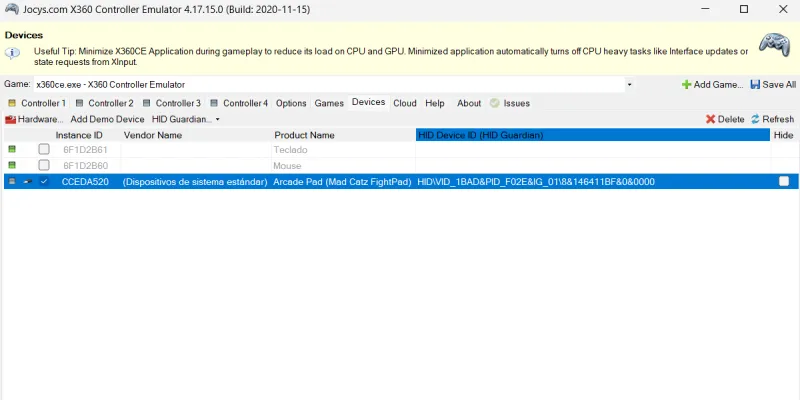
Schritt 2: den Mad Catz Controller 1 zuweisen
Danach muss man zurück zum Tab Controller 1 und auf Add klicken, um unser Arcade Pad (Mad Catz FightPad) hinzuzufügen.
Wenn es korrekt hinzugefügt wurde, sollte der obere Bereich wechseln von 0 Mapped Devices zu 1 Mapped Device.
Danach muss man Enable 1 Mapped Device.
aktivieren. Dieser Schritt ist wichtig. Wenn es nicht aktiviert ist, kann x360ce den Controller sehen, aber nichts Sinnvolles damit tun.
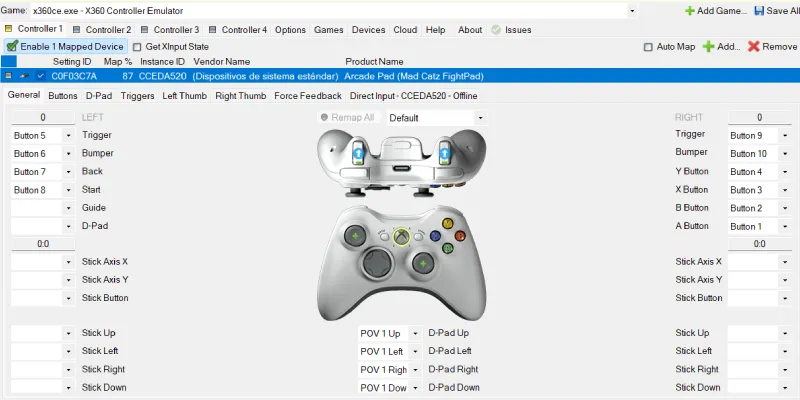
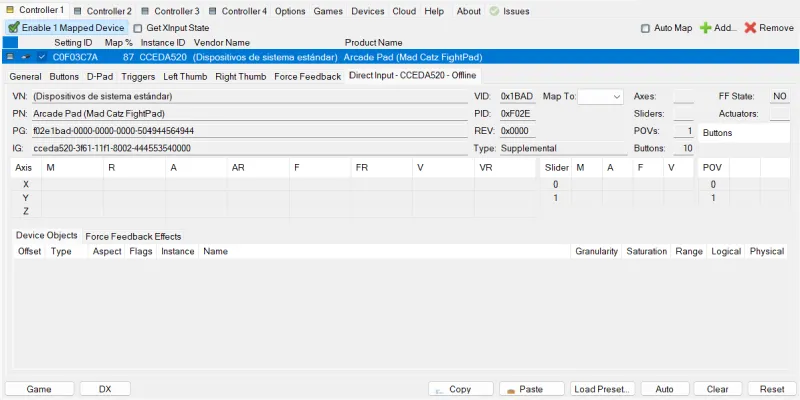
Schritt 3: prüfen, ob x360ce Buttons liest
Anfangs leuchteten die Buttons auf dem Hauptbildschirm nicht auf, obwohl der Controller in x360ce erschien. Das kann verwirren, weil es so aussieht, als würde es weiterhin nicht funktionieren.
Der Schlüssel war, in den spezifischen Geräte-Tab zu wechseln: Direct Input – CCEDA520.
Dort kann man prüfen, ob x360ce wirklich die Button-Eingaben des Mad Catz empfängt.
Wenn bestätigt ist, dass die App beim Drücken von Buttons Werte liest, kann man den Controller mit dem Button mappen Remap All oder, besser für diesen Controller ohne Analogsticks, die Buttons manuell in den Dropdown-Menüs zuweisen.
Schritt 4: das FightPad mappen
Es ist ein bisschen fummelig, weil man mit der Maus den Button auswählen muss, den man mappen will, ihn leer setzt und dann den entsprechenden Button am Controller drückt. Also im Grunde eine Sache von ein paar Versuchen.
Das Mad Catz FightPad ergibt vor allem für Kampfspiele und 2D-Emulation Sinn, daher empfiehlt es sich, die sechs Frontbuttons wie bei einem Arcade-/Fightpad zu belassen.
| Mad Catz FightPad | Virtuelle Xbox |
| Steuerkreuz | D-Pad |
| Oberer linker Button | X |
| Oberer mittlerer Button | Y |
| Oberer rechter Button | RB |
| Unterer linker Button | A |
| Unterer mittlerer Button | B |
| Unterer rechter Button | RT |
| Select / Back | Start |
| Start | Back |
Optisch sähe das für Kampfspiele so aus:
- Obere Reihe: X Y RB (oder LB, je nach Vorliebe)
- Untere Reihe: A B RT (oder RB, je nach Vorliebe)
In x360ce erschien mir das D-Pad als:
- POV 1 Up
- POV 1 Left
- POV 1 Right
- POV 1 Down
Das ist normal. Bei diesem Controller wird das Steuerkreuz als POV erkannt.
Gut, wenn man fertig ist und das Mapping stimmt, kann x360ce etwas anzeigen wie Map %: 93.
Es sind keine 100 %, weil keine Analogsticks, Vibration oder Buttons genutzt werden, die das FightPad nicht hat. Für 2D-Emulation und Kampfspiele ist wichtig, dass Steuerkreuz, Hauptbuttons, Start und Back korrekt zugewiesen sind.
Schritt 5: die Konfiguration speichern
Wenn das Mapping korrekt ist, muss man Save All.
drücken. Aber es gibt ein wichtiges Detail: Oben kann als ausgewähltes Spiel erscheinen x360ce.exe – X360 Controller Emulator.
Das bedeutet, dass die Konfiguration an x360ce selbst gebunden ist.
Es kann im Browser funktionieren, aber falls nicht, sollte man Chrome als “Spiel” hinzufügen.
Dafür musst du auf Add Game…
drücken und Chrome über seinen Pfad hinzufügen. Öffne dieses Verzeichnis: C:Program FilesGoogleChromeApplication und wähle chrome.exe.
Danach wählt man den Browser im Dropdown “Game” aus und drückt erneut Save All.
Schritt 6: x360ce geöffnet lassen
Dieser Punkt wird leicht vergessen. Zum Spielen muss x360ce geöffnet oder minimiert bleiben. Nicht schließen.
Die empfohlene Reihenfolge, damit alles funktioniert, wenn du mit diesem Pad oder einem ähnlichen im Browser spielen willst, ist:
- Das Mad Catz FightPad anschließen.
- x360ce öffnen.
- Prüfen, dass es als 1 Mapped Device erscheint.
- Prüfen, dass das Mapping weiterhin geladen ist.
- Save All drücken, wenn etwas geändert wurde.
- x360ce minimieren.
- Chrome oder Edge öffnen.
- Den Web-Emulator öffnen.
Wenn alles stimmt, sollte beim erneuten Aufruf von https://hardwaretester.com/gamepad und beim Drücken eines beliebigen Buttons am Controller der Browser nicht mehr “None detected” anzeigen, sondern ein Controller vom Typ Xbox 360 oder XInput erscheinen.
Schritt 7 (optional, aber möglich): wann man HidHide verwenden sollte
In diesem Prozess sollte man “Hide” nicht von Anfang an aktivieren.
HidHide ist nur sinnvoll, wenn das System am Ende zwei Controller anzeigt:
- Arcade Pad (Mad Catz FightPad)
- Xbox 360 Controller virtual
In diesem Fall könnten einige Emulatoren den falschen Controller auswählen.
Die Lösung wäre, den echten Mad Catz zu verbergen und nur den virtuellen Xbox-Controller sichtbar zu lassen.
Wenn der Browser den Mad Catz aber nicht direkt erkennt, wie es bei mir der Fall war, muss man HidHide am Anfang nicht anfassen, denn zuerst muss x360ce den Controller korrekt umwandeln.
Zusammenfassung der Diagnose
Hier ist eine Übersichtstabelle mit möglichen Zuständen:
| Test | Ergebnis | Was es bedeutet |
| joy.cpl | Der Controller erscheint | Windows erkennt ihn |
| Eigenschaften von joy.cpl | Die Buttons leuchten auf | Der Controller funktioniert |
| Hardwaretester | None detected | Chrome sieht ihn nicht |
| x360ce > Devices | Der Mad Catz erscheint | x360ce kann ihn finden |
| x360ce > Controller 1 | 1 Mapped Device | Der Controller ist zugewiesen |
| x360ce > Map % | 93% | Das Mapping ist fast vollständig |
| Hardwaretester nach x360ce | Sollte als Xbox erscheinen | Endziel |
Fazit
Alte Controller wie dieses Mad Catz FightPad müssen nicht ersetzt oder in Rente geschickt werden. Vor allem, weil es heute keine “normalen” Controller mit einem besseren Steuerkreuz gibt.
Das Problem dieser Pads ist, dass viele Browser mit bestimmten alten DirectInput/HID-Controllern nicht gut klarkommen.
Die Lösung besteht darin, Windows ihn mit x360ce v4 als virtuellen Xbox-360-Controller anzeigen zu lassen.
Wenn Windows die Buttons in joy.cpl erkennt, gibt es gute Chancen, dass du ihn zum Laufen bringen kannst. Der entscheidende Punkt ist, dass der Browser den umgewandelten Controller als XInput sieht, nicht als “Arcade Pad”, und genau das haben wir im Artikel Schritt für Schritt gemacht.
So, jetzt weißt du, wie du anfangen kannst, hadoukens in Chrome zu werfen, ohne bei jedem Versuch dreimal zu springen.
Häufige Fragen
Warum erkennt Windows meinen Controller, aber Chrome nicht?
Weil es eine Sache ist, dass Windows den Controller erkennt, und eine andere, dass der Browser ihn korrekt nutzen kann. Viele alte Controller funktionieren als DirectInput oder HID, während Chrome meist deutlich besser mit XInput-Controllern wie denen von Xbox zurechtkommt.
Wie kann ich prüfen, ob Windows den Controller erkennt?
DrückeWin + R, gib einjoy.cplund öffne das klassische Tool für Gamecontroller. Wenn der Controller dort erscheint und die Buttons beim Drücken aufleuchten, erkennt Windows ihn korrekt.
Warum erscheint mein Controller nicht in einem Web-Emulator?
Wenn der Browser den Controller nicht erkennt, kann der Web-Emulator ihn ebenfalls nicht verwenden. In diesem Fall bringt es wenig, Buttons im Emulator neu zu mappen, weil der Controller gar nicht beim Browser ankommt.
Was macht x360ce v4?
x360ce v4 wandelt einen alten DirectInput- oder HID-Controller in einen virtuellen Xbox-360-Controller um. So sieht der Browser keinen seltsamen oder direkt unsichtbaren Controller mehr, sondern erkennt einen XInput-kompatiblen Controller.
Muss ich x360ce v4 verwenden oder reicht eine alte Version?
Für diesen Fall sollte man x360ce v4 verwenden. Die alten Versionen waren dafür gedacht, Dateien in den Ordner jedes Spiels zu kopieren, aber hier muss die Umwandlung auf Systemebene funktionieren, damit Chrome oder Edge den Controller erkennen können.
Warum zeigt x360ce meinen Controller nicht als aktiv an?
Es kann sein, dass x360ce das Gerät sieht, du es aber nicht Controller 1 zugewiesen hast. Du musst den Controller im entsprechenden Tab hinzufügen, prüfen, dass er als 1 Mapped Device erscheint, und Enable 1 Mapped Device aktivieren.
Ist es normal, dass das Mapping nicht 100 % erreicht?
Ja. Bei einem Controller wie dem Mad Catz FightPad, der keine Analogsticks und nicht alle Buttons eines modernen Controllers hat, ist es normal, dass x360ce keine 100 % anzeigt. Wichtig ist, dass Steuerkreuz, Hauptbuttons, Start und Back funktionieren.
Muss ich x360ce zum Spielen geöffnet lassen?
Ja. Damit der Browser den umgewandelten Controller als Xbox 360 oder XInput erkennt, muss x360ce geöffnet oder minimiert bleiben. Wenn du es schließt, erkennen Chrome oder Edge den Controller wahrscheinlich wieder nicht korrekt.
Wann sollte ich HidHide verwenden?
HidHide ist nur sinnvoll, wenn das System zwei Controller anzeigt: den echten Controller und den virtuellen Xbox-360-Controller. In diesem Fall könnten einige Emulatoren den falschen Controller auswählen. Wenn der Browser den alten Controller nicht direkt erkennt, muss man HidHide am Anfang nicht anfassen.
Woran erkenne ich, dass alles funktioniert hat?
Öffne eine Testwebsite wie Hardware Tester Gamepad und drücke einen Button am Controller. Wenn alles stimmt, sollte der Browser nicht mehr “None detected” anzeigen, sondern einen Controller vom Typ Xbox 360 oder XInput.

Schreibe einen Kommentar