

Este é, em princípio, o último artigo da série sobre metodologia agile, Kanban e Trello.
Assim fecho o ciclo que comecei com o tutorial sobre Trello em que explicava como começar a usar a ferramenta e o sistema que utilizo para aplicar a metodologia agile no marketing.
Embora nesse último artigo já tenha explicado o sistema por alto, desta vez vou entrar em detalhe sobre como o faço.
O objetivo é ajudar você a entender se funciona no seu projeto e como aplicá-lo.
De qualquer forma, há muitos sistemas e variantes. Infinitos.
É o que acontece quando se adapta a metodologia ao negócio, e não o contrário.
Vou contar como eu faço, com foco em marketing e produto digital. Espero que sirva de base e que você faça as adaptações necessárias para aplicar o sistema ao seu caso.
Vantagens da combinação de Kanban e Trello
Não são poucas, na verdade.
Se você já utilizou a metodologia agile, especialmente Kanban, não acho que eu precise explicar muito sobre as vantagens. Você já as conhece.
Se, pelo contrário, não tem experiência, no artigo sobre agile marketing que liguei no primeiro parágrafo explico as suas vantagens com mais detalhe.
De qualquer forma, basta dizer que é um sistema de gestão simples, mas muito poderoso. E não implica uma carga de trabalho ou burocracia extra elevada; muito pelo contrário.
E como é que isto se combina com Trello?
Pois, pelo menos para mim, é a melhor ferramenta gratuita para aplicar a metodologia ágil.
E a verdade é que os recursos do plano gratuito (há outros pagos) são mais do que suficientes para projetos médios e até grandes.
Além disso, é muito fácil de usar, quase não exige curva de aprendizagem e você pode adaptá-la ao que realmente precisa:
- É uma agência com vários clientes? Serve para você.
- Gerencia um departamento de marketing em uma PME com uma equipe de 5 pessoas? Serve para você.
- São quatro pessoas lançando um projeto, cada uma responsável por uma área? Também serve.
- Não quer usar Kanban e prefere Scrum? Também serve.
- Quer usar a ferramenta para gerenciar suas próprias tarefas, seja no trabalho ou no dia a dia? Também serve (embora talvez seja um pouco exagerado e seja melhor usar Notion).).
Enfim, o importante é que ela é tão flexível que vai funcionar no seu projeto.
Como utilizar Trello para aplicar Kanban. O sistema
Como dizia, vou explicar o sistema que utilizo na Yo pongo el hielo para gerenciar o marketing e o produto digital (os vários sites do grupo).
Mas vamos começar quase do zero.
Não exatamente do zero, porque parto do princípio de que você já criou sua conta gratuita no Trello e sabe o que são quadros, listas e cartões.
Se tiver dúvidas sobre esses conceitos básicos, recomendo revisar o tutorial de iniciação da ferramenta.
De qualquer forma, aqui fica um pequeno resumo:
A metodologia Kanban se baseia em ter um quadro geral com diferentes listas.
Estas listas normalmente definem o estado de uma tarefa (em curso, validada, concluída…).
Cada tarefa é definida por um cartão, com pelo menos um título, embora também possa conter elementos adicionais (descrição, designs, documentação, etiquetas, datas…).
Entrando agora no sistema propriamente dito, convém dizer que o quadro Kanban é permanente.
Ou seja, não é eliminado nem se cria um novo por projeto ou sprint (como acontece em Scrum); todas as tarefas de todos os projetos são adicionadas ao mesmo quadro.
As tarefas vão sendo concluídas e arquivadas (até podem ser eliminadas), mas o quadro permanece.
Quanto às listas, o normal é definir várias e mantê-las fixas com o quadro, embora possamos adicionar ou modificar alguma se considerarmos que há uma parte do processo que pode ser melhorada.
O quadro
Bem, explicados em traços gerais os conceitos básicos, para começar com o sistema temos duas opções:
- Criar um quadro de raiz.
- Baixar e usar um modelo como este.
Para este artigo vou escolher esta segunda opção.
Basta clicar no botão "Usar modelo" para importá-lo como um novo quadro:

Como vemos, o modelo já traz várias listas configuradas, muitas delas muito comuns: é difícil não encontrar "To do", "Doing" e "Done" num quadro. E também "Backlog" e "Testing".
Mas pode não se adaptar totalmente ao que queremos: "Code review" ou "Design" não existirão em todos os tipos de projetos.
Por isso, chegou o momento de aprofundar as listas.
As listas
É agora que precisamos pensar nos estados por que uma tarefa tem de passar para criar as listas adequadas.
Pense em como esse fluxo é gerenciado no seu projeto:
- Quando a tarefa é adicionada ao quadro? Pode existir uma coluna "Backlog" com todas as tarefas que vão surgindo, ou a tarefa pode ser adicionada diretamente à lista "To do" e o backlog ficar em outra ferramenta (email, Word, bloco de notas, Notion…)
- Quem cria a tarefa? É você? Então talvez baste adicioná-la ao "Backlog", porque você criará o cartão corretamente. Mas, se outra pessoa criar as tarefas, talvez seja necessária uma lista "Pending definition" ou "Defined" para agrupar as que só têm título e precisam de uma reunião prévia com o solicitante antes que a equipe possa começar a trabalhar nelas.
- Como é validada a tarefa? É você quem precisa dar o aval? Se for uma tarefa de desenvolvimento, há um QA que valide se ela cumpre os critérios de aceitação? É um trabalho que precisa da aprovação do cliente antes de ser publicado? Dependendo dessas variáveis, você terá listas como "Pending validation", "Testing", "Validating" ou nada semelhante se não for necessária validação.
- Pode ficar bloqueada em algum momento por causas externas à equipe? Por exemplo:
- Pelo departamento jurídico: porque tem de aprovar as regras de um concurso ou alterações aos textos legais de um site.
- Pelas finanças: porque têm de aprovar o início do trabalho com um fornecedor.
- Pelo produto: porque têm de adicionar os custos ou os preços promocionais de uma campanha
- Em projetos médios e grandes é comum ter uma coluna "Blocked" que reúne as tarefas que não podem avançar até alguém fazer algo que as desbloqueie.
Estes são alguns exemplos de colunas que podem ser adicionadas de acordo com o nosso próprio fluxo.
Na minha experiência, o mais habitual é ter entre três e cinco:
- Backlog (opcional): com todas as tarefas que vão sendo adicionadas à equipe, para que nenhuma seja esquecida.
- To do / Ready (obrigatória): com as tarefas já corretamente definidas e prontas para começar.
- Doing (obrigatória): as tarefas em curso.
- Done (obrigatória): as tarefas concluídas.
- Testing / Validated (opcional): pode ficar antes ou depois de Done, dependendo de quem valida e de quem move o cartão.
Como dá para ver, todas estão incluídas no modelo baixado.
Pense se essas listas são suficientes para você ou se precisa acrescentar algum estado. De qualquer forma, como mencionei antes, pode começar assim e depois adicionar ou remover alguma lista para ajustar melhor o quadro ao seu fluxo.
Bem, uma vez definido o quadro, é hora de começar a adicionar os cartões.
Os cartões
Neste caso, os cartões do Trello correspondem ao conceito de "tarefa" em Kanban.
O que quero que você entenda é que uma tarefa, depois de bem definida como veremos a seguir, entra no quadro e vai passando pelas diferentes listas de acordo com seu estado.
Vamos ver um exemplo no nosso quadro:
#1. Criar a tarefa
Precisamos criar uma ficha de um novo produto para o ecommerce.
A primeira coisa é criar a tarefa / cartão. Para isso, vamos ao nosso backlog e clicamos no link "Adicionar um cartão" para, de seguida, escrever o título da tarefa:

Como dá para ver, é um título curto, mas suficientemente descritivo para sabermos ao que nos referimos.
#2. Definir a tarefa
Agora é hora de entrar nos detalhes da própria tarefa.
Para isso, clicamos no título que acabámos de escrever e abrir-se-á uma janela popup com todos os dados da tarefa:
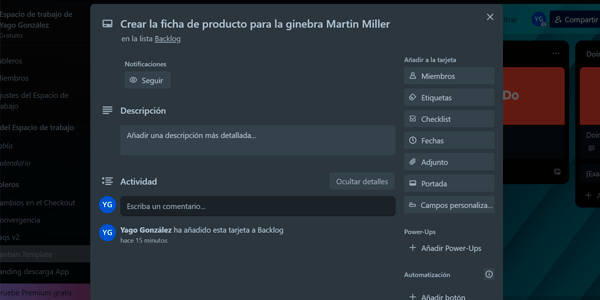
E começamos a editá-lo.
- Título: podemos alterá-lo se quisermos, mas se já for curto e descritivo não é necessário.
- Descrição: aqui detalharemos tudo o que for necessário para que a pessoa que vai executar a tarefa saiba exatamente o que precisa fazer. Podemos usar listas, links, imagens, negrito… É, juntamente com o título, o único elemento obrigatório de uma tarefa.
- Anexos: a tarefa pode exigir determinados arquivos, como imagens neste caso. Em outro caso, poderiam ser arquivos Excel, Word ou PowerPoint, para citar os mais comuns.
- Membros: podemos atribuir a tarefa à pessoa (ou às pessoas, podem ser várias) que vai executá-la e nos adicionar como "observadores" para acompanhar o andamento.
- Etiquetas: útil quando queremos categorizar as tarefas. Casos de uso típicos podem ser quando trabalhamos para diferentes clientes ou marcas e etiquetamos cada tarefa com o respectivo nome, como fazemos neste exemplo. Outro caso habitual é quando queremos agrupar as tarefas por tipologia, por exemplo: "analytics", "copywriting", "design", "desenvolvimento", "planejamento"…
- Checklist: uma lista de elementos da tarefa. Podem ser os passos necessários para completá-la (como no exemplo) ou os critérios de validação necessários para considerá-la concluída.
- Datas: o ideal é adicionar a data de início e a de fim. Sobretudo esta última, porque nos permitirá visualizar as tarefas em modo calendário. Mais adiante falaremos de um complemento (Power-Up) que permite registrar o tempo dedicado à tarefa e assim medir, por exemplo, quanto tempo dedicamos a cada cliente ou a cada tipo de tarefa.
- Capa: uma imagem que será exibida no quadro junto ao título do cartão.
- Campos personalizados: muito úteis quando concentramos todo o nosso planejamento no Trello, pois tornam a ferramenta ainda mais flexível e poderosa, mas atualmente, é preciso um plano pago para usá-los.

#3. Mover a tarefa
Depois de definir completamente a tarefa, é hora de movê-la para a lista correspondente.
Se reparar nas imagens anteriores, no nosso exemplo criámos a tarefa na lista de "backlog". Como já a definimos e está pronta para ser executada, movemo-la para a lista "To do", para que a pessoa a quem está atribuída possa pegá-la.
Basta arrastá-la de uma lista para outra ou clicar no botão "Mover" dentro do cartão e já ficará no novo estado:

#4. Executar a tarefa
Depois que ela estiver na lista correspondente, a pessoa responsável pela tarefa pode começar a trabalhar nela.
Antes de mais nada, a primeira coisa é movê-la para o novo estado: "Doing".
Ao chegar aqui, a pessoa abrirá o cartão para analisar o que precisa fazer e também para indicar ao relógio que começou a trabalhar na tarefa. Mas, para isso, precisamos de um Power-Up.
Como comentei no tutorial anterior, o Trello tem muitos Power-Ups, que são extensões da ferramenta.
Para aquilo que queremos, que é medir o tempo necessário para concluir uma tarefa, existem vários Power-Ups e até integrações com outras ferramentas, mas vou utilizar Activity..
Motivos?
Cumpre tudo o que preciso e funciona bem, por isso não vejo motivos para mudar.
Para usá-lo, baixamos o Activity aqui clicando no botão correspondente:

Selecionamos o quadro correspondente:

Depois de importado corretamente, já podemos voltar ao quadro.
Quando abrimos o cartão em que estávamos, vemos que surge um novo elemento, um contador de tempo, que a pessoa que vai executar a tarefa deverá iniciar quando começar:
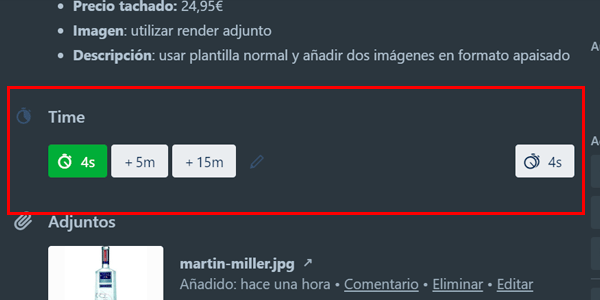
Desta forma, o contador começará a contabilizar o tempo que a pessoa investe nela.
Depois de terminar, só terá de pausar o relógio e pronto.
Além de contar o tempo, o Activity permite mais coisas:
- Editar manualmente o tempo investido. Caso nos tenhamos esquecido de iniciar ou parar o cronómetro.
- Somar os tempos se várias pessoas participarem da mesma tarefa.
- Exportar o tempo gasto em cada tarefa para um arquivo CSV. Isso é feito pelo link do menu superior: Power-Ups > Activity > Export to CSV.
Ou seja, coisas básicas mas bem resolvidas.
#5. Finalizar a tarefa
Quando a pessoa acabar a tarefa, só terá de fazer três coisas:
- Parar o cronómetro do tempo investido.
- Marcar a tarefa como concluída. Veja a imagem abaixo para saber como se faz.
- Mover a tarefa para a lista correspondente: "Done", "Testing", "Pending validation" ou a que for adequada em cada caso.

#6. Arquivar a tarefa
Para não saturar a lista de tarefas concluídas, revejo semanalmente tudo o que a equipe fez (à última hora de sexta-feira ou logo de manhã na segunda-feira) e arquivo todas as tarefas concluídas.
Se tiver alguma dúvida sobre determinada tarefa, deixo-a sem arquivar até falar com a pessoa que a executou e, depois de esclarecida, arquivo-a.
Para rever uma tarefa já arquivada basta clicar aqui:

Clicamos na opção Mais > Itens arquivados:

Ao fazê-lo, aparecerão todos os cartões arquivados.
Podemos entrar em cada um deles ou enviá-los de volta para o quadro.
Extra
Deixo algumas ideias que podem ser úteis para você.
Repositório
A primeira é criar uma lista chamada "Recursos" ou semelhante. Nessa lista criaremos diferentes cartões onde adicionaremos arquivos úteis como:
- O manual de identidade corporativa ou o guia de estilo.
- As fontes utilizadas.
- Modelos (.psd, vetoriais, Excel, PowerPoint…).
- Acessos e senhas de determinadas contas (por exemplo, se você paga Canva premium ou alguma ferramenta de SEO).
- Documentação e protocolos.
Ao fazer isso, quando uma nova pessoa entra na equipe, ela tem acesso a todo o material de que vai precisar sem precisar perguntar o tempo todo.
Design do quadro
Por outro lado, se quisermos dar formato ao quadro, podemos sempre:
- Utilizar cartões como cabeçalhos de cada lista (como no modelo).
- Alterar o fundo.
São pequenos detalhes que podem tornar a visualização da ferramenta mais agradável.

Antes de continuar, acho que isto vai interessar a você
Cadastre-se e receba meu guia de 66 páginas sobre as Melhores Ferramentas Digitais Gratuitas para:
- Marketing
- Analytics
- UX
- Gestão de projetos…
Além disso, todos os dias você receberá na sua caixa de entrada uma dica ou conselho (dos bons) para melhorar seu negócio ou projeto digital.
Já falei do Activity, mas há alguns add-ons da ferramenta que considero úteis.
Power-Up Calendário
Serve para ter uma vista do quadro em formato de calendário, assim:

Se tivermos adicionado a data de vencimento da tarefa no cartão, poderemos vê-las neste formato.
Super útil para ver o que temos de fazer em cada dia ou semana.
Você pode baixar o Power-Up aqui.
Contador de cartões
Talvez ao começar não seja tão necessário, mas quando as tarefas se acumulam é útil ter um indicador que mostre o número de cartões de cada lista.
E é precisamente isso que esta extensão do navegador faz.

Você pode baixá-la aqui.
Backup do quadro
Depois de receber uma pergunta de uma assinante da newsletter (aliás, se você ainda não se inscreveu, já está demorando), procurei um Power-Up que permita desfazer alterações, como a exclusão de cartões.
E encontrei este:

Devo dizer que não o usei pessoalmente (nunca precisei), então não posso dar uma opinião como usuário, embora as mais de 10k instalações me façam pensar que é um bom Power-Up.
Isso sim, tem um trial de 7 dias e depois tem de pagar.
É o preço da segurança.
Você pode baixá-lo aqui.
Conclusões
Esta é a forma como aplico a metodologia Kanban com Trello para gerenciar o marketing e o desenvolvimento de produto digital na Yo pongo el hielo.
É bastante simples, não me ocupa muito tempo e tenho tudo bem organizado e gerido.
Não sei se é o melhor sistema — suponho que dependerá de cada projeto — mas tenho a certeza de que funciona bastante bem para nós.
Se você tem dúvidas sobre sua forma atual de gestão, recomendo dar uma oportunidade ao sistema.
E, claro, se acha que posso ajudar com a gestão do seu projeto, me avise e combinamos uma data.

Deixe um comentário