

Questo è, in linea di principio, l’ultimo articolo della serie sulla metodologia agile, Kanban e Trello.
Chiudo così il ciclo che ho iniziato con il tutorial su Trello in cui spiegavo come iniziare con lo strumento e il sistema che utilizzo per applicare la metodologia agile al marketing.
Anche se in quell’ultimo articolo avevo già spiegato il sistema a grandi linee, questa volta entrerò nel dettaglio di come lo applico.
L’obiettivo è aiutarti a capire se può essere utile nel tuo progetto e come applicarlo.
In ogni caso, sistemi e varianti ce ne sono molti. Infiniti.
È ciò che succede quando si adatta la metodologia al business e non il contrario.
Ti racconterò il mio, incentrato sul marketing e sul prodotto digitale. Spero ti serva come base e che tu possa apportare le modifiche necessarie per applicarlo al tuo caso.
Vantaggi della combinazione di Kanban e Trello
Non sono pochi, a dire il vero.
Se hai utilizzato la metodologia agile, e Kanban in particolare, non credo di doverti raccontare molto dei suoi vantaggi. Li conosci già.
Se invece non hai esperienza, nell’articolo sull’agile marketing che ho linkato nel primo paragrafo spiego più nel dettaglio i suoi vantaggi.
In ogni caso, basta dire che è un sistema di gestione semplice ma molto potente. E non comporta un carico di lavoro o una burocrazia aggiuntiva elevata, anzi.
E come si combina tutto questo con Trello?
Perché, almeno per me, è il miglior strumento gratuito per applicare la metodologia agile.
E infatti la potenza del suo piano gratuito (ne ha anche altri a pagamento) è più che sufficiente per progetti medi e persino grandi.
Inoltre, è molto comodo da usare, ha una curva di apprendimento minima e puoi adattarlo a ciò di cui hai davvero bisogno:
- Sei un’agenzia con diversi clienti? Fa al caso tuo.
- Dirigi un reparto marketing in una PMI con un team di 5 persone? Fa al caso tuo.
- Siete in quattro a lanciare un progetto, ognuno responsabile di un’area? Va bene anche per voi.
- Non vuoi usare Kanban e preferisci Scrum? Fa al caso tuo.
- Vuoi utilizzarlo a livello personale per gestire le tue attività, di lavoro o quotidiane? Anche in questo caso va bene (anche se forse è un po’ eccessivo e potrebbe essere meglio usare Notion).).
Insomma, tieni presente che è così flessibile che sicuramente funzionerà per il tuo progetto.
Come usare Trello per applicare Kanban. Il sistema
Come dicevo, ti spiegherò il sistema che utilizzo in Yo pongo el hielo per gestire il marketing e il prodotto digitale (i vari siti del gruppo).
Ma partiamo quasi da zero.
Non proprio da zero, perché do per scontato che tu abbia creato il tuo account gratuito su Trello e sappia cosa sono bacheche, liste e schede.
Se hai dubbi su questi concetti di base, ti consiglio di rivedere il tutorial introduttivo dello strumento.
In ogni caso, ecco un breve riepilogo:
La metodologia Kanban si basa sull’avere una bacheca generale con diverse liste.
Queste liste definiscono generalmente lo stato di un’attività (in corso, validata, completata…).
Ogni attività è definita da una scheda, con almeno il titolo, ma può contenere anche elementi aggiuntivi (descrizione, design, documentazione, etichette, date…).
Entrando ora nel sistema vero e proprio, ti segnalo che la bacheca Kanban è permanente.
Vale a dire che non viene eliminata e non se ne crea una nuova per ogni progetto o sprint (come avviene in Scrum), ma tutte le attività di tutti i progetti vengono aggiunte alla stessa bacheca.
Le attività verranno completate e archiviate (potranno anche essere eliminate), ma la bacheca rimarrà.
Per quanto riguarda le liste, di solito se ne definiscono diverse e le si mantiene fisse insieme alla bacheca, anche se possiamo aggiungerne o modificarne una se riteniamo che una parte del processo possa essere migliorata.
La bacheca
Bene, spiegati a grandi linee i concetti di base, per iniziare con il sistema abbiamo due opzioni:
- Creare una bacheca da zero.
- Scaricare e utilizzare un modello come questo.
Per questo articolo sceglierò la seconda opzione.
Basta fare clic sul pulsante "Usa modello" per importarlo come una nuova bacheca:

Come vediamo, il modello contiene già diverse liste configurate, molte molto comuni: è difficile che in una bacheca non ci siano "To do", "Doing" e "Done". E anche "Backlog" e "Testing".
Ma potrebbe non adattarsi del tutto a ciò che vogliamo: "Code review" o "Design" non esisteranno in tutti i tipi di progetto.
Quindi è il momento di approfondire le liste.
Le liste
Ora dobbiamo pensare agli stati attraverso cui deve passare un’attività per creare le liste appropriate.
Pensa a come viene gestito questo flusso nel tuo progetto:
- Quando viene aggiunta l’attività alla bacheca? Potrebbe esserci una colonna "Backlog" con tutte le attività che emergono, oppure l’attività potrebbe essere aggiunta direttamente alla lista "To do" e il backlog gestito in un altro strumento (email, Word, blocco note, Notion…)
- Chi crea l’attività? Sei tu? Allora forse basta aggiungerla a "Backlog", perché creerai correttamente la scheda. Ma se le crea un’altra persona, potresti aver bisogno di una lista "Pending definition" o "Defined" che raggruppi le attività che hanno solo un titolo e richiedono una riunione preliminare con il richiedente per descriverle prima che il team possa affrontarle.
- Come viene validata l’attività? Devi dare tu l’approvazione? Se è un’attività di sviluppo, c’è un QA che verifica il rispetto dei criteri di accettazione? È un lavoro che richiede l’approvazione del cliente prima della pubblicazione? In base a queste variabili, avrai liste come "Pending validation", "Testing", "Validating" oppure nulla di simile se non è richiesta una validazione.
- Può rimanere bloccata in qualche momento per cause esterne al team? Per esempio:
- Dal reparto legale: perché deve approvare il regolamento di un concorso o le modifiche ai testi legali di un sito.
- Dalla finanza: perché deve dare l’ok a iniziare a lavorare con un fornitore.
- Dal prodotto: perché devono aggiungere i costi o i prezzi promozionali di una campagna
- Nei progetti medi e grandi è comune avere una colonna "Blocked" che raggruppa le attività che non possono avanzare finché qualcuno non fa qualcosa per sbloccarle.
Questi sono alcuni esempi di colonne che potremo aggiungere in base al nostro flusso.
Nella mia esperienza, la configurazione più comune prevede tra tre e cinque liste:
- Backlog (opzionale): con tutte le attività che via via emergono, così da non dimenticarle.
- To do / Ready (obbligatoria): con le attività già definite correttamente e pronte per iniziare.
- Doing (obbligatoria): le attività in corso.
- Done (obbligatoria): le attività completate.
- Testing / Validated (opzionale): può andare prima o dopo Done, a seconda di chi valida e di chi sposta la scheda.
Come vedi, sono tutte incluse nel modello scaricato.
Valuta se queste sono sufficienti o se devi aggiungere qualche altro stato. In ogni caso, come dicevo prima, puoi iniziare così e poi aggiungere o rimuovere qualche lista per adattare meglio la bacheca al tuo flusso.
Bene, una volta definita la bacheca, è ora di iniziare ad aggiungere le schede.
Le schede
In questo caso, le schede di Trello corrispondono al concetto di "attività" in Kanban.
Quello che voglio farti capire è che un’attività, una volta ben definita come vedremo tra poco, entrerà nella bacheca e si sposterà tra le diverse liste in base al suo stato.
Vediamo un esempio nella nostra bacheca:
#1. Creare l’attività
Dobbiamo creare una scheda per un nuovo prodotto per l’ecommerce.
La prima cosa da fare è creare l’attività / scheda. Per farlo, andiamo nel nostro backlog e clicchiamo sul link "Aggiungi una scheda", quindi scriviamo il titolo dell’attività:

Come vedi, è un titolo breve ma sufficientemente descrittivo per capire a cosa ci riferiamo.
#2. Definire l’attività
Ora dobbiamo entrare nel dettaglio dell’attività stessa.
Per farlo, clicchiamo sul titolo che abbiamo appena scritto e si aprirà un popup con tutti i dati dell’attività:
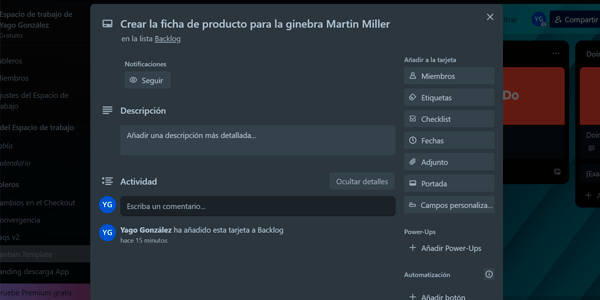
E iniziamo a modificarla.
- Titolo: possiamo cambiarlo se vogliamo, ma se è già breve e descrittivo non serve altro.
- Descrizione: qui dettaglieremo tutto ciò che serve affinché la persona che eseguirà l’attività sappia perfettamente cosa deve fare. Possiamo usare liste, link, immagini, grassetto… È, insieme al titolo, l’unico elemento obbligatorio di un’attività.
- Allegati: l’attività può richiedere alcuni file, come immagini in questo caso. In un altro potrebbero essere file Excel, Word o PowerPoint, per citare i più comuni.
- Membri: possiamo assegnare la persona (o le persone, possono essere più di una) che la eseguirà e aggiungerci come "osservatori" dell’attività per seguirne i progressi.
- Etichette: utile quando vogliamo categorizzare le attività. Casi d’uso tipici sono quando lavoriamo per clienti o marchi diversi ed etichettiamo ogni attività con il loro nome, come in questo esempio. Un altro caso comune è raggruppare le attività per tipologia, per esempio: "analytics", "copywriting", "design", "sviluppo", "pianificazione"…
- Checklist: un elenco di elementi dell’attività. Possono essere i passaggi necessari per completarla (come nell’esempio) o i criteri di validazione necessari per considerarla conclusa.
- Date: l’ideale è aggiungere la data di inizio e quella di fine. Soprattutto quest’ultima, perché ci permetterà di visualizzare le attività in modalità calendario. Più avanti parleremo di un’estensione (Power-Up) che consente di registrare il tempo impiegato e quindi misurare, per esempio, il tempo dedicato a ogni cliente o a ogni tipo di attività.
- Copertina: un’immagine che verrà visualizzata sulla bacheca accanto al titolo della scheda.
- Campi personalizzati: molto utili quando concentriamo tutta la pianificazione in Trello, perché rendono lo strumento ancora più flessibile e potente, ma al momento, serve un piano a pagamento per utilizzarli.

#3. Spostare l’attività
Dopo aver completato la definizione dell’attività, bisogna spostarla nella lista corrispondente.
Se guardi le immagini precedenti, nel nostro esempio abbiamo creato l’attività nella lista "backlog". Ora che l’abbiamo definita ed è pronta per essere eseguita, la spostiamo nella lista "To do", così la persona a cui è assegnata può prenderla in carico.
Basta trascinarla da una lista all’altra o premere il pulsante "Sposta" all’interno della scheda e sarà nel nuovo stato:

#4. Eseguire l’attività
Una volta che si trova nella lista corrispondente, la persona a cui è assegnata può iniziare a lavorarci.
Prima di tutto, bisogna spostarla nel nuovo stato: "Doing".
Una volta qui, aprirà la scheda per capire cosa deve fare e per un’altra cosa: segnalare all’orologio che ha iniziato a lavorarci. Ma per questo ci serve un Power-Up.
Come dicevo nel tutorial precedente, Trello ha molti Power-Ups, che sono estensioni dello strumento.
Per quello che vogliamo, cioè misurare il tempo necessario a completare un’attività, ci sono diversi Power-Ups e perfino integrazioni con altri strumenti, ma io userò Activity..
Perché?
Fa tutto ciò che mi serve e funziona bene, quindi non vedo motivi per cambiare.
Per utilizzarlo, scarichiamo Activity da qui premendo il pulsante corrispondente:

Selezioniamo la bacheca corretta:

Una volta importato correttamente possiamo tornare alla bacheca.
Quando apriamo la scheda su cui stavamo lavorando, vediamo che compare un nuovo elemento, un contatore del tempo, che la persona incaricata dell’attività dovrà avviare quando inizia:
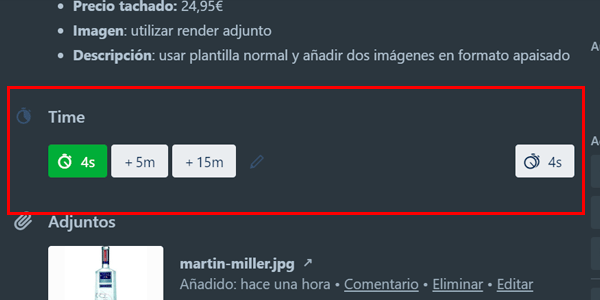
In questo modo, il contatore inizierà a conteggiare il tempo che la persona vi dedica.
Una volta terminata, dovrà solo mettere in pausa l’orologio e il gioco è fatto.
Oltre a contare il tempo, Activity permette altre cose:
- Modificare manualmente il tempo impiegato. Nel caso ci siamo dimenticati di avviare o fermare il cronometro.
- Sommare i tempi se più persone partecipano alla stessa attività.
- Esportare i tempi impiegati in ogni attività in un file CSV. Si fa dal link del menu superiore: Power-Ups > Activity > Export to CSV.
Insomma, funzioni di base ma ben risolte.
#5. Completare l’attività
Quando la persona termina l’attività, deve fare solo tre cose:
- Fermare il cronometro del tempo impiegato.
- Contrassegnare l’attività come completata. Guarda l’immagine qui sotto per vedere come si fa.
- Spostare l’attività nella lista corrispondente: "Done", "Testing", "Pending validation" o quella appropriata in ciascun caso.

#6. Archiviare l’attività
Per non saturare la lista delle attività completate, ogni settimana rivedo tutto ciò che il team ha fatto (il venerdì a fine giornata o il lunedì di prima mattina) e archivio tutte le attività concluse.
Se ho qualche dubbio su una determinata attività, la lascio non archiviata finché non parlo con la persona che l’ha eseguita e, una volta chiarita, la archivio.
Per rivedere un’attività già archiviata basta cliccare qui:

Premiamo sull’opzione Altro > Elementi archiviati:

Così facendo appariranno tutte le schede archiviate.
Potremo entrare in ciascuna o rimandarle alla bacheca.
Extra
Ti lascio un paio di idee nel caso possano esserti utili.
Repository
La prima è creare una lista chiamata "Risorse" o simile. In quella lista creeremo diverse schede in cui aggiungeremo file utili come:
- Il manuale di identità aziendale o la guida di stile.
- I font utilizzati.
- Modelli (.psd, vettoriali, Excel, PowerPoint…).
- Accessi e password di alcuni account (per esempio, se paghi Canva premium o qualche strumento SEO).
- Documentazione e protocolli.
In questo modo, quando una nuova persona entra nel team, ha accesso a tutto il materiale di cui avrà bisogno senza dover chiedere continuamente.
Design della bacheca
D’altra parte, se vogliamo dare un po’ di stile alla bacheca possiamo sempre:
- Usare le schede come intestazioni di ogni lista (come nel modello).
- Cambiare lo sfondo.
Sono piccoli dettagli che possono rendere più piacevole la visualizzazione dello strumento.

Prima di continuare, credo che questo ti interessi
Registrati e ricevi la mia guida di 66 pagine sui Migliori Strumenti Digitali Gratuiti per:
- Marketing
- Analytics
- UX
- Gestione dei progetti…
Inoltre, ogni giorno riceverai nella tua casella di posta un trucco o un consiglio (di quelli buoni) per migliorare il tuo business o progetto digitale.
Power-Ups ed estensioni del browser
Ho già parlato di Activity, ma ci sono un paio di add-ons dello strumento che trovo utili.
Power-Up Calendario
Serve per avere una vista della bacheca in formato calendario, così:

Se abbiamo aggiunto la data di scadenza dell’attività nella scheda, potremo vederle in questo formato.
Super utile per vedere cosa dobbiamo fare ogni giorno o settimana.
Puoi scaricare il Power-Up qui.
Contatore di schede
Forse all’inizio non è così necessario, ma quando le attività si accumulano è utile avere un indicatore che dica il numero di schede in ogni lista.
Ed è esattamente ciò che fa questa estensione del browser.

Puoi scaricarla qui.
Backup della bacheca
In seguito a una domanda che mi ha inviato un’iscritta alla newsletter (a proposito, se non sei ancora iscritto, sei già in ritardo), ho cercato un Power-Up che permetta di annullare modifiche come l’eliminazione delle schede.
E ho trovato questo:

Devo dire che non l’ho usato personalmente (non ne ho mai avuto bisogno), quindi non posso darti un’opinione da utente, anche se le sue oltre 10k installazioni mi fanno pensare che sia un buon Power-Up.
Detto questo, hai un trial di 7 giorni e poi devi pagarlo.
È il prezzo della sicurezza.
Puoi scaricarlo qui.
Conclusioni
Questo è il modo in cui applico la metodologia Kanban con Trello per gestire il marketing e lo sviluppo del prodotto digitale in Yo pongo el hielo.
È abbastanza semplice, non mi porta via molto tempo e ho tutto ben organizzato e gestito.
Non so se sia il sistema migliore — immagino dipenda da ogni progetto — ma so per certo che per noi funziona piuttosto bene.
Se hai dubbi sul tuo attuale modo di gestire le cose, ti consiglio di dargli una possibilità.
E, naturalmente, se pensi che possa aiutarti nella gestione del tuo progetto, dimmelo e fissiamo una data.

Lascia un commento