

Voici, en principe, le dernier article de la série consacrée à la méthodologie agile, à Kanban et à Trello.
Je boucle ainsi la série que j’ai commencée avec le tutoriel sur Trello dans lequel je t’expliquais comment débuter avec l’outil et le système que j’utilise pour appliquer la méthodologie agile au marketing.
Même si, dans cet article précédent, j’avais déjà présenté le système dans les grandes lignes, cette fois je vais expliquer en détail comment je m’y prends.
L’objectif est que tu voies si cela peut te servir dans ton projet et comment l’appliquer.
Quoi qu’il en soit, il existe beaucoup de systèmes et de variantes. Une infinité.
C’est ce qui arrive quand on adapte la méthodologie à l’entreprise, et non l’inverse.
Je vais te présenter le mien, centré sur le marketing et le produit numérique. J’espère qu’il te servira de base et que tu y apporteras les modifications nécessaires pour l’adapter à ton cas.
Avantages de la combinaison de Kanban et Trello
Ils sont nombreux, en réalité.
Si tu as utilisé la méthodologie agile, et Kanban en particulier, je ne pense pas avoir grand-chose à te dire sur ses avantages. Tu les connais déjà.
Si, au contraire, tu n’as aucune expérience, l’article sur l’agile marketing que j’ai lié dans le premier paragraphe explique plus en détail ses avantages.
Dans tous les cas, il suffit de dire que c’est un système de gestion simple mais très puissant. Et qu’il n’impose pas une lourde charge de travail ou de bureaucratie supplémentaire, bien au contraire.
Et comment cela se combine-t-il avec Trello ?
Eh bien, au moins pour moi, c’est le meilleur outil gratuit pour mettre en œuvre l’agilité.
Et surtout, la puissance de son offre gratuite (il existe aussi des offres payantes) est largement suffisante pour des projets moyens et même importants.
En plus, il est très agréable à utiliser, ne demande presque aucune courbe d’apprentissage et tu peux l’adapter à ce dont tu as réellement besoin :
- Tu diriges une agence avec plusieurs clients ? Ça marche.
- Tu diriges le service marketing d’une PME avec une équipe de 5 personnes ? Ça marche.
- Ton équipe compte quatre personnes qui lancent un projet, chacune responsable d’un domaine ? Ça marche aussi.
- Tu ne veux pas utiliser Kanban et tu préfères Scrum ? Ça marche.
- Tu veux l’utiliser à titre personnel pour gérer tes tâches, professionnelles ou quotidiennes ? Là encore, ça marche (même si c’est peut-être un peu excessif et que tu ferais peut-être mieux d’utiliser Notion).).
Enfin, retiens surtout qu’il est tellement flexible qu’il conviendra forcément à ton projet.
Comment utiliser Trello pour appliquer Kanban. Le système
Comme je te le disais, je vais expliquer le système que j’utilise chez Yo pongo el hielo pour gérer le marketing et le produit numérique (les différents sites du groupe).
Mais commençons presque de zéro.
Pas tout à fait de zéro, car je pars du principe que tu as créé ton compte Trello gratuit et que tu sais ce que sont les tableaux, les listes et les cartes.
Si tu as des doutes sur ces concepts de base, je t’invite à consulter le tutoriel d’initiation de l’outil.
Quoi qu’il en soit, voici un petit résumé :
La méthodologie Kanban repose sur un tableau général composé de différentes listes.
Ces listes définissent généralement l’état d’une tâche (en cours, validée, terminée…).
Chaque tâche est définie par une carte, avec au minimum son titre, mais elle peut aussi contenir des éléments supplémentaires (description, maquettes, documentation, étiquettes, dates…).
En entrant maintenant dans le système, je précise que le tableau Kanban est permanent.
C’est-à-dire qu’on ne le supprime pas pour en créer un nouveau à chaque projet ou sprint (comme dans Scrum) : toutes les tâches de tous les projets sont ajoutées au même tableau.
Les tâches seront terminées, archivées (elles pourront même être supprimées), mais le tableau restera.
Pour les listes, le plus courant est d’en définir plusieurs et de les conserver avec le tableau, même si nous pouvons en ajouter ou en modifier une si nous pensons qu’une partie du processus peut être améliorée.
Le tableau
Bien, maintenant que les concepts de base sont expliqués dans les grandes lignes, nous avons deux options pour commencer avec le système :
- Créer un tableau à partir de zéro.
- Télécharger et utiliser un modèle comme celui-ci.
Pour cet article, je vais choisir cette deuxième option.
Il suffit de cliquer sur le bouton « Utiliser le modèle » pour l’importer comme un nouveau tableau à nous :

Comme on le voit, le modèle contient déjà plusieurs listes configurées, dont beaucoup sont très courantes : difficile d’imaginer un tableau sans « To do », « Doing » et « Done ». Même chose pour « Backlog » et « Testing ».
Mais il se peut qu’il ne corresponde pas totalement à nos besoins : « Code review » ou « Design » n’existeront pas dans tous les types de projets.
Il est donc temps d’approfondir la question des listes.
Les listes
C’est maintenant qu’il faut réfléchir aux états par lesquels une tâche doit passer afin de créer les listes pertinentes.
Réfléchis à la manière dont ce flux est géré dans ton projet :
- Quand la tâche est-elle ajoutée au tableau ? Il peut y avoir une colonne « Backlog » avec toutes les tâches qui apparaissent, ou la tâche peut être ajoutée directement à la liste « To do » tandis que le backlog est conservé dans un autre outil (email, Word, bloc-notes, Notion…)
- Qui crée la tâche ? C’est toi ? Alors l’ajouter simplement à « Backlog » peut suffire, car tu créeras correctement la carte. Mais si quelqu’un d’autre les crée, tu auras peut-être besoin d’une liste « Pending definition » ou « Defined » regroupant les tâches qui n’ont qu’un titre et nécessitent une réunion préalable avec le demandeur pour les décrire avant que l’équipe puisse s’y attaquer.
- Comment la tâche est-elle validée ? Dois-tu donner ton accord ? S’il s’agit d’une tâche de développement, y a-t-il un QA qui vérifie qu’elle respecte les critères d’acceptation ? Est-ce un travail qui nécessite l’accord du client avant publication ? Selon ces variables, tu auras des listes comme « Pending validation », « Testing », « Validating », ou rien de similaire si aucune validation n’est nécessaire.
- Peut-elle être bloquée à un moment donné pour des raisons extérieures à l’équipe ? Par exemple :
- Par le service juridique : parce qu’il doit approuver le règlement d’un concours ou des modifications apportées aux textes légaux d’un site.
- Par la finance : parce qu’elle doit donner son accord pour commencer à travailler avec un fournisseur.
- Par le produit : parce qu’il faut ajouter les coûts ou les prix promotionnels d’une campagne
- Dans les projets moyens et grands, il est courant d’avoir une colonne « Blocked » qui regroupe les tâches qui ne peuvent pas avancer tant que quelqu’un n’a pas fait le nécessaire pour les débloquer.
Voici quelques exemples de colonnes que l’on peut ajouter en fonction de notre propre flux.
D’après mon expérience, le plus courant est d’en avoir entre trois et cinq :
- Backlog (facultative) : avec toutes les tâches qui arrivent, afin de ne rien oublier.
- To do / Ready (obligatoire) : avec les tâches correctement définies et prêtes à démarrer.
- Doing (obligatoire) : les tâches en cours.
- Done (obligatoire) : les tâches terminées.
- Testing / Validated (facultative) : elle peut se placer avant ou après Done, selon la personne qui valide et celle qui déplace la carte.
Comme tu le vois, elles sont toutes incluses dans le modèle téléchargé.
Demande-toi si elles te suffisent ou s’il faut ajouter un autre état. Quoi qu’il en soit, comme je le disais plus haut, tu peux commencer ainsi puis ajouter ou supprimer une liste pour mieux adapter le tableau à ton flux.
Bien, une fois ton tableau défini, il est temps de commencer à ajouter les cartes.
Les cartes
Ici, les cartes Trello correspondent au concept de « tâche » dans Kanban.
Ce que je veux que tu comprennes, c’est qu’une tâche, une fois correctement définie comme nous allons le voir, entre dans le tableau et passe d’une liste à l’autre selon son état.
Prenons un exemple dans notre tableau :
#1. Créer la tâche
Nous devons créer une fiche pour un nouveau produit pour l’ecommerce.
La première chose à faire est de créer la tâche / carte. Pour cela, nous allons dans notre backlog et cliquons sur le lien « Ajouter une carte », puis nous écrivons le titre de la tâche :

Comme tu le vois, c’est un titre court mais suffisamment descriptif pour savoir de quoi il s’agit.
#2. Définir la tâche
Il faut maintenant entrer dans le détail de la tâche elle-même.
Pour cela, nous cliquons sur le titre que nous venons d’écrire et une fenêtre popup s’ouvre avec toutes les données de la tâche :
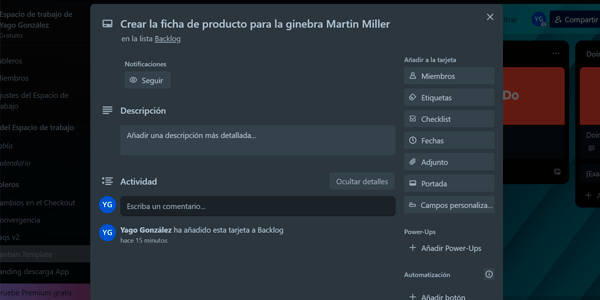
Et nous commençons à la modifier.
- Titre : nous pouvons le changer si nous le souhaitons, mais s’il est déjà court et descriptif, ce n’est pas nécessaire.
- Description : ici, nous détaillons tout ce qui est nécessaire pour que la personne chargée de la tâche sache exactement quoi faire. Nous pouvons utiliser des listes, des liens, des images, du gras… Avec le titre, c’est le seul élément obligatoire d’une tâche.
- Pièces jointes : la tâche peut nécessiter certains fichiers, comme des images dans ce cas. Dans un autre, il peut s’agir de fichiers Excel, Word ou PowerPoint, pour citer les plus courants.
- Membres : nous pouvons affecter la personne (ou les personnes, elles peuvent être plusieurs) qui l’exécutera et nous ajouter comme « observateurs » de la tâche pour suivre son avancement.
- Étiquettes : utiles lorsque nous voulons catégoriser les tâches. Un cas d’usage classique consiste à travailler pour différents clients ou marques et à étiqueter chaque tâche avec leur nom, comme dans cet exemple. Autre cas fréquent : regrouper les tâches par type, par exemple : « analytics », « copywriting », « design », « développement », « planification »…
- Checklist : une liste d’éléments de la tâche. Il peut s’agir des étapes nécessaires pour la terminer (comme dans l’exemple) ou des critères de validation nécessaires pour la considérer comme achevée.
- Dates : l’idéal est d’ajouter la date de début et celle de fin. Surtout cette dernière, car elle permet d’afficher les tâches en mode calendrier. Nous parlerons plus loin d’une extension (Power-Up) qui permet d’ajouter le temps que nous y avons consacré et ainsi de mesurer, par exemple, le temps consacré à chaque client ou à chaque type de tâche.
- Couverture : une image qui s’affichera sur le tableau à côté du titre de la carte.
- Champs personnalisés : très utiles lorsque toute notre planification repose sur Trello, car ils rendent l’outil encore plus flexible et puissant, mais à ce jour, tu as besoin d’une offre payante pour les utiliser.

#3. Déplacer la tâche
Une fois la tâche entièrement définie, il faut la déplacer vers la liste correspondante.
Si tu regardes les images précédentes, dans notre exemple nous avons créé la tâche dans la liste « backlog ». Maintenant qu’elle est définie et prête à être exécutée, nous la déplaçons vers « To do » afin que la personne à qui elle est attribuée puisse la prendre.
Il suffit de la faire glisser d’une liste à l’autre ou d’appuyer sur le bouton « Déplacer » dans la carte pour qu’elle passe au nouvel état :

#4. Exécuter la tâche
Une fois dans la liste correspondante, la personne à qui la tâche est attribuée peut commencer à travailler dessus.
Avant toute chose, il faut la déplacer vers son nouvel état : « Doing ».
Une fois là, elle ouvrira la carte pour voir ce qu’elle doit faire et pour autre chose : indiquer au chronomètre qu’elle a commencé. Mais pour cela, nous avons besoin d’un Power-Up.
Comme je le disais dans le tutoriel précédent, Trello possède de nombreux Power-Ups, qui sont des extensions de l’outil.
Pour ce que nous voulons, c’est-à-dire mesurer le temps nécessaire pour terminer une tâche, il existe plusieurs Power-Ups et même des intégrations avec d’autres outils, mais je vais utiliser Activity..
Pourquoi ?
Il répond à tous mes besoins et fonctionne bien, donc je ne vois aucune raison d’en changer.
Pour l’utiliser, nous téléchargeons Activity ici en cliquant sur le bouton correspondant :

Nous sélectionnons le tableau concerné :

Une fois correctement importé, nous pouvons revenir au tableau.
Quand nous ouvrons la carte sur laquelle nous travaillions, un nouvel élément apparaît : un compteur de temps que la personne chargée de la tâche devra lancer lorsqu’elle commence :
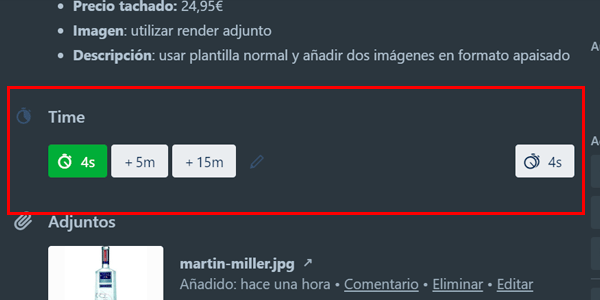
De cette façon, le compteur commencera à comptabiliser le temps que la personne y consacre.
Une fois la tâche terminée, elle n’aura plus qu’à mettre le chronomètre en pause, et c’est tout.
En plus de compter le temps, Activity permet d’autres choses :
- Modifier manuellement le temps passé. Au cas où nous aurions oublié de lancer ou d’arrêter le chrono.
- Additionner les temps si plusieurs personnes participent à la même tâche.
- Exporter le temps passé sur chaque tâche dans un fichier CSV. Cela se fait depuis le lien du menu supérieur : Power-Ups > Activity > Export to CSV.
Autrement dit, des fonctions basiques mais bien réalisées.
#5. Terminer la tâche
Quand la personne termine la tâche, elle n’a que trois choses à faire :
- Arrêter le chrono du temps passé.
- Marquer la tâche comme terminée. Regarde l’image ci-dessous pour voir comment faire.
- Déplacer la tâche vers la liste correspondante : « Done », « Testing », « Pending validation » ou celle qui convient dans chaque cas.

#6. Archiver la tâche
Pour ne pas saturer la liste des tâches terminées, je passe en revue chaque semaine tout ce que l’équipe a fait (le vendredi en fin de journée ou le lundi à la première heure) et j’archive toutes les tâches terminées.
Si j’ai un doute sur une tâche, je la laisse non archivée jusqu’à ce que j’en parle avec la personne qui l’a exécutée puis, une fois le point éclairci, je l’archive.
Pour consulter une tâche déjà archivée, il suffit de cliquer ici :

Nous cliquons sur l’option Plus > Éléments archivés:

Toutes les cartes archivées apparaîtront alors.
Nous pourrons ouvrir chacune d’elles ou les renvoyer vers le tableau.
Extra
Voici quelques idées qui pourront peut-être t’être utiles.
Référentiel
La première consiste à créer une liste appelée « Ressources » ou similaire. Dans cette liste, nous créerons différentes cartes auxquelles nous ajouterons des fichiers utiles tels que :
- Le manuel d’identité visuelle ou le guide de style.
- Les polices utilisées.
- Modèles (.psd, vectoriels, Excel, PowerPoint…).
- Accès et mots de passe de certains comptes (par exemple, si tu paies Canva premium ou un outil SEO).
- Documentation et protocoles.
De cette façon, lorsqu’une nouvelle personne rejoint l’équipe, elle a accès à tout le matériel dont elle aura besoin sans avoir à poser constamment des questions.
Design du tableau
D’autre part, si nous voulons mettre en forme le tableau, nous pouvons toujours :
- Utiliser des cartes comme en-têtes de chaque liste (comme dans le modèle).
- Changer l’arrière-plan.
Ce sont de petits détails qui peuvent rendre l’affichage de l’outil plus agréable.

Avant de continuer, je pense que ceci va t’intéresser
Inscris-toi et reçois mon guide de 66 pages sur les Meilleurs Outils Numériques Gratuits pour :
- Marketing
- Analytics
- UX
- Gestion de projet…
En plus, tu recevras chaque jour dans ta boîte mail une astuce ou un conseil (un bon) pour améliorer ton entreprise ou ton projet numérique.
J’ai déjà parlé d’Activity, mais il existe quelques add-ons de l’outil que je trouve utiles.
Power-Up Calendrier
Il permet d’afficher le tableau sous forme de calendrier comme ceci :

Si nous avons ajouté la date d’échéance de la tâche à la carte, nous pourrons les voir sous ce format.
Super utile pour voir ce que nous devons faire chaque jour ou chaque semaine.
Tu peux télécharger le Power-Up ici.
Compteur de cartes
Au début, ce n’est peut-être pas indispensable, mais dès que les tâches s’accumulent, il est pratique d’avoir un indicateur donnant le nombre de cartes de chaque liste.
Et c’est exactement ce que fait cette extension de navigateur.

Tu peux la télécharger ici.
Sauvegarde du tableau
À la suite d’une question envoyée par une abonnée à la newsletter (au fait, si tu n’es toujours pas abonné, il est grand temps), j’ai cherché un Power-Up permettant d’annuler des modifications comme la suppression de cartes.
Et j’ai trouvé celui-ci :

Je dois dire que je ne l’ai pas utilisé personnellement (je n’en ai jamais eu besoin), je ne peux donc pas te donner mon avis d’utilisateur, mais ses plus de 10k installations me font penser que c’est un bon Power-Up.
Cela dit, tu as un essai de 7 jours, puis il faut payer.
C’est le prix de la sécurité.
Tu peux le télécharger ici.
Conclusions
Voici comment j’applique la méthodologie Kanban avec Trello pour gérer le marketing et le développement de produits numériques chez Yo pongo el hielo.
C’est assez simple, cela ne me prend pas beaucoup de temps et tout est bien organisé et géré.
Je ne sais pas si c’est le meilleur système — j’imagine que cela dépend de chaque projet — mais je sais qu’il fonctionne plutôt bien pour nous.
Si tu as des doutes sur ta façon de gérer actuellement, je te recommande de lui donner sa chance.
Et, bien sûr, si tu penses que je peux t’aider à gérer ton projet, dis-le-moi et on fixe une date.

Laisser un commentaire