

Das ist voraussichtlich der letzte Artikel der Reihe über agile Methoden, Kanban und Trello.
Damit schließe ich den Kreis, den ich mit dem Trello-Tutorial begonnen habe. Dort geht es um den Einstieg in das Tool und um mein System für agile Methoden im Marketing..
Obwohl ich das System im letzten Artikel schon grob erklärt habe, gehe ich diesmal im Detail darauf ein, wie ich es mache.
Das Ziel ist, dass du dir ein Bild davon machen kannst, ob es für dein Projekt geeignet ist und wie du es anwenden kannst.
Wie auch immer: Systeme und Varianten gibt es viele. Unendlich viele.
Das ist eben der Effekt, wenn man die Methode an das Unternehmen anpasst und nicht umgekehrt.
Ich zeige dir mein System, mit Schwerpunkt auf Marketing und digitalen Produkten. Ich hoffe, es dient dir als Grundlage und du passt es entsprechend an deinen eigenen Fall an.
Vorteile der Kombination aus Kanban und Trello
Es sind ehrlich gesagt nicht wenige.
Wenn du agile Methoden und insbesondere Kanban schon verwendet hast, muss ich dir über die Vorteile vermutlich nicht viel erzählen. Du kennst sie bereits.
Wenn du dagegen noch keine Erfahrung hast, erkläre ich dir im Artikel über Agile Marketing, den ich im ersten Absatz verlinkt habe, die Vorteile ausführlicher.
Auf jeden Fall reicht es zu sagen, dass es ein einfaches, aber sehr leistungsfähiges Managementsystem ist. Und es verursacht keinen hohen zusätzlichen Arbeits- oder Bürokratieaufwand, eher im Gegenteil.
Und wie passt das zu Trello?
Für mich ist Trello jedenfalls das beste kostenlose Tool für agiles Arbeiten..
Denn die Leistungsfähigkeit des kostenlosen Tarifs (es gibt auch kostenpflichtige Tarife) reicht für mittlere und sogar große Projekte mehr als aus.
Außerdem ist es sehr einfach zu bedienen, erfordert kaum eine Einarbeitungszeit und du kannst es an das anpassen, was du wirklich brauchst :
- Du bist eine Agentur mit mehreren Kunden? Passt.
- Du leitest die Marketingabteilung eines KMU mit einem Team aus 5 Personen? Passt.
- Dein Team besteht aus vier Personen, die gemeinsam ein Projekt starten und jeweils einen Bereich verantworten? Passt ebenfalls.
- Du willst Kanban nicht nutzen und bevorzugst Scrum? Passt.
- Du möchtest es privat nutzen, um deine Aufgaben zu verwalten, egal ob beruflich oder im Alltag? Auch dann passt es (selbst wenn das vielleicht etwas überdimensioniert ist und du fast besser mit Notion).).
Kurz gesagt: Behalte im Kopf, dass es so flexibel ist, dass es für dein Projekt sicher geeignet ist.
So nutzt du Trello für Kanban. Das System
Wie gesagt, ich erkläre dir das System, das ich bei Yo pongo el hielo für das Management von Marketing und digitalen Produkten (den verschiedenen Websites der Gruppe) verwende.
Aber wir fangen fast bei null an.
Nicht ganz bei null, denn ich gehe davon aus, dass du dein kostenloses Trello-Konto erstellt hast und weißt, was Boards, Listen und Karten sind.
Wenn du bei diesen Grundbegriffen Zweifel hast, empfehle ich dir, das Einsteiger-Tutorial für das Tool zu lesen.
Wie auch immer, hier eine kurze Zusammenfassung:
Die Kanban-Methode basiert auf einem Board mit verschiedenen Listen.
Diese Listen definieren in der Regel den Status einer Aufgabe (in Bearbeitung, validiert, abgeschlossen…).
Jede Aufgabe wird durch eine Karte, mindestens mit einem Titel, dargestellt, kann aber auch zusätzliche Elemente enthalten (Beschreibung, Designs, Dokumentation, Labels, Termine…).
Wenn wir nun in das eigentliche System einsteigen, ist es wichtig zu wissen, dass das Kanban-Board dauerhaft ist.
Das heißt, es wird nicht gelöscht und für jedes Projekt oder jeden Sprint (wie bei Scrum) neu erstellt, sondern alle Aufgaben aller Projekte werden demselben Board hinzugefügt.
Die Aufgaben werden abgeschlossen und archiviert (sie können sogar gelöscht werden), aber das Board bleibt bestehen.
Bei den Listen ist es üblich, mehrere zu definieren und zusammen mit dem Board beizubehalten. Wenn wir jedoch eine hinzufügen oder ändern müssen, weil sich ein Teil des Prozesses verbessern lässt, können wir das problemlos tun.
Das Board
Gut, nachdem die Grundbegriffe grob erklärt sind, haben wir zwei Möglichkeiten, mit dem System zu starten:
- Ein Board von Grund auf neu erstellen.
- Eine Vorlage wie diese herunterladen und verwenden.
Für diesen Artikel wähle ich die zweite Option.
Du musst nur auf die Schaltfläche "Vorlage verwenden" klicken, um sie als neues eigenes Board zu importieren:

Wie wir sehen, bringt die Vorlage bereits mehrere konfigurierte Listen mit, viele davon sehr üblich: "To do", "Doing" und "Done" fehlen kaum auf einem Board. Auch "Backlog" und "Testing" sind üblich.
Vielleicht passt sie aber nicht vollständig zu dem, was wir brauchen: "Code review" oder "Design" gibt es nicht in jeder Art von Projekt.
Also ist es jetzt Zeit, die Listen genauer anzusehen.
Die Listen
Jetzt müssen wir darüber nachdenken, welche Statusstufen eine Aufgabe durchlaufen muss, um die passenden Listen zu erstellen.
Überlege, wie dieser Ablauf in deinem Projekt gehandhabt wird:
- Wann wird die Aufgabe zum Board hinzugefügt? Vielleicht gibt es eine "Backlog"-Spalte mit allen anfallenden Aufgaben, oder die Aufgabe wird direkt der Liste "To do" hinzugefügt und du verwaltest das Backlog in einem anderen Tool (E-Mail, Word, Notizblock, Notion…)
- Wer erstellt die Aufgabe? Bist du es? Dann reicht es vielleicht, sie einfach zu "Backlog" hinzuzufügen, weil du die Karte korrekt erstellen wirst. Wenn jemand anderes die Aufgaben erstellt, brauchst du eventuell eine Liste "Pending definition" oder "Defined", die Aufgaben gruppiert, die nur einen Titel haben und vor der Bearbeitung durch das Team erst in einem Gespräch mit dem Anfordernden beschrieben werden müssen.
- Wie wird die Aufgabe validiert? Musst du selbst grünes Licht geben? Gibt es bei einer Entwicklungsaufgabe einen QA, der prüft, ob die Akzeptanzkriterien erfüllt sind? Muss ein Kunde die Arbeit vor der Veröffentlichung freigeben? Je nach diesen Variablen hast du Listen wie "Pending validation", "Testing" oder "Validating" — oder gar nichts Ähnliches, wenn keine Validierung erforderlich ist.
- Kann sie irgendwann aus Gründen blockiert werden, die außerhalb des Teams liegen? Zum Beispiel:
- Durch die Rechtsabteilung: weil sie die Teilnahmebedingungen eines Gewinnspiels oder Änderungen an den Rechtstexten einer Website genehmigen muss.
- Durch Finanzen: weil die Abteilung die Zusammenarbeit mit einem Anbieter freigeben muss.
- Durch Produkt: weil Kosten oder Aktionspreise einer Kampagne ergänzt werden müssen
- Bei mittleren und großen Projekten ist eine Spalte "Blocked" üblich, in der Aufgaben gesammelt werden, die nicht weitergehen können, bis jemand etwas tut, um sie freizugeben.
Das sind einige Beispiele für Spalten, die wir je nach eigenem Workflow hinzufügen können.
Meiner Erfahrung nach sind drei bis fünf am häufigsten:
- Backlog (optional): mit allen Aufgaben, die dem Team hinzugefügt werden, damit nichts vergessen wird.
- To do / Ready (obligatorisch): mit bereits korrekt definierten Aufgaben, die startbereit sind.
- Doing (obligatorisch): die laufenden Aufgaben.
- Done (obligatorisch): die abgeschlossenen Aufgaben.
- Testing / Validated (optional): kann vor oder nach Done stehen, je nachdem, wer validiert und wer die Karte verschiebt.
Wie du siehst, sind sie alle in der heruntergeladenen Vorlage enthalten.
Überlege, ob dir diese ausreichen oder ob du einen weiteren Status hinzufügen musst. Wie bereits erwähnt, kannst du so starten und später Listen hinzufügen oder entfernen, um das Board besser an deinen Workflow anzupassen.
Gut, sobald dein Board definiert ist, kannst du anfangen, Karten hinzuzufügen.
Die Karten
In diesem Fall entsprechen die Trello-Karten dem Begriff "Aufgabe" in Kanban.
Ich möchte, dass du verstehst: Sobald eine Aufgabe wie im Folgenden korrekt definiert ist, kommt sie auf das Board und wird abhängig von ihrem Status zwischen den verschiedenen Listen verschoben.
Sehen wir uns ein Beispiel auf unserem Board an:
#1. Aufgabe erstellen
Wir müssen für den Ecommerce-Shop eine Produktseite für ein neues Produkt erstellen .
Als Erstes erstellen wir die Aufgabe / Karte. Dazu gehen wir in unser Backlog und klicken auf den Link "Karte hinzufügen", um anschließend den Titel der Aufgabe einzugeben:

Wie du siehst, ist es ein kurzer, aber ausreichend aussagekräftiger Titel, damit wir wissen, worum es geht.
#2. Aufgabe definieren
Jetzt geht es an die Details der Aufgabe selbst.
Dazu klicken wir auf den gerade eingegebenen Titel. Es öffnet sich ein Popup mit allen Daten der Aufgabe:
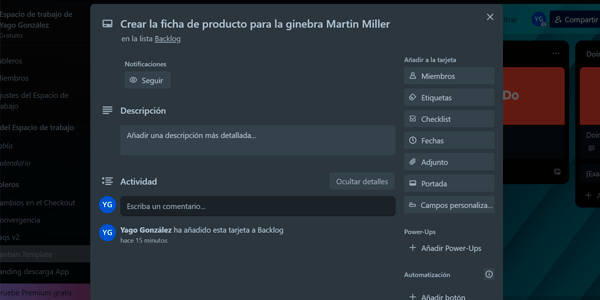
Und wir beginnen mit der Bearbeitung.
- Titel: wir können ihn ändern, wenn wir möchten. Ist er aber bereits kurz und aussagekräftig, ist das nicht nötig.
- Beschreibung: Hier beschreiben wir alles, was nötig ist, damit die Person, die die Aufgabe ausführt, genau weiß, was zu tun ist. Wir können Listen, Links, Bilder, Fettdruck… verwenden. Zusammen mit dem Titel ist dies das einzige obligatorische Element einer Aufgabe.
- Anhänge: für die Aufgabe können bestimmte Dateien nötig sein, wie in diesem Fall Bilder. In einem anderen Fall könnten es Excel-, Word- oder PowerPoint-Dateien sein, um die typischsten zu nennen.
- Mitglieder: wir können die Person (oder mehrere Personen) zuweisen, die die Aufgabe ausführt, und uns selbst als "Beobachter" der Aufgabe hinzufügen, um den Fortschritt zu verfolgen.
- Labels: nützlich, wenn wir Aufgaben kategorisieren möchten. Typische Anwendungsfälle sind verschiedene Kunden oder Marken, bei denen jede Aufgabe mit deren Namen gekennzeichnet wird, wie in diesem Beispiel. Ein weiterer häufiger Fall ist die Gruppierung nach Aufgabentyp, zum Beispiel: "Analytics", "Copywriting", "Design", "Entwicklung", "Planung"…
- Checkliste: eine Liste von Elementen der Aufgabe. Das können die notwendigen Schritte sein, um sie abzuschließen (wie im Beispiel), oder die Validierungskriterien, die erfüllt sein müssen, damit sie als abgeschlossen gilt.
- Termine: idealerweise fügen wir Start- und Enddatum hinzu. Vor allem letzteres, weil wir die Aufgaben damit in der Kalenderansicht sehen können. Später sprechen wir über eine Erweiterung (Power-Up), mit der wir die aufgewendete Zeit erfassen und so zum Beispiel messen können, wie viel Zeit wir für jeden Kunden oder jeden Aufgabentyp aufwenden.
- Titelbild: ein Bild, das auf dem Board neben dem Kartentitel angezeigt wird.
- Benutzerdefinierte Felder: sehr nützlich, wenn wir unsere gesamte Planung in Trello bündeln, denn sie machen das Tool noch flexibler und leistungsfähiger, aber aktuell brauchst du einen kostenpflichtigen Tarif, um sie zu verwenden.

#3. Aufgabe verschieben
Nachdem die Aufgabe vollständig definiert ist, muss sie in die entsprechende Liste verschoben werden.
Wenn du dir die vorherigen Bilder ansiehst: In unserem Beispiel haben wir die Aufgabe in der Liste "backlog" erstellt. Jetzt, da sie definiert und ausführbar ist, verschieben wir sie nach "To do", damit die zugewiesene Person sie übernehmen kann.
Es reicht, sie von einer Liste in eine andere zu ziehen oder innerhalb der Karte auf "Verschieben" zu klicken, und schon befindet sie sich im neuen Status:

#4. Aufgabe ausführen
Sobald sie in der entsprechenden Liste liegt, kann die zugewiesene Person mit der Aufgabe beginnen.
Als Erstes wird sie in ihren neuen Status verschoben: "Doing".
Dort öffnet die Person die Karte, um zu sehen, was zu tun ist, und für noch etwas: um der Uhr mitzuteilen, dass sie begonnen hat. Dafür brauchen wir allerdings ein Power-Up.
Wie ich im vorherigen Tutorial schon erwähnt habe, hat Trello viele Power-Ups, also Erweiterungen für das Tool.
Für unser Ziel — die Zeit zu messen, die für den Abschluss einer Aufgabe benötigt wird — gibt es mehrere Power-Ups und sogar Integrationen mit anderen Tools. Ich verwende jedoch Activity..
Warum?
Es erfüllt alles, was ich brauche, und funktioniert gut. Daher sehe ich keinen Grund zu wechseln.
Um es zu verwenden, laden wir Activity hier herunter und klicken auf die entsprechende Schaltfläche:

Wir wählen das passende Board aus:

Nach dem korrekten Import können wir zum Board zurückkehren.
Wenn wir die Karte öffnen, an der wir gearbeitet haben, sehen wir ein neues Element: einen Zeitzähler, den die Person, die die Aufgabe ausführt, beim Start anklicken muss:
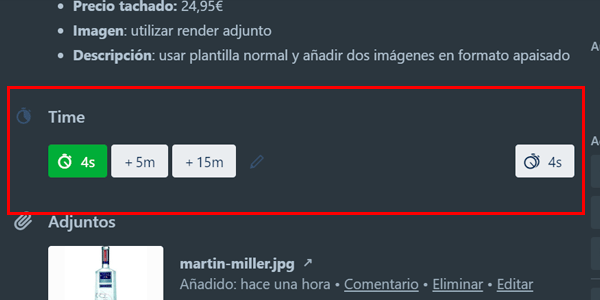
So beginnt der Zähler, die Zeit zu erfassen, die die Person dafür aufwendet.
Nach Abschluss muss sie nur die Uhr pausieren, und fertig.
Neben der Zeiterfassung kann Activity noch mehr:
- Die aufgewendete Zeit manuell bearbeiten. Falls wir vergessen haben, den Timer zu starten oder zu stoppen.
- Zeiten addieren, wenn mehrere Personen an derselben Aufgabe beteiligt sind.
- Die für jede Aufgabe aufgewendete Zeit in eine CSV-Datei exportieren. Das erfolgt über den Link im oberen Menü: Power-Ups > Activity > Export to CSV.
Also grundlegende Dinge, aber gut umgesetzt.
#5. Aufgabe abschließen
Wenn die Person die Aufgabe beendet hat, muss sie nur drei Dinge tun:
- Den Timer für die aufgewendete Zeit stoppen.
- Die Aufgabe als abgeschlossen markieren. Im Bild unten siehst du, wie das geht.
- Die Aufgabe in die passende Liste verschieben: "Done", "Testing", "Pending validation" oder die jeweils entsprechende.

#6. Aufgabe archivieren
Damit die Liste der abgeschlossenen Aufgaben nicht überquillt, prüfe ich wöchentlich alles, was das Team erledigt hat (Freitag am späten Nachmittag oder Montag früh), und archiviere alle abgeschlossenen Aufgaben.
Wenn ich bei einer Aufgabe Zweifel habe, lasse ich sie unarchiviert, bis ich mit der Person gesprochen habe, die sie ausgeführt hat. Sobald alles geklärt ist, archiviere ich sie.
Um eine bereits archivierte Aufgabe zu überprüfen, genügt ein Klick hier:

Wir klicken auf die Option Mehr > Archivierte Elemente:

Dann werden alle archivierten Karten angezeigt.
Wir können jede öffnen oder zurück auf das Board schicken.
Extra
Hier sind ein paar Ideen, falls sie dir nützlich sind.
Repository
Die erste ist, eine Liste namens "Ressourcen" oder ähnlich zu erstellen. In dieser Liste erstellen wir verschiedene Karten, in denen wir nützliche Dateien hinzufügen, zum Beispiel:
- Das Corporate-Identity-Handbuch oder den Styleguide.
- Die verwendeten Schriftarten.
- Vorlagen (.psd, Vektordateien, Excel, PowerPoint…).
- Zugänge und Passwörter bestimmter Konten (zum Beispiel, wenn du Canva premium oder ein SEO-Tool bezahlst).
- Dokumentation und Protokolle.
Auf diese Weise hat eine neue Person, die zum Team kommt, Zugriff auf sämtliches benötigte Material, ohne ständig nachfragen zu müssen.
Board-Design
Wenn wir das Board optisch gestalten möchten, können wir außerdem:
- Karten als Überschriften für jede Liste verwenden (wie in der Vorlage).
- Den Hintergrund ändern.
Das sind kleine Details, die die Darstellung des Tools angenehmer machen können.

Bevor du weitermachst: Ich glaube, das interessiert dich
Melde dich an und hol dir meinen 66-seitigen Guide zu den Besten Kostenlosen Digitalen Tools für:
- Marketing
- Analytics
- UX
- Projektmanagement…
Außerdem bekommst du jeden Tag einen Trick oder Tipp (einen guten) direkt in dein Postfach, um dein Unternehmen oder digitales Projekt zu verbessern.
Power-Ups und Browser-Erweiterungen
Ich habe bereits über Activity gesprochen, aber es gibt noch ein paar add-ons für das Tool, die ich nützlich finde.
Kalender-Power-Up
Es bietet eine Kalenderansicht des Boards wie diese:

Wenn wir das Fälligkeitsdatum der Aufgabe zur Karte hinzugefügt haben, können wir sie in diesem Format anzeigen.
Super praktisch, um zu sehen, was wir jeden Tag oder jede Woche erledigen müssen.
Herunterladen kannst du das Power-Up hier.
Kartenzähler
Am Anfang ist er vielleicht nicht so wichtig, aber sobald sich Aufgaben ansammeln, ist ein Indikator mit der Anzahl der Karten in jeder Liste sehr praktisch.
Und genau das macht diese Browser-Erweiterung.

Herunterladen kannst du sie hier.
Board-Backup
Nach einer Frage, die mir eine Newsletter-Abonnentin geschickt hat (übrigens: Wenn du noch nicht abonniert hast, wird es höchste Zeit), habe ich nach einem Power-Up gesucht, mit dem sich Änderungen wie das Löschen von Karten rückgängig machen lassen.
Und ich habe dieses gefunden:

Ich muss sagen, dass ich es selbst nicht verwendet habe (ich hatte nie Bedarf dafür), daher kann ich keine Meinung aus Nutzersicht abgeben. Mehr als 10k Installationen lassen mich aber vermuten, dass es ein gutes Power-Up ist.
Allerdings bekommst du nur einen 7-Tage-Trial; danach musst du bezahlen.
Das ist der Preis der Sicherheit.
Herunterladen kannst du es hier.
Fazit
So wende ich die Kanban-Methode mit Trello an, um Marketing und digitale Produktentwicklung bei Yo pongo el hielo zu verwalten.
Es ist ziemlich einfach, kostet mich nicht viel Zeit und alles ist gut organisiert und verwaltet.
Ich weiß nicht, ob es das beste System ist — vermutlich hängt das von jedem Projekt ab —, aber ich weiß sicher, dass es für uns ziemlich gut funktioniert.
Wenn du Zweifel an deiner aktuellen Art der Organisation hast, empfehle ich dir, dem System eine Chance zu geben.
Und natürlich: Wenn du glaubst, dass ich dir beim Management deines Projekts helfen kann, sag mir Bescheid und wir vereinbaren einen Termin.

Schreibe einen Kommentar