

Det här är i princip den sista artikeln i serien om agil metodik, Kanban och Trello.
Därmed avslutar jag den serie som jag började med guiden om Trello där jag förklarade hur du kommer igång med verktyget och det system jag använder för att tillämpa agil metodik i marknadsföring.
Även om jag redan beskrev systemet översiktligt i den förra artikeln ska jag den här gången gå in på hur jag gör i detalj.
Målet är att du ska kunna avgöra om det fungerar för ditt projekt och hur du kan tillämpa det.
Det finns hur som helst många system och varianter. Oändligt många.
Det är vad som händer när man anpassar metoden till verksamheten och inte tvärtom.
Jag ska berätta om mitt system, med fokus på marknadsföring och digitala produkter. Jag hoppas att det kan bli en grund som du sedan anpassar efter din egen situation.
Fördelar med kombinationen Kanban och Trello
De är faktiskt ganska många.
Om du har använt agil metodik, och särskilt Kanban, behöver jag nog inte berätta så mycket om fördelarna. Du känner redan till dem.
Om du däremot saknar erfarenhet förklarar jag fördelarna mer ingående i artikeln om agile marketing som jag länkade i första stycket.
I vilket fall räcker det att säga att det är ett enkelt men mycket kraftfullt ledningssystem. Och det innebär inte en stor extra arbetsbörda eller byråkrati, snarare tvärtom.
Och hur passar det ihop med Trello?
Jo, åtminstone för mig är Trello det bästa kostnadsfria verktyget för att införa agilt arbetssätt.
Det beror på att det kostnadsfria abonnemanget är så kraftfullt (det finns även betalda) att det mer än räcker för medelstora och till och med stora projekt.
Dessutom är det mycket smidigt att använda, har en låg inlärningströskel och du kan anpassa det efter det du faktiskt behöver:
- Är du en byrå med flera kunder? Det fungerar.
- Leder du en marknadsavdelning på ett småföretag med ett team på 5 personer? Det fungerar.
- Är ni fyra personer som lanserar ett projekt, var och en ansvarig för ett område? Det fungerar också.
- Vill du inte använda Kanban utan föredrar Scrum? Det fungerar.
- Vill du använda det privat för att hantera dina uppgifter, på jobbet eller i vardagen? Återigen fungerar det (även om det kanske är lite överdrivet och nästan bättre med Notion).).
Poängen är att det är så flexibelt att det med säkerhet kan fungera för ditt projekt.
Så använder du Trello för Kanban. Systemet
Som jag sa ska jag förklara det system jag använder på Yo pongo el hielo för att hantera marknadsföring och digitala produkter (gruppens olika webbplatser).
Men vi börjar nästan från noll.
Inte helt från noll, eftersom jag utgår från att du har skapat ditt kostnadsfria Trello-konto och vet vad tavlor, listor och kort är.
Om du är osäker på de här grundbegreppen rekommenderar jag att du går igenom introduktionsguiden för verktyget.
Hur som helst, här är en kort sammanfattning:
Kanban-metoden bygger på att ha en tavla med olika listor.
Dessa listor definierar normalt statusen för en uppgift (pågående, validerad, slutförd…).
Varje uppgift representeras av ett kort, med åtminstone en titel, men det kan också innehålla tillägg (beskrivning, design, dokumentation, etiketter, datum…).
När vi nu går in på själva systemet vill jag påpeka att Kanban-tavlan är permanent.
Det innebär att den inte tas bort och ersätts med en ny för varje projekt eller sprint (som i Scrum), utan alla uppgifter från alla projekt läggs på samma tavla.
Uppgifterna blir klara och arkiveras (de kan till och med tas bort), men tavlan finns kvar.
När det gäller listorna brukar man definiera flera och behålla dem tillsammans med tavlan. Om vi behöver lägga till eller ändra någon för att förbättra en del av processen kan vi göra det utan problem.
Tavlan
Bra, nu när grundbegreppen är förklarade i stora drag har vi två alternativ för att börja med systemet:
- Skapa en tavla från grunden.
- Ladda ner och använda en mall som den här.
I den här artikeln väljer jag det andra alternativet.
Det enda du behöver göra är att klicka på knappen "Använd mall" för att importera den som en ny egen tavla:

Som vi ser innehåller mallen redan flera konfigurerade listor, många väldigt vanliga: det är svårt att hitta en tavla utan "To do", "Doing" och "Done". Detsamma gäller "Backlog" och "Testing".
Men den kanske inte passar exakt det vi vill ha: "Code review" eller "Design" finns inte i alla typer av projekt.
Så nu är det dags att gå djupare in på listorna.
Listorna
Det är nu vi behöver fundera på de statusar som en uppgift måste gå igenom för att skapa rätt listor.
Fundera på hur det här flödet hanteras i ditt projekt:
- När läggs uppgiften till på tavlan? Det kanske finns en "Backlog"-kolumn med alla uppgifter som dyker upp, eller så läggs uppgiften direkt i listan "To do" medan backloggen finns i ett annat verktyg (e-post, Word, anteckningsblock, Notion…)
- Vem skapar uppgiften? Är det du? Då kanske det räcker att lägga den i "Backlog", eftersom du kommer att skapa kortet korrekt. Men om någon annan skapar uppgifterna kan du behöva en lista som "Pending definition" eller "Defined" för uppgifter som bara har en titel och som kräver ett inledande möte med beställaren för att beskrivas innan teamet kan ta sig an dem.
- Hur valideras uppgiften? Måste du själv godkänna den? Om det är en utvecklingsuppgift, finns det en QA som kontrollerar att den uppfyller acceptanskriterierna? Behöver arbetet kundens godkännande innan publicering? Beroende på detta kan du ha listor som "Pending validation", "Testing", "Validating" eller inget liknande alls om validering inte behövs.
- Kan den blockeras någon gång av orsaker utanför teamet? Till exempel:
- Av juridikavdelningen: för att den måste godkänna reglerna för en tävling eller ändringar i juridiska texter på en webbplats.
- Av ekonomiavdelningen: för att den måste godkänna att man börjar arbeta med en leverantör.
- Av produktteamet: för att kostnader eller kampanjpriser måste läggas till
- I medelstora och stora projekt är det vanligt att ha en kolumn "Blocked" som samlar uppgifter som inte kan gå vidare förrän någon gör något som löser blockeringen.
Det här är några exempel på kolumner som kan läggas till utifrån vårt eget arbetsflöde.
Enligt min erfarenhet är det vanligast att ha mellan tre och fem:
- Backlog (valfri): med alla uppgifter som dyker upp, så att inget glöms bort.
- To do / Ready (obligatorisk): med uppgifter som är korrekt definierade och klara att påbörjas.
- Doing (obligatorisk): pågående uppgifter.
- Done (obligatorisk): slutförda uppgifter.
- Testing / Validated (valfri): kan ligga före eller efter Done, beroende på vem som validerar och vem som flyttar kortet.
Som du ser finns alla med i den nedladdade mallen.
Fundera på om de räcker för dig eller om du behöver lägga till ytterligare en status. Som jag nämnde tidigare kan du börja så här och senare lägga till eller ta bort en lista för att anpassa tavlan bättre till ditt flöde.
Bra, när tavlan väl är definierad är det dags att börja lägga till kort.
Korten
I det här fallet motsvarar Trello-korten begreppet "uppgift" i Kanban.
Det jag vill att du ska förstå är att en uppgift, när den väl är korrekt definierad som vi strax ska se, kommer in på tavlan och flyttas mellan de olika listorna beroende på status.
Vi tar ett exempel på vår tavla:
#1. Skapa uppgiften
Vi behöver skapa en produktsida för en ny produkt för ecommerce.
Först skapar vi uppgiften / kortet. Då går vi till vår backlog och klickar på länken "Lägg till ett kort" och skriver sedan uppgiftens titel:

Som du ser är det en kort men tillräckligt beskrivande titel för att vi ska förstå vad den handlar om.
#2. Definiera uppgiften
Nu är det dags att gå in på detaljerna i själva uppgiften.
Vi klickar på titeln vi just skrev och ett popupfönster öppnas med alla uppgifter:
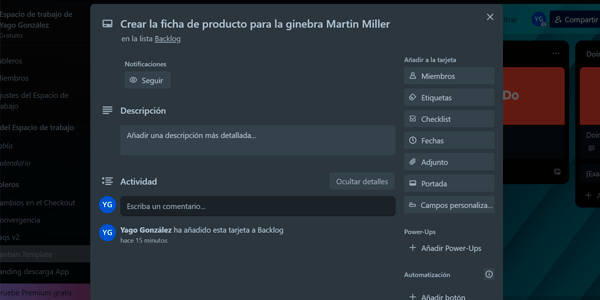
Och vi börjar redigera det.
- Titel: vi kan ändra den om vi vill, men om den redan är kort och beskrivande behövs det inte.
- Beskrivning: här beskriver vi allt som behövs för att personen som ska utföra uppgiften ska veta exakt vad som ska göras. Vi kan använda listor, länkar, bilder, fetstil… Tillsammans med titeln är detta det enda obligatoriska elementet i en uppgift.
- Bilagor: uppgiften kan kräva vissa filer, som bilder i det här fallet. I ett annat fall kan det vara Excel-, Word- eller PowerPoint-filer, för att nämna de vanligaste.
- Medlemmar: vi kan tilldela den person (eller personer, det kan vara flera) som ska utföra uppgiften och lägga till oss själva som "följare" för att se hur arbetet fortskrider.
- Etiketter: användbart när vi vill kategorisera uppgifter. Typiska användningsfall är när vi arbetar för olika kunder eller varumärken och märker varje uppgift med deras namn, som i det här exemplet. Ett annat vanligt fall är att gruppera uppgifter efter typ, till exempel: "analytics", "copywriting", "design", "utveckling", "planering"…
- Checklista: en lista över delar av uppgiften. Det kan vara stegen som krävs för att slutföra den (som i exemplet) eller de valideringskriterier som måste uppfyllas för att den ska räknas som klar.
- Datum: det bästa är att lägga till start- och slutdatum. Framför allt det senare, eftersom det gör att vi kan se uppgifterna i kalenderläge. Senare pratar vi om ett tillägg (Power-Up) som gör att vi kan lägga till tiden vi har lagt på uppgiften och därmed till exempel mäta tiden vi lägger på varje kund eller varje typ av uppgift.
- Omslag: en bild som visas på tavlan bredvid kortets titel.
- Anpassade fält: mycket användbara när vi samlar all planering i Trello, eftersom de gör verktyget ännu mer flexibelt och kraftfullt, men i dagsläget behöver du ett betalt abonnemang för att använda dem.

#3. Flytta uppgiften
När uppgiften är helt definierad är det dags att flytta den till rätt lista.
Om du tittar på de tidigare bilderna skapade vi i vårt exempel uppgiften i listan "backlog". Nu när den är definierad och klar att utföras flyttar vi den till "To do" så att den tilldelade personen kan ta den.
Det räcker att dra den från en lista till en annan eller klicka på knappen "Flytta" inne i kortet, så får den sin nya status:

#4. Utför uppgiften
När den ligger i rätt lista kan personen som har fått uppgiften börja arbeta med den.
Först och främst flyttas den till sin nya status: "Doing".
Där öppnar personen kortet för att se vad som ska göras och för en sak till: tala om för klockan att arbetet har börjat. Men då behöver vi ett Power-Up.
Som jag nämnde i den föregående guiden har Trello många Power-Ups, som är tillägg till verktyget.
För det vi vill göra — mäta hur lång tid det tar att slutföra en uppgift — finns flera Power-Ups och även integrationer med andra verktyg, men jag använder Activity..
Varför?
Det gör allt jag behöver och fungerar bra, så jag ser ingen anledning att byta.
För att använda det, laddar vi ner Activity här genom att klicka på motsvarande knapp:

Vi väljer rätt tavla:

När det har importerats korrekt kan vi gå tillbaka till tavlan.
När vi öppnar kortet vi arbetade med ser vi ett nytt element, en tidräknare som personen som ska utföra uppgiften måste starta när arbetet börjar:
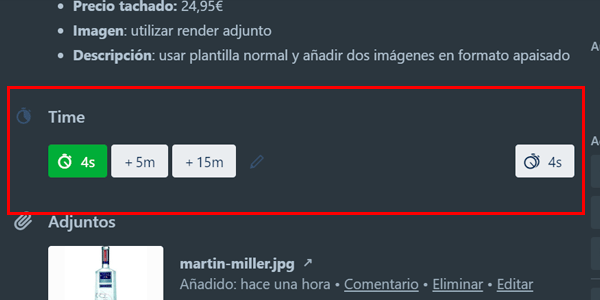
På så sätt börjar räknaren registrera tiden som personen lägger på uppgiften.
När uppgiften är klar behöver personen bara pausa klockan, sedan är det färdigt.
Förutom att mäta tid kan Activity göra mer:
- Redigera den använda tiden manuellt. Om vi glömde att starta eller stoppa tidtagningen.
- Summera tiderna om flera personer deltar i samma uppgift.
- Exportera tiden som lagts på varje uppgift till en CSV-fil. Det görs från länken i den övre menyn: Power-Ups > Activity > Export to CSV.
Alltså grundläggande saker, men väl lösta.
#5. Slutför uppgiften
När personen är klar med uppgiften behöver hen bara göra tre saker:
- Stoppa tidtagningen för den använda tiden.
- Markera uppgiften som slutförd. Se bilden nedan för hur det görs.
- Flytta uppgiften till rätt lista: "Done", "Testing", "Pending validation" eller den som gäller i det aktuella fallet.

#6. Arkivera uppgiften
För att listan med slutförda uppgifter inte ska bli överfull går jag varje vecka igenom allt teamet har gjort (sent på fredag eller tidigt på måndag) och arkiverar alla slutförda uppgifter.
Om jag är osäker på någon uppgift låter jag den ligga kvar oarkiverad tills jag har pratat med personen som utförde den och arkiverar den när allt är utrett.
För att granska en redan arkiverad uppgift räcker det att klicka här:

Vi klickar på alternativet Mer > Arkiverade objekt:

Då visas alla arkiverade kort.
Vi kan öppna vart och ett eller skicka tillbaka dem till tavlan.
Extra
Här är ett par idéer som kanske kan vara användbara.
Resursarkiv
Den första är att skapa en lista som heter "Resurser" eller liknande. I den listan skapar vi olika kort där vi lägger till användbara filer som:
- Företagets grafiska profilmanual eller stilguide.
- De typsnitt som används.
- Mallar (.psd, vektorfiler, Excel, PowerPoint…).
- Inloggningar och lösenord till vissa konton (till exempel om du betalar för Canva premium eller något SEO-verktyg).
- Dokumentation och rutiner.
På så sätt får en ny person som börjar i teamet tillgång till allt material som behövs utan att behöva fråga hela tiden.
Tavlans design
Om vi dessutom vill formge tavlan kan vi alltid:
- Använda kort som rubriker för varje lista (som i mallen).
- Byta bakgrund.
Det är små detaljer som kan göra verktyget trevligare att titta på.

Innan du fortsätter tror jag att det här intresserar dig
Registrera dig och få min 66-sidiga guide om de Bästa Kostnadsfria Digitala Verktygen för:
- Marknadsföring
- Analytics
- UX
- Projektledning…
Dessutom får du varje dag ett knep eller tips (ett bra sådant) i inkorgen för att förbättra ditt företag eller digitala projekt.
Power-Ups och webbläsartillägg
Jag har redan pratat om Activity, men det finns ett par add-ons till verktyget som jag tycker är användbara.
Kalender-Power-Up
Det ger en kalendervy av tavlan så här:

Om vi har lagt till uppgiftens förfallodatum på kortet kan vi se dem i det här formatet.
Superpraktiskt för att se vad vi behöver göra varje dag eller vecka.
Du kan ladda ner Power-Up här.
Korträknare
När du precis har börjat kanske den inte behövs så mycket, men när uppgifterna börjar samlas är det praktiskt med en indikator som visar antalet kort i varje lista.
Och det är precis vad det här webbläsartillägget gör.

Du kan ladda ner det här.
Säkerhetskopia av tavlan
Efter en fråga från en prenumerant på nyhetsbrevet (förresten, om du inte har prenumererat än börjar det bli hög tid) letade jag efter ett Power-Up som kan ångra ändringar, till exempel borttagning av kort.
Och jag hittade det här:

Jag måste säga att jag inte har använt det själv (jag har aldrig behövt det), så jag kan inte ge någon användaråsikt, även om mer än 10k installationer får mig att tro att det är ett bra Power-Up.
Du får dock en trial på 7 dagar och därefter måste du betala.
Det är priset för säkerhet.
Du kan ladda ner det här.
Slutsatser
Så här använder jag Kanban-metoden med Trello för att hantera marknadsföring och digital produktutveckling på Yo pongo el hielo.
Det är ganska enkelt, tar inte mycket tid och jag har allt välorganiserat och under kontroll.
Jag vet inte om det är det bästa systemet — det beror nog på varje projekt — men jag vet att det fungerar ganska bra för oss.
Om du är osäker på ditt nuvarande sätt att hantera arbetet rekommenderar jag att du ger det en chans.
Och självklart, om du tror att jag kan hjälpa dig med hanteringen av ditt projekt, säg till så bokar vi en tid.

Lämna ett svar