

Dette er i utgangspunktet den siste artikkelen i serien om smidig metodikk, Kanban og Trello.
Jeg avslutter dermed serien jeg startet med veiledningen om Trello der jeg forklarte hvordan du kommer i gang med verktøyet og systemet jeg bruker for å anvende smidig metodikk i markedsføring.
Selv om jeg allerede forklarte systemet i grove trekk i den forrige artikkelen, skal jeg denne gangen gå i detalj på hvordan jeg gjør det.
Målet er at du skal kunne vurdere om det fungerer for prosjektet ditt og hvordan du kan bruke det.
Uansett finnes det mange systemer og varianter. Uendelig mange.
Det er det som skjer når du tilpasser metoden til virksomheten og ikke omvendt.
Jeg skal fortelle om mitt system, med fokus på markedsføring og digitale produkter. Jeg håper det kan være et utgangspunkt som du tilpasser etter behov til din egen situasjon.
Fordeler med kombinasjonen Kanban og Trello
Det er faktisk ganske mange.
Hvis du har brukt smidig metodikk, og spesielt Kanban, trenger jeg neppe å fortelle deg mye om fordelene. Du kjenner dem allerede.
Har du derimot ingen erfaring, forklarer jeg fordelene mer detaljert i artikkelen om agile marketing som jeg lenket til i første avsnitt.
Uansett holder det å si at det er et enkelt, men svært kraftig styringssystem. Og det gir ikke mye ekstra arbeid eller byråkrati, snarere tvert imot.
Og hvordan passer dette sammen med Trello?
Jo, i hvert fall for meg er Trello det beste gratisverktøyet for å innføre smidig arbeid.
Og grunnen er at det gratis abonnementet er så kraftig (det finnes også betalte planer) at det er mer enn nok for mellomstore og til og med store prosjekter.
I tillegg er det svært enkelt å bruke, har en lav læringsterskel og du kan tilpasse det til det du faktisk trenger:
- Er du et byrå med flere kunder? Det fungerer.
- Leder du en markedsavdeling i en SMB med et team på 5 personer? Det fungerer.
- Er dere fire personer som lanserer et prosjekt, hver med ansvar for sitt område? Det fungerer også.
- Vil du ikke bruke Kanban og foretrekker Scrum? Det fungerer.
- Vil du bruke det privat til å håndtere oppgavene dine, enten på jobb eller i hverdagen? Igjen fungerer det (selv om det kanskje er litt mye og nesten bedre med Notion).).
Poenget er at det er så fleksibelt at det helt sikkert kan fungere for prosjektet ditt.
Slik bruker du Trello for Kanban. Systemet
Som jeg sa, skal jeg forklare systemet jeg bruker hos Yo pongo el hielo til å håndtere markedsføring og digitale produkter (gruppens ulike nettsteder).
Men vi begynner nesten fra bunnen av.
Ikke helt fra bunnen av, for jeg regner med at du har opprettet en gratis Trello-konto og vet hva tavler, lister og kort er.
Hvis du er usikker på disse grunnleggende begrepene, anbefaler jeg at du går gjennom introduksjonsveiledningen for verktøyet.
Uansett, her er en kort oppsummering:
Kanban-metoden bygger på å ha en tavle med forskjellige lister.
Disse listene definerer vanligvis statusen til en oppgave (pågår, validert, fullført…).
Hver oppgave representeres av et kort, med minst en tittel, men det kan også inneholde tillegg (beskrivelse, design, dokumentasjon, etiketter, datoer…).
Når vi nå går inn i selve systemet, vil jeg påpeke at Kanban-tavlen er permanent.
Det betyr at den ikke slettes og erstattes med en ny for hvert prosjekt eller hver sprint (slik som i Scrum), men at alle oppgaver fra alle prosjekter legges på samme tavle.
Oppgavene blir ferdige og arkivert (de kan til og med slettes), men tavlen består.
Når det gjelder listene, er det vanlig å definere flere og beholde dem fast sammen med tavlen. Hvis vi trenger å legge til eller endre en fordi en del av prosessen kan forbedres, kan vi gjøre det uten problemer.
Tavlen
Bra, nå som de grunnleggende begrepene er forklart i grove trekk, har vi to alternativer for å komme i gang med systemet:
- Lage en tavle fra bunnen av.
- Laste ned og bruke en mal som denne.
I denne artikkelen velger jeg det andre alternativet.
Du trenger bare å klikke på knappen "Bruk mal" for å importere den som en ny egen tavle:

Som vi ser, har malen allerede flere konfigurerte lister, mange av dem svært vanlige: det er vanskelig å finne en tavle uten "To do", "Doing" og "Done". Det samme gjelder "Backlog" og "Testing".
Men den passer kanskje ikke helt til det vi trenger: "Code review" eller "Design" finnes ikke i alle typer prosjekter.
Så nå er det på tide å gå nærmere inn på listene.
Listene
Det er nå vi må tenke på statusene en oppgave må gå gjennom for å opprette de riktige listene.
Tenk gjennom hvordan denne flyten håndteres i prosjektet ditt:
- Når legges oppgaven til på tavlen? Det kan finnes en "Backlog"-kolonne med alle oppgavene som dukker opp, eller oppgaven kan legges direkte i listen "To do" mens backloggen ligger i et annet verktøy (e-post, Word, notatblokk, Notion…)
- Hvem oppretter oppgaven? Er det deg? Da kan det være nok å legge den til i "Backlog", fordi du vil opprette kortet riktig. Men hvis noen andre oppretter oppgavene, kan du trenge en liste som "Pending definition" eller "Defined" som samler oppgaver som bare har en tittel og krever et forhåndsmøte med bestilleren for å beskrives før teamet kan ta dem.
- Hvordan valideres oppgaven? Må du selv godkjenne den? Hvis det er en utviklingsoppgave, finnes det en QA som sjekker at den oppfyller akseptansekriteriene? Trenger arbeidet kundens godkjenning før publisering? Avhengig av dette kan du ha lister som "Pending validation", "Testing", "Validating" eller ingenting tilsvarende hvis validering ikke er nødvendig.
- Kan den bli blokkert på et tidspunkt av årsaker utenfor teamet? For eksempel:
- Av juridisk avdeling: fordi den må godkjenne konkurranseregler eller endringer i juridiske tekster på et nettsted.
- Av økonomiavdelingen: fordi den må godkjenne at man begynner å jobbe med en leverandør.
- Av produktteamet: fordi de må legge inn kostnader eller kampanjepriser
- I mellomstore og store prosjekter er det vanlig å ha en kolonne "Blocked" som samler oppgaver som ikke kan gå videre før noen gjør noe som fjerner blokkeringen.
Dette er noen eksempler på kolonner vi kan legge til ut fra vår egen arbeidsflyt.
Etter min erfaring er det vanligst å ha mellom tre og fem:
- Backlog (valgfri): med alle oppgavene som dukker opp, slik at ingen blir glemt.
- To do / Ready (obligatorisk): med oppgaver som er riktig definert og klare til å startes.
- Doing (obligatorisk): oppgaver som pågår.
- Done (obligatorisk): fullførte oppgaver.
- Testing / Validated (valgfri): kan ligge før eller etter Done, avhengig av hvem som validerer og hvem som flytter kortet.
Som du ser, er alle med i den nedlastede malen.
Vurder om disse er nok for deg, eller om du trenger å legge til en status. Som nevnt tidligere kan du starte slik og senere legge til eller fjerne en liste for å tilpasse tavlen bedre til arbeidsflyten din.
Bra, når tavlen er definert, er det på tide å begynne å legge til kort.
Kortene
I dette tilfellet tilsvarer Trello-kort begrepet "oppgave" i Kanban.
Det jeg vil at du skal forstå, er at en oppgave, når den er riktig definert som vi snart skal se, kommer inn på tavlen og flyttes mellom de ulike listene avhengig av status.
La oss se på et eksempel på tavlen vår:
#1. Opprett oppgaven
Vi må opprette en produktside for et nytt produkt for ecommerce.
Først oppretter vi oppgaven / kortet. Vi går til backloggen vår og klikker på lenken "Legg til et kort", og skriver deretter tittelen på oppgaven:

Som du ser, er det en kort, men tilstrekkelig beskrivende tittel til at vi vet hva vi snakker om.
#2. Definer oppgaven
Nå er det på tide å gå inn i detaljene i selve oppgaven.
Vi klikker på tittelen vi nettopp skrev, og et popupvindu åpnes med alle opplysningene om oppgaven:
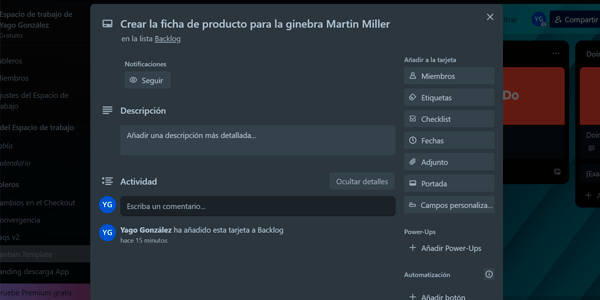
Og vi begynner å redigere det.
- Tittel: vi kan endre den hvis vi vil, men hvis den allerede er kort og beskrivende, er det ikke nødvendig.
- Beskrivelse: her beskriver vi alt som trengs for at personen som skal utføre oppgaven, skal vite nøyaktig hva som må gjøres. Vi kan bruke lister, lenker, bilder, fet skrift… Sammen med tittelen er dette det eneste obligatoriske elementet i en oppgave.
- Vedlegg: oppgaven kan kreve bestemte filer, som bilder i dette tilfellet. I et annet tilfelle kan det være Excel-, Word- eller PowerPoint-filer, for å nevne de vanligste.
- Medlemmer: vi kan tilordne personen (eller personene, det kan være flere) som skal utføre oppgaven, og legge oss selv til som "følgere" av oppgaven for å følge fremdriften.
- Etiketter: nyttig når vi vil kategorisere oppgaver. Typiske bruksområder er når vi jobber for ulike kunder eller merkevarer og merker hver oppgave med navnet deres, slik vi gjør i dette eksemplet. Et annet vanlig tilfelle er å gruppere oppgaver etter type, for eksempel: "analytics", "copywriting", "design", "utvikling", "planlegging"…
- Sjekkliste: en liste over elementer i oppgaven. Det kan være trinnene som trengs for å fullføre den (som i eksemplet), eller valideringskriteriene som må være oppfylt for å anse den som ferdig.
- Datoer: det beste er å legge til start- og sluttdato. Særlig sistnevnte, fordi den lar oss vise oppgavene i kalendervisning. Senere skal vi snakke om en utvidelse (Power-Up) som lar oss registrere tiden vi har brukt, slik at vi for eksempel kan måle tiden vi bruker på hver kunde eller hver type oppgave.
- Forside: et bilde som vises på tavlen ved siden av kortets tittel.
- Tilpassede felt: svært nyttige når vi samler all planleggingen i Trello, fordi de gjør verktøyet enda mer fleksibelt og kraftig, men per i dag trenger du et betalt abonnement for å bruke dem.

#3. Flytt oppgaven
Når oppgaven er ferdig definert, er det på tide å flytte den til riktig liste.
Hvis du ser på de forrige bildene, opprettet vi i eksemplet oppgaven i listen "backlog". Nå som den er definert og klar til å utføres, flytter vi den til "To do" slik at personen som har fått den tildelt, kan ta den.
Det holder å dra den fra én liste til en annen eller trykke på knappen "Flytt" inne i kortet, så er den i den nye statusen:

#4. Utfør oppgaven
Når den er i riktig liste, kan personen som har fått oppgaven tildelt, begynne å jobbe med den.
Først må den flyttes til den nye statusen: "Doing".
Der åpner personen kortet for å se hva som skal gjøres, og for én ting til: fortelle klokken at arbeidet er startet. Men til det trenger vi et Power-Up.
Som jeg nevnte i den forrige veiledningen, har Trello mange Power-Ups, som er utvidelser av verktøyet.
Til det vi ønsker — å måle hvor lang tid det tar å fullføre en oppgave — finnes det flere Power-Ups og til og med integrasjoner med andre verktøy, men jeg bruker Activity..
Hvorfor?
Det dekker alt jeg trenger og fungerer bra, så jeg ser ingen grunn til å bytte.
For å bruke det, laster vi ned Activity her ved å trykke på den aktuelle knappen:

Vi velger riktig tavle:

Når det er importert riktig, kan vi gå tilbake til tavlen.
Når vi åpner kortet vi jobbet med, ser vi et nytt element, en tidsteller som personen som skal utføre oppgaven, må starte når arbeidet begynner:
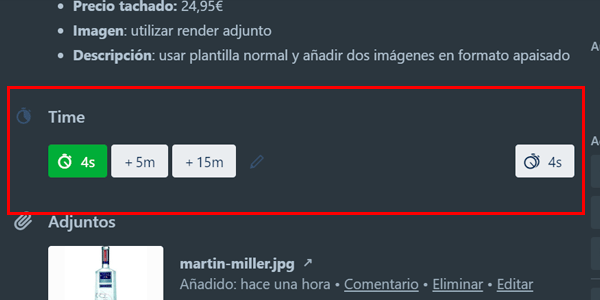
På denne måten begynner telleren å registrere tiden personen bruker på oppgaven.
Når oppgaven er ferdig, trenger personen bare å sette klokken på pause, og så er det gjort.
I tillegg til å måle tid kan Activity gjøre mer:
- Redigere brukt tid manuelt. I tilfelle vi glemte å starte eller stoppe tidtakeren.
- Legge sammen tidene hvis flere personer deltar i samme oppgave.
- Eksportere tiden som er brukt på hver oppgave til en CSV-fil. Det gjøres fra lenken i toppmenyen: Power-Ups > Activity > Export to CSV.
Altså grunnleggende ting, men godt løst.
#5. Fullfør oppgaven
Når personen er ferdig med oppgaven, trenger vedkommende bare å gjøre tre ting:
- Stoppe tidtakeren for tiden som er brukt.
- Markere oppgaven som fullført. Se bildet nedenfor for hvordan det gjøres.
- Flytte oppgaven til riktig liste: "Done", "Testing", "Pending validation" eller den som passer i hvert tilfelle.

#6. Arkiver oppgaven
For å unngå at listen over fullførte oppgaver blir overfylt, går jeg hver uke gjennom alt teamet har gjort (sent fredag eller tidlig mandag) og arkiverer alle fullførte oppgaver.
Hvis jeg er usikker på en bestemt oppgave, lar jeg den stå uarkivert til jeg har snakket med personen som utførte den, og arkiverer den når alt er avklart.
For å se på en oppgave som allerede er arkivert, holder det å klikke her:

Vi klikker på alternativet Mer > Arkiverte elementer:

Da vises alle de arkiverte kortene.
Vi kan åpne hvert av dem eller sende dem tilbake til tavlen.
Ekstra
Her er et par ideer i tilfelle de kan være nyttige.
Ressursarkiv
Den første er å lage en liste som heter "Ressurser" eller lignende. I den listen oppretter vi ulike kort der vi legger til nyttige filer som:
- Bedriftens profilmanual eller stilguide.
- Skrifttypene som brukes.
- Maler (.psd, vektorfiler, Excel, PowerPoint…).
- Tilganger og passord til enkelte kontoer (for eksempel hvis du betaler for Canva premium eller et SEO-verktøy).
- Dokumentasjon og rutiner.
Når vi gjør det slik, får en ny person som kommer inn i teamet, tilgang til alt materialet som trengs uten å måtte spørre hele tiden.
Design av tavlen
Hvis vi på den annen side vil formatere tavlen, kan vi alltid:
- Bruke kort som overskrifter for hver liste (som i malen).
- Endre bakgrunnen.
Det er små detaljer som kan gjøre verktøyet hyggeligere å se på.

Før du fortsetter, tror jeg dette vil interessere deg
Registrer deg og få min 66-siders guide til de Beste Gratis Digitale Verktøyene for:
- Markedsføring
- Analytics
- UX
- Prosjektledelse…
I tillegg får du hver dag et triks eller tips (et godt et) i innboksen for å forbedre virksomheten eller det digitale prosjektet ditt.
Power-Ups og nettleserutvidelser
Jeg har allerede snakket om Activity, men det finnes et par add-ons til verktøyet som jeg synes er nyttige.
Kalender-Power-Up
Det gir en kalendervisning av tavlen, slik:

Hvis vi har lagt inn oppgavens forfallsdato på kortet, kan vi se dem i dette formatet.
Supernyttig for å se hva vi må gjøre hver dag eller uke.
Du kan laste ned Power-Up her.
Kortteller
Når du starter, er den kanskje ikke så nødvendig, men når oppgavene hoper seg opp, er det nyttig med en indikator som viser antall kort i hver liste.
Og det er akkurat det denne nettleserutvidelsen gjør.

Du kan laste den ned her.
Sikkerhetskopi av tavlen
Etter et spørsmål fra en nyhetsbrevabonnent (forresten, hvis du fortsatt ikke abonnerer, er det på høy tid) lette jeg etter et Power-Up som kan angre endringer som å slette kort.
Og jeg fant dette:

Jeg må si at jeg ikke har brukt det selv (jeg har aldri hatt behov for det), så jeg kan ikke gi noen brukeropplevelse, men mer enn 10k installasjoner får meg til å tro at det er et godt Power-Up.
Du får riktignok en trial på 7 dager, og deretter må du betale.
Det er prisen for sikkerhet.
Du kan laste det ned her.
Konklusjoner
Slik bruker jeg Kanban-metoden med Trello til å håndtere markedsføring og digital produktutvikling hos Yo pongo el hielo.
Det er ganske enkelt, tar ikke mye tid, og jeg har alt godt organisert og håndtert.
Jeg vet ikke om det er det beste systemet — det avhenger nok av hvert prosjekt — men jeg vet at det fungerer ganske bra for oss.
Hvis du er usikker på måten du håndterer ting på i dag, anbefaler jeg at du gir systemet en sjanse.
Og selvfølgelig, hvis du tror jeg kan hjelpe deg med styringen av prosjektet ditt, si fra, så finner vi en dato.

Legg igjen en kommentar