

To zasadniczo ostatni artykuł z serii o metodyce agile, Kanban i Trello.
W ten sposób zamykam cykl, który zacząłem od poradnika o Trello , w którym wyjaśniałem, jak zacząć korzystać z narzędzia i jaki system stosuję, aby wdrażać metodykę agile w marketingu.
Choć w poprzednim artykule opisałem już system w ogólnym zarysie, tym razem szczegółowo pokażę, jak robię to ja.
Celem jest, abyś mógł ocenić, czy sprawdzi się w twoim projekcie i jak możesz go zastosować.
Tak czy inaczej, systemów i wariantów jest wiele. Nieskończenie wiele.
Tak właśnie jest, gdy dopasowujesz metodę do biznesu, a nie biznes do metody.
Opowiem ci o moim systemie, skupionym na marketingu i produkcie cyfrowym. Mam nadzieję, że posłuży ci jako baza, którą odpowiednio zmodyfikujesz pod swój przypadek.
Zalety połączenia Kanban i Trello
Jest ich naprawdę niemało.
Jeśli korzystałeś z metodyki agile, a zwłaszcza z Kanban, chyba nie muszę wiele mówić o jej zaletach. Już je znasz.
Jeśli natomiast nie masz doświadczenia, w artykule o agile marketing, do którego podałem link w pierwszym akapicie, dokładniej wyjaśniam jego zalety.
W każdym razie wystarczy powiedzieć, że to prosty, ale bardzo skuteczny system zarządzania. Nie dokłada też dużego obciążenia pracą ani biurokracji — wręcz przeciwnie.
A jak to się łączy z Trello?
Otóż przynajmniej dla mnie jest to najlepsze bezpłatne narzędzie do wdrażania zwinnego podejścia.
A wszystko dlatego, że możliwości darmowego planu (są też płatne) w zupełności wystarczają w średnich, a nawet dużych projektach.
Poza tym jest bardzo wygodne w użyciu, praktycznie nie wymaga krzywej uczenia się i możesz je dostosować do tego, czego naprawdę potrzebujesz:
- Prowadzisz agencję z kilkoma klientami? Sprawdzi się.
- Kierujesz działem marketingu w MŚP z zespołem 5 osób? Sprawdzi się.
- Jesteście czteroosobowym zespołem uruchamiającym projekt, a każdy odpowiada za inny obszar? Też się sprawdzi.
- Nie chcesz używać Kanban i wolisz Scrum? Sprawdzi się.
- Chcesz używać go prywatnie do zarządzania zadaniami, zawodowymi lub codziennymi? Znów się sprawdzi (choć może być to trochę na wyrost i niemal lepszy będzie Notion).).
Krótko mówiąc, zapamiętaj, że jest na tyle elastyczne, że na pewno da się je wykorzystać w twoim projekcie.
Jak używać Trello do stosowania Kanban. System
Jak mówiłem, wyjaśnię system, którego używam w Yo pongo el hielo do zarządzania marketingiem i produktem cyfrowym (różnymi stronami grupy).
Zacznijmy jednak niemal od zera.
Nie całkiem od zera, bo zakładam, że masz już darmowe konto Trello i wiesz, czym są tablice, listy i karty.
Jeśli masz wątpliwości dotyczące tych podstawowych pojęć, zajrzyj do poradnika dla początkujących dotyczącego tego narzędzia.
W każdym razie krótko podsumuję:
Metodyka Kanban opiera się na posiadaniu tablicy z różnymi listami.
Te listy zwykle określają status zadania (w toku, zatwierdzone, zakończone…).
Każde zadanie jest reprezentowane przez kartę, która zawiera co najmniej tytuł, ale może też mieć dodatki (opis, projekty, dokumentację, etykiety, daty…).
Przechodząc już do samego systemu, warto zaznaczyć, że tablica Kanban jest stała.
Oznacza to, że nie usuwa się jej i nie tworzy nowej dla każdego projektu czy sprintu (jak w Scrum), lecz wszystkie zadania ze wszystkich projektów trafiają na tę samą tablicę.
Zadania będą kończone i archiwizowane (można je nawet usuwać), ale tablica pozostanie.
Jeśli chodzi o listy, zwykle definiuje się kilka i pozostawia je na stałe wraz z tablicą. Gdy jednak trzeba coś dodać lub zmienić, bo jakiś fragment procesu można ulepszyć, można to zrobić bez problemu.
Tablica
Dobrze, skoro podstawowe pojęcia mamy ogólnie wyjaśnione, na początek mamy dwie możliwości:
- Utworzyć tablicę od zera.
- Pobrać i użyć szablonu takiego jak ten.
W tym artykule wybiorę drugą opcję.
Wystarczy kliknąć przycisk "Użyj szablonu", aby zaimportować go jako nową własną tablicę:

Jak widać, szablon ma już skonfigurowanych kilka list, w tym wiele bardzo typowych: trudno znaleźć tablicę bez "To do", "Doing" i "Done". Podobnie z "Backlog" i "Testing".
Może jednak nie pasować dokładnie do naszych potrzeb: "Code review" lub "Design" nie występują w każdym rodzaju projektu.
Czas więc przyjrzeć się listom dokładniej.
Listy
Teraz musimy zastanowić się nad statusami, przez które musi przejść zadanie, aby utworzyć odpowiednie listy.
Zastanów się, jak ten przepływ wygląda w twoim projekcie:
- Kiedy zadanie jest dodawane do tablicy? Może istnieć kolumna "Backlog" ze wszystkimi pojawiającymi się zadaniami, albo zadanie może trafiać bezpośrednio na listę "To do", a backlog być prowadzony w innym narzędziu (email, Word, notatnik, Notion…)
- Kto tworzy zadanie? Ty? W takim razie samo dodanie do "Backlog" może wystarczyć, bo prawidłowo utworzysz kartę. Jeśli jednak zadania tworzy ktoś inny, możesz potrzebować listy "Pending definition" lub "Defined", która zbierze zadania mające tylko tytuł i wymagające wcześniejszej rozmowy z osobą zgłaszającą, aby opisać je przed podjęciem przez zespół.
- Jak zadanie jest zatwierdzane? Czy to Ty musisz je zaakceptować? Jeśli to zadanie deweloperskie, czy jest QA sprawdzający kryteria akceptacji? Czy praca wymaga akceptacji klienta przed publikacją? Zależnie od tego możesz mieć listy takie jak "Pending validation", "Testing", "Validating" albo nic podobnego, jeśli walidacja nie jest potrzebna.
- Czy zadanie może zostać w pewnym momencie zablokowane z przyczyn niezależnych od zespołu? Na przykład:
- Przez dział prawny: bo musi zaakceptować regulamin konkursu lub zmiany w tekstach prawnych na stronie.
- Przez finanse: bo muszą zatwierdzić rozpoczęcie współpracy z dostawcą.
- Przez produkt: bo trzeba dodać koszty lub ceny promocyjne kampanii
- W średnich i dużych projektach często jest kolumna "Blocked", która gromadzi zadania niemogące ruszyć dalej, dopóki ktoś nie zrobi czegoś, co je odblokuje.
To kilka przykładów kolumn, które możemy dodać zgodnie z własnym przepływem pracy.
Z mojego doświadczenia najczęściej jest ich od trzech do pięciu:
- Backlog (opcjonalna): ze wszystkimi pojawiającymi się zadaniami, aby o żadnym nie zapomnieć.
- To do / Ready (obowiązkowa): z zadaniami prawidłowo zdefiniowanymi i gotowymi do rozpoczęcia.
- Doing (obowiązkowa): zadania w toku.
- Done (obowiązkowa): zadania zakończone.
- Testing / Validated (opcjonalna): może być przed lub po Done, zależnie od tego, kto zatwierdza i kto przesuwa kartę.
Jak widzisz, wszystkie znajdują się w pobranym szablonie.
Zastanów się, czy ci wystarczą, czy trzeba dodać jeszcze jakiś status. Jak wspominałem wcześniej, możesz zacząć w ten sposób, a później dodać lub usunąć listę, by lepiej dopasować tablicę do swojego przepływu.
Dobrze, gdy tablica jest już zdefiniowana, czas zacząć dodawać karty.
Karty
W tym przypadku karty Trello odpowiadają pojęciu "zadania" w Kanban.
Chcę, abyś zrozumiał, że zadanie po prawidłowym zdefiniowaniu, co zobaczymy za chwilę, trafia na tablicę i jest przenoszone między listami zależnie od swojego statusu.
Zobaczmy przykład na naszej tablicy:
#1. Utworzyć zadanie
Musimy utworzyć kartę nowego produktu dla ecommerce.
Najpierw tworzymy zadanie / kartę. Wchodzimy do backlogu i klikamy link "Dodaj kartę", a następnie wpisujemy tytuł zadania:

Jak widzisz, to tytuł krótki, ale wystarczająco opisowy, aby wiedzieć, czego dotyczy.
#2. Zdefiniować zadanie
Teraz czas wejść w szczegóły samego zadania.
Klikamy wpisany przed chwilą tytuł i otwiera się okno popup ze wszystkimi danymi zadania:
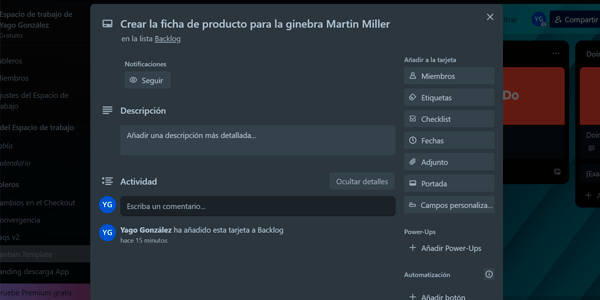
I zaczynamy ją edytować.
- Tytuł: możemy go zmienić, jeśli chcemy, ale jeśli jest już krótki i opisowy, nie ma takiej potrzeby.
- Opis: tutaj opisujemy wszystko, co jest potrzebne, aby osoba wykonująca zadanie dokładnie wiedziała, co ma zrobić. Możemy używać list, linków, obrazów, pogrubienia… Wraz z tytułem jest to jedyny obowiązkowy element zadania.
- Załączniki: zadanie może wymagać określonych plików, jak w tym przypadku obrazów. W innym mogą to być pliki Excel, Word lub PowerPoint, by wymienić najczęstsze.
- Członkowie: możemy przypisać osobę (lub osoby, może być ich kilka), która wykona zadanie, a siebie dodać jako "obserwujących", aby śledzić postępy.
- Etykiety: przydatne, gdy chcemy kategoryzować zadania. Typowym przypadkiem jest praca dla różnych klientów lub marek i oznaczanie każdego zadania ich nazwą, jak w tym przykładzie. Innym częstym zastosowaniem jest grupowanie zadań według typu, np.: "analytics", "copywriting", "design", "development", "planowanie"…
- Checklista: lista elementów zadania. Mogą to być kroki potrzebne do jego ukończenia (jak w przykładzie) albo kryteria walidacji wymagane, aby uznać je za zakończone.
- Daty: najlepiej dodać datę rozpoczęcia i zakończenia. Zwłaszcza tę drugą, bo pozwoli nam oglądać zadania w widoku kalendarza. Później omówimy rozszerzenie (Power-Up), które pozwala rejestrować czas poświęcony na zadanie i dzięki temu mierzyć np. czas przeznaczony na każdego klienta lub każdy typ zadania.
- Okładka: obraz wyświetlany na tablicy obok tytułu karty.
- Pola niestandardowe: bardzo przydatne, gdy całe planowanie prowadzimy w Trello, bo czynią narzędzie jeszcze bardziej elastycznym i funkcjonalnym, ale obecnie potrzebujesz płatnego planu, aby z nich korzystać.

#3. Przenieść zadanie
Po pełnym zdefiniowaniu zadania trzeba przenieść je na odpowiednią listę.
Jeśli spojrzysz na poprzednie obrazy, w naszym przykładzie utworzyliśmy zadanie na liście "backlog". Teraz, gdy jest już zdefiniowane i gotowe do wykonania, przenosimy je do "To do", aby przypisana osoba mogła je podjąć.
Wystarczy przeciągnąć je z jednej listy na drugą albo kliknąć przycisk "Przenieś" wewnątrz karty i będzie miało nowy status:

#4. Wykonać zadanie
Gdy zadanie znajduje się na odpowiedniej liście, przypisana osoba może zacząć nad nim pracować.
Najpierw trzeba przenieść je do nowego statusu: "Doing".
Tam osoba otworzy kartę, aby sprawdzić, co ma zrobić, i jeszcze po coś: poinformować zegar, że zaczęła pracę. Do tego potrzebujemy jednak Power-Up.
Jak wspominałem w poprzednim poradniku, Trello ma wiele Power-Ups, czyli rozszerzeń narzędzia.
Do tego, czego potrzebujemy — mierzenia czasu potrzebnego na ukończenie zadania — istnieje kilka Power-Ups, a nawet integracje z innymi narzędziami, ale ja użyję Activity..
Dlaczego?
Spełnia wszystkie moje potrzeby i działa dobrze, więc nie widzę powodu do zmiany.
Aby z niego korzystać, pobieramy Activity stąd klikając odpowiedni przycisk:

Wybieramy odpowiednią tablicę:

Po prawidłowym zaimportowaniu możemy wrócić do tablicy.
Gdy otwieramy kartę, nad którą pracowaliśmy, pojawia się nowy element — licznik czasu, który osoba wykonująca zadanie musi uruchomić, kiedy zaczyna:
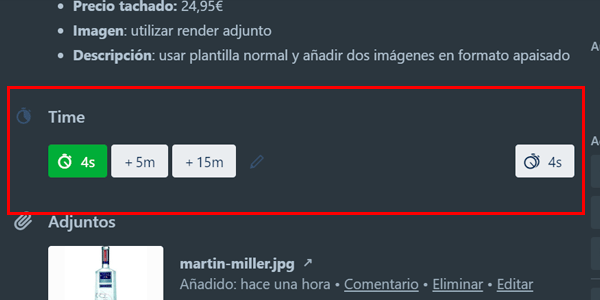
W ten sposób licznik zacznie rejestrować czas poświęcany przez tę osobę na zadanie.
Po zakończeniu wystarczy zatrzymać zegar i gotowe.
Oprócz mierzenia czasu Activity potrafi więcej:
- Ręcznie edytować poświęcony czas. Na wypadek, gdy zapomnieliśmy uruchomić lub zatrzymać stoper.
- Sumować czasy, jeśli w tym samym zadaniu uczestniczy kilka osób.
- Eksportować czas poświęcony na każde zadanie do pliku CSV. Robi się to przez link w górnym menu: Power-Ups > Activity > Export to CSV.
Czyli podstawowe rzeczy, ale dobrze rozwiązane.
#5. Zakończyć zadanie
Gdy osoba skończy zadanie, musi zrobić tylko trzy rzeczy:
- Zatrzymać stoper mierzący poświęcony czas.
- Oznaczyć zadanie jako zakończone. Na obrazie poniżej zobaczysz, jak to zrobić.
- Przenieść zadanie na odpowiednią listę: "Done", "Testing", "Pending validation" lub inną właściwą w danym przypadku.

#6. Zarchiwizować zadanie
Aby nie przepełniać listy ukończonych zadań, co tydzień przeglądam wszystko, co zrobił zespół (w piątek pod koniec dnia albo w poniedziałek rano) i archiwizuję wszystkie zakończone zadania.
Jeśli mam wątpliwość dotyczącą jakiegoś zadania, zostawiam je bez archiwizacji do rozmowy z osobą, która je wykonała, a po wyjaśnieniu archiwizuję.
Aby sprawdzić już zarchiwizowane zadanie, wystarczy kliknąć tutaj:

Klikamy opcję Więcej > Zarchiwizowane elementy:

Po tym pojawią się wszystkie zarchiwizowane karty.
Możemy otworzyć każdą z nich albo odesłać ją z powrotem na tablicę.
Extra
Zostawiam ci kilka pomysłów, które mogą się przydać.
Repozytorium
Pierwszy to utworzenie listy o nazwie "Zasoby" lub podobnej. Na tej liście stworzymy różne karty, do których dodamy przydatne pliki, takie jak:
- Księga identyfikacji wizualnej lub przewodnik stylu.
- Używane fonty.
- Szablony (.psd, wektorowe, Excel, PowerPoint…).
- Dostępy i hasła do niektórych kont (np. jeśli płacisz za Canva premium albo narzędzie SEO).
- Dokumentacja i procedury.
Dzięki temu, gdy nowa osoba dołącza do zespołu, ma dostęp do wszystkich materiałów, których będzie potrzebować, bez ciągłego dopytywania.
Wygląd tablicy
Z drugiej strony, jeśli chcemy nadać tablicy odpowiedni wygląd, zawsze możemy:
- Używać kart jako nagłówków każdej listy (jak w szablonie).
- Zmienić tło.
To drobne szczegóły, które mogą uprzyjemnić korzystanie z narzędzia.

Zanim przejdziesz dalej, myślę, że to cię zainteresuje
Zarejestruj się i odbierz mój 66-stronicowy przewodnik po Najlepszych Bezpłatnych Narzędziach Cyfrowych do:
- Marketingu
- Analytics
- UX
- Zarządzania projektami…
Dodatkowo każdego dnia dostaniesz do skrzynki sztuczkę lub poradę (naprawdę dobrą), która pomoże ulepszyć twój biznes lub projekt cyfrowy.
Power-Ups i rozszerzenia przeglądarki
Wspominałem już o Activity, ale są jeszcze dwa add-ons do narzędzia, które uważam za przydatne.
Power-Up Kalendarz
Pozwala wyświetlić tablicę w widoku kalendarza, tak jak tutaj:

Jeśli dodaliśmy termin zadania na karcie, możemy je zobaczyć w takim formacie.
Bardzo przydatne, żeby zobaczyć, co mamy do zrobienia każdego dnia lub tygodnia.
Power-Up możesz pobrać tutaj.
Licznik kart
Na początku może nie być potrzebny, ale gdy zadania zaczynają się piętrzyć, przydaje się wskaźnik pokazujący liczbę kart na każdej liście.
I właśnie to robi to rozszerzenie przeglądarki.

Możesz je pobrać tutaj.
Kopia zapasowa tablicy
Po pytaniu od subskrybentki newslettera (a przy okazji: jeśli jeszcze go nie subskrybujesz, najwyższy czas) poszukałem Power-Up, który pozwala cofać zmiany, takie jak usunięcie kart.
I znalazłem ten:

Muszę powiedzieć, że sam go nie używałem (nigdy nie miałem takiej potrzeby), więc nie mogę wyrazić opinii jako użytkownik, ale ponad 10k instalacji sugeruje, że to dobry Power-Up.
Masz jednak trial na 7 dni, a później trzeba zapłacić.
Taka jest cena bezpieczeństwa.
Możesz go pobrać tutaj.
Wnioski
Tak właśnie stosuję metodę Kanban z Trello do zarządzania marketingiem i rozwojem produktu cyfrowego w Yo pongo el hielo.
To dość proste, nie zajmuje mi dużo czasu, a wszystko mam dobrze uporządkowane i zarządzane.
Nie wiem, czy to najlepszy system — pewnie zależy od projektu — ale wiem na pewno, że u nas działa całkiem dobrze.
Jeśli masz wątpliwości co do obecnego sposobu zarządzania, polecam dać mu szansę.
I oczywiście, jeśli uważasz, że mogę pomóc ci w zarządzaniu projektem, daj znać, a ustalimy termin.

Dodaj komentarz