

Dit is in principe het laatste artikel in de reeks over agile methodologie, Kanban en Trello.
Daarmee rond ik de cyclus af die ik begon met de tutorial over Trello . Daarin gaat het om de eerste stappen met de tool en om mijn systeem voor agile werken in marketing..
Hoewel ik het systeem in dat vorige artikel al in grote lijnen uitlegde, ga ik deze keer uitgebreid in op hoe ik het zelf doe.
Het doel is dat je kunt beoordelen of het voor jouw project werkt en hoe je het kunt toepassen.
Hoe dan ook, er zijn veel systemen en varianten. Oneindig veel.
Dat krijg je als je de methodologie aan het bedrijf aanpast en niet andersom.
Ik vertel je over mijn systeem, gericht op marketing en digitale producten. Hopelijk dient het als basis en pas je het waar nodig aan voor jouw situatie.
Voordelen van de combinatie Kanban en Trello
Dat zijn er eerlijk gezegd nogal wat.
Als je de agile methodologie en Kanban in het bijzonder hebt gebruikt, hoef ik je waarschijnlijk weinig over de voordelen te vertellen. Die ken je al.
Heb je daarentegen geen ervaring, dan leg ik in het artikel over agile marketing dat ik in de eerste alinea linkte de voordelen uitgebreider uit.
Hoe dan ook: het is een eenvoudig maar zeer krachtig beheersysteem. En het zorgt niet voor veel extra werk of bureaucratie; eerder het tegenovergestelde.
En hoe past dat bij Trello?
Voor mij is Trello in elk geval de beste gratis tool voor agile werken..
Want de kracht van het gratis abonnement (er zijn ook betaalde abonnementen) is ruimschoots voldoende voor middelgrote en zelfs grote projecten.
Bovendien is het erg prettig in gebruik, is de leercurve minimaal en kun je het aanpassen aan wat je echt nodig hebt:
- Ben je een bureau met meerdere klanten? Dan werkt het.
- Leid je de marketingafdeling van een mkb-bedrijf met een team van 5 mensen? Dan werkt het.
- Starten jullie met vier mensen een project, ieder verantwoordelijk voor een eigen gebied? Ook dan werkt het.
- Wil je geen Kanban gebruiken en heb je liever Scrum? Dan werkt het.
- Wil je het persoonlijk gebruiken om je taken te beheren, voor je werk of dagelijks leven? Ook dan werkt het (al is het misschien wat overdreven en ben je misschien beter af met Notion).).
Kortom, onthoud dat het zo flexibel is dat het zeker voor jouw project kan werken.
Hoe je Trello gebruikt om Kanban toe te passen. Het systeem
Zoals ik al zei, leg ik het systeem uit dat ik bij Yo pongo el hielo gebruik voor het beheer van marketing en digitale producten (de verschillende websites van de groep).
Maar we beginnen bijna vanaf nul.
Niet helemaal vanaf nul, want ik ga ervan uit dat je een gratis Trello-account hebt gemaakt en weet wat borden, lijsten en kaarten zijn.
Twijfel je over deze basisbegrippen, bekijk dan de beginnershandleiding van de tool.
Hoe dan ook, hier is een korte samenvatting:
De Kanban-methodologie is gebaseerd op een bord met verschillende lijsten.
Deze lijsten geven doorgaans de status van een taak aan (bezig, gevalideerd, afgerond…).
Elke taak wordt weergegeven door een kaart, met minimaal een titel, maar kan ook extra elementen bevatten (beschrijving, ontwerpen, documentatie, labels, datums…).
Als we nu echt het systeem induiken, is het belangrijk om te weten dat het Kanban-bord permanent is.
Dat wil zeggen: het wordt niet verwijderd en er wordt niet voor elk project of elke sprint (zoals bij Scrum) een nieuw bord gemaakt; alle taken van alle projecten komen op hetzelfde bord.
Taken worden afgerond en gearchiveerd (en kunnen zelfs worden verwijderd), maar het bord blijft bestaan.
Wat de lijsten betreft, is het normaal om er meerdere te definiëren en die samen met het bord vast te houden. Als we er een moeten toevoegen of wijzigen omdat een deel van het proces beter kan, kan dat zonder probleem.
Het bord
Goed, nu de basisbegrippen in grote lijnen zijn uitgelegd, hebben we twee opties om met het systeem te beginnen:
- Een bord vanaf nul maken.
- Een sjabloon zoals deze downloaden en gebruiken.
Voor dit artikel kies ik voor de tweede optie.
Je hoeft alleen op de knop "Sjabloon gebruiken" te klikken om hem als een nieuw eigen bord te importeren:

Zoals je ziet, bevat het sjabloon al meerdere ingestelde lijsten, veel daarvan heel gebruikelijk: "To do", "Doing" en "Done" ontbreken bijna nooit op een bord. Hetzelfde geldt voor "Backlog" en "Testing".
Maar misschien past het niet helemaal bij wat we willen: "Code review" of "Design" komen niet in elk type project voor.
Dus is het tijd om dieper op de lijsten in te gaan.
De lijsten
Nu moeten we nadenken over de statussen die een taak moet doorlopen om de juiste lijsten te maken.
Denk na over hoe deze stroom in jouw project wordt beheerd:
- Wanneer wordt de taak aan het bord toegevoegd? Er kan een kolom "Backlog" zijn met alle taken die opkomen, of de taak kan rechtstreeks aan de lijst "To do" worden toegevoegd terwijl je de backlog in een andere tool bewaart (e-mail, Word, kladblok, Notion…)
- Wie maakt de taak? Ben jij dat? Dan is toevoegen aan "Backlog" misschien al genoeg, omdat je de kaart goed zult aanmaken. Maar als iemand anders de taken maakt, heb je misschien een lijst "Pending definition" of "Defined" nodig voor taken die alleen een titel hebben en eerst met de aanvrager besproken en beschreven moeten worden voordat het team ermee aan de slag kan.
- Hoe wordt de taak gevalideerd? Moet jij goedkeuring geven? Is er bij een ontwikkeltaak een QA die controleert of aan de acceptatiecriteria is voldaan? Heeft het werk goedkeuring van de klant nodig voordat het wordt gepubliceerd? Afhankelijk daarvan heb je lijsten als "Pending validation", "Testing" of "Validating", of juist niets dergelijks als validatie niet nodig is.
- Kan de taak op enig moment worden geblokkeerd door oorzaken buiten het team? Bijvoorbeeld:
- Door de juridische afdeling: omdat die de voorwaarden van een wedstrijd of wijzigingen in de juridische teksten van een website moet goedkeuren.
- Door finance: omdat die toestemming moet geven om met een leverancier te gaan werken.
- Door product: omdat zij kosten of promotieprijzen van een campagne moeten toevoegen
- In middelgrote en grote projecten is een kolom "Blocked" gebruikelijk, waarin taken terechtkomen die niet verder kunnen totdat iemand iets doet om ze vrij te geven.
Dit zijn enkele voorbeelden van kolommen die we op basis van onze eigen workflow kunnen toevoegen.
In mijn ervaring zijn drie tot vijf lijsten het meest gebruikelijk:
- Backlog (optioneel): met alle taken die binnenkomen, zodat ze niet worden vergeten.
- To do / Ready (verplicht): met taken die correct zijn gedefinieerd en klaar zijn om te beginnen.
- Doing (verplicht): de taken die in uitvoering zijn.
- Done (verplicht): de afgeronde taken.
- Testing / Validated (optioneel): kan vóór of na Done komen, afhankelijk van wie valideert en wie de kaart verplaatst.
Zoals je ziet, staan ze allemaal in het gedownloade sjabloon.
Bedenk of deze voor jou voldoende zijn of dat je nog een status moet toevoegen. Zoals ik eerder zei, kun je zo beginnen en later lijsten toevoegen of verwijderen om het bord beter op je workflow af te stemmen.
Goed, zodra je bord is gedefinieerd, is het tijd om kaarten toe te voegen.
De kaarten
In dit geval komen Trello-kaarten overeen met het begrip "taak" in Kanban.
Ik wil dat je begrijpt dat een taak, zodra die goed is gedefinieerd zoals we hierna zien, op het bord komt en afhankelijk van de status tussen de verschillende lijsten wordt verplaatst.
Laten we een voorbeeld op ons bord bekijken:
#1. De taak maken
We moeten een productpagina voor een nieuw product maken voor de ecommerce.
Het eerste is de taak / kaart maken. Daarvoor gaan we naar onze backlog en klikken op de link "Een kaart toevoegen", waarna we de titel van de taak schrijven:

Zoals je ziet is het een korte maar voldoende beschrijvende titel om te weten waar we het over hebben.
#2. De taak definiëren
Nu gaan we in op de details van de taak zelf.
We klikken daarvoor op de titel die we net hebben geschreven en er opent een popup met alle gegevens van de taak:
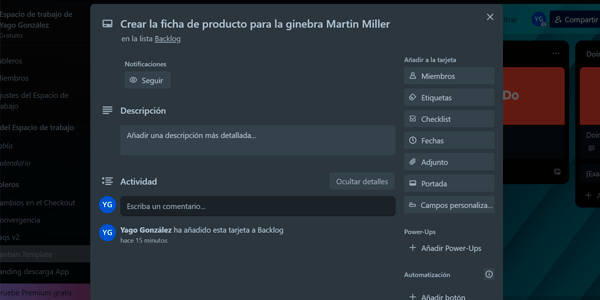
En we beginnen hem te bewerken.
- Titel: we kunnen hem veranderen als we willen, maar als hij al kort en beschrijvend is, is dat niet nodig.
- Beschrijving: hier beschrijven we alles wat nodig is, zodat degene die de taak uitvoert precies weet wat er moet gebeuren. We kunnen lijsten, links, afbeeldingen, vetgedrukte tekst… gebruiken. Samen met de titel is dit het enige verplichte element van een taak.
- Bijlagen: voor de taak kunnen bepaalde bestanden nodig zijn, zoals in dit geval afbeeldingen. In een ander geval kunnen dat Excel-, Word- of PowerPoint-bestanden zijn, om de meest gebruikelijke te noemen.
- Leden: we kunnen de persoon (of personen, het kunnen er meerdere zijn) toewijzen die de taak uitvoert en onszelf als "volgers" van de taak toevoegen om de voortgang te zien.
- Labels: handig wanneer we taken willen categoriseren. Typische toepassingen zijn werken voor verschillende klanten of merken en elke taak labelen met hun naam, zoals in dit voorbeeld. Een ander veelvoorkomend geval is taken groeperen op type, bijvoorbeeld: "analytics", "copywriting", "design", "development", "planning"…
- Checklist: een lijst met onderdelen van de taak. Dit kunnen de stappen zijn die nodig zijn om hem af te ronden (zoals in het voorbeeld) of de validatiecriteria waaraan moet worden voldaan om hem als voltooid te beschouwen.
- Datums: idealiter voegen we de begin- en einddatum toe. Vooral die laatste, omdat we de taken daarmee in kalenderweergave kunnen bekijken. Later bespreken we een uitbreiding (Power-Up) waarmee we de bestede tijd kunnen registreren en zo bijvoorbeeld kunnen meten hoeveel tijd we aan elke klant of elk type taak besteden.
- Omslag: een afbeelding die op het bord naast de titel van de kaart wordt weergegeven.
- Aangepaste velden: erg handig als we onze hele planning in Trello onderbrengen, omdat ze de tool nog flexibeler en krachtiger maken, maar momenteel heb je een betaald abonnement nodig om ze te gebruiken.

#3. De taak verplaatsen
Nadat de taak volledig is gedefinieerd, moet hij naar de juiste lijst worden verplaatst.
Als je naar de vorige afbeeldingen kijkt, hebben we in ons voorbeeld de taak in de lijst "backlog" gemaakt. Nu hij is gedefinieerd en klaar is om uitgevoerd te worden, verplaatsen we hem naar "To do", zodat de toegewezen persoon hem kan oppakken.
Je hoeft hem alleen van de ene lijst naar de andere te slepen of op de knop "Verplaatsen" in de kaart te klikken en hij staat in de nieuwe status:

#4. De taak uitvoeren
Zodra de taak in de juiste lijst staat, kan de toegewezen persoon ermee beginnen.
Allereerst moet hij naar zijn nieuwe status worden verplaatst: "Doing".
Daar opent de persoon de kaart om te bekijken wat er moet gebeuren en voor nog iets: de klok laten weten dat het werk is begonnen. Daarvoor hebben we een Power-Up nodig.
Zoals ik al zei in de vorige tutorial, heeft Trello veel Power-Ups, oftewel uitbreidingen van de tool.
Voor wat wij willen — meten hoeveel tijd het kost om een taak af te ronden — zijn er verschillende Power-Ups en zelfs integraties met andere tools, maar ik gebruik Activity..
Waarom?
Het doet alles wat ik nodig heb en werkt goed, dus ik zie geen reden om te veranderen.
Om het te gebruiken, downloaden we Activity hier door op de bijbehorende knop te klikken:

We selecteren het juiste bord:

Zodra het correct is geïmporteerd, kunnen we terug naar het bord.
Als we de kaart openen waar we mee bezig waren, zien we een nieuw element: een tijdteller die de persoon die de taak uitvoert moet starten zodra hij begint:
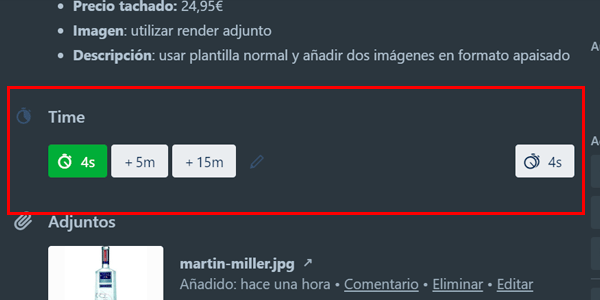
Zo begint de teller bij te houden hoeveel tijd de persoon eraan besteedt.
Als de taak klaar is, hoeft diegene alleen de klok te pauzeren en klaar.
Naast tijd bijhouden kan Activity nog meer:
- De bestede tijd handmatig aanpassen. Voor als we vergeten zijn de timer te starten of stoppen.
- De tijden optellen als meerdere mensen aan dezelfde taak werken.
- De tijd die aan elke taak is besteed exporteren naar een CSV-bestand. Dat doe je via de link in het bovenste menu: Power-Ups > Activity > Export to CSV.
Oftewel: basisfuncties, maar goed uitgevoerd.
#5. De taak afronden
Wanneer de persoon de taak afrondt, hoeft die maar drie dingen te doen:
- De timer voor de bestede tijd stoppen.
- De taak als voltooid markeren. Bekijk de afbeelding hieronder om te zien hoe dat werkt.
- De taak naar de juiste lijst verplaatsen: "Done", "Testing", "Pending validation" of de lijst die in dat geval van toepassing is.

#6. De taak archiveren
Om te voorkomen dat de lijst met afgeronde taken volloopt, bekijk ik wekelijks alles wat het team heeft gedaan (vrijdag aan het einde van de dag of maandagochtend vroeg) en archiveer ik alle afgeronde taken.
Als ik over een bepaalde taak twijfel, laat ik hem ongearchiveerd totdat ik met de persoon heb gesproken die hem uitvoerde. Zodra alles duidelijk is, archiveer ik hem.
Om een al gearchiveerde taak te bekijken, hoef je alleen hier te klikken:

We klikken op de optie Meer > Gearchiveerde items:

Daarna verschijnen alle gearchiveerde kaarten.
We kunnen elke kaart openen of terugsturen naar het bord.
Extra
Hier zijn een paar ideeën voor het geval je er iets aan hebt.
Repository
Het eerste idee is een lijst genaamd "Resources" of iets vergelijkbaars te maken. In die lijst maken we verschillende kaarten waarin we nuttige bestanden toevoegen, zoals:
- De huisstijlhandleiding of stijlgids.
- De gebruikte lettertypen.
- Sjablonen (.psd, vectorbestanden, Excel, PowerPoint…).
- Toegangsgegevens en wachtwoorden van bepaalde accounts (bijvoorbeeld als je Canva premium of een SEO-tool betaalt).
- Documentatie en protocollen.
Zo heeft een nieuw teamlid meteen toegang tot al het materiaal dat nodig is zonder voortdurend vragen te hoeven stellen.
Ontwerp van het bord
Als we het bord wat willen vormgeven, kunnen we bovendien altijd:
- Kaarten gebruiken als koppen van elke lijst (zoals in het sjabloon).
- De achtergrond wijzigen.
Het zijn kleine details die het bekijken van de tool prettiger kunnen maken.

Voordat je verdergaat, denk ik dat dit interessant voor je is
Meld je aan en ontvang mijn gids van 66 pagina’s over de Beste Gratis Digitale Tools voor:
- Marketing
- Analytics
- UX
- Projectmanagement…
Bovendien ontvang je elke dag in je inbox een truc of tip (een goede) om je bedrijf of digitale project te verbeteren.
Power-Ups en browserextensies
Ik heb Activity al besproken, maar er zijn nog een paar add-ons voor de tool die ik nuttig vind.
Kalender-Power-Up
Hiermee krijg je een kalenderweergave van het bord zoals deze:

Als we de vervaldatum van de taak aan de kaart hebben toegevoegd, kunnen we ze in dit formaat bekijken.
Superhandig om te zien wat we elke dag of week moeten doen.
Download de Power-Up via deze link.
Kaartenteller
Als je net begint is het misschien nog niet zo nodig, maar zodra taken zich opstapelen is het handig om een indicator te hebben die het aantal kaarten in elke lijst laat zien.
En dat is precies wat deze browserextensie doet.

Download hem via deze link.
Back-up van het bord
Naar aanleiding van een vraag van een nieuwsbriefabonnee (trouwens, als je nog niet bent geabonneerd, wordt het hoog tijd) heb ik gezocht naar een Power-Up waarmee je wijzigingen zoals het verwijderen van kaarten ongedaan kunt maken.
En ik heb deze gevonden:

Ik moet zeggen dat ik hem zelf niet heb gebruikt (ik heb hem nooit nodig gehad), dus ik kan geen gebruikerservaring delen, al doen de meer dan 10k installaties me vermoeden dat het een goede Power-Up is.
Je krijgt wel een trial van 7 dagen en daarna moet je betalen.
Dat is de prijs van zekerheid.
Download hem via deze link.
Conclusies
Zo pas ik de Kanban-methodologie met Trello toe om marketing en digitale productontwikkeling bij Yo pongo el hielo te beheren.
Het is vrij eenvoudig, kost me niet veel tijd en ik heb alles goed georganiseerd en beheerd.
Ik weet niet of dit het beste systeem is — dat zal vermoedelijk per project verschillen — maar ik weet wel zeker dat het voor ons behoorlijk goed werkt.
Als je twijfels hebt over je huidige manier van beheren, raad ik je aan het een kans te geven.
En natuurlijk, als je denkt dat ik je kan helpen met het beheer van je project, laat het me weten en dan plannen we een datum.

Geef een reactie