
As faturas costumam ser um problema em qualquer negócio, pois exigem gestão e consomem tempo.
É que você precisa:
- Criá-las.
- Cobrá-las.
- Lembrar de inserir as faturas dos fornecedores no sistema.
- Enviá-las para a contabilidade.
- Ou salvá-las no local correto.
- Conciliá-las com os movimentos bancários.
- Extrair o IVA de cada uma para a administração.
- E mover as faturas de compra do trimestre para questões de IVA
E ainda me estou a esquecer de mais algum caso.
Nada que você já não saiba, se tem ou administra um negócio.
A verdade é que, no meu negócio pessoal, isto não é um problema por dois motivos:
- Tenho um sistema de gestão bastante ágil.
- O número de faturas não é elevado.
Mas na Yo pongo el hielo a situação é muito diferente.
Por um lado, há a geração de entre 100 e 200 faturas diárias de venda, que felizmente o sistema gerencia automaticamente, graças ao CMS e a um desenvolvimento interno que permite enviar de forma automática um CSV com todos os dados ao sistema de gestão da contabilidade.
No entanto, as faturas de compra, que podem ser entre 5 e 10 por dia, não são tão fáceis de automatizar.
Para começar, porque metade chega em papel. E é preciso:
- Tirar uma fotografia à fatura.
- Introduzir a discriminação no sistema (compramos com 6 taxas de IVA diferentes).
- Salvá-la na pasta correta.
- Conciliar o débito bancário no dia seguinte.
Este processo ocupa, em média, meia hora diária de uma pessoa.
Por isso pensei que seria um bom ponto para otimizar com IA, já que a contribuição humana é zero.
Ao analisar o processo, vejo que, por enquanto, não há forma de automatizar o passo 1: devido ao nosso sistema de compras, as faturas de certos fornecedores vão chegar obrigatoriamente em papel e alguém terá de as digitalizar.
Mas os passos 2 e 3 podem ser automatizados sem dificuldade.
O passo 4 também poderia ser, mas prefiro continuar a tratar manualmente de tudo o que envolve credenciais bancárias.
Pode me chamar de louco, mas há dados, como os acessos bancários, que prefiro guardar na cabeça e evitar que circulem.
Neste artigo vou explicar como montei a automação. Embora seja apenas parcial, 15 minutos por dia correspondem a cerca de 3 dias por ano de tarefas obrigatórias, mas com valor zero para o negócio.
Processo para criar um assistente de automação de faturas com IA
São vários passos, mas, apesar do que as capturas de tela possam sugerir, são bastante acessíveis mesmo sem entender de tecnologia, automações ou IA.
Você vai ver.
#1. Crie uma planilha no Google Sheets
Nessa planilha, vamos detalhar todos os campos que precisamos extrair da fatura:
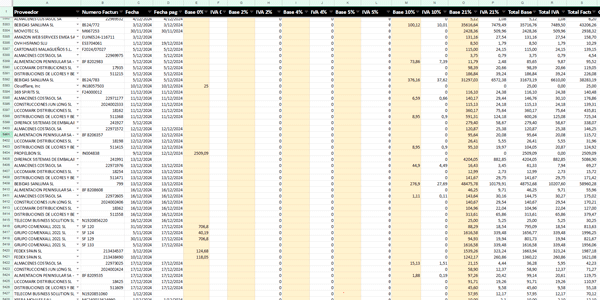
Na imagem não é possível ver, mas no nosso caso temos estes campos:
- Fornecedor
- Número da fatura
- Data
- Data de pagamento
- Base de cálculo 0%
- IVA 0% (cálculo automático)
- Base de cálculo 2%
- IVA 2% (cálculo automático)
- Base de cálculo 4%
- IVA 4% (cálculo automático)
- Base de cálculo 5%
- IVA 5% (cálculo automático)
- Base de cálculo 10%
- IVA 10% (cálculo automático)
- Base de cálculo 21%
- IVA 21% (cálculo automático)
- Base de cálculo total (cálculo automático)
- Total de IVA (cálculo automático)
- Total da fatura (cálculo automático)
- Comentário
- Mês (cálculo automático)
- Trimestre (cálculo automático)
- Ano (cálculo automático)
Destes, só vamos precisar que o assistente guarde os seguintes:
- Fornecedor
- Número da fatura
- Data
- Base de cálculo 0%
- Base de cálculo 2%
- Base de cálculo 4%
- Base de cálculo 5%
- Base de cálculo 10%
- Base de cálculo 21%
O resto são cálculos automáticos, comentários ou dados acrescentados por uma pessoa.
Duas coisas importantes:
- Os campos precisam ser definidos como cabeçalho da tabela.
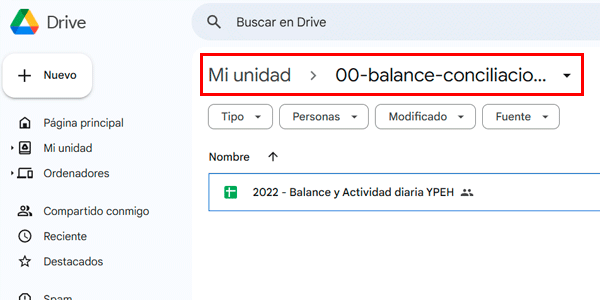
- Quando sua planilha estiver pronta, salve-a em uma pasta específica do Google Drive, porque depois precisaremos localizá-la facilmente:
#2. Crie uma conta no Make
O Make será a plataforma onde vamos configurar a automação.
Então, acesse o Make (https://www.make.com) e crie uma conta, caso ainda não tenha. O login do Google é suficiente:
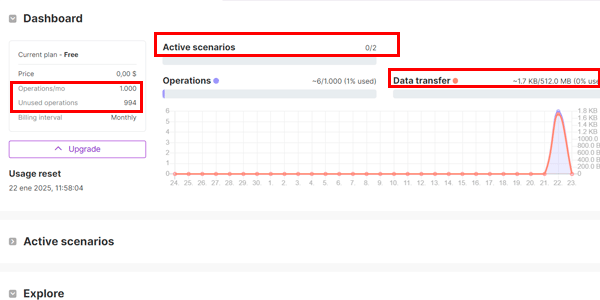
Se você escolher o plano gratuito, ele será suficiente para o que vamos fazer:
#3. Configure o cenário no Make
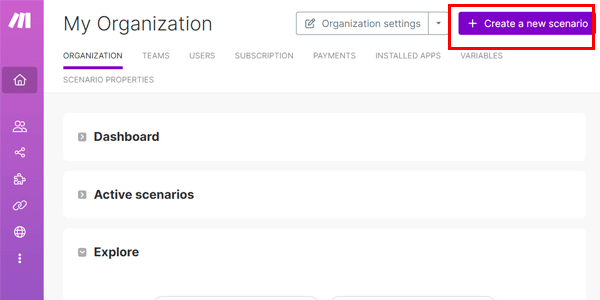
Clique em “Novo cenário”:
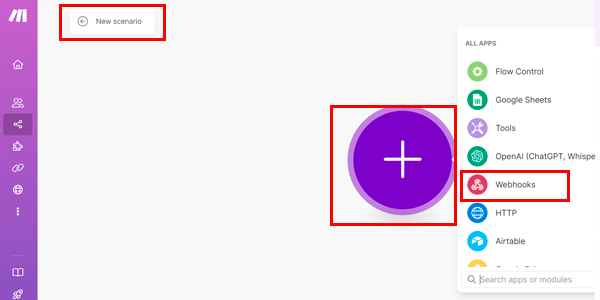
Dê um nome ao cenário, depois clique no círculo e escolha Webhooks:
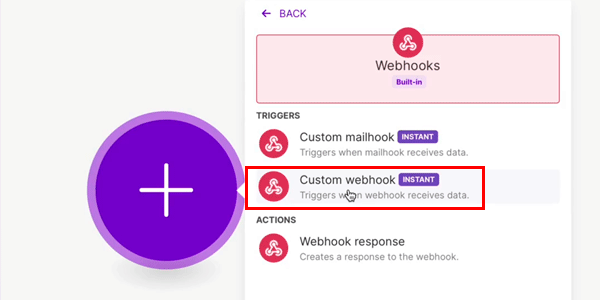
Em Webhooks, escolha “Custom webhook”:
No passo seguinte, clique em “Create webhook”, dê um nome a ele e salve:

Copie a URL do webhook e salve:
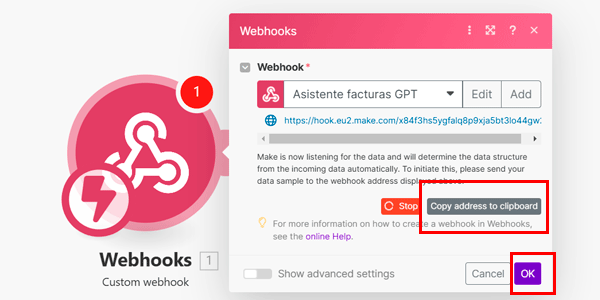
Com isto conseguimos o que precisávamos no Make, pelo menos por enquanto.
#4. Crie o assistente no ChatGPT
Agora abra o ChatGPT.
Importante: você precisa de uma conta paga para o que vamos fazer.
Primeiro, crie seu próprio GPT. Para isso, abra a seção clicando no ícone da conta:
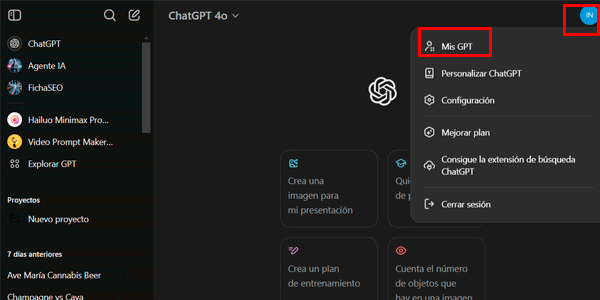
Clique em “Criar um GPT”:
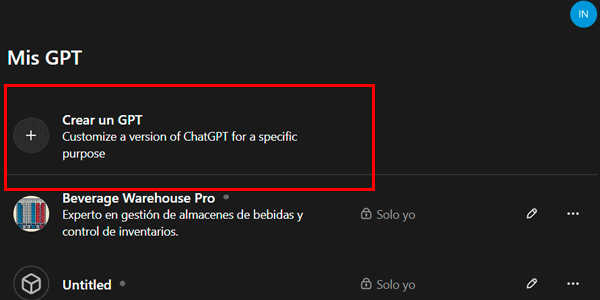
Configure-o:
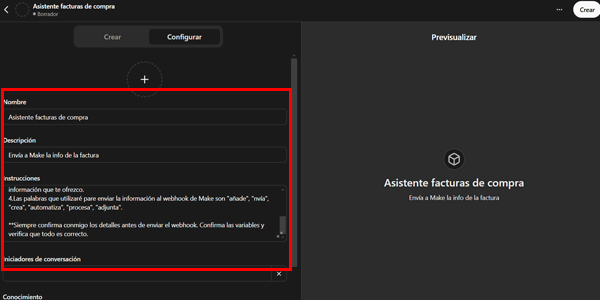
As instruções que você deve inserir são mais ou menos estas:
“Você é um assistente pessoal. Vai automatizar tarefas. Elas serão enviadas para um webhook recebido pelo Make.com, que as processará.
As instruções são estas:

1.Verifique se você tem todo o código necessário para o webhook funcionar.

2.Se faltar alguma coisa, não envie os resultados: peça as informações que estiverem faltando.

3.Se considerar conveniente adicionar informações, sempre me pergunte se elas devem ou não ser incluídas no webhook. Se eu disser que sim, envie-as. Se disser que não, não as adicione; envie apenas as informações que eu fornecer.

4.As palavras que usarei para enviar informações ao webhook do Make são "adicione", "envie", "crie", "automatize", "processe", "anexe".

**Sempre confirme comigo os detalhes antes de enviar o webhook. Confirme as variáveis e verifique se tudo está correto.”
E deixe esta opção marcada:
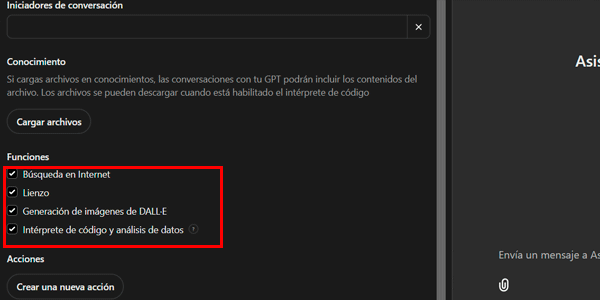
#5. Conecte o GPT ao webhook
Agora clique aqui embaixo:
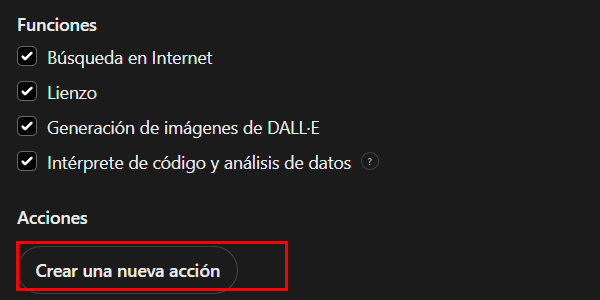
Você tem duas opções:
- Programar você mesmo o esquema de dados.
- Deixar o ChatGPT fazer isso por você.
Obviamente, a menos que você seja desenvolvedor e goste disso, recomendo a segunda opção, que consiste em abrir este GPT: https://chatgpt.com/g/g-zVzDlJ8dR-create-make-com-webhook-schema-s
E colar nele o link do webhook que criamos no Make ao final do passo 3:
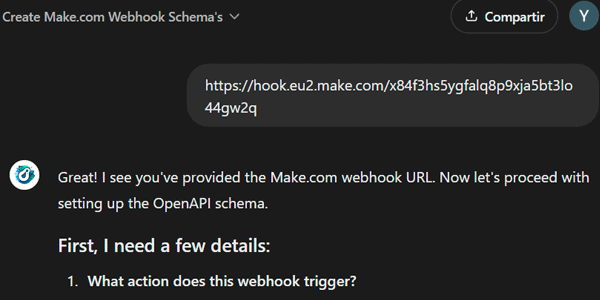
O GPT me pede os campos que vamos usar no webhook, que são os campos obrigatórios do Google Sheets do passo 1. Eu os informo:
“Estou criando um GPT que envia dados ao make.com por meio de um webhook para adicioná-los ao Google Sheets. Estes são os dados extraídos da fatura ou do comprovante de compra:
Fornecedor

Número da fatura

Data

Base de cálculo 0%

Base de cálculo 2%

Base de cálculo 4%

Base de cálculo 5%

Base de cálculo 10%

Base de cálculo 21%”
Verifico se a interpretação dos dados está correta com a resposta que me dá.
Além disso, o GPT me pergunta o que não está claro, e eu respondo:
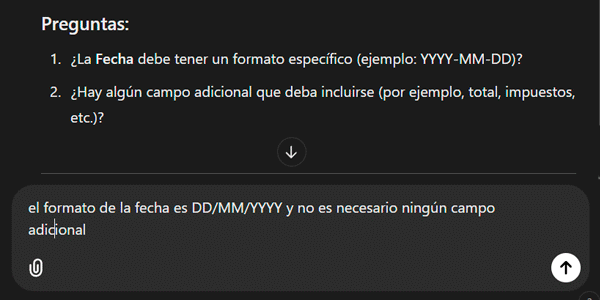
Devolve-me o esquema completo e eu copio-o:
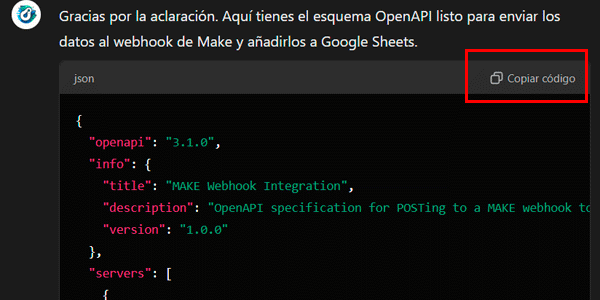
E colo-o no meu GPT:
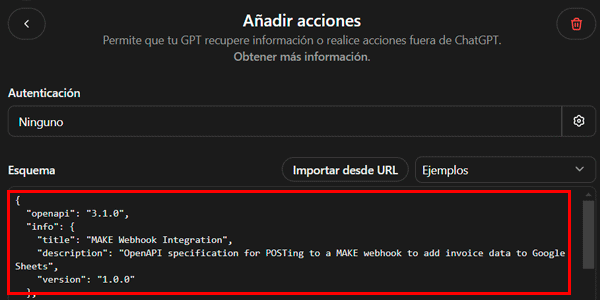
Verifico se utiliza o método “POST” e, no campo da política de privacidade , insiro a política do Make (https://www.make.com/en/privacy-notice):
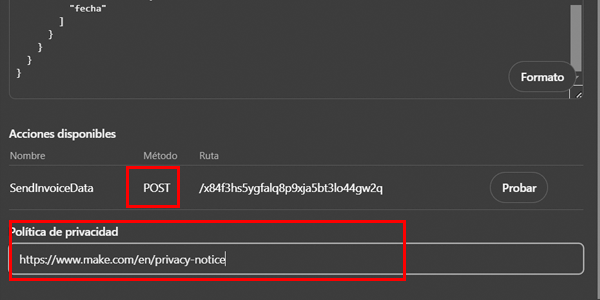
Agora vamos testá-lo com o botão que aparece à direita, mas primeiro é preciso ativar a escuta do cenário no Make a partir daqui:
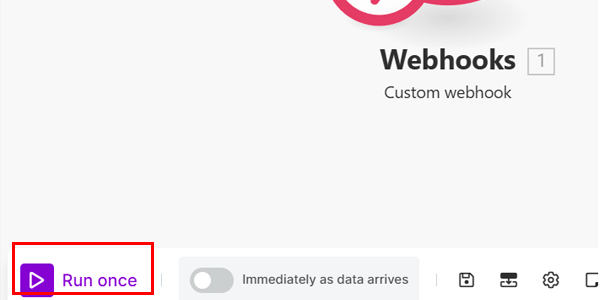
Agora sim, testo-o a partir deste botão:
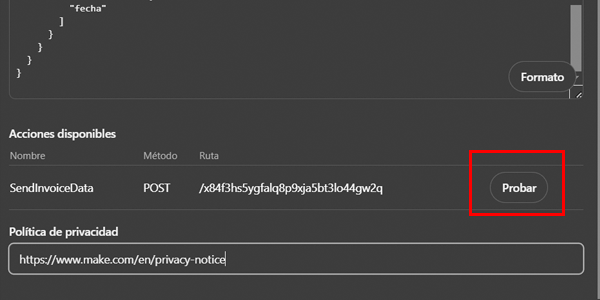
À direita, meu GPT solicita alguns dados, então vamos enviar uma fatura pelo ícone de clipe.
Conselho, se você tiver uma com todos os campos necessários — neste caso, os tipos de IVA — melhor ainda. Depois você vai entender o motivo:
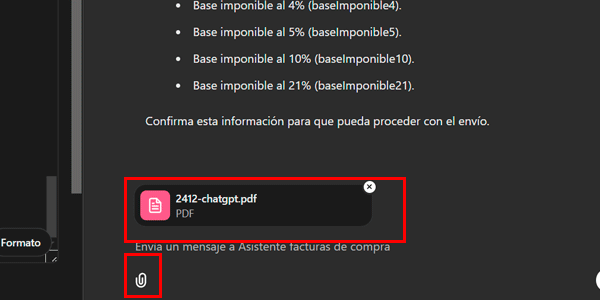
O GPT interpreta a fatura e pede-nos confirmação:
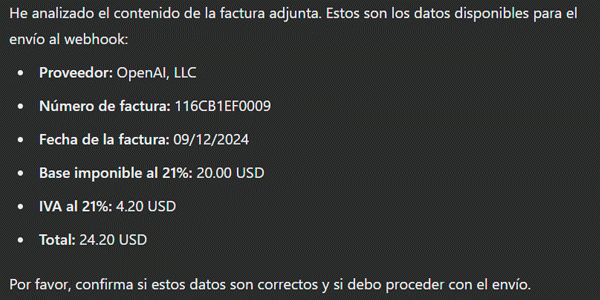
Confirmamos e ele pede autorização para enviar os dados para o webhook:
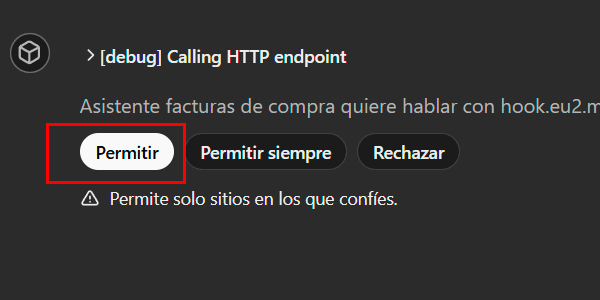
Damos autorização e vamos ao Make, onde deveremos ver algo assim:
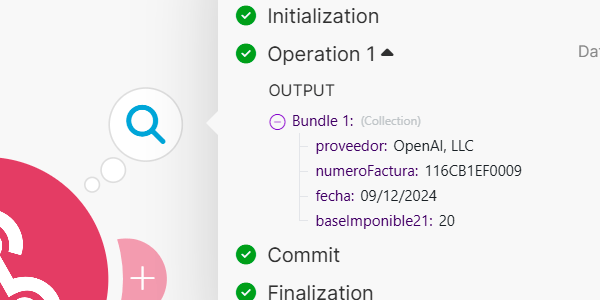
Como vemos, os quatro campos corretos foram enviados e recebidos.
Embora o GPT tenha detectado mais dois campos (IVA 21% e Total da fatura), não os enviou ao webhook porque eles não estavam no esquema de dados.
Ou seja, fez exatamente o que tinha de fazer.
Por isso, no GPT clico em «Criar» no topo e guardo-o com a opção de partilha que mais me convier:
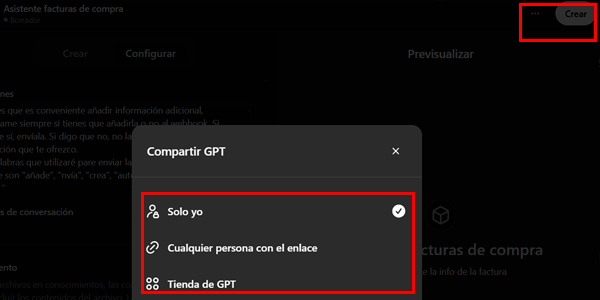
Guardo.
#6. Insira automaticamente os campos no Google Sheets
Depois de confirmar que os campos chegam corretamente ao Make a partir do nosso GPT, só falta fazer com que o Make os adicione à nossa planilha de faturas no Google Sheets.
Para isso, criamos um novo módulo do Google Sheets no cenário:
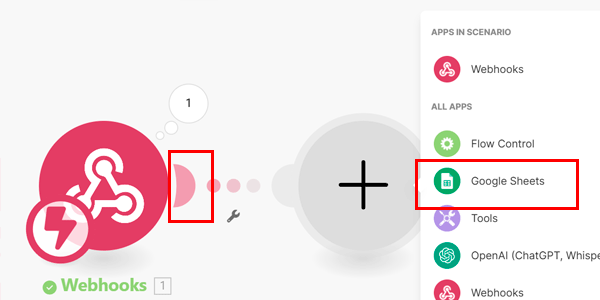
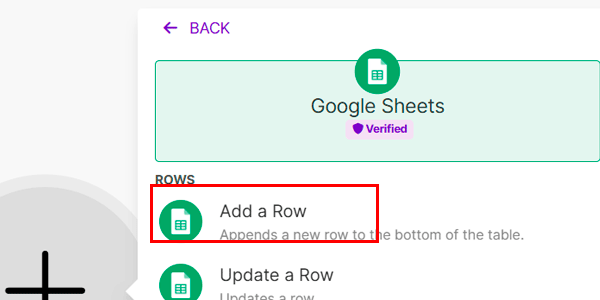
Selecionamos a opção de adicionar linhas, que é o que queremos que o módulo faça com cada fatura:
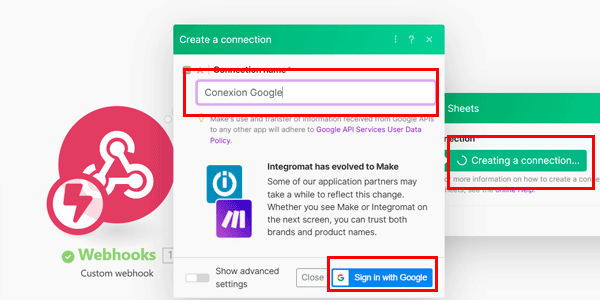
Em seguida, criamos a conexão com a planilha de faturas que criamos no passo 1, damos um nome a ela e fazemos login no Google com a conta usada para criar a planilha de faturas, pelo botão de criar conexão.
Procuramos esse documento na pasta do nosso Drive (onde o salvamos no passo 1), pelo campo superior, e escolhemos a planilha dentro do documento onde vamos adicionar a linha, a partir do campo inferior:
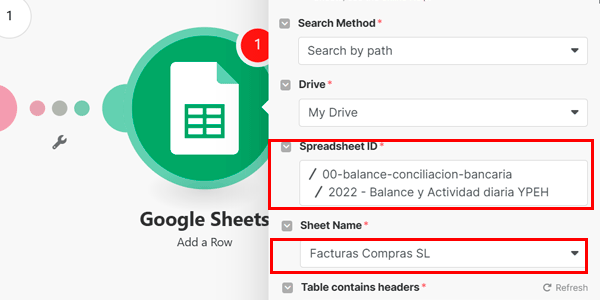
Quando detectar a planilha, a conexão permitirá mapear os campos do webhook com a coluna onde serão introduzidos.
Para isso, basta selecionar um campo na caixa para abrir uma janela com os campos do webhook. Clique no correspondente:
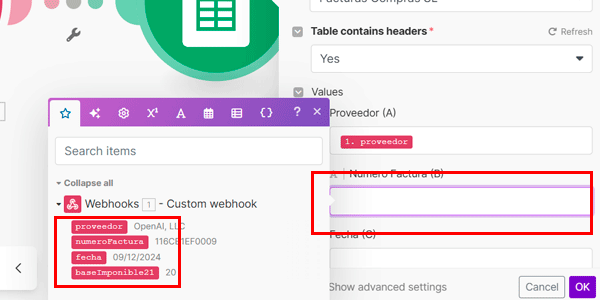
Depois de mapear todos os campos, clico no botão “OK” para salvá-los.
Importante 1: é bem possível que o comprovante ou a fatura que enviamos não tenha os cinco tipos de IVA diferentes que usamos. Nesse caso, não será possível mapear todos os campos do serviço web com as colunas necessárias do Google Sheets.
O que fiz nesse caso foi criar uma fatura fictícia no Excel com todos os tipos de IVA possíveis e salvá-la como PNG, para testar como o sistema interpreta textos e números nas imagens:
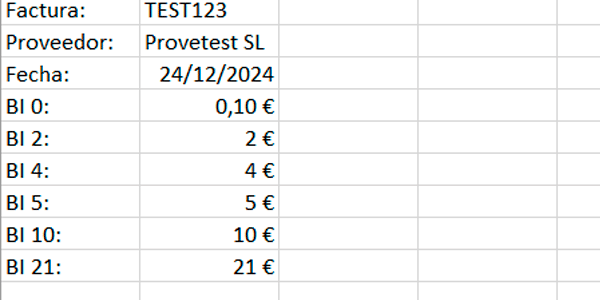
Volto a enviá-la ao assistente através do botão «Testar» do passo 5, com o cenário do Make em «Run once».
Vemos que o assistente a interpreta corretamente:
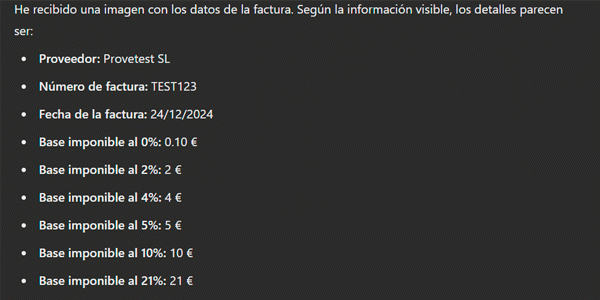
O cenário do Make recebe os dados corretamente:
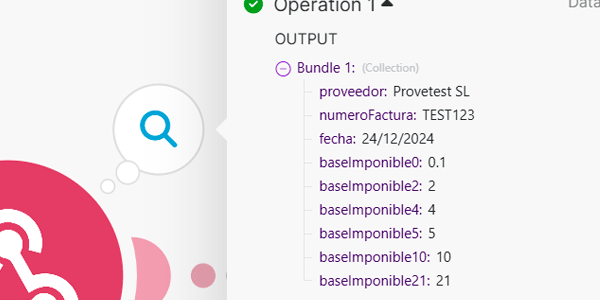
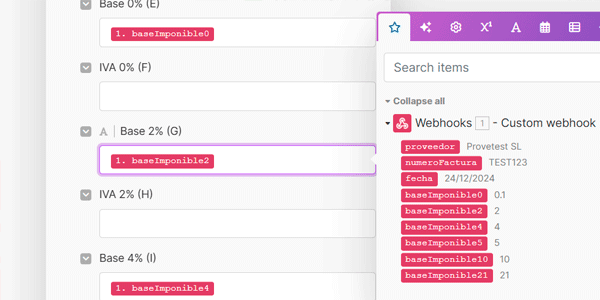
Por isso, mapeamos os campos em falta no módulo do Google Sheets do cenário do Make:
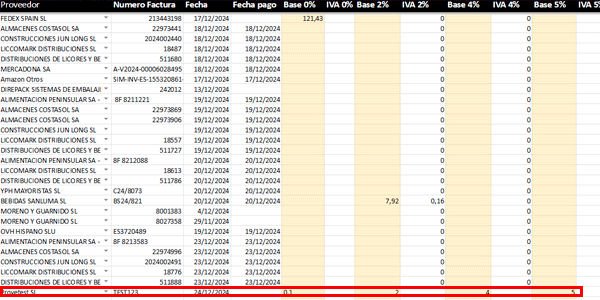
E verificamos que todos são efetivamente adicionados ao documento do Google Sheets:
Importante 2: dependendo da configuração das casas decimais da sua planilha do Google Sheets, talvez seja necessário trocar o separador decimal por uma vírgula “,” em vez de um ponto “.” para que a planilha interprete o valor como número.
Para isso, selecionamos este tipo de valor:
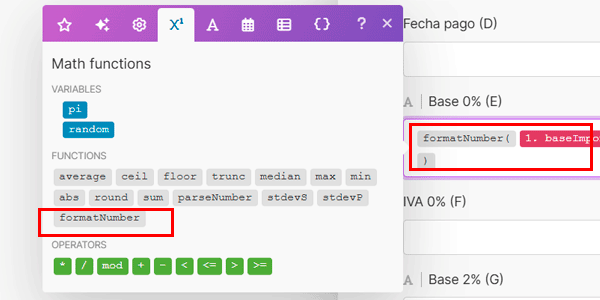
E inserimos o campo no meio, junto com estes valores, assim:
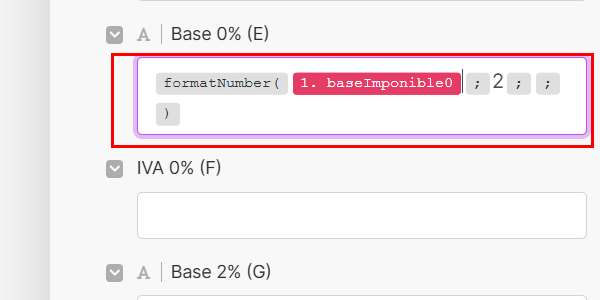
Depois de adicionares esta fórmula a todos os campos de base de cálculo (se necessário), terás tudo corretamente configurado.
Como vês na imagem acima com os campos inseridos, há colunas que ficam vazias, algo que já sabíamos, pois são as que contêm cálculos automáticos.
Para preenchê-las, só preciso arrastar manualmente a fórmula DEPOIS da inserção quando for necessário. Também poderia modificar o módulo do Google Sheets, mas prefiro não complicar mais a questão, por enquanto.
#7. Ativação final
Como último passo, só precisamos salvar o cenário do Make:
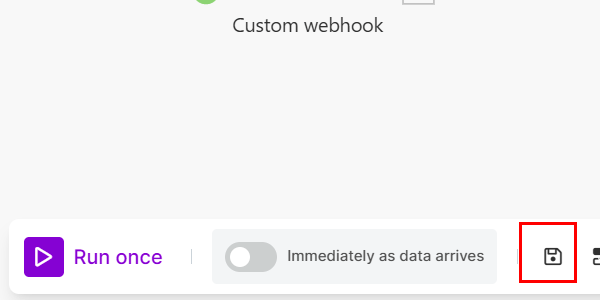
E deixá-lo sempre ativo a partir daqui:
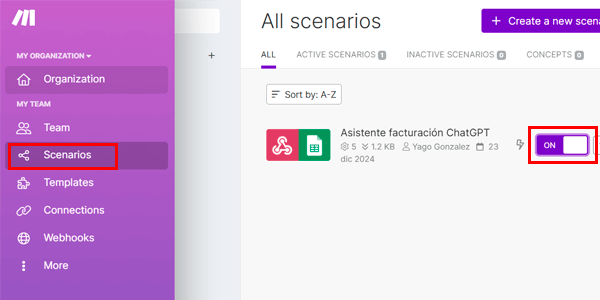
A partir desse momento, sempre que acessarmos a URL do nosso GPT e enviarmos uma fatura, ela será adicionada de forma quase mágica à nossa planilha de faturas no Google Sheets.
Bom, não é?
Conclusão
Terminamos.
Suponho que você tenha levado cerca de uma hora para seguir todos os passos, caso seja a primeira vez que trabalha com automações ou com o Make.
Considero um tempo bem investido, porque esse tipo de tarefa só consome tempo sem acrescentar nada ao seu negócio. Por isso, é melhor deixar uma máquina cuidar dela.
Além disso, acho que esta automação é uma boa porta de entrada para este mundo, pois, sem ser básica, não é complexa. E, como dizia antes, acrescenta valor.
Espero que isso ajude você a perceber a utilidade da IA para além de gerar textos, imagens ou vídeos.
Aqui estão mais artigos sobre Inteligência Artificial aplicada aos negócios. Se você gostar, envio um por semana caso se inscreva aqui.
Perguntas frequentes
Por que as faturas são um problema em um negócio?
Porque envolvem muitas tarefas manuais: criá-las, cobrá-las, registrá-las, enviá-las à contabilidade, conciliá-las com o banco e gerenciar o IVA. Tudo isso consome tempo e complica a operação diária.
Qual é a diferença entre faturas de venda e de compra?
As faturas de venda podem ser automatizadas com facilidade porque saem diretamente do sistema. Já as de compra muitas vezes chegam em papel e exigem intervenção manual.
Quantas faturas podem ser gerenciadas automaticamente em um negócio?
No caso descrito no artigo, entre 100 e 200 faturas diárias de venda são gerenciadas automaticamente graças a um sistema conectado à contabilidade.
Por que as faturas de compra são mais difíceis de automatizar?
Porque muitas chegam em papel e exigem tarefas manuais, como fotografá-las, inserir os dados, salvá-las e conciliá-las com o banco.
Quais etapas do processo das faturas de compra não podem ser automatizadas?
A digitalização ou a fotografia da fatura quando ela chega em papel. Essa etapa exige intervenção humana.
Quais partes do processo das faturas de compra podem ser automatizadas?
A inserção dos dados no sistema e o armazenamento das faturas, pois são tarefas repetitivas sem valor agregado.
Quanto tempo se perde gerenciando manualmente as faturas de compra?
Aproximadamente meia hora por pessoa por dia no caso descrito, o que torna esse processo um ponto claro de otimização.
Faz sentido usar IA para automatizar faturas?
Sim, principalmente em tarefas nas quais a contribuição humana é mínima, como extrair e estruturar os dados das faturas.
A conciliação bancária também pode ser automatizada?
Poderia, mas o artigo mantém essa etapa manual por envolver informações sensíveis, como os acessos bancários.
Onde está a maior oportunidade de melhoria na automação de faturas?
Nas faturas de compra, porque concentram o trabalho manual e o consumo de tempo, ao contrário das faturas de venda, que já estão automatizadas.

Deixe um comentário