
Fakturor är ofta ett problem i alla företag eftersom de kräver administration och tar tid.
Du måste nämligen:
- Skapa dem.
- Ta betalt för dem.
- Komma ihåg att lägga in leverantörsfakturorna i systemet.
- Skicka dem till redovisningsbyrån.
- Eller spara dem där de hör hemma.
- Stämma av dem mot banktransaktionerna.
- Plocka ut momsen från varje faktura för administrationen.
- Och flytta kvartalets inköpsfakturor för momsredovisningen
Och jag glömmer säkert några fall till.
Inget du inte redan känner till om du har eller driver ett företag.
I min personliga verksamhet är detta faktiskt inget problem av två skäl:
- Jag har ett ganska smidigt administrationssystem.
- Antalet fakturor är inte särskilt stort.
Men på Yo pongo el hielo ser det helt annorlunda ut.
Dels handlar det om att generera mellan 100 och 200 försäljningsfakturor om dagen, vilket systemet lyckligtvis sköter automatiskt tack vare CMS:et och en intern lösning som automatiskt skickar en CSV med alla uppgifter till redovisningsbyråns administrationssystem.
Däremot är inköpsfakturorna, som kan vara mellan 5 och 10 per dag, inte lika enkla att automatisera.
Till att börja med kommer hälften på papper. Då måste man:
- Fotografera fakturan.
- Mata in uppdelningen i systemet (vi köper med 6 olika momssatser).
- Spara den i rätt mapp.
- Stämma av bankdragningen dagen därpå.
Den här processen tar i genomsnitt en halvtimme per dag för en person.
Därför tänkte jag att det vore ett bra område att optimera med AI, eftersom det mänskliga bidraget är noll.
När jag analyserar processen ser jag att steg 1 för närvarande inte går att automatisera: på grund av vårt inköpssystem kommer fakturor från vissa leverantörer alltid på papper och någon måste skanna dem.
Steg 2 och 3 kan däremot automatiseras utan problem.
Steg 4 skulle också kunna automatiseras, men allt som rör bankuppgifter föredrar jag att fortsätta hantera manuellt.
Kalla mig galen, men vissa uppgifter, som bankinloggningar, behåller jag hellre i huvudet och undviker att låta dem skickas runt.
I den här artikeln förklarar jag hur jag har byggt automatiseringen. Även om den bara är delvis automatiserad motsvarar 15 minuter om dagen ungefär 3 dagar per år av obligatoriska uppgifter som ger verksamheten noll värde.
Så skapar du en AI-assistent för fakturaautomatisering
Det är flera steg, men trots vad skärmbilderna kan få det att se ut som är de ganska enkla även om du inte kan något om teknik, automatisering eller AI.
Du kommer att se.
#1. Skapa ett kalkylark i Google Sheets
I det här arket listar vi alla fält som vi behöver hämta från fakturan:
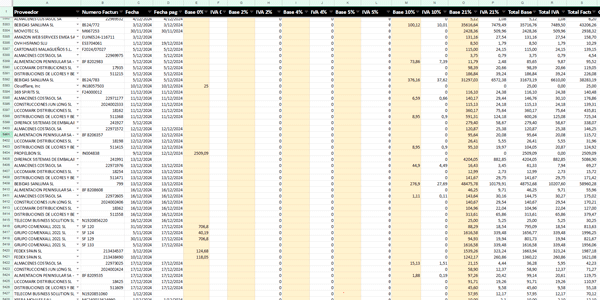
Det syns inte på bilden, men i vårt fall använder vi följande fält:
- Leverantör
- Fakturanummer
- Datum
- Betalningsdatum
- Beskattningsunderlag 0 %
- Moms 0 % (automatisk beräkning)
- Beskattningsunderlag 2 %
- Moms 2 % (automatisk beräkning)
- Beskattningsunderlag 4 %
- Moms 4 % (automatisk beräkning)
- Beskattningsunderlag 5 %
- Moms 5 % (automatisk beräkning)
- Beskattningsunderlag 10 %
- Moms 10 % (automatisk beräkning)
- Beskattningsunderlag 21 %
- Moms 21 % (automatisk beräkning)
- Totalt beskattningsunderlag (automatisk beräkning)
- Total moms (automatisk beräkning)
- Fakturatotal (automatisk beräkning)
- Kommentar
- Månad (automatisk beräkning)
- Kvartal (automatisk beräkning)
- År (automatisk beräkning)
Av dessa behöver assistenten bara spara följande:
- Leverantör
- Fakturanummer
- Datum
- Beskattningsunderlag 0 %
- Beskattningsunderlag 2 %
- Beskattningsunderlag 4 %
- Beskattningsunderlag 5 %
- Beskattningsunderlag 10 %
- Beskattningsunderlag 21 %
Resten är automatiska beräkningar, kommentarer eller manuella tillägg.
Två viktiga saker:
- Fälten måste placeras som rubrikrad i tabellen.
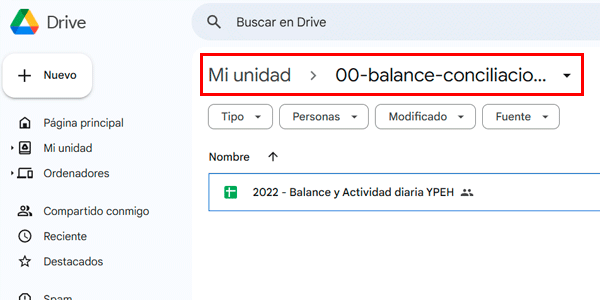
- När arket är klart sparar du det i en bestämd mapp i Google Drive, eftersom vi senare måste kunna hitta det enkelt:
#2. Skapa ett konto på Make
Make är plattformen där vi konfigurerar automatiseringen.
Gå därför till Make (https://www.make.com) och skapa ett konto om du inte redan har ett. Det räcker att logga in med Google:
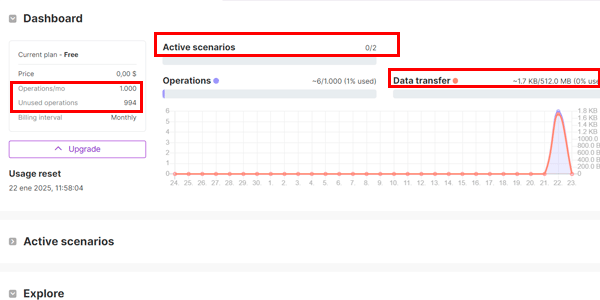
Gratisplanen räcker för det vi ska göra:
#3. Konfigurera scenariot i Make
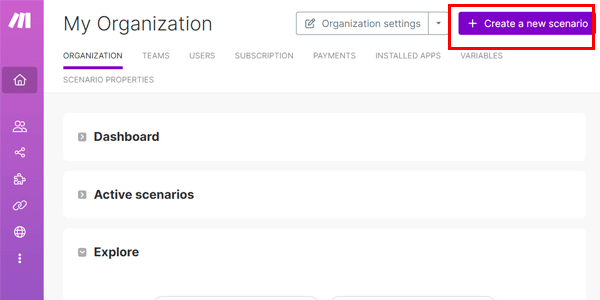
Klicka på ”Nytt scenario”:
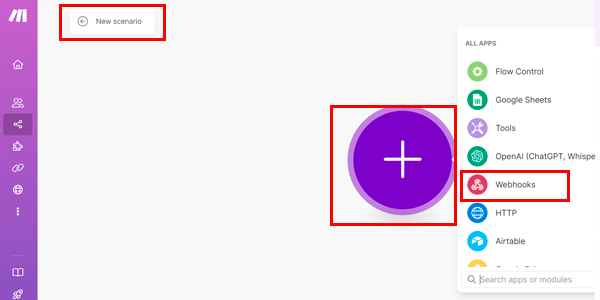
Ge scenariot ett namn, klicka sedan på cirkeln och välj Webhooks:
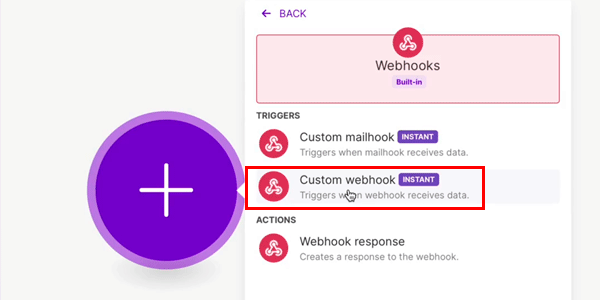
Välj ”Custom webhook” under Webhooks:
Klicka i nästa steg på ”Create webhook”, ge den ett namn och spara:

Kopiera webhookens URL och spara:
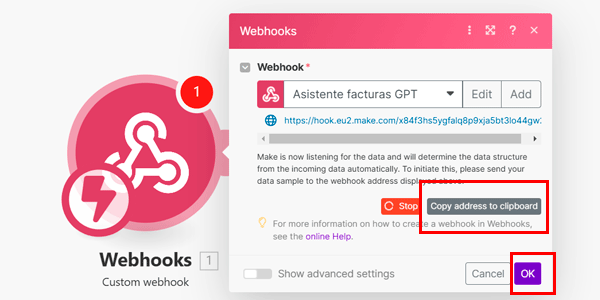
Därmed har vi fått det vi behövde i Make, åtminstone för tillfället.
#4. Skapa assistenten i ChatGPT
Öppna nu ChatGPT.
Viktigt: du behöver ett betalkonto för det vi ska göra.
Börja med att skapa din egen GPT. Öppna avsnittet genom att klicka på kontoikonen:
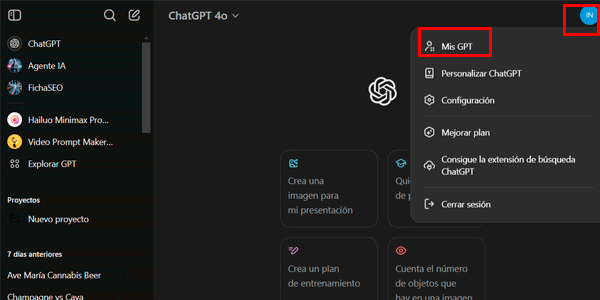
Klicka på ”Skapa en GPT”:
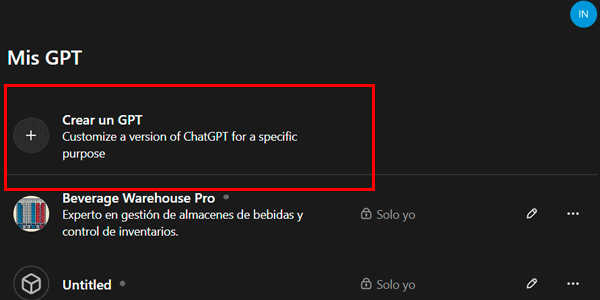
Konfigurera den:
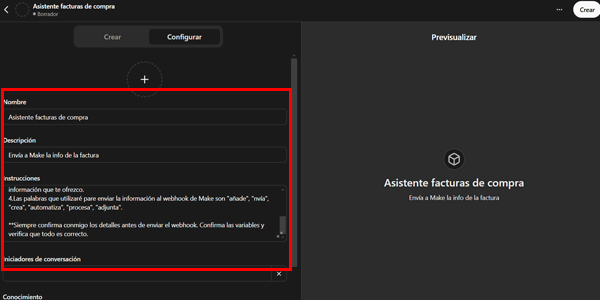
Instruktionerna du behöver ange kan se ut ungefär så här:
”Du är en personlig assistent. Du ska automatisera uppgifter. De skickas till en Webhook som tas emot och bearbetas av Make.com.
Instruktionerna är följande:

1.Kontrollera noggrant att du har all kod som krävs för att webhooken ska fungera.

2.Om något saknas ska du inte skicka resultaten: be mig om den information du saknar.

3.Om du tycker att ytterligare information bör läggas till ska du alltid fråga mig om den ska läggas till i webhooken eller inte. Om jag säger ja, skicka den. Om jag säger nej, lägg inte till den; skicka bara den information jag ger dig.

4.Orden jag kommer att använda för att skicka information till Makes webhook är "lägg till", "skicka", "skapa", "automatisera", "bearbeta", "bifoga".

**Bekräfta alltid detaljerna med mig innan du skickar webhooken. Bekräfta variablerna och kontrollera att allt är korrekt.”
Och låt det här vara markerat:
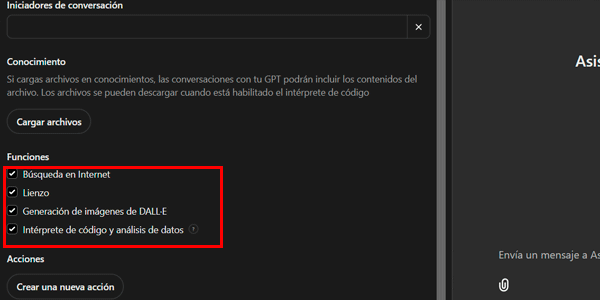
#5. Anslut GPT:n till webhooken
Klicka nu här nedanför:
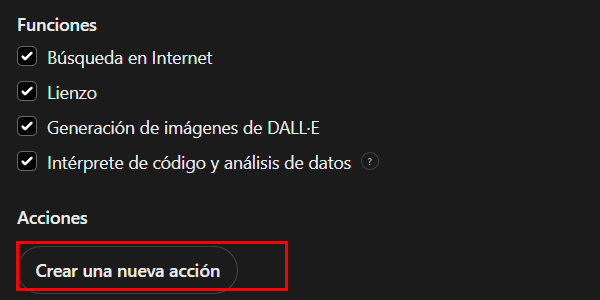
Här har du två alternativ:
- Programmera dataschemat själv.
- Låta ChatGPT göra det åt dig.
Om du inte är utvecklare och tycker att sådant är roligt rekommenderar jag förstås det andra alternativet, som innebär att du öppnar denna GPT: https://chatgpt.com/g/g-zVzDlJ8dR-create-make-com-webhook-schema-s
Och klistrar in länken till webhooken som vi skapade i Make i slutet av steg 3:
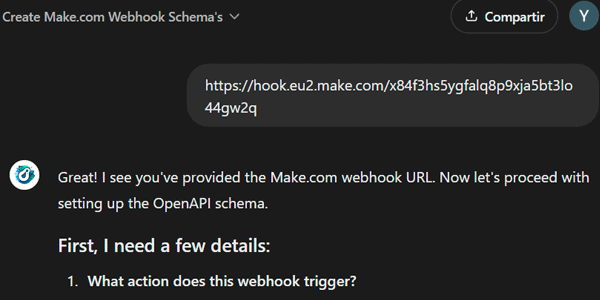
Den ber mig om de fält som vi ska använda i webhooken, alltså de obligatoriska Google Sheets-fälten från steg 1. Jag skickar dem:
”Jag skapar en GPT som skickar data till make.com via en webhook så att de kan läggas till i Google Sheets. Följande data hämtas från fakturan eller inköpskvittot:
Leverantör

Fakturanummer

Datum

Beskattningsunderlag 0 %

Beskattningsunderlag 2 %

Beskattningsunderlag 4 %

Beskattningsunderlag 5 %

Beskattningsunderlag 10 %

Beskattningsunderlag 21 %”
Jag kontrollerar med hjälp av svaret att data har tolkats korrekt.
GPT:n ställer också frågor om sådant den är osäker på, och jag svarar:
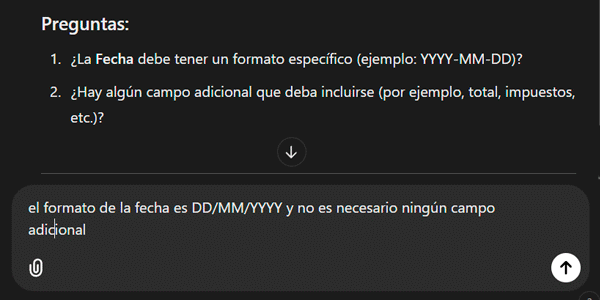
Den ger mig hela schemat och jag kopierar det:
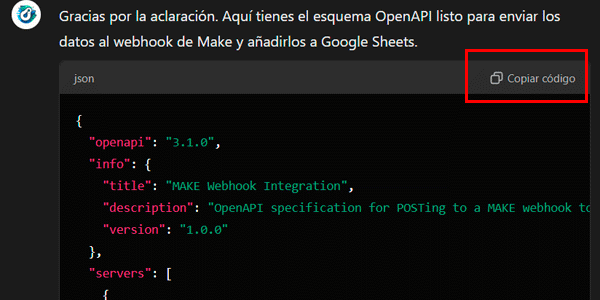
Sedan klistrar jag in det i min GPT:
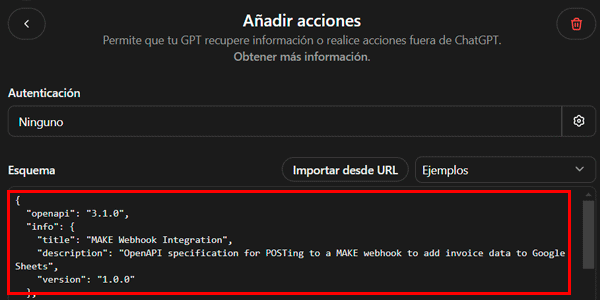
Jag kontrollerar att den använder metoden ”POST” och i fältet för integritetspolicy anger jag Makes policy (https://www.make.com/en/privacy-notice):
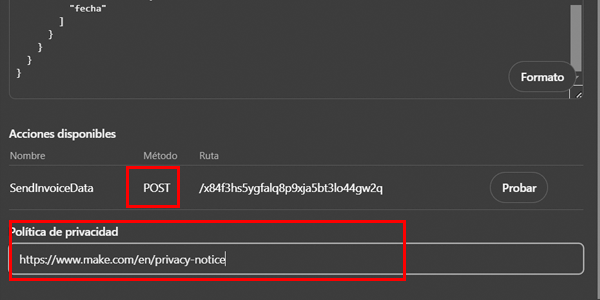
Nu ska vi testa den med knappen till höger, men först måste vi aktivera lyssningen för scenariot i Make härifrån:
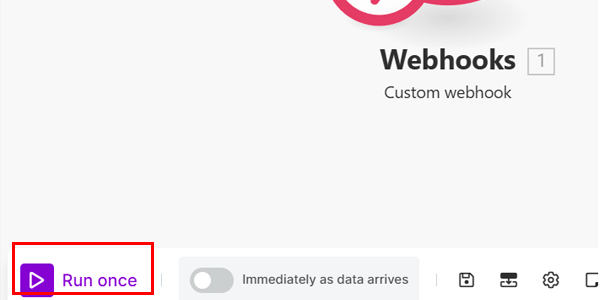
Nu testar jag den med den här knappen:
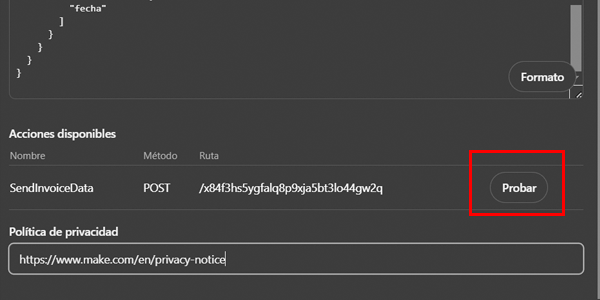
Till höger ber min GPT om vissa uppgifter, så vi laddar upp en faktura via gem-ikonen.
Tips, om du har en faktura med alla nödvändiga fält — i det här fallet momssatserna — är det ännu bättre. Snart ser du varför:
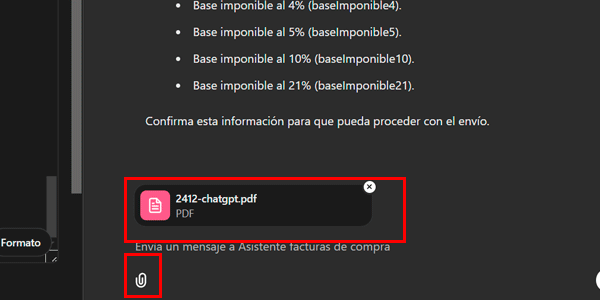
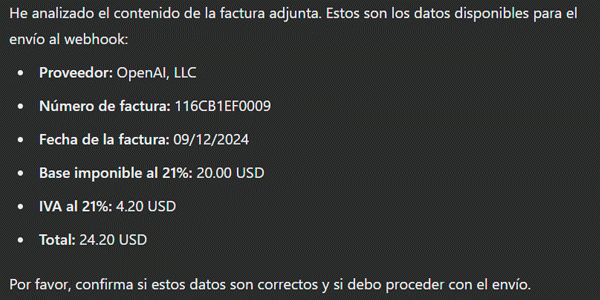
GPT:n tolkar fakturan och ber oss bekräfta:
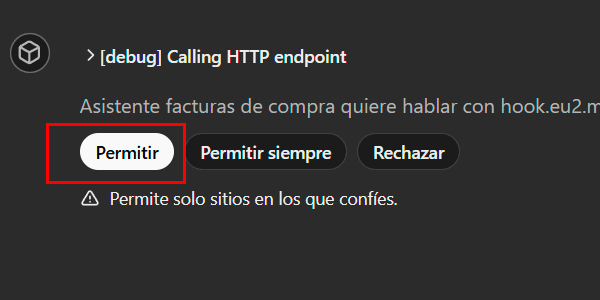
Vi bekräftar och den ber om tillstånd att skicka data till webhooken:
Vi ger tillstånd och går till Make, där vi bör se något i den här stilen:
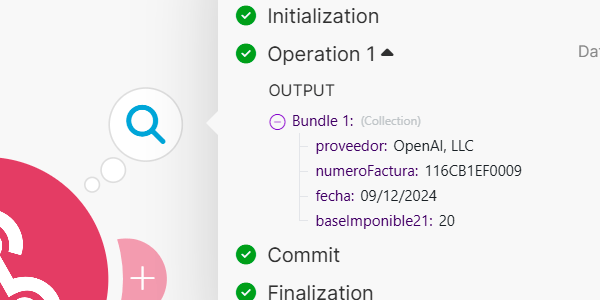
Som vi ser har de fyra korrekta fälten skickats och tagits emot.
Trots att GPT:n upptäckte två ytterligare fält (moms 21 % och Fakturatotal) skickade den dem inte till webhooken eftersom de inte fanns i dataschemat.
Den gjorde alltså precis det den skulle.
Därför klickar jag på ”Skapa” högst upp i GPT:n och sparar den med det delningsalternativ som passar mig bäst:
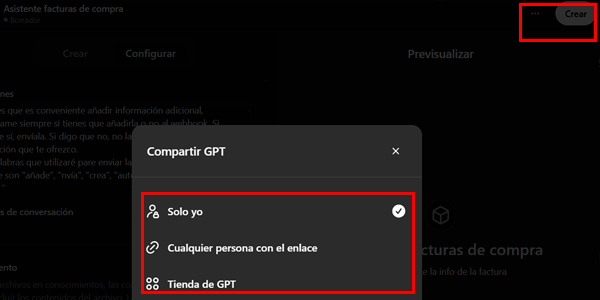
Jag sparar.
#6. Lägg automatiskt in fälten i Google Sheets
När vi har kontrollerat att fälten kommer fram korrekt till Make från vår GPT återstår bara att låta Make lägga till dem i vårt fakturark i Google Sheets.
För att göra det skapar vi en ny Google Sheets-modul i scenariot:
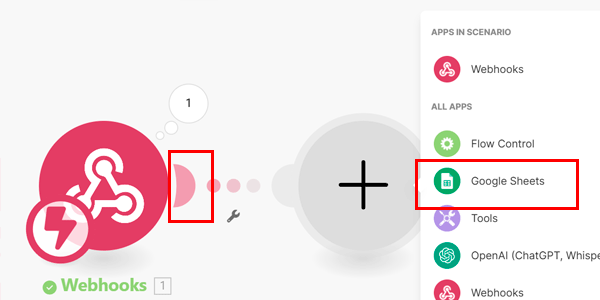
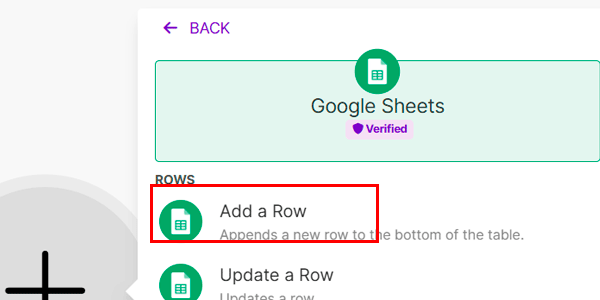
Vi väljer alternativet att lägga till rader, vilket är vad modulen ska göra med varje faktura:
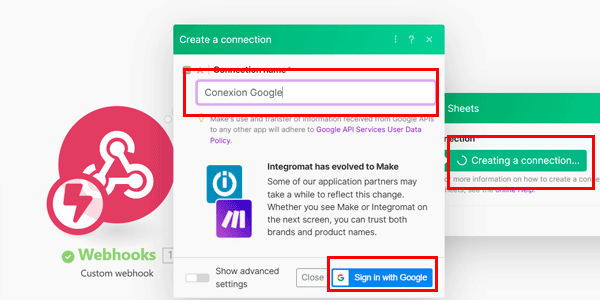
Sedan skapar vi anslutningen till fakturaarket som vi skapade i steg 1, ger anslutningen ett namn och loggar in på Google med det konto som användes för att skapa fakturaarket, via knappen för att skapa anslutningen.
Vi söker efter dokumentet i mappen på vår Drive (där vi sparade det i steg 1) via det övre fältet och väljer arket i dokumentet där raden ska läggas till via det nedre fältet:
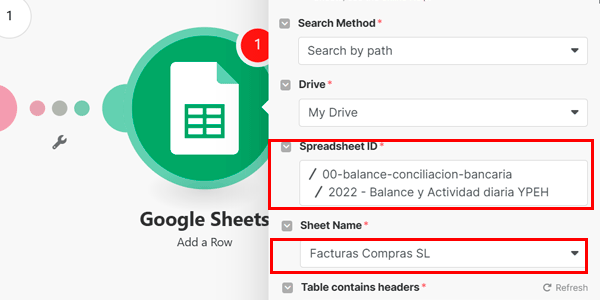
När arket har identifierats kan vi via anslutningen mappa webhook-fälten mot den kolumn där de ska matas in.
Det räcker att välja ett fält i rutan så öppnas ett fönster med webhook-fälten. Klicka på det som motsvarar fältet:
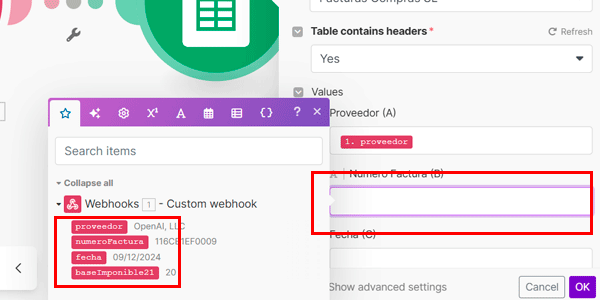
När jag har mappat alla fält klickar jag på knappen ”OK” för att spara dem.
Viktigt 1: kvittot eller fakturan vi laddade upp kanske inte innehåller alla fem olika momssatser som vi hanterar. Då kan vi inte mappa alla webbtjänstens fält mot de kolumner som behövs i Google Sheets.
I det här fallet skapade jag en påhittad faktura i Excel med alla möjliga momssatser och sparade den som PNG (för att testa hur texter och siffror i bilder tolkas):
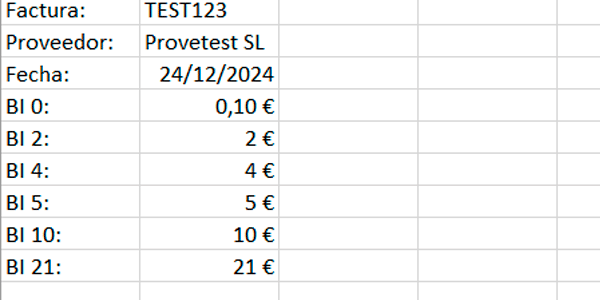
Jag skickar den till assistenten igen via knappen ”Testa” från steg 5, medan Make-scenariot står på ”Run once”.
Vi ser att assistenten tolkar den korrekt:
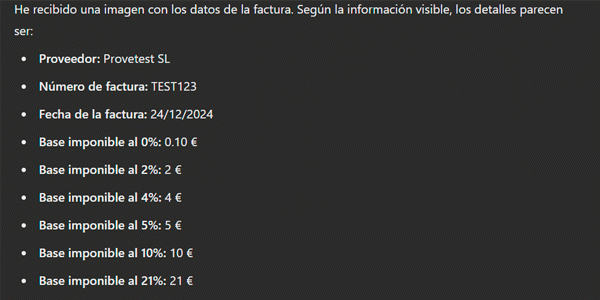
Make-scenariot tar emot uppgifterna korrekt:
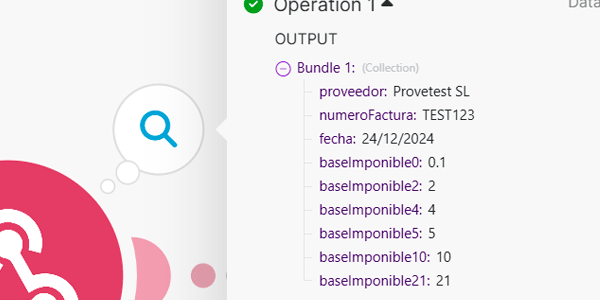
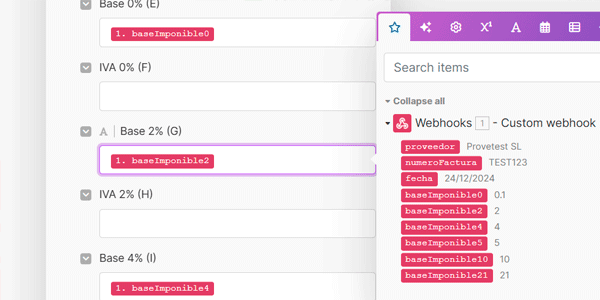
Därför mappar vi de saknade fälten i Google Sheets-modulen i Make-scenariot:
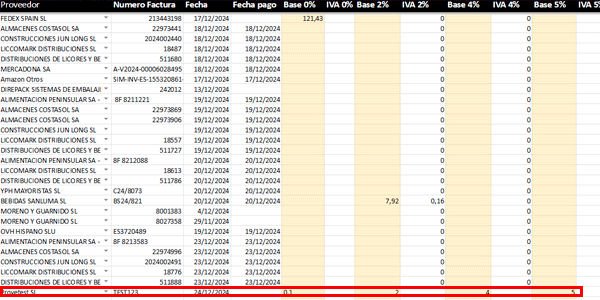
Och vi ser att alla faktiskt läggs till korrekt i Google Sheets-dokumentet:
Viktigt 2: beroende på inställningen för decimaler i ditt Google Sheets-ark kan du behöva byta decimaltecken till komma ”,” i stället för punkt ”.” för att kalkylarket ska tolka värdet som ett tal.
Välj den här värdetypen:
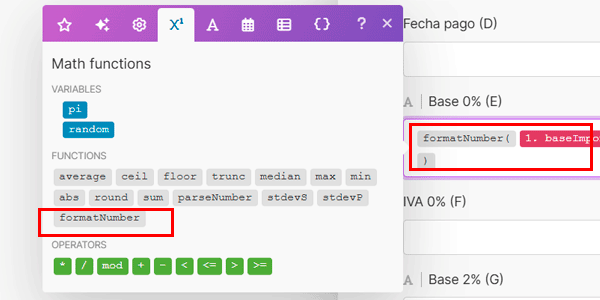
Och placera fältet i mitten tillsammans med dessa värden, så här:
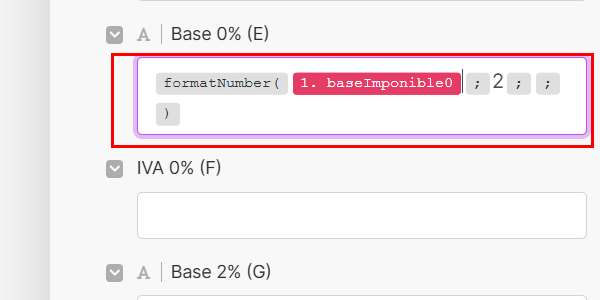
När du har lagt till den här formeln i alla fält för beskattningsunderlag (om det behövs) är allt korrekt konfigurerat.
Som du ser i bilden ovan med de infogade fälten förblir vissa kolumner tomma. Det visste vi redan, eftersom de innehåller automatiska beräkningar.
För att fylla dem behöver jag bara dra formeln manuellt EFTER infogningen när det behövs. Jag skulle också kunna ändra Google Sheets-modulen, men jag vill inte göra det mer komplicerat just nu.
#7. Slutlig aktivering
Som sista steg behöver vi bara spara Make-scenariot:
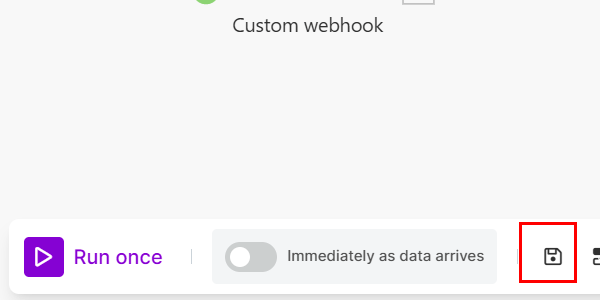
Och låta det vara permanent aktiverat härifrån:
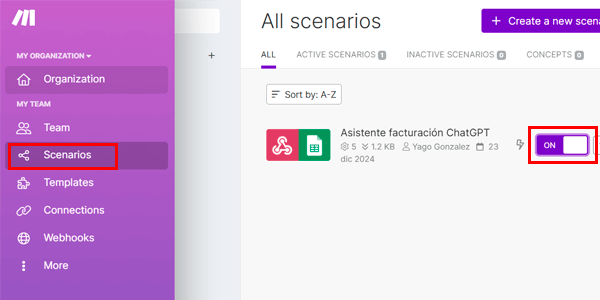
Från och med nu läggs varje faktura som vi skickar till vår GPT via dess URL magiskt och automatiskt till i vårt fakturark i Google Sheets.
Bra, eller hur?
Slutsats
Nu är vi klara.
Jag antar att det tog dig ungefär en timme att följa alla steg om det är första gången du arbetar med automatiseringar eller Make.
Jag tycker att det är väl investerad tid, eftersom den här typen av uppgifter bara tar tid utan att tillföra något till verksamheten. Bättre att låta en maskin sköta dem.
Jag tycker dessutom att den här automatiseringen är en bra ingång till området: den är inte helt grundläggande, men inte heller komplicerad. Och som sagt, den ger nytta.
Jag hoppas att den hjälper dig att se nyttan med AI bortom att skapa texter, bilder eller videor.
Här finns fler artiklar om Artificiell Intelligens tillämpad i företag. Om du gillar dem skickar jag en varje vecka om du prenumererar här.
Vanliga frågor
Varför är fakturor ett problem för ett företag?
För att de innebär många manuella uppgifter: skapa dem, ta betalt, registrera dem, skicka dem till redovisningsbyrån, stämma av dem mot banken och hantera momsen. Allt detta tar tid och försvårar den dagliga driften.
Vad är skillnaden mellan försäljnings- och inköpsfakturor?
Försäljningsfakturor kan enkelt automatiseras eftersom de kommer direkt från systemet. Inköpsfakturor kommer däremot ofta på papper och kräver manuellt arbete.
Hur många fakturor kan ett företag hantera automatiskt?
I fallet som beskrivs i artikeln hanteras mellan 100 och 200 försäljningsfakturor per dag automatiskt tack vare ett system som är kopplat till redovisningsbyrån.
Varför är inköpsfakturor svårare att automatisera?
För att många kommer på papper och kräver manuella uppgifter som att fotografera dem, mata in uppgifterna, spara dem och stämma av dem mot banken.
Vilka steg i processen för inköpsfakturor kan inte automatiseras?
Att skanna eller fotografera fakturan när den kommer på papper. Det steget kräver ofrånkomligen mänsklig insats.
Vilka delar av processen för inköpsfakturor kan automatiseras?
Att mata in uppgifter i systemet och lagra fakturorna, eftersom det är repetitiva uppgifter utan mervärde.
Hur mycket tid går förlorad på manuell hantering av inköpsfakturor?
I det beskrivna fallet ungefär en halvtimme per person och dag, vilket gör detta till ett tydligt område för optimering.
Är det meningsfullt att använda AI för att automatisera fakturor?
Ja, särskilt för uppgifter där den mänskliga insatsen är minimal, som att extrahera och strukturera fakturadata.
Kan även bankavstämningen automatiseras?
Det skulle gå, men i artikeln väljer man att behålla det steget manuellt eftersom det rör känslig information som bankinloggningar.
Var finns den största förbättringspotentialen i fakturaautomatisering?
I inköpsfakturorna, eftersom de samlar det manuella arbetet och tidsåtgången, till skillnad från försäljningsfakturorna som redan är automatiserade.

Lämna ett svar