
Facturen zijn in vrijwel elk bedrijf een probleem, omdat ze beheer en tijd kosten.
Je moet namelijk:
- Ze maken.
- Ze innen.
- Onthouden dat je de facturen van leveranciers in het systeem invoert.
- Ze naar de boekhouder sturen.
- Of ze opslaan waar ze horen.
- Ze afstemmen met de bankmutaties.
- De btw van elke factuur bepalen voor de administratie.
- En de inkoopfacturen van het kwartaal verplaatsen voor de btw-aangifte
En dan vergeet ik vast nog een paar gevallen.
Niets wat je niet al weet als je een bedrijf hebt of beheert.
In mijn persoonlijke bedrijf is dit om twee redenen eigenlijk geen probleem:
- Ik heb een behoorlijk efficiënt beheersysteem.
- Het aantal facturen is niet groot.
Maar bij Yo pongo el hielo ligt dat heel anders.
Aan de ene kant worden er dagelijks tussen de 100 en 200 verkoopfacturen gegenereerd. Gelukkig verwerkt het systeem die automatisch dankzij het CMS en een interne ontwikkeling die automatisch een CSV met alle gegevens naar het beheersysteem van de boekhouder stuurt.
Maar inkoopfacturen, waarvan er dagelijks tussen de 5 en 10 binnenkomen, zijn niet zo eenvoudig te automatiseren.
Om te beginnen komt de helft op papier. Dan moet je:
- Een foto van de factuur maken.
- De uitsplitsing in het systeem invoeren (we kopen met 6 verschillende btw-tarieven).
- De factuur in de juiste map opslaan.
- De bankafschrijving de volgende dag afstemmen.
Dit proces kost één persoon gemiddeld een halfuur per dag.
Daarom leek dit me een goed punt om met AI te optimaliseren, want de menselijke bijdrage is nul.
Als ik het proces analyseer, zie ik dat stap 1 voorlopig niet te automatiseren is: door ons inkoopsysteem komen facturen van bepaalde leveranciers onvermijdelijk op papier binnen en iemand moet ze scannen.
Maar stap 2 en 3 zijn zonder problemen te automatiseren.
Stap 4 zou ook kunnen, maar alles wat met bankgegevens te maken heeft, blijf ik liever handmatig doen.
Noem me gek, maar gegevens zoals banktoegang houd ik liever in mijn hoofd en laat ik liever niet rondgaan.
In dit artikel leg ik uit hoe ik de automatisering heb opgezet. Hoewel die maar gedeeltelijk is, komt 15 minuten per dag neer op ongeveer 3 dagen per jaar aan verplichte taken met nul waarde voor het bedrijf.
Proces om een AI-assistent voor factuurautomatisering te maken
Het zijn meerdere stappen, maar ondanks wat de screenshots misschien doen vermoeden, zijn ze goed te doen zonder verstand van technologie, automatisering of AI.
Je zult het zien.
#1. Maak een spreadsheet in Google Sheets
In dit werkblad zetten we alle velden uiteen die we uit de factuur moeten halen:
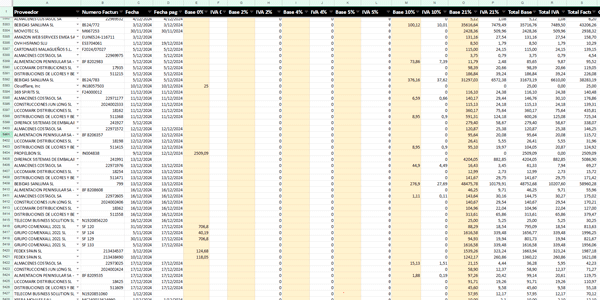
Op de afbeelding is het niet te zien, maar in ons geval gebruiken we deze velden:
- Leverancier
- Factuurnummer
- Datum
- Betaaldatum
- Grondslag 0%
- Btw 0% (automatische berekening)
- Grondslag 2%
- Btw 2% (automatische berekening)
- Grondslag 4%
- Btw 4% (automatische berekening)
- Grondslag 5%
- Btw 5% (automatische berekening)
- Grondslag 10%
- Btw 10% (automatische berekening)
- Grondslag 21%
- Btw 21% (automatische berekening)
- Totale grondslag (automatische berekening)
- Totale btw (automatische berekening)
- Factuurtotaal (automatische berekening)
- Opmerking
- Maand (automatische berekening)
- Kwartaal (automatische berekening)
- Jaar (automatische berekening)
Hiervan hoeft de assistent alleen de volgende velden op te slaan:
- Leverancier
- Factuurnummer
- Datum
- Belastbare grondslag 0%
- Belastbare grondslag 2%
- Belastbare grondslag 4%
- Belastbare grondslag 5%
- Belastbare grondslag 10%
- Belastbare grondslag 21%
De rest bestaat uit automatische berekeningen, opmerkingen of handmatige toevoegingen.
Twee belangrijke punten:
- De velden moeten als kopregel van de tabel worden geplaatst.
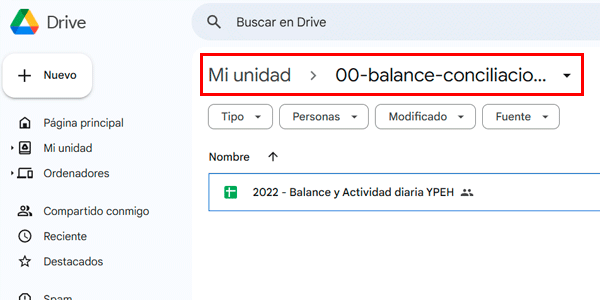
- Sla het werkblad, zodra het klaar is, op in een specifieke map in Google Drive, want later moeten we het gemakkelijk kunnen terugvinden:
#2. Maak een account bij Make
Make is het platform waarop we de automatisering configureren.
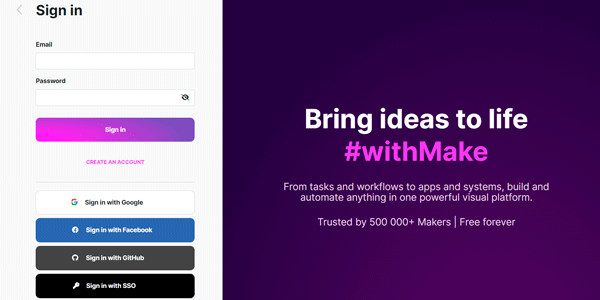
Ga dus naar Make (https://www.make.com) en maak een account als je er nog geen hebt. Inloggen met Google is voldoende:
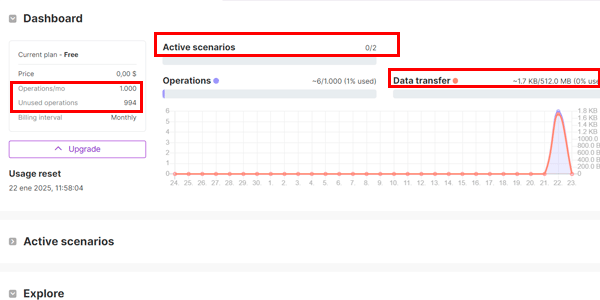
Het gratis abonnement is voldoende voor wat we gaan doen:
#3. Configureer het scenario in Make
Klik op ‘Nieuw scenario’:
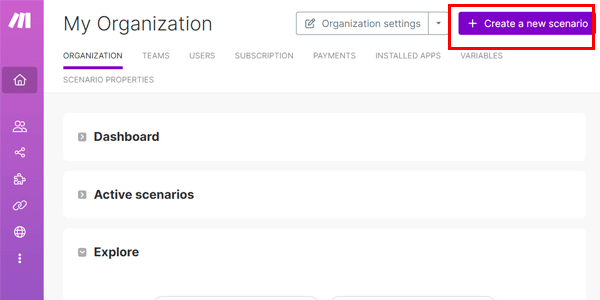
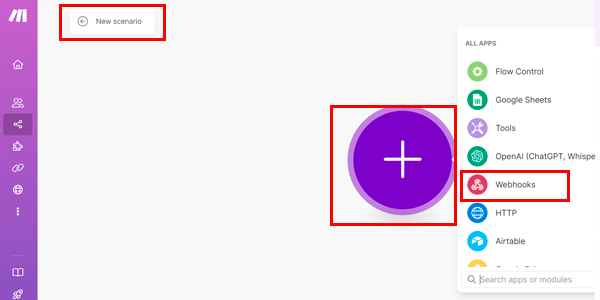
Geef het scenario een naam, klik daarna op de cirkel en kies Webhooks:
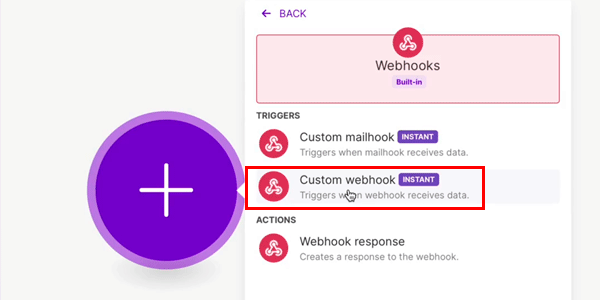
Kies binnen Webhooks ‘Custom webhook’:
Klik in de volgende stap op ‘Create webhook’, geef de webhook een naam en sla hem op:

Kopieer de webhook-URL en sla op:
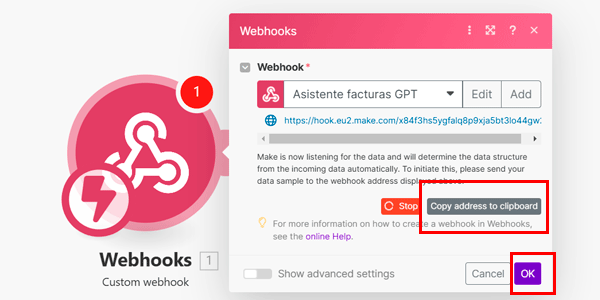
Daarmee hebben we in Make bereikt wat we voorlopig nodig hadden.
#4. Maak de assistent in ChatGPT
Open nu ChatGPT.
Belangrijk: voor wat we gaan doen heb je een betaald account nodig.
Maak eerst je eigen GPT. Open daarvoor het onderdeel via het accountpictogram:
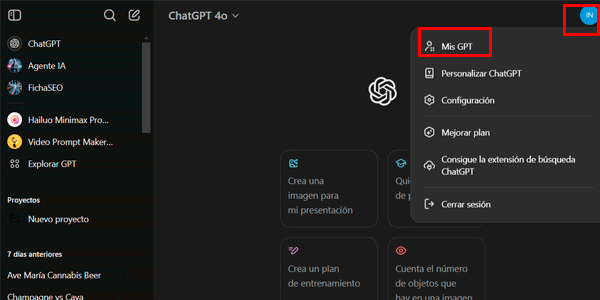
Klik op ‘Een GPT maken’:
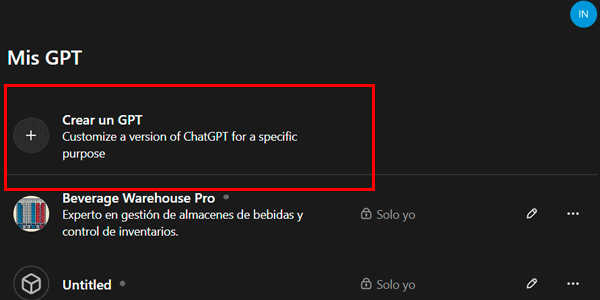
Configureer hem:
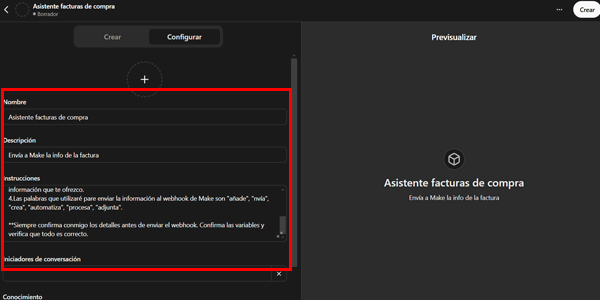
De instructies die je moet invoeren, zijn ongeveer deze:
‘Je bent een persoonlijke assistent. Je automatiseert taken. Deze worden naar een Webhook gestuurd die door Make.com wordt ontvangen en verwerkt.
De instructies zijn als volgt:

1.Controleer zorgvuldig of je alle code hebt die nodig is om de webhook te laten werken.

2.Als er iets ontbreekt, stuur de resultaten dan niet: vraag me om de informatie die je niet hebt.

3.Als je denkt dat er extra informatie moet worden toegevoegd, vraag me dan altijd of die wel of niet aan de webhook moet worden toegevoegd. Als ik ja zeg, stuur je die mee. Als ik nee zeg, voeg je die niet toe; stuur alleen de informatie die ik je geef.

4.De woorden die ik zal gebruiken om informatie naar de Make-webhook te sturen zijn "voeg toe", "stuur", "maak", "automatiseer", "verwerk", "voeg bij".

**Bevestig de details altijd met mij voordat je de webhook verstuurt. Bevestig de variabelen en controleer of alles klopt.’
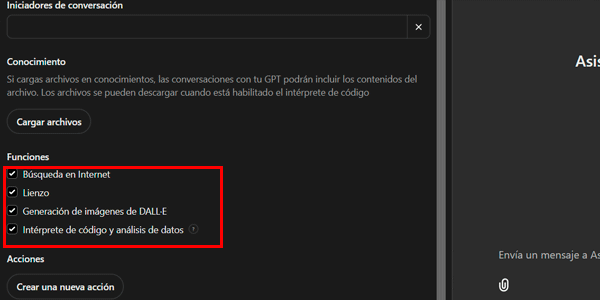
En laat dit geselecteerd:
#5. Verbind de GPT met de webhook
Klik nu hieronder:
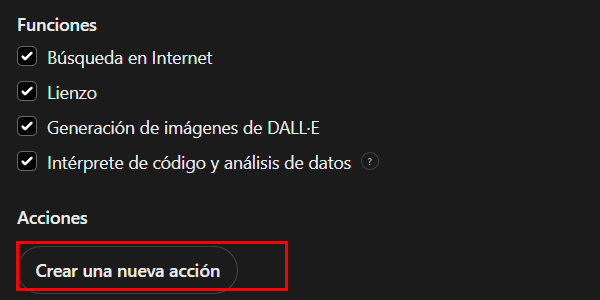
Je hebt hier twee opties:
- Zelf het gegevensschema programmeren.
- ChatGPT het voor je laten doen.
Tenzij je ontwikkelaar bent en dit leuk vindt, raad ik natuurlijk de tweede optie aan. Daarvoor open je deze GPT: https://chatgpt.com/g/g-zVzDlJ8dR-create-make-com-webhook-schema-s
En plak je de link van de webhook die we aan het einde van stap 3 in Make hebben gemaakt:
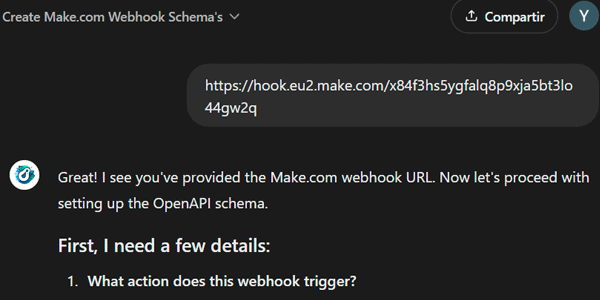
Hij vraagt me om de velden die we in de webhook gaan gebruiken. Dat zijn de verplichte Google Sheets-velden uit stap 1. Ik geef ze door:
‘Ik maak een GPT die gegevens via een webhook naar make.com stuurt, zodat ze aan Google Sheets kunnen worden toegevoegd. Dit zijn de gegevens die uit de factuur of aankoopbon worden gehaald:
Leverancier

Factuurnummer

Datum

Belastbare grondslag 0%

Belastbare grondslag 2%

Belastbare grondslag 4%

Belastbare grondslag 5%

Belastbare grondslag 10%

Belastbare grondslag 21%’
Ik controleer aan de hand van het antwoord of de gegevens correct zijn geïnterpreteerd.
Daarnaast stelt de GPT vragen over wat nog onduidelijk is, en die beantwoord ik:
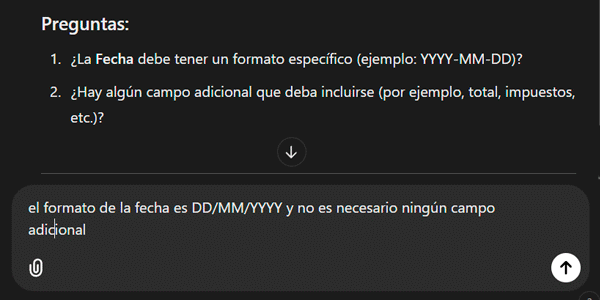
Hij geeft me het volledige schema terug en ik kopieer het:
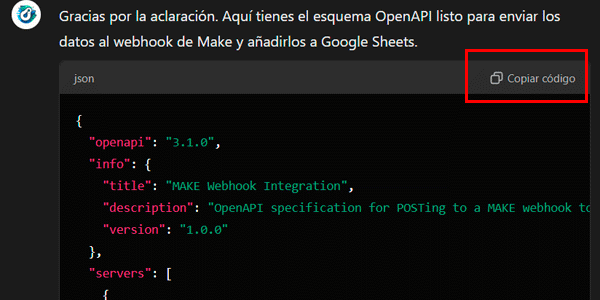
En ik plak het in mijn GPT:
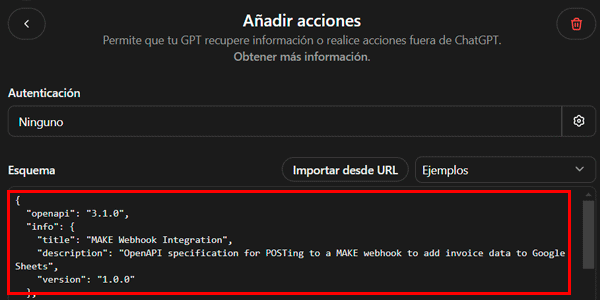
Ik controleer of hij de ‘POST’-methode gebruikt en vul in het veld privacybeleid dat van Make in (https://www.make.com/en/privacy-notice):
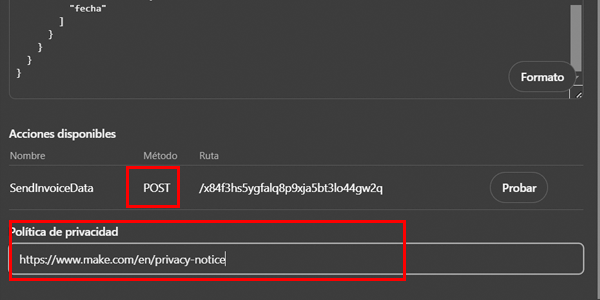
Nu gaan we hem testen met de knop rechts, maar eerst moeten we het luisteren van het scenario in Make hier activeren:
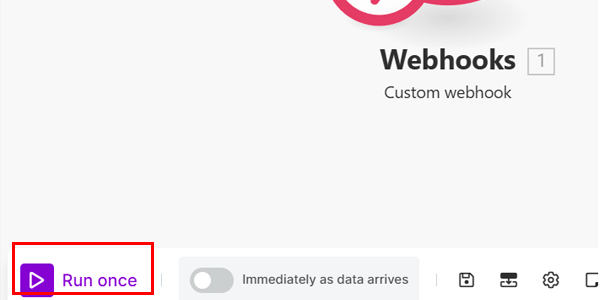
Nu test ik hem via deze knop:
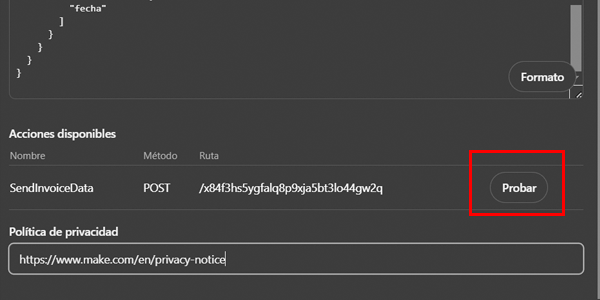
Rechts vraagt mijn GPT om bepaalde gegevens. Daarom uploaden we een factuur via het paperclip-pictogram.
Tip, als je er één hebt met alle benodigde velden — in dit geval de btw-tarieven — is dat nog beter. Straks zie je waarom:
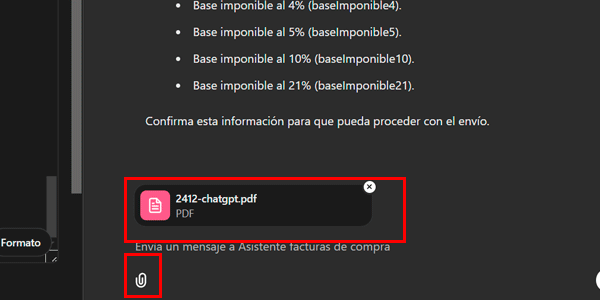
De GPT interpreteert de factuur en vraagt ons om bevestiging:
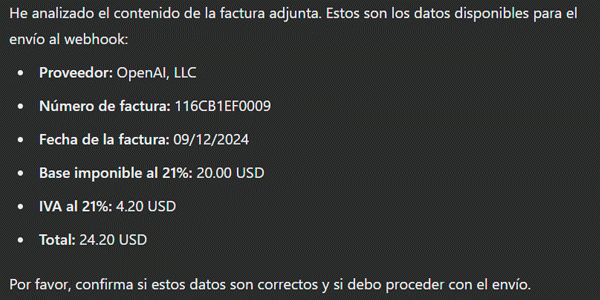
We bevestigen en hij vraagt toestemming om de gegevens naar de webhook te sturen:
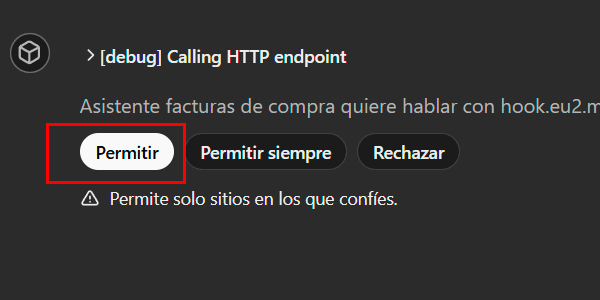
We geven toestemming en gaan naar Make, waar we iets als dit zouden moeten zien:
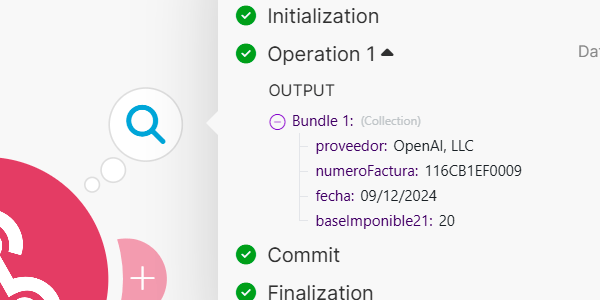
Zoals we zien, zijn de vier juiste velden verzonden en ontvangen.
Hoewel de GPT twee extra velden heeft gedetecteerd (btw 21% en Factuurtotaal), heeft hij die niet naar de webhook gestuurd omdat ze niet in het gegevensschema stonden.
Met andere woorden: hij deed precies wat hij moest doen.
Daarom klik ik bovenaan in de GPT op ‘Maken’ en sla ik hem op met de deeloptie die het best bij me past:
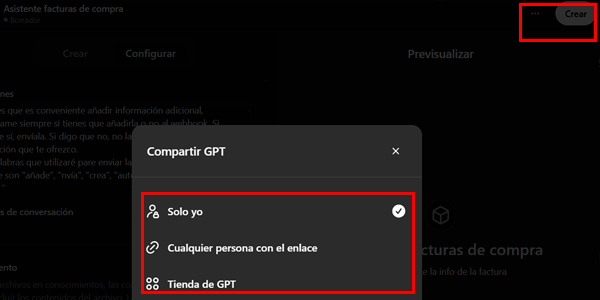
Ik sla op.
#6. Voeg de velden automatisch in Google Sheets in
Nadat we hebben gecontroleerd dat de velden vanuit onze GPT correct in Make aankomen, hoeft Make ze alleen nog aan ons factuurwerkblad in Google Sheets toe te voegen.
Daarvoor maken we een nieuwe Google Sheets-module in het scenario:
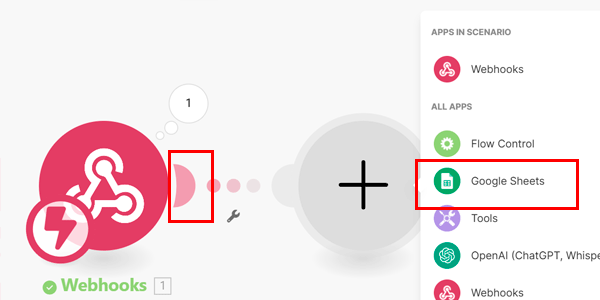
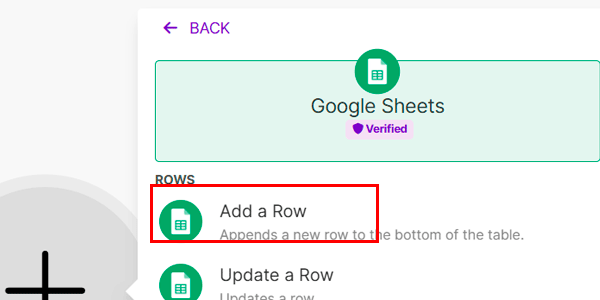
We selecteren de optie om rijen toe te voegen, want dat is wat de module met elke factuur moet doen:
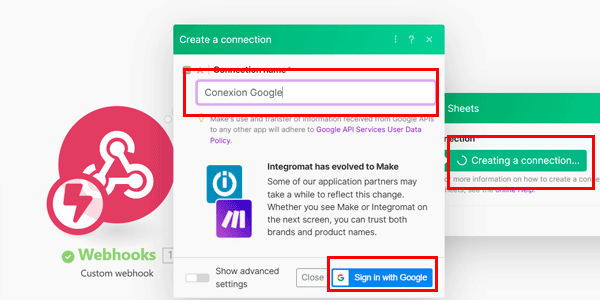
Vervolgens maken we de verbinding met het factuurwerkblad dat we in stap 1 hebben gemaakt, geven de verbinding een naam en loggen in bij Google met het account waarmee we het factuurwerkblad hebben gemaakt, via de knop om de verbinding aan te maken.
We zoeken het document in de map van onze Drive (waar we het in stap 1 hebben opgeslagen) via het bovenste veld en kiezen het werkblad in het document waarin de rij moet worden toegevoegd via het onderste veld:
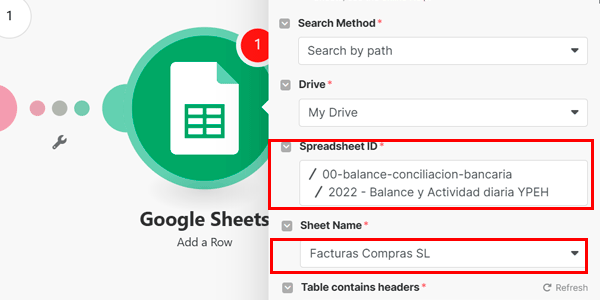
Zodra het werkblad is gedetecteerd, kunnen we via de verbinding de webhookvelden toewijzen aan de kolom waarin ze worden ingevoerd.
Daarvoor hoef je alleen een veld in het vak te selecteren. Er opent dan een venster met de webhookvelden. Klik op het juiste veld:
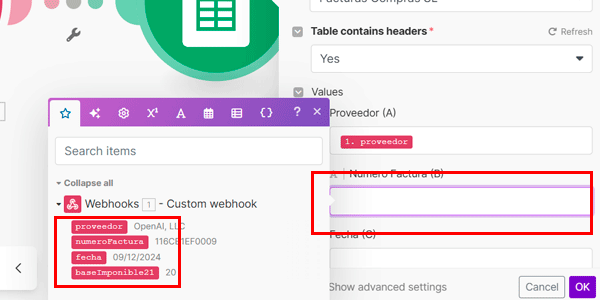
Nadat ik alle velden heb toegewezen, klik ik op de knop ‘OK’ om ze op te slaan.
Belangrijk 1: de bon of factuur die we uploaden bevat mogelijk niet alle vijf verschillende btw-tarieven waarmee wij werken. Dan kunnen we niet alle velden van de webservice toewijzen aan de benodigde kolommen in Google Sheets.
In dat geval heb ik in Excel een fictieve factuur gemaakt met alle mogelijke btw-tarieven en die als PNG opgeslagen (om te testen hoe tekst en cijfers in afbeeldingen worden geïnterpreteerd):
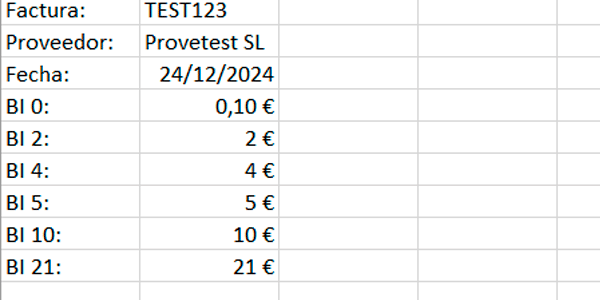
Ik stuur hem opnieuw naar de assistent via de knop ‘Testen’ uit stap 5, terwijl het Make-scenario op ‘Run once’ staat.
We zien dat de assistent hem goed interpreteert:
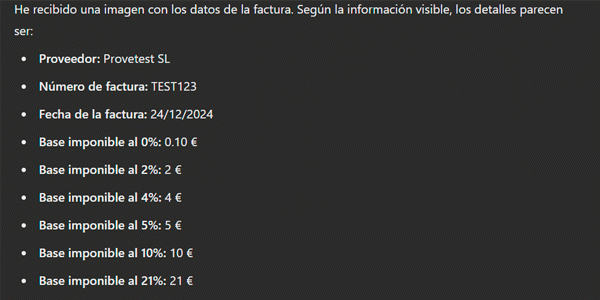
Het Make-scenario ontvangt de gegevens correct:
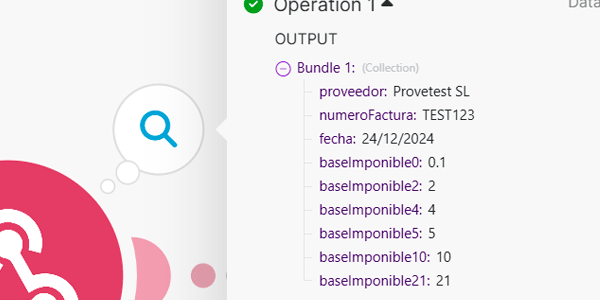
Daarom wijzen we de ontbrekende velden toe in de Google Sheets-module van het Make-scenario:
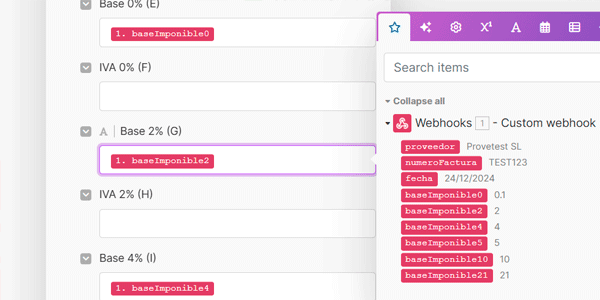
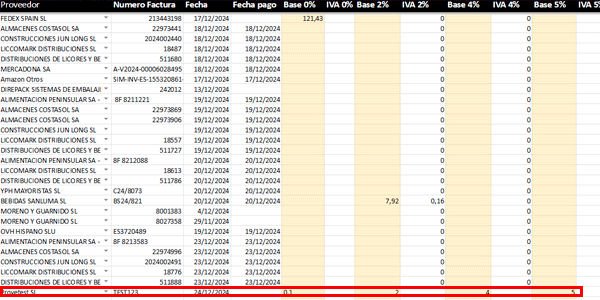
En we zien dat ze inderdaad allemaal correct aan het Google Sheets-document worden toegevoegd:
Belangrijk 2: afhankelijk van de instelling voor decimalen in je Google Sheets-bestand moet je mogelijk het decimaalteken wijzigen van een punt ‘.’ naar een komma ‘,’ zodat het werkblad de waarde als getal herkent.
Selecteer daarvoor dit type waarde:
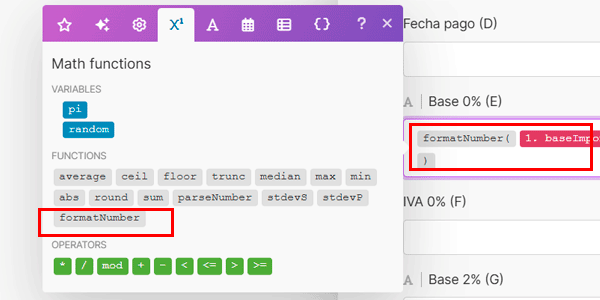
En plaats het veld samen met deze waarden in het midden, als volgt:
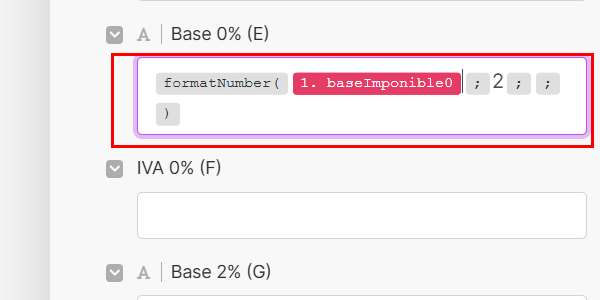
Zodra je deze formule aan alle velden voor de belastbare grondslag hebt toegevoegd (indien nodig), is alles correct geconfigureerd.
Zoals je in de afbeelding hierboven met de ingevoegde velden ziet, blijven sommige kolommen leeg. Dat wisten we al, want daarin staan automatische berekeningen.
Om ze te vullen hoef ik alleen de formule NA het invoegen handmatig door te trekken wanneer dat nodig is. Ik zou ook de Google Sheets-module kunnen aanpassen, maar voorlopig wil ik het niet ingewikkelder maken.
#7. Definitieve activering
Als laatste stap hoeven we alleen het Make-scenario op te slaan:
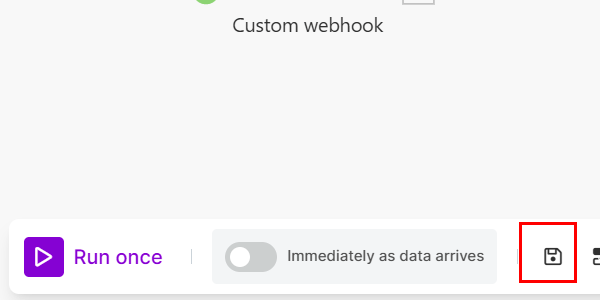
En het vanaf hier permanent ingeschakeld te laten:
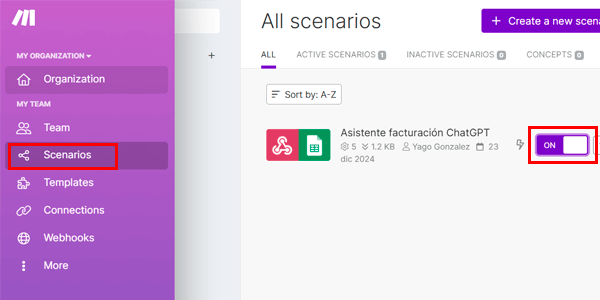
Vanaf nu wordt iedere factuur die we via de URL aan onze GPT geven, als bij toverslag automatisch toegevoegd aan ons factuurwerkblad in Google Sheets.
Mooi, toch?
Conclusie
We zijn klaar.
Ik neem aan dat het je ongeveer een uur heeft gekost om alle stappen te volgen als dit de eerste keer is dat je met automatisering of Make werkt.
Ik vind dat goed bestede tijd, want dit soort taken kost alleen tijd zonder iets aan je bedrijf toe te voegen. Laat een machine ze dus maar uitvoeren.
Ik denk bovendien dat deze automatisering een goed instappunt in deze wereld is: ze is niet basaal, maar ook niet complex. En zoals ik al zei, ze levert iets op.
Ik hoop dat dit je helpt om het nut van AI te zien buiten het genereren van teksten, afbeeldingen of video’s.
Hier vind je meer artikelen over Kunstmatige Intelligentie toegepast in bedrijven. Als je ze interessant vindt, stuur ik je er elke week één wanneer je je hier inschrijft.
Veelgestelde vragen
Waarom zijn facturen een probleem voor een bedrijf?
Omdat ze veel handmatige taken meebrengen: maken, innen, registreren, naar de boekhouder sturen, met de bank afstemmen en de btw beheren. Dat kost allemaal tijd en maakt de dagelijkse bedrijfsvoering ingewikkelder.
Wat is het verschil tussen verkoop- en inkoopfacturen?
Verkoopfacturen zijn eenvoudig te automatiseren omdat ze rechtstreeks uit het systeem komen. Inkoopfacturen komen daarentegen vaak op papier binnen en vereisen handmatig werk.
Hoeveel facturen kan een bedrijf automatisch verwerken?
In het artikel worden dagelijks tussen de 100 en 200 verkoopfacturen automatisch verwerkt dankzij een systeem dat met de boekhouder is verbonden.
Waarom zijn inkoopfacturen moeilijker te automatiseren?
Omdat veel ervan op papier binnenkomen en handmatige taken vereisen, zoals fotograferen, gegevens invoeren, opslaan en met de bank afstemmen.
Welke stappen in het proces van inkoopfacturen kunnen niet worden geautomatiseerd?
Het scannen of fotograferen van de factuur wanneer die op papier aankomt. Die stap vereist onvermijdelijk menselijk ingrijpen.
Welke delen van het proces van inkoopfacturen kunnen wel worden geautomatiseerd?
Het invoeren van gegevens in het systeem en het opslaan van de facturen, omdat dit repetitieve taken zonder toegevoegde waarde zijn.
Hoeveel tijd gaat verloren aan het handmatig verwerken van inkoopfacturen?
In het beschreven geval ongeveer een halfuur per persoon per dag, waardoor dit een duidelijk punt voor optimalisatie is.
Heeft het zin om AI te gebruiken voor factuurautomatisering?
Ja, vooral bij taken waarbij de menselijke bijdrage minimaal is, zoals het extraheren en structureren van factuurgegevens.
Kan de bankafstemming ook worden geautomatiseerd?
Dat zou kunnen, maar in het artikel wordt besloten deze stap handmatig te houden omdat er gevoelige informatie bij betrokken is, zoals banktoegang.
Waar ligt de grootste verbeteringsmogelijkheid bij factuurautomatisering?
Bij inkoopfacturen, omdat daar het handmatige werk en tijdsverbruik samenkomen, in tegenstelling tot verkoopfacturen die al geautomatiseerd zijn.

Geef een reactie