
Faktury zwykle stanowią problem w każdej firmie, ponieważ wymagają obsługi i pochłaniają czas.
Trzeba przecież:
- Je wystawiać.
- Pilnować płatności.
- Pamiętać o wprowadzaniu faktur od dostawców do systemu.
- Wysyłać je do biura rachunkowego.
- Albo zapisywać je we właściwym miejscu.
- Uzgadniać je z operacjami bankowymi.
- Wyodrębniać VAT z każdej z nich dla administracji.
- I przenosić kwartalne faktury zakupowe na potrzeby rozliczeń VAT
A pewnie pomijam jeszcze kilka przypadków.
Nic, czego już nie wiesz, jeśli masz firmę lub nią zarządzasz.
W mojej działalności osobistej nie jest to jednak problem z dwóch powodów:
- Mam dość sprawny system zarządzania.
- Liczba faktur nie jest duża.
Ale w Yo pongo el hielo sytuacja wygląda zupełnie inaczej.
Z jednej strony codziennie generowanych jest od 100 do 200 faktur sprzedażowych, które na szczęście system obsługuje automatycznie dzięki CMS-owi i wewnętrznemu rozwiązaniu wysyłającemu automatycznie plik CSV ze wszystkimi danymi do systemu biura rachunkowego.
Natomiast faktur zakupowych, których może być od 5 do 10 dziennie, nie da się tak łatwo zautomatyzować.
Po pierwsze, połowa przychodzi na papierze. Trzeba więc:
- Zrobić zdjęcie faktury.
- Wprowadzić rozbicie do systemu (kupujemy z 6 różnymi stawkami VAT).
- Zapisać ją w odpowiednim folderze.
- Następnego dnia uzgodnić obciążenie bankowe.
Ten proces zajmuje jednej osobie średnio pół godziny dziennie.
Pomyślałem więc, że to dobry obszar do optymalizacji z użyciem AI, ponieważ wkład człowieka wynosi zero.
Analizując proces, widzę, że na razie nie da się zautomatyzować kroku 1: ze względu na nasz system zakupowy faktury od niektórych dostawców muszą przychodzić na papierze i ktoś musi je zeskanować.
Kroki 2 i 3 można natomiast spokojnie zautomatyzować.
Krok 4 również dałoby się zautomatyzować, ale wszystko, co dotyczy danych dostępowych do banku, wolę nadal wykonywać ręcznie.
Nazwij mnie wariatem, ale dane takie jak dostęp do banku wolę trzymać w głowie i nie pozwalać im krążyć.
W tym artykule wyjaśnię, jak skonfigurowałem automatyzację. Choć jest tylko częściowa, 15 minut dziennie daje około 3 dni w roku obowiązkowych zadań, które nie wnoszą do firmy żadnej wartości.
Proces tworzenia asystenta AI do automatyzacji faktur
To kilka kroków, ale mimo tego, co mogą sugerować zrzuty ekranu, są całkiem przystępne nawet bez wiedzy o technologii, automatyzacjach czy AI.
Zaraz się przekonasz.
#1. Utwórz arkusz kalkulacyjny w Google Sheets
W tym arkuszu wyszczególnimy wszystkie pola, które musimy wyciągnąć z faktury:
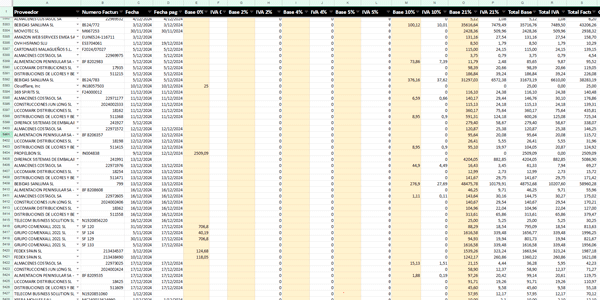
Na obrazie tego nie widać, ale w naszym przypadku używamy następujących pól:
- Dostawca
- Numer faktury
- Data
- Data płatności
- Podstawa opodatkowania 0%
- VAT 0% (obliczenie automatyczne)
- Podstawa opodatkowania 2%
- VAT 2% (obliczenie automatyczne)
- Podstawa opodatkowania 4%
- VAT 4% (obliczenie automatyczne)
- Podstawa opodatkowania 5%
- VAT 5% (obliczenie automatyczne)
- Podstawa opodatkowania 10%
- VAT 10% (obliczenie automatyczne)
- Podstawa opodatkowania 21%
- VAT 21% (obliczenie automatyczne)
- Łączna podstawa opodatkowania (obliczenie automatyczne)
- Łączny VAT (obliczenie automatyczne)
- Suma faktury (obliczenie automatyczne)
- Komentarz
- Miesiąc (obliczenie automatyczne)
- Kwartał (obliczenie automatyczne)
- Rok (obliczenie automatyczne)
Spośród nich asystent będzie musiał zapisać tylko następujące:
- Dostawca
- Numer faktury
- Data
- Podstawa opodatkowania 0%
- Podstawa opodatkowania 2%
- Podstawa opodatkowania 4%
- Podstawa opodatkowania 5%
- Podstawa opodatkowania 10%
- Podstawa opodatkowania 21%
Pozostałe to automatyczne obliczenia, komentarze lub dane dodawane ręcznie.
Dwie ważne rzeczy:
- Pola muszą być umieszczone jako nagłówek tabeli.
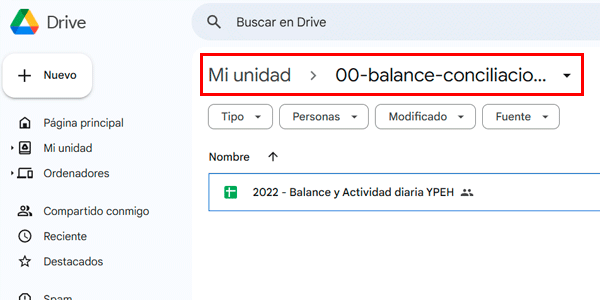
- Gdy arkusz będzie gotowy, zapisz go w konkretnym folderze Google Drive, ponieważ później będziemy musieli łatwo go odnaleźć:
#2. Utwórz konto w Make
Make będzie platformą, na której skonfigurujemy automatyzację.
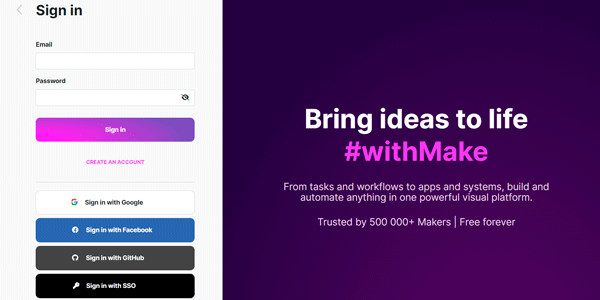
Wejdź więc do Make (https://www.make.com) i utwórz konto, jeśli jeszcze go nie masz. Wystarczy logowanie przez Google:
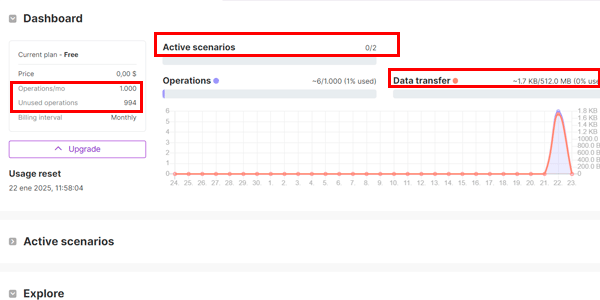
Bezpłatny plan wystarczy do tego, co zamierzamy zrobić:
#3. Skonfiguruj scenariusz w Make
Kliknij „Nowy scenariusz”:
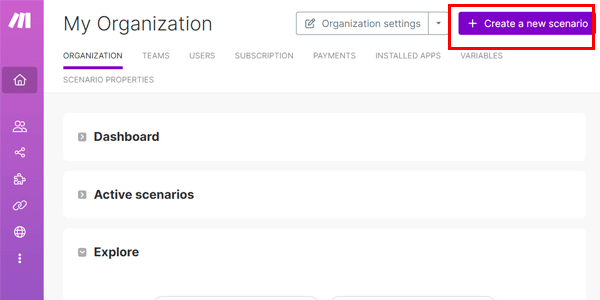
Nadaj scenariuszowi nazwę, następnie kliknij okrąg i wybierz Webhooks:
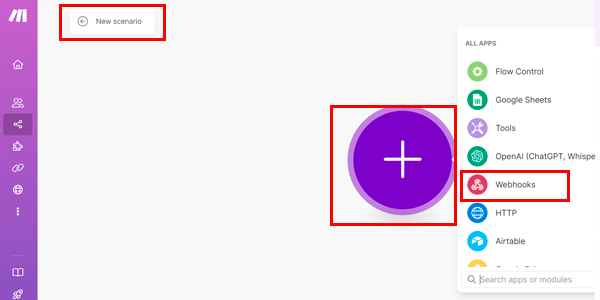
W sekcji Webhooks wybierz „Custom webhook”:
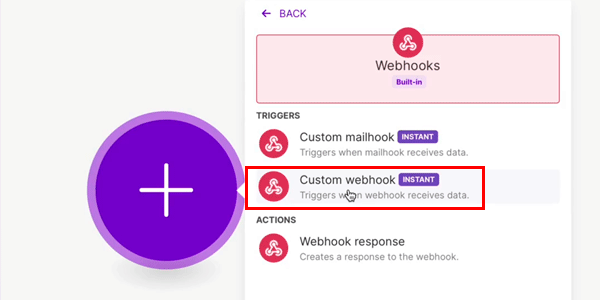
W kolejnym kroku kliknij „Create webhook”, nadaj mu nazwę i zapisz:

Skopiuj adres URL webhooka i zapisz:
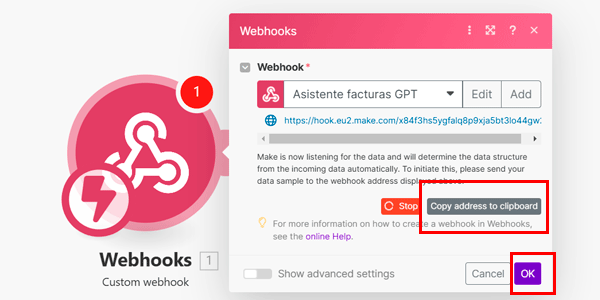
W ten sposób uzyskaliśmy w Make to, czego na razie potrzebowaliśmy.
#4. Utwórz asystenta w ChatGPT
Teraz otwórz ChatGPT.
Ważne: do tego, co zrobimy, potrzebujesz płatnego konta.
Najpierw utwórz własnego GPT. Otwórz odpowiednią sekcję, klikając ikonę konta:
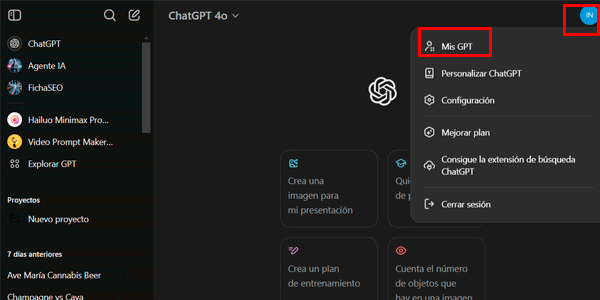
Kliknij „Utwórz GPT”:
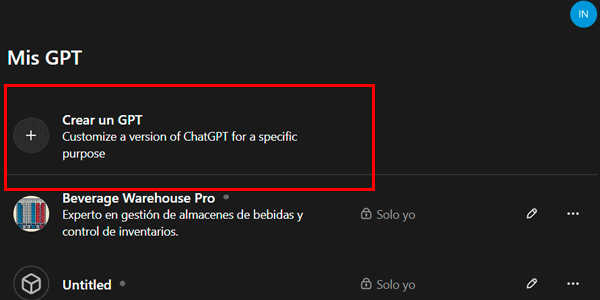
Skonfiguruj go:
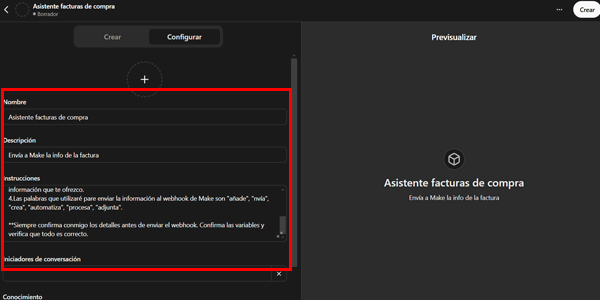
Instrukcje, które należy wprowadzić, mogą wyglądać mniej więcej tak:
„Jesteś osobistym asystentem. Będziesz automatyzować zadania. Zostaną one wysłane do Webhooka odbieranego i przetwarzanego przez Make.com.
Instrukcje są następujące:

1.Dokładnie sprawdź, czy masz cały kod potrzebny do działania webhooka.

2.Jeśli czegoś brakuje, nie wysyłaj wyników: poproś mnie o brakujące informacje.

3.Jeśli uznasz, że warto dodać dodatkowe informacje, zawsze zapytaj mnie, czy mają zostać dodane do webhooka. Jeśli odpowiem tak, wyślij je. Jeśli odpowiem nie, nie dodawaj ich; wyślij tylko informacje, które ci przekazuję.

4.Słowa, których będę używać do wysyłania informacji do webhooka Make, to "dodaj", "wyślij", "utwórz", "zautomatyzuj", "przetwórz", "załącz".

**Zawsze potwierdź ze mną szczegóły przed wysłaniem webhooka. Potwierdź zmienne i sprawdź, czy wszystko jest poprawne.”
I pozostaw tę opcję zaznaczoną:
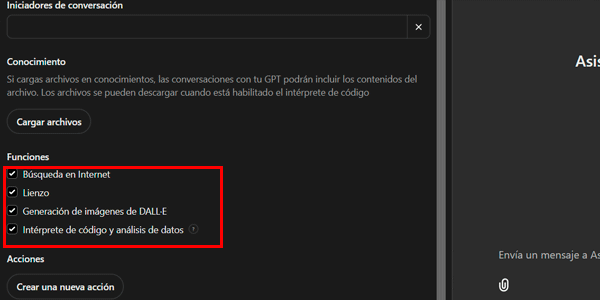
#5. Połącz GPT z webhookiem
Teraz kliknij poniżej:
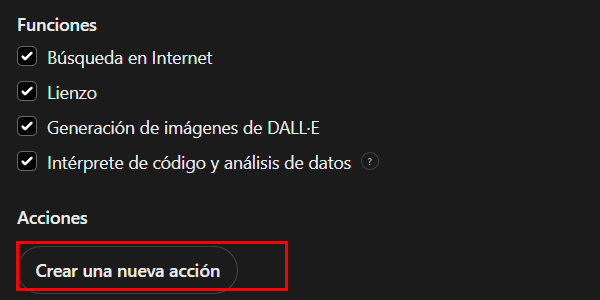
Masz tutaj dwie możliwości:
- Samodzielnie zaprogramować schemat danych.
- Pozwolić ChatGPT zrobić to za ciebie.
Oczywiście, jeśli nie jesteś programistą i nie sprawia ci to frajdy, polecam drugą opcję, która polega na otwarciu tego GPT: https://chatgpt.com/g/g-zVzDlJ8dR-create-make-com-webhook-schema-s
I wklejeniu linku do webhooka utworzonego w Make na końcu kroku 3:
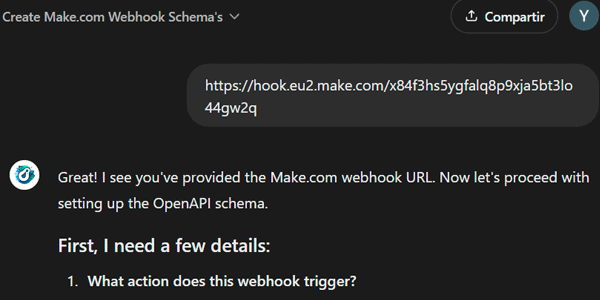
Pyta mnie o pola których użyjemy w webhooku, czyli obowiązkowe pola Google Sheets z kroku 1. Przekazuję je:
„Tworzę GPT, który wysyła dane do make.com przez webhook, aby można je było dodać do Google Sheets. Oto dane wyodrębnione z faktury lub paragonu zakupu:
Dostawca

Numer faktury

Data

Podstawa opodatkowania 0%

Podstawa opodatkowania 2%

Podstawa opodatkowania 4%

Podstawa opodatkowania 5%

Podstawa opodatkowania 10%

Podstawa opodatkowania 21%”
Sprawdzam na podstawie odpowiedzi, czy dane zostały prawidłowo zinterpretowane.
GPT zadaje mi też pytania dotyczące niejasności, a ja na nie odpowiadam:
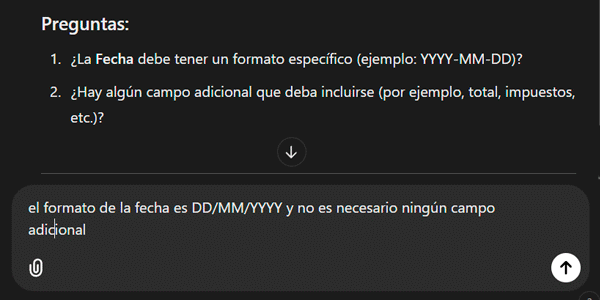
Zwraca mi pełny schemat, który kopiuję:
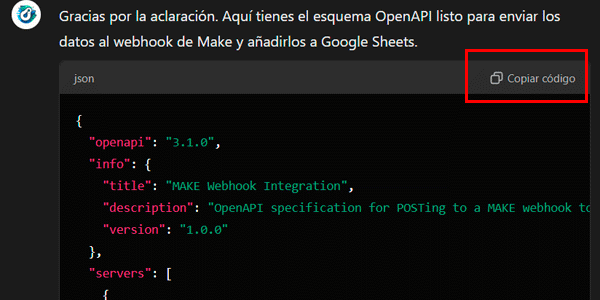
Następnie wklejam go do mojego GPT:
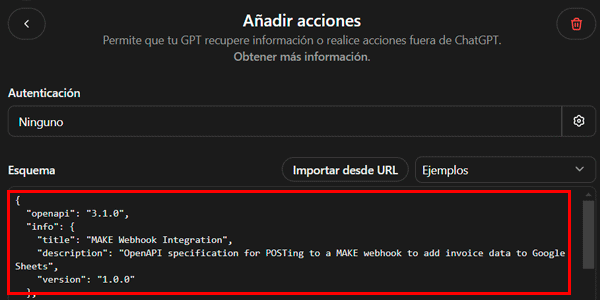
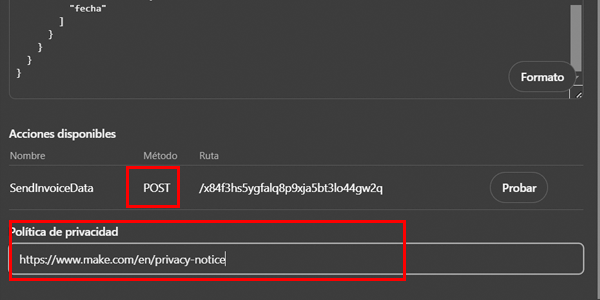
Sprawdzam, czy używa metody „POST” , a w polu polityki prywatności wprowadzam politykę Make (https://www.make.com/en/privacy-notice):
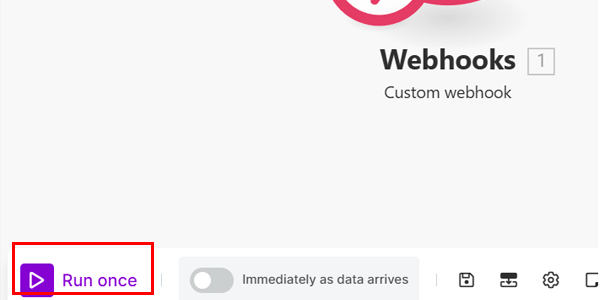
Teraz przetestujemy go przyciskiem widocznym po prawej, ale najpierw trzeba włączyć nasłuchiwanie scenariusza w Make w tym miejscu:
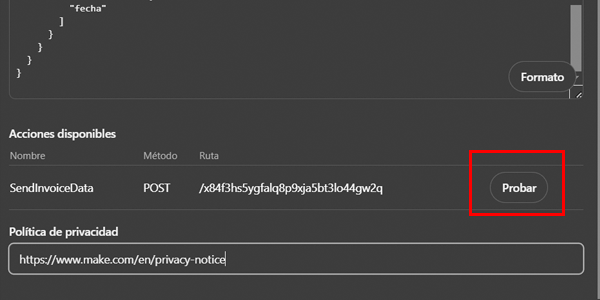
Teraz testuję go tym przyciskiem:
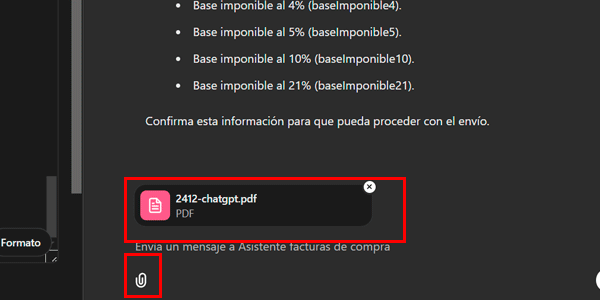
Po prawej mój GPT prosi o określone dane, więc prześlemy fakturę za pomocą ikony spinacza.
Wskazówka, jeśli masz fakturę zawierającą wszystkie potrzebne pola — w tym przypadku wszystkie stawki VAT — tym lepiej. Za chwilę zobaczysz dlaczego:
GPT interpretuje fakturę i prosi nas o potwierdzenie:
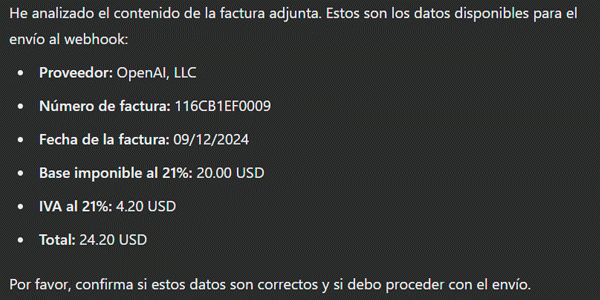
Potwierdzamy, a on prosi o zgodę na wysłanie danych do webhooka:
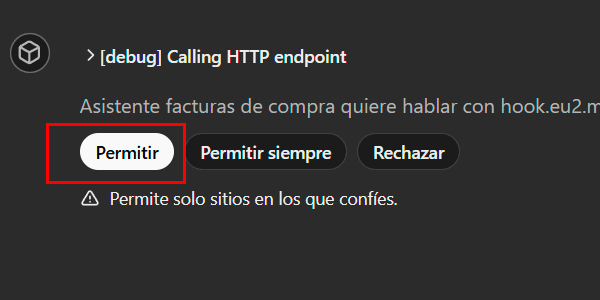
Udzielamy zgody i przechodzimy do Make, gdzie powinniśmy zobaczyć coś takiego:
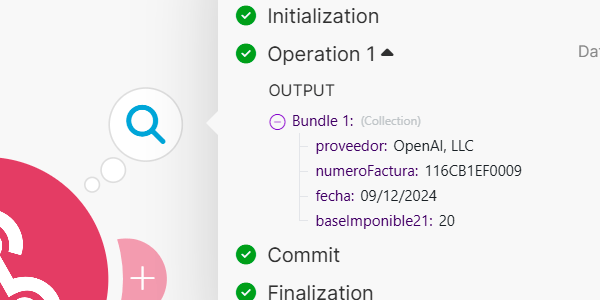
Jak widać, cztery prawidłowe pola zostały wysłane i odebrane.
Chociaż GPT wykrył dwa dodatkowe pola (VAT 21% i Suma faktury), nie wysłał ich do webhooka, ponieważ nie znajdowały się w schemacie danych.
Czyli zrobił dokładnie to, co powinien.
Dlatego w GPT klikam u góry „Utwórz” i zapisuję go z opcją udostępniania, która najbardziej mi odpowiada:
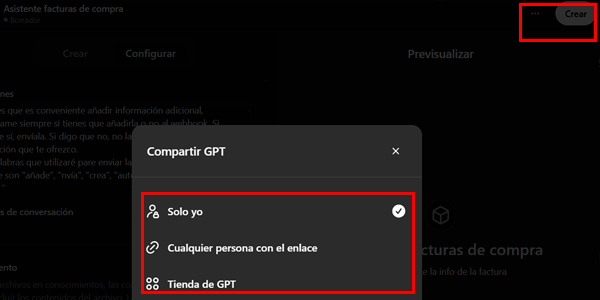
Zapisuję.
#6. Automatycznie wstaw pola do Google Sheets
Po sprawdzeniu, że pola poprawnie docierają z naszego GPT do Make, pozostaje tylko sprawić, by Make dodał je do naszego arkusza faktur w Google Sheets.
W tym celu tworzymy nowy moduł Google Sheets w scenariuszu:
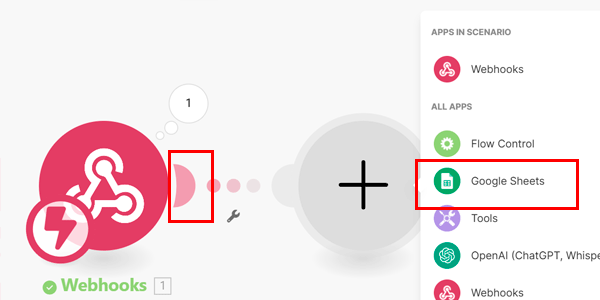
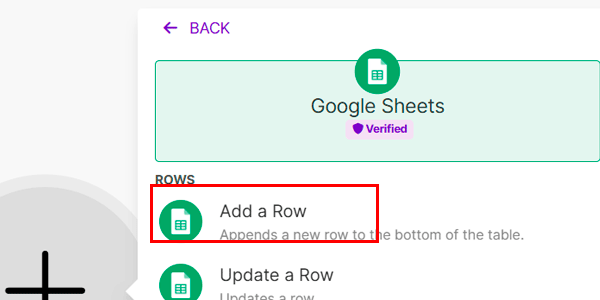
Wybieramy opcję dodawania wierszy, ponieważ właśnie to moduł ma robić z każdą fakturą:
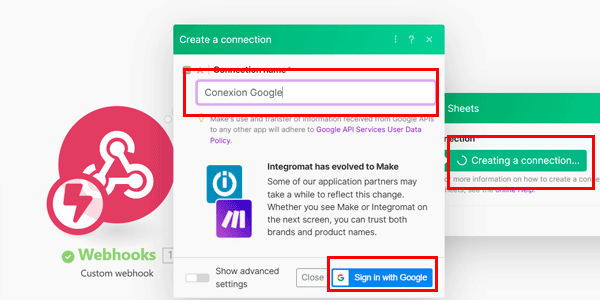
Następnie tworzymy połączenie z arkuszem faktur utworzonym w kroku 1, nadajemy mu nazwę i logujemy się do Google na konto, z którego utworzyliśmy arkusz faktur, za pomocą przycisku tworzenia połączenia.
Wyszukujemy dokument w folderze naszego Drive (gdzie zapisaliśmy go w kroku 1) za pomocą górnego pola i wybieramy arkusz wewnątrz dokumentu, do którego zostanie dodany wiersz, za pomocą dolnego pola:
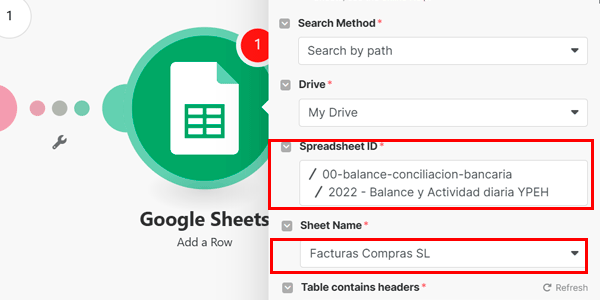
Gdy arkusz zostanie wykryty, połączenie pozwoli nam zmapować pola webhooka na kolumnę, do której zostaną wprowadzone.
Wystarczy zaznaczyć pole w ramce, aby otworzyć okno z polami webhooka. Kliknij odpowiednie:
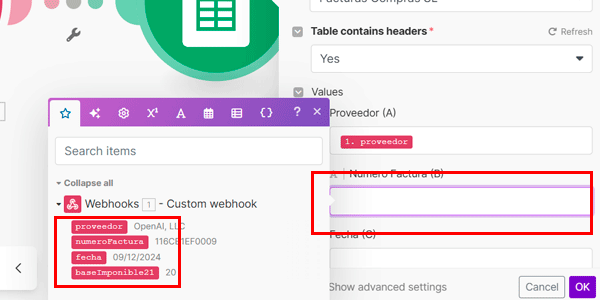
Po zmapowaniu wszystkich pól klikam przycisk „OK”, aby je zapisać.
Ważne 1: przesłany paragon lub faktura może nie zawierać wszystkich pięciu różnych stawek VAT, którymi się posługujemy. Wtedy nie będziemy mogli zmapować wszystkich pól usługi internetowej do wymaganych kolumn w Google Sheets.
W takim przypadku utworzyłem w Excelu fikcyjną fakturę ze wszystkimi możliwymi stawkami VAT i zapisałem ją jako PNG (aby sprawdzić, jak interpretuje tekst i liczby na obrazach):
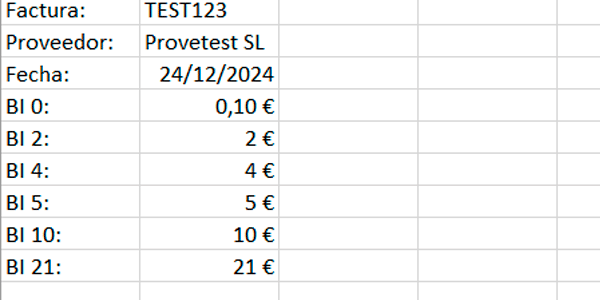
Ponownie wysyłam ją do asystenta za pomocą przycisku „Testuj” z kroku 5, przy scenariuszu Make ustawionym na „Run once”.
Widzimy, że asystent interpretuje ją prawidłowo:
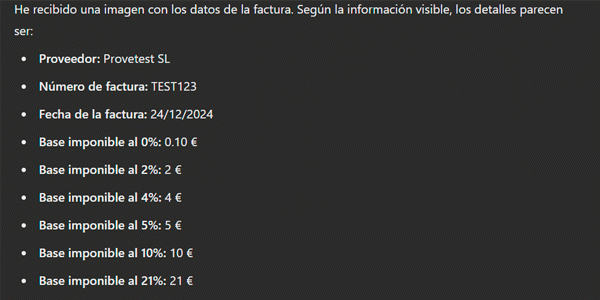
Scenariusz Make prawidłowo odbiera dane:
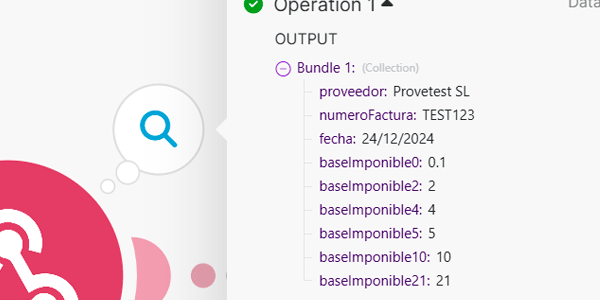
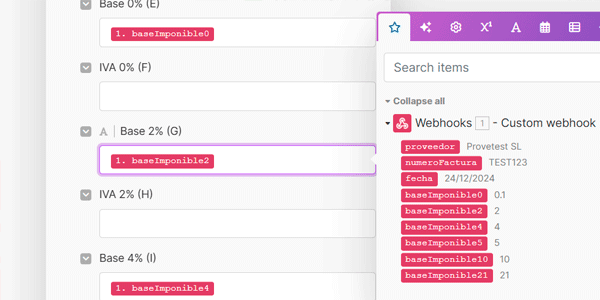
Mapujemy więc brakujące pola w module Google Sheets scenariusza Make:
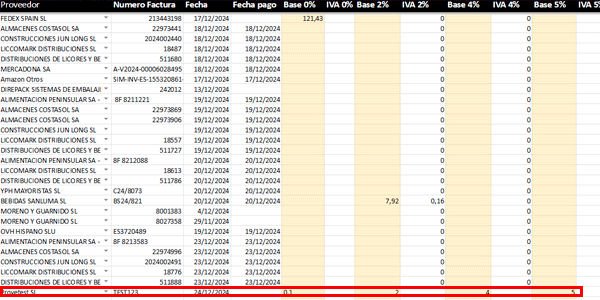
I widzimy, że wszystkie są faktycznie poprawnie dodawane do dokumentu Google Sheets:
Ważne 2: w zależności od ustawień miejsc dziesiętnych w arkuszu Google Sheets może być konieczna zmiana separatora dziesiętnego z kropki „.” na przecinek „,”, aby arkusz zinterpretował wartość jako liczbę.
W tym celu wybieramy ten typ wartości:
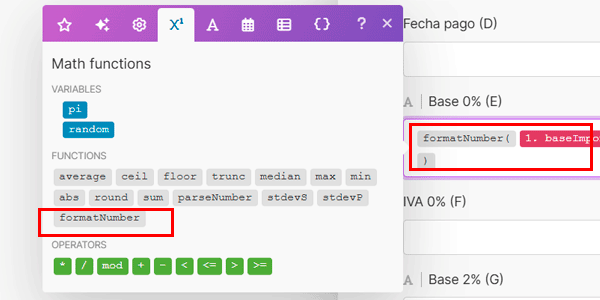
I umieszczamy pole pośrodku razem z tymi wartościami, w ten sposób:
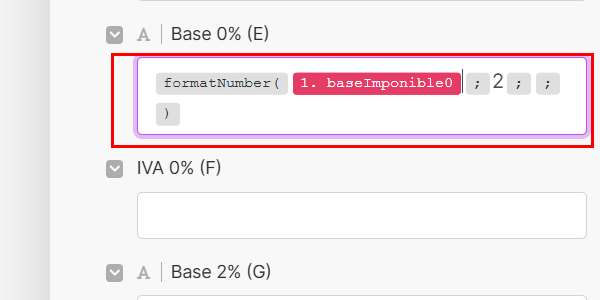
Po dodaniu tej formuły do wszystkich pól podstawy opodatkowania (jeśli jest potrzebna) wszystko będzie poprawnie skonfigurowane.
Jak widać na powyższym obrazie z wstawionymi polami, niektóre kolumny pozostają puste. Wiedzieliśmy o tym, ponieważ zawierają automatyczne obliczenia.
Aby je wypełnić, muszę tylko ręcznie przeciągnąć formułę PO wstawieniu , gdy będzie potrzebna. Mógłbym też zmodyfikować moduł Google Sheets, ale na razie wolę nie komplikować sprawy.
#7. Końcowa aktywacja
Na koniec musimy tylko zapisać scenariusz Make:
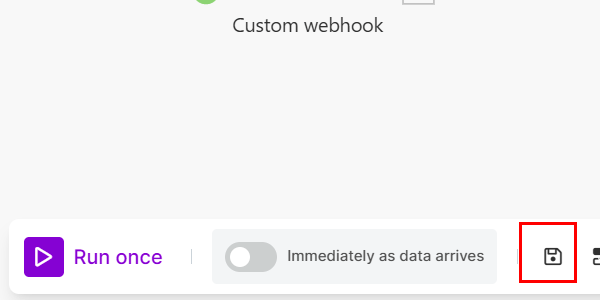
I pozostawić go na stałe włączonego w tym miejscu:
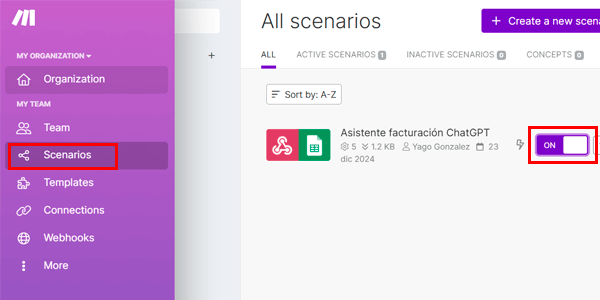
Od tej chwili za każdym razem, gdy wejdziemy pod adres URL naszego GPT i przekażemy mu fakturę, zostanie ona magicznie i automatycznie dodana do naszego arkusza faktur w Google Sheets.
Dobrze, prawda?
Podsumowanie
Skończyliśmy.
Zakładam, że zajęło ci to około godziny na wykonanie wszystkich kroków, jeśli pierwszy raz pracujesz z automatyzacjami lub Make.
Uważam, że to dobrze zainwestowany czas, ponieważ takie zadania tylko zabierają czas, nie wnosząc niczego do firmy. Lepiej, żeby zajęła się nimi maszyna.
Myślę też, że ta automatyzacja jest dobrym wejściem do tego świata: nie jest podstawowa, ale też nie jest skomplikowana. I, jak mówiłem wcześniej, przynosi wartość.
Mam nadzieję, że pomoże ci dostrzec użyteczność AI poza generowaniem tekstów, obrazów czy filmów.
Tutaj znajdziesz więcej artykułów o Sztucznej Inteligencji stosowanej w biznesie. Jeśli ci się spodobają, będę wysyłać jeden co tydzień, gdy zapiszesz się tutaj.
Najczęstsze pytania
Dlaczego faktury stanowią problem w firmie?
Ponieważ wiążą się z wieloma ręcznymi zadaniami: wystawianiem, pilnowaniem płatności, rejestrowaniem, wysyłaniem do biura rachunkowego, uzgadnianiem z bankiem i rozliczaniem VAT. Wszystko to pochłania czas i komplikuje codzienne działanie firmy.
Jaka jest różnica między fakturami sprzedażowymi a zakupowymi?
Faktury sprzedażowe można łatwo zautomatyzować, ponieważ powstają bezpośrednio w systemie. Faktury zakupowe często przychodzą na papierze i wymagają ręcznej obsługi.
Ile faktur firma może obsługiwać automatycznie?
W przypadku opisanym w artykule od 100 do 200 faktur sprzedażowych dziennie jest obsługiwanych automatycznie dzięki systemowi połączonemu z biurem rachunkowym.
Dlaczego faktury zakupowe trudniej zautomatyzować?
Ponieważ wiele z nich przychodzi na papierze i wymaga ręcznych czynności, takich jak fotografowanie, wprowadzanie danych, zapisywanie i uzgadnianie z bankiem.
Których etapów obsługi faktur zakupowych nie można zautomatyzować?
Skanowania lub fotografowania faktury, gdy przychodzi na papierze. Ten krok nieuchronnie wymaga udziału człowieka.
Które części obsługi faktur zakupowych można zautomatyzować?
Wprowadzanie danych do systemu i przechowywanie faktur, ponieważ są to powtarzalne zadania bez wartości dodanej.
Ile czasu traci się na ręczne zarządzanie fakturami zakupowymi?
W opisanym przypadku około pół godziny dziennie na osobę, co czyni ten obszar oczywistym punktem optymalizacji.
Czy warto używać AI do automatyzacji faktur?
Tak, szczególnie w zadaniach, w których wkład człowieka jest minimalny, takich jak wyodrębnianie i strukturyzowanie danych z faktur.
Czy uzgadnianie bankowe również można zautomatyzować?
Byłoby to możliwe, ale w artykule zdecydowano się pozostawić ten krok ręczny, ponieważ dotyczy wrażliwych informacji, takich jak dostęp do banku.
Gdzie znajduje się największy potencjał poprawy w automatyzacji faktur?
W fakturach zakupowych, ponieważ skupiają one pracę ręczną i największe zużycie czasu, w przeciwieństwie do faktur sprzedażowych, które są już zautomatyzowane.

Dodaj komentarz