
Fakturaer er ofte et problem i enhver virksomhet fordi de krever administrasjon og tar tid.
Du må nemlig:
- Opprette dem.
- Kreve inn betaling.
- Huske å legge leverandørfakturaene inn i systemet.
- Sende dem til regnskapsføreren.
- Eller lagre dem der de hører hjemme.
- Avstemme dem mot banktransaksjonene.
- Hente ut merverdiavgiften fra hver av dem til administrasjonen.
- Og flytte kvartalets innkjøpsfakturaer for MVA-formål
Og jeg glemmer sikkert noen flere tilfeller.
Ingenting du ikke allerede vet hvis du har eller driver en virksomhet.
I min personlige virksomhet er dette faktisk ikke et problem, av to grunner:
- Jeg har et ganske effektivt administrasjonssystem.
- Antallet fakturaer er ikke høyt.
Men hos Yo pongo el hielo er situasjonen helt annerledes.
På den ene siden genereres det mellom 100 og 200 salgsfakturaer hver dag, som systemet heldigvis håndterer automatisk takket være CMS-et og en intern løsning som automatisk sender en CSV med alle dataene til regnskapsførerens administrasjonssystem.
Derimot er innkjøpsfakturaene, som kan være mellom 5 og 10 per dag, ikke like enkle å automatisere.
Til å begynne med kommer halvparten på papir. Da må man:
- Ta et bilde av fakturaen.
- Legge inn spesifikasjonen i systemet (vi kjøper med 6 ulike MVA-satser).
- Lagre den i riktig mappe.
- Avstemme banktrekket dagen etter.
Denne prosessen tar i gjennomsnitt en halvtime per dag for én person.
Derfor tenkte jeg at dette var et godt område å optimalisere med AI, siden det menneskelige bidraget er null.
Når jeg analyserer prosessen, ser jeg at trinn 1 foreløpig ikke kan automatiseres: På grunn av innkjøpssystemet vårt vil fakturaer fra enkelte leverandører uansett komme på papir, og noen må skanne dem.
Trinn 2 og 3 kan derimot enkelt automatiseres.
Trinn 4 kunne også automatiseres, men alt som gjelder bankopplysninger foretrekker jeg å fortsette å håndtere manuelt.
Kall meg gjerne gal, men opplysninger som banktilgang vil jeg helst ha i hodet og unngå at de sendes rundt.
I denne artikkelen forklarer jeg hvordan jeg har satt opp automatiseringen. Selv om den bare er delvis, tilsvarer 15 minutter om dagen omtrent 3 dager i året med obligatoriske oppgaver som gir virksomheten null verdi.
Slik lager du en AI-assistent for automatisering av fakturaer
Det er flere trinn, men til tross for hva skjermbildene kan få det til å se ut som, er de ganske overkommelige selv uten kunnskap om teknologi, automatisering eller AI.
Du skal få se.
#1. Opprett et regneark i Google Sheets
I dette arket lister vi opp alle feltene vi må hente ut fra fakturaen:
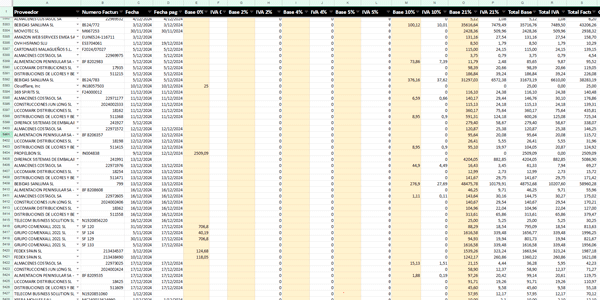
Det vises ikke på bildet, men i vårt tilfelle bruker vi disse feltene:
- Leverandør
- Fakturanummer
- Dato
- Betalingsdato
- Avgiftsgrunnlag 0 %
- MVA 0 % (automatisk beregning)
- Avgiftsgrunnlag 2 %
- MVA 2 % (automatisk beregning)
- Avgiftsgrunnlag 4 %
- MVA 4 % (automatisk beregning)
- Avgiftsgrunnlag 5 %
- MVA 5 % (automatisk beregning)
- Avgiftsgrunnlag 10 %
- MVA 10 % (automatisk beregning)
- Avgiftsgrunnlag 21 %
- MVA 21 % (automatisk beregning)
- Totalt avgiftsgrunnlag (automatisk beregning)
- Total MVA (automatisk beregning)
- Fakturatotal (automatisk beregning)
- Kommentar
- Måned (automatisk beregning)
- Kvartal (automatisk beregning)
- År (automatisk beregning)
Av disse trenger assistenten bare å lagre følgende:
- Leverandør
- Fakturanummer
- Dato
- Avgiftsgrunnlag 0 %
- Avgiftsgrunnlag 2 %
- Avgiftsgrunnlag 4 %
- Avgiftsgrunnlag 5 %
- Avgiftsgrunnlag 10 %
- Avgiftsgrunnlag 21 %
Resten er automatiske beregninger, kommentarer eller manuelle tillegg.
To viktige ting:
- Feltene må plasseres som overskriftsrad i tabellen.
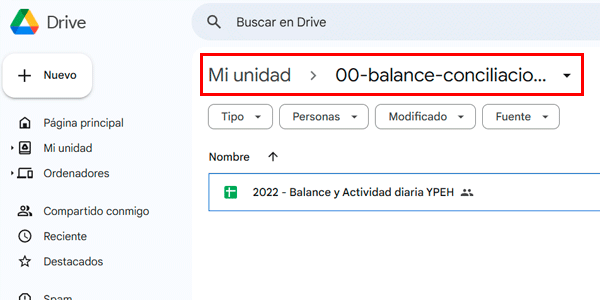
- Når arket er klart, lagrer du det i en bestemt mappe i Google Drive, fordi vi senere må kunne finne det enkelt:
#2. Opprett en konto på Make
Make er plattformen der vi konfigurerer automatiseringen.
Gå derfor til Make (https://www.make.com) og opprett en konto hvis du ikke allerede har en. Det holder å logge inn med Google:
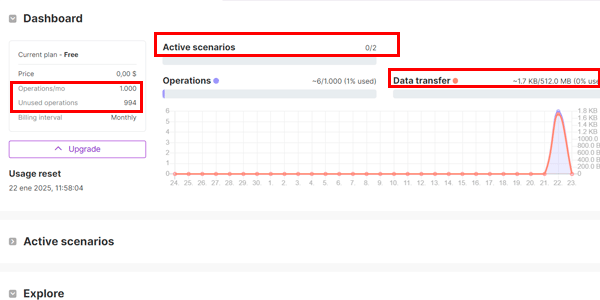
Gratisabonnementet er nok til det vi skal gjøre:
#3. Konfigurer scenarioet i Make
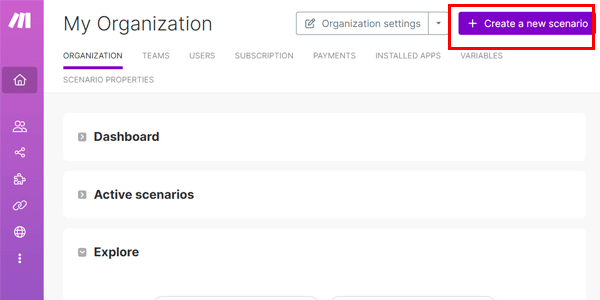
Klikk på «Nytt scenario»:
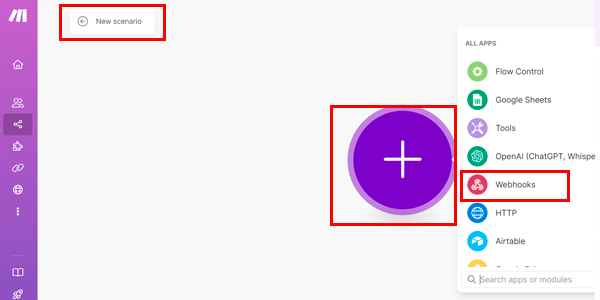
Gi scenarioet et navn, klikk deretter på sirkelen og velg Webhooks:
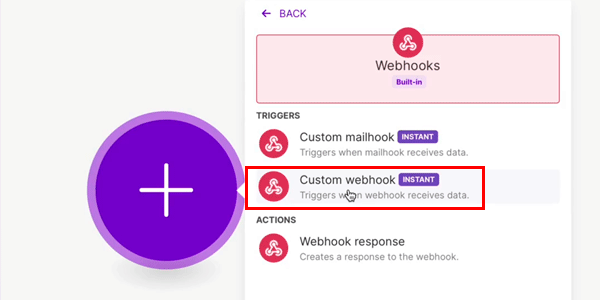
Velg «Custom webhook» under Webhooks:
Klikk på «Create webhook» i neste trinn, gi den et navn og lagre:

Kopier webhook-URL-en og lagre:
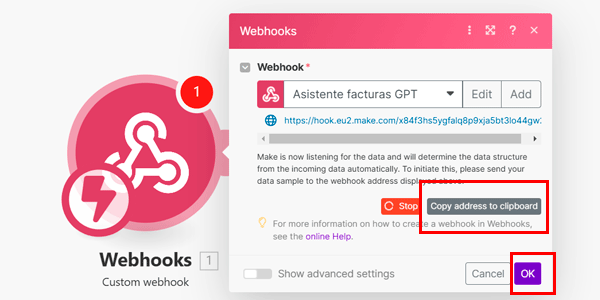
Dermed har vi fått det vi foreløpig trengte i Make.
#4. Opprett assistenten i ChatGPT
Åpne nå ChatGPT.
Viktig: Du trenger en betalt konto til det vi skal gjøre.
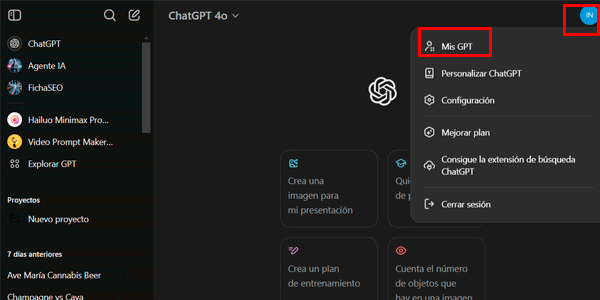
Start med å opprette din egen GPT. Åpne delen ved å klikke på kontoikonet:
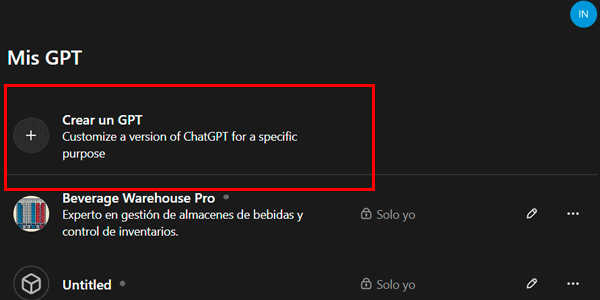
Klikk på «Opprett en GPT»:
Konfigurer den:
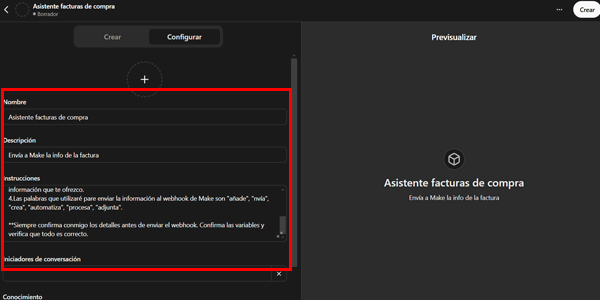
Instruksjonene du må legge inn, kan se omtrent slik ut:
«Du er en personlig assistent. Du skal automatisere oppgaver. Disse sendes til en Webhook som mottas og behandles av Make.com.
Instruksjonene er som følger:

1.Kontroller nøye at du har all koden som trengs for at webhooken skal fungere.

2.Hvis noe mangler, skal du ikke sende resultatene: Be meg om informasjonen du mangler.

3.Hvis du mener det er hensiktsmessig å legge til mer informasjon, skal du alltid spørre meg om den skal legges til i webhooken eller ikke. Hvis jeg sier ja, sender du den. Hvis jeg sier nei, legger du den ikke til; send bare informasjonen jeg gir deg.

4.Ordene jeg vil bruke for å sende informasjon til Make-webhooken, er "legg til", "send", "opprett", "automatiser", "behandle", "legg ved".

**Bekreft alltid detaljene med meg før du sender webhooken. Bekreft variablene og kontroller at alt er riktig.»
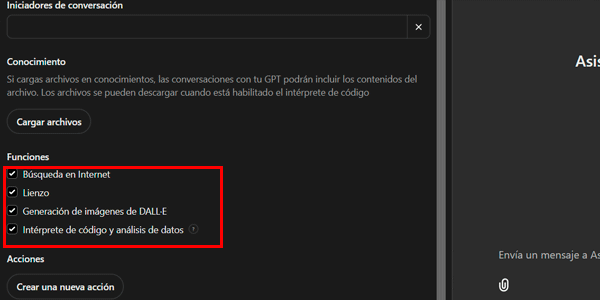
Og la dette være valgt:
#5. Koble GPT-en til webhooken
Klikk nå her nedenfor:
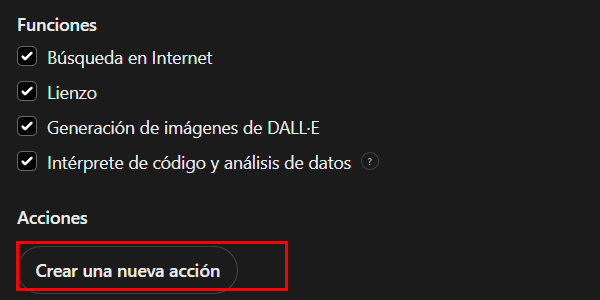
Her har du to alternativer:
- Programmere dataskjemaet selv.
- La ChatGPT gjøre det for deg.
Med mindre du er utvikler og synes dette er gøy, anbefaler jeg selvsagt det andre alternativet, som går ut på å åpne denne GPT-en: https://chatgpt.com/g/g-zVzDlJ8dR-create-make-com-webhook-schema-s
Og lime inn lenken til webhooken vi opprettet i Make på slutten av trinn 3:
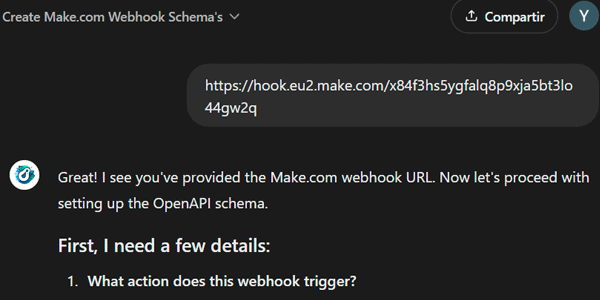
Den spør meg om feltene vi skal bruke i webhooken, altså de obligatoriske Google Sheets-feltene fra trinn 1. Jeg sender dem:
«Jeg oppretter en GPT som sender data til make.com via en webhook, slik at de kan legges til i Google Sheets. Dette er dataene som hentes ut fra fakturaen eller kjøpskvitteringen:
Leverandør

Fakturanummer

Dato

Avgiftsgrunnlag 0 %

Avgiftsgrunnlag 2 %

Avgiftsgrunnlag 4 %

Avgiftsgrunnlag 5 %

Avgiftsgrunnlag 10 %

Avgiftsgrunnlag 21 %»
Jeg kontrollerer ved hjelp av svaret at dataene er tolket riktig.
GPT-en stiller meg også spørsmål om det den er usikker på, og jeg svarer:
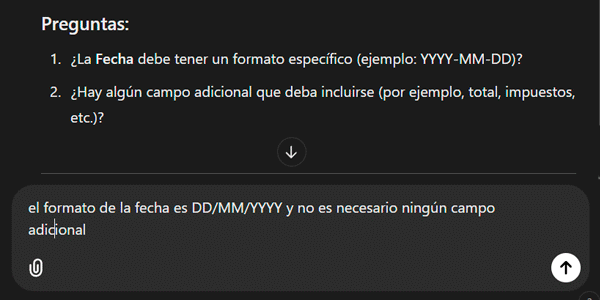
Den gir meg hele skjemaet, og jeg kopierer det:
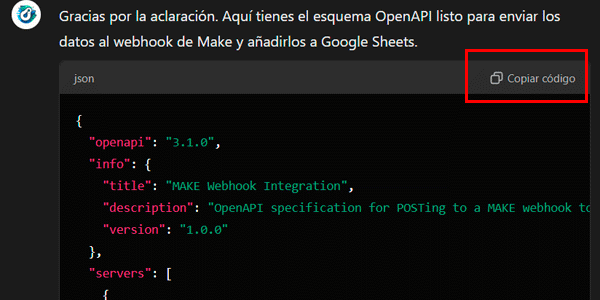
Så limer jeg det inn i GPT-en min:
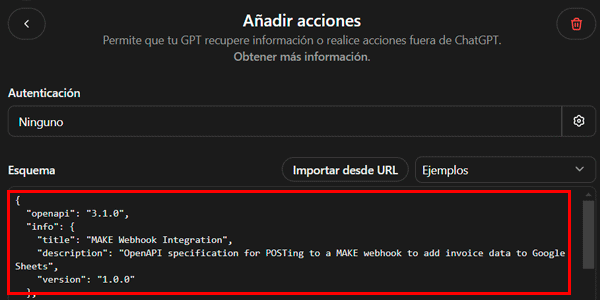
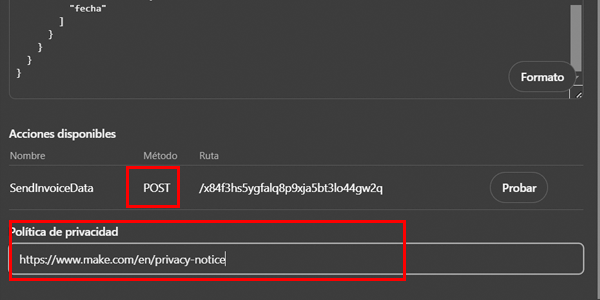
Jeg kontrollerer at den bruker «POST»-metoden og i feltet for personvernerklæring legger jeg inn Makes erklæring (https://www.make.com/en/privacy-notice):
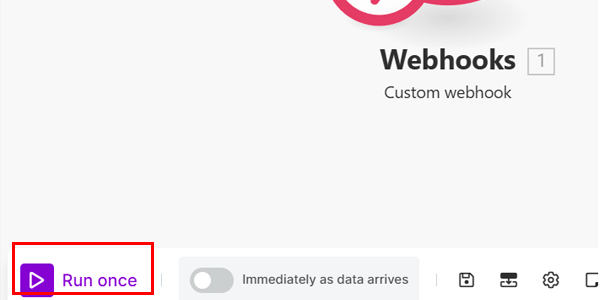
Nå skal vi teste den med knappen til høyre, men først må vi aktivere lyttingen for scenarioet i Make herfra:
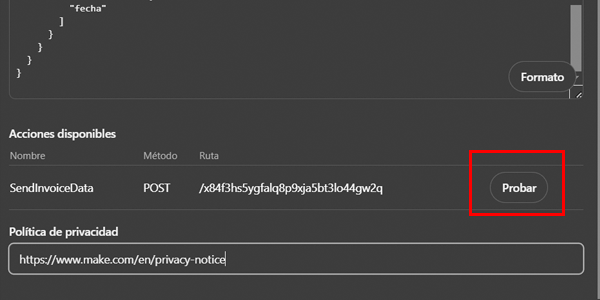
Nå tester jeg den med denne knappen:
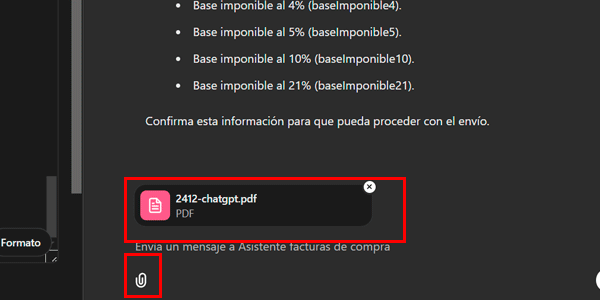
Til høyre ber GPT-en min om bestemte data, så vi laster opp en faktura via bindersikonet.
Tips, hvis du har en faktura med alle nødvendige felt — i dette tilfellet alle MVA-satsene — er det enda bedre. Snart ser du hvorfor:
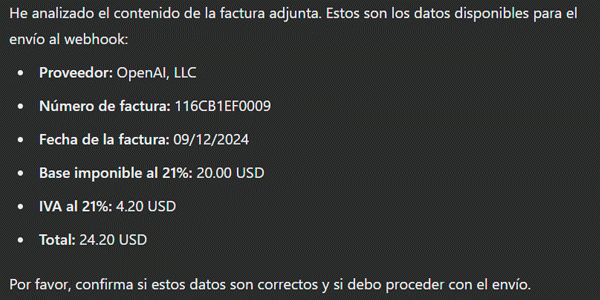
GPT-en tolker fakturaen og ber oss bekrefte:
Vi bekrefter, og den ber om tillatelse til å sende dataene til webhooken:
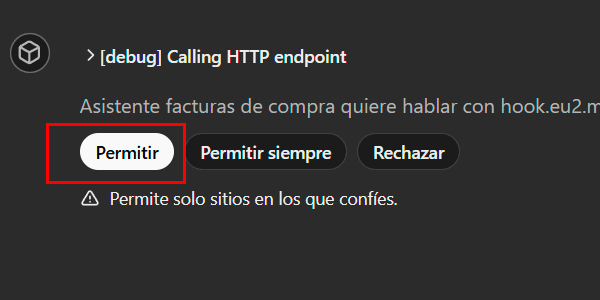
Vi gir tillatelse og går til Make, der vi bør se noe slikt:
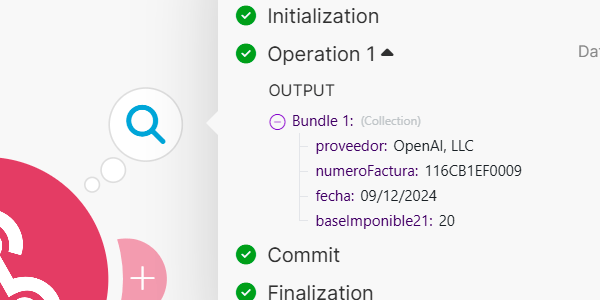
Som vi ser, er de fire riktige feltene sendt og mottatt.
Selv om GPT-en oppdaget to ekstra felt (MVA 21 % og Fakturatotal), sendte den dem ikke til webhooken fordi de ikke var med i dataskjemaet.
Den gjorde med andre ord akkurat det den skulle.
Derfor klikker jeg på «Opprett» øverst i GPT-en og lagrer den med det delingsalternativet som passer meg best:
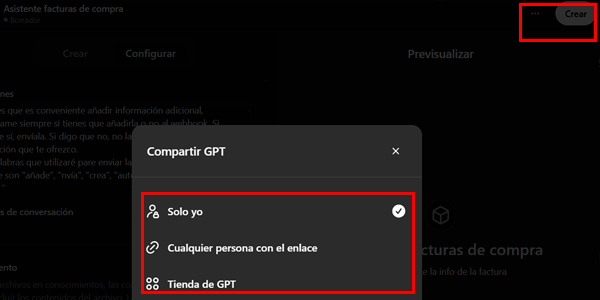
Jeg lagrer.
#6. Sett feltene automatisk inn i Google Sheets
Når vi har kontrollert at feltene kommer riktig frem til Make fra GPT-en vår, gjenstår det bare at Make legger dem til i fakturaarket vårt i Google Sheets.
For å gjøre dette oppretter vi en ny Google Sheets-modul i scenarioet:
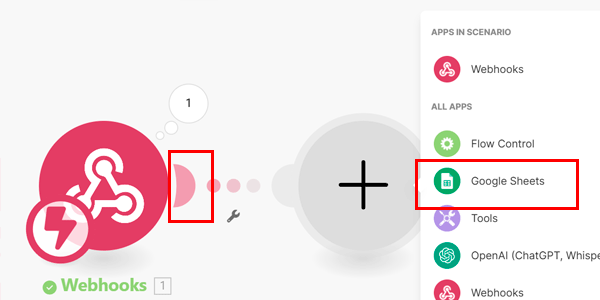
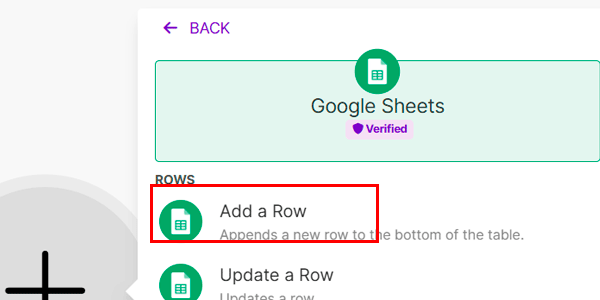
Vi velger alternativet for å legge til rader, som er det vi vil at modulen skal gjøre med hver faktura:
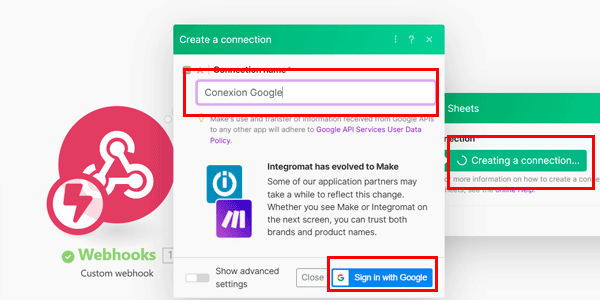
Deretter oppretter vi tilkoblingen til fakturaarket som vi laget i trinn 1, gir tilkoblingen et navn og logger inn på Google med kontoen som ble brukt til å opprette fakturaarket, via knappen for å opprette tilkoblingen.
Vi søker etter dokumentet i mappen på vår Drive (der vi lagret det i trinn 1) via det øverste feltet og velger arket i dokumentet der raden skal legges til, via det nederste feltet:
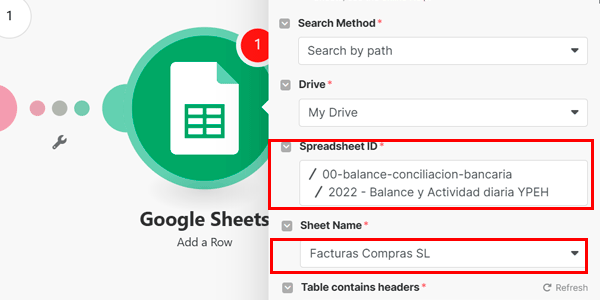
Når arket er oppdaget, gjør tilkoblingen det mulig å kartlegge webhook-feltene mot kolonnen der de skal settes inn.
Det holder å velge et felt i boksen, så åpnes et vindu med webhook-feltene. Klikk på det som passer:
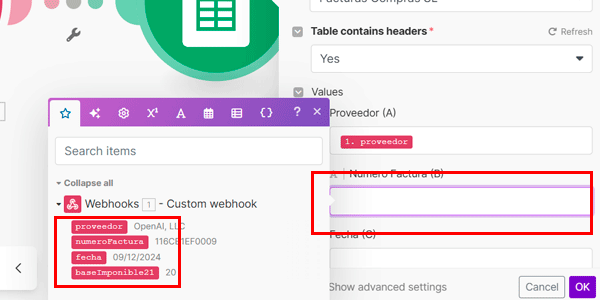
Når jeg har kartlagt alle feltene, klikker jeg på «OK» for å lagre dem.
Viktig 1: Kvitteringen eller fakturaen vi lastet opp, inneholder kanskje ikke alle de fem ulike MVA-satsene vi håndterer. Da kan vi ikke kartlegge alle feltene fra webtjenesten mot de nødvendige kolonnene i Google Sheets.
I dette tilfellet laget jeg en fiktiv faktura i Excel med alle mulige MVA-satser og lagret den som PNG (for å teste hvordan tekst og tall i bilder tolkes):
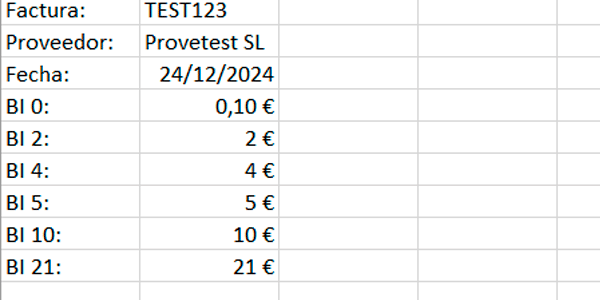
Jeg sender den til assistenten igjen via «Test»-knappen fra trinn 5, mens Make-scenarioet står på «Run once».
Vi ser at assistenten tolker den riktig:
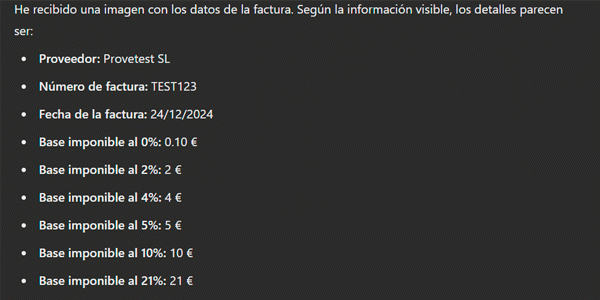
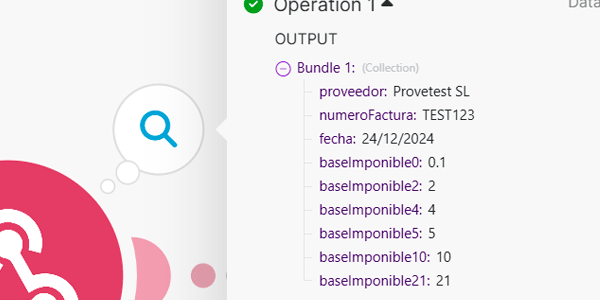
Make-scenarioet mottar dataene riktig:
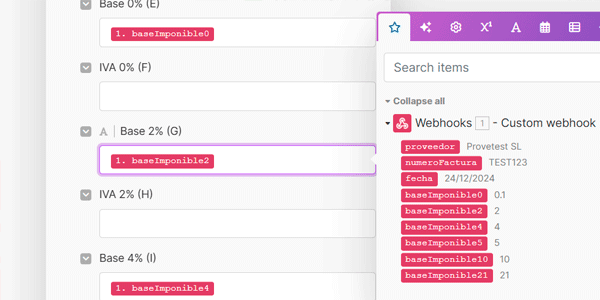
Derfor kartlegger vi de manglende feltene i Google Sheets-modulen i Make-scenarioet:
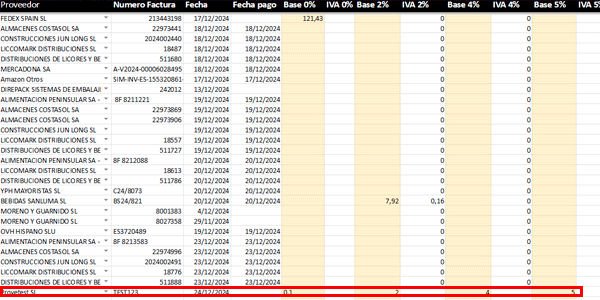
Og vi ser at alle faktisk legges riktig til i Google Sheets-dokumentet:
Viktig 2: Avhengig av innstillingene for desimaler i Google Sheets-arket ditt kan det være nødvendig å endre desimalskilletegnet fra punktum «.» til komma «,» for at regnearket skal tolke verdien som et tall.
Velg denne typen verdi:
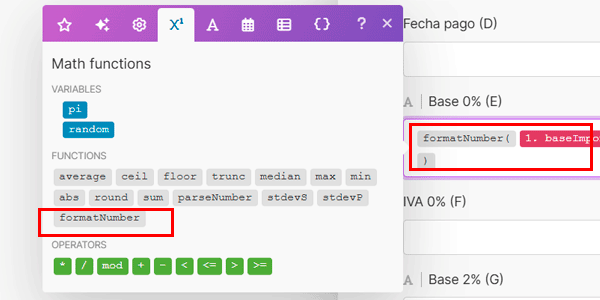
Og sett feltet i midten sammen med disse verdiene, slik:
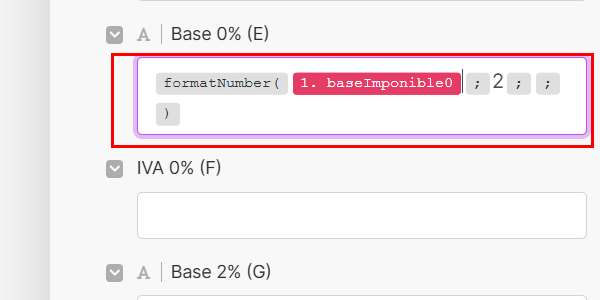
Når du har lagt denne formelen til alle feltene for avgiftsgrunnlag (hvis nødvendig), er alt riktig konfigurert.
Som du ser på bildet over med de innsatte feltene, forblir noen kolonner tomme. Det visste vi allerede, siden de inneholder automatiske beregninger.
For å fylle dem trenger jeg bare å dra formelen manuelt ETTER innsettingen når det er nødvendig. Jeg kunne også ha endret Google Sheets-modulen, men foreløpig vil jeg ikke gjøre det mer komplisert.
#7. Endelig aktivering
Som siste trinn trenger vi bare å lagre Make-scenarioet:
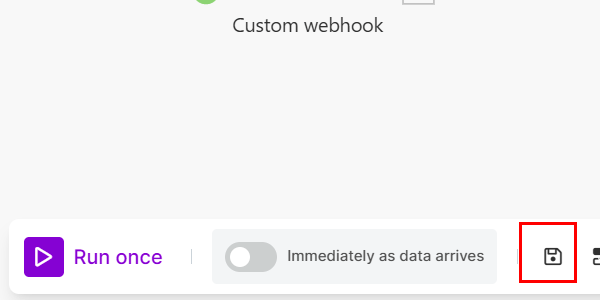
Og la det være permanent aktivert herfra:
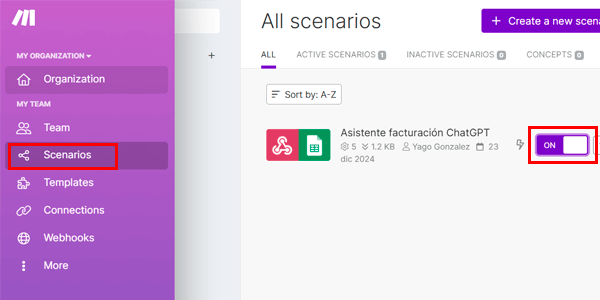
Fra nå av blir hver faktura vi sender til GPT-en via URL-en, på magisk vis automatisk lagt til i fakturaarket vårt i Google Sheets.
Bra, ikke sant?
Konklusjon
Da er vi ferdige.
Jeg antar at det tok deg omtrent en time å følge alle trinnene hvis dette er første gang du arbeider med automatisering eller Make.
Jeg mener det er vel anvendt tid, fordi slike oppgaver bare tar tid uten å tilføre virksomheten noe. Da er det bedre at en maskin tar seg av dem.
Jeg synes også denne automatiseringen er et godt inngangspunkt til dette feltet: Den er ikke helt grunnleggende, men heller ikke komplisert. Og som nevnt gir den verdi.
Jeg håper den hjelper deg med å se nytten av AI utover å generere tekster, bilder eller videoer.
Her finner du flere artikler om Kunstig Intelligens brukt i næringslivet. Hvis du liker dem, sender jeg deg én hver uke dersom du abonnerer her.
Ofte stilte spørsmål
Hvorfor er fakturaer et problem for en virksomhet?
Fordi de innebærer mange manuelle oppgaver: å opprette dem, kreve inn betaling, registrere dem, sende dem til regnskapsføreren, avstemme dem mot banken og håndtere MVA. Alt dette tar tid og kompliserer den daglige driften.
Hva er forskjellen på salgs- og innkjøpsfakturaer?
Salgsfakturaer kan enkelt automatiseres fordi de kommer direkte fra systemet. Innkjøpsfakturaer kommer derimot ofte på papir og krever manuelt arbeid.
Hvor mange fakturaer kan en virksomhet håndtere automatisk?
I tilfellet som beskrives i artikkelen, håndteres mellom 100 og 200 salgsfakturaer per dag automatisk takket være et system som er koblet til regnskapsføreren.
Hvorfor er innkjøpsfakturaer vanskeligere å automatisere?
Fordi mange kommer på papir og krever manuelle oppgaver som å fotografere dem, legge inn data, lagre dem og avstemme dem mot banken.
Hvilke trinn i prosessen for innkjøpsfakturaer kan ikke automatiseres?
Å skanne eller fotografere fakturaen når den kommer på papir. Det trinnet krever nødvendigvis menneskelig innsats.
Hvilke deler av prosessen for innkjøpsfakturaer kan automatiseres?
Å legge inn data i systemet og lagre fakturaene, siden dette er repetitive oppgaver uten merverdi.
Hvor mye tid går tapt på manuell håndtering av innkjøpsfakturaer?
I det beskrevne tilfellet omtrent en halvtime per person per dag, noe som gjør dette til et tydelig område for optimalisering.
Gir det mening å bruke AI til å automatisere fakturaer?
Ja, særlig i oppgaver der det menneskelige bidraget er minimalt, som å hente ut og strukturere fakturadata.
Kan også bankavstemming automatiseres?
Det kunne vært gjort, men i artikkelen velges det å beholde dette trinnet manuelt fordi det gjelder sensitiv informasjon som banktilgang.
Hvor ligger det største forbedringspotensialet i fakturaautomatisering?
I innkjøpsfakturaene, fordi de står for det manuelle arbeidet og tidsbruken, i motsetning til salgsfakturaene som allerede er automatisert.

Legg igjen en kommentar