
Rechnungen sind in jedem Unternehmen meist ein Problem, weil ihre Verwaltung Zeit kostet.
Denn du musst:
- Die Rechnungen erstellen.
- Zahlungen einziehen.
- Daran denken, die Lieferantenrechnungen ins System einzutragen.
- Die Rechnungen an die Steuerberatung schicken.
- Oder dort ablegen, wo sie hingehören.
- Mit den Bankbewegungen abgleichen.
- Die Mehrwertsteuer jeder Rechnung für die Verwaltung herausziehen.
- Und die Einkaufsrechnungen des Quartals für die Umsatzsteuer verschieben.
Und vermutlich lasse ich noch weitere Fälle aus.
Nichts, was du nicht schon weißt, wenn du ein Unternehmen hast oder führst.
In meinem persönlichen Geschäft ist das aus zwei Gründen allerdings kein Problem:
- Ich habe ein recht schlankes Verwaltungssystem.
- Die Zahl der Rechnungen ist nicht hoch.
Bei Yo pongo el hielo sieht die Sache jedoch ganz anders aus.
Zum einen werden täglich zwischen 100 und 200 Verkaufsrechnungen erstellt, die das System zum Glück automatisch verarbeitet. Möglich machen das CMS und eine interne Entwicklung, die automatisch eine CSV mit allen Daten an das Verwaltungssystem der Steuerberatung sendet.
Allerdings lassen sich Einkaufsrechnungen, von denen täglich zwischen 5 und 10 anfallen, nicht so leicht automatisieren.
Zunächst einmal, weil die Hälfte auf Papier kommt. Dann muss man:
- Die Rechnung fotografieren.
- Die Aufschlüsselung ins System eingeben (wir kaufen mit 6 verschiedenen Mehrwertsteuersätzen ein).
- Sie im entsprechenden Ordner ablegen.
- Die Bankabbuchung am nächsten Tag abgleichen.
Dieser Prozess beansprucht im Durchschnitt eine halbe Stunde Arbeitszeit pro Tag.
Deshalb dachte ich, dass dies ein guter Ansatzpunkt für eine Optimierung mit KI wäre, da der menschliche Mehrwert gleich null ist.
Bei der Analyse des Prozesses sehe ich, dass Schritt 1 derzeit nicht automatisiert werden kann: Aufgrund unseres Einkaufssystems kommen die Rechnungen bestimmter Lieferanten zwangsläufig auf Papier und jemand muss sie scannen.
Die Schritte 2 und 3 lassen sich dagegen problemlos automatisieren.
Schritt 4 ließe sich ebenfalls automatisieren, aber alles rund um Bankzugangsdaten erledige ich lieber weiterhin manuell.
Nenn mich verrückt, aber Daten wie Bankzugänge behalte ich lieber im Kopf und verhindere, dass sie irgendwohin übertragen werden.
In diesem Artikel erkläre ich dir, wie ich die Automatisierung eingerichtet habe. Auch wenn sie nur teilweise greift, ergeben 15 Minuten pro Tag rund 3 Tage pro Jahr mit Pflichtaufgaben, die dem Unternehmen keinerlei Wert bringen.
So erstellst du einen KI-Assistenten zur Rechnungsautomatisierung
Es sind mehrere Schritte, doch trotz der vielen Screenshots sind sie ziemlich gut machbar, selbst wenn du keine Ahnung von Technik, Automatisierung oder KI hast.
Du wirst sehen.
#1. Erstelle eine Tabelle in Google Sheets
In dieser Tabelle führen wir alle Felder auf, die wir aus der Rechnung extrahieren müssen:
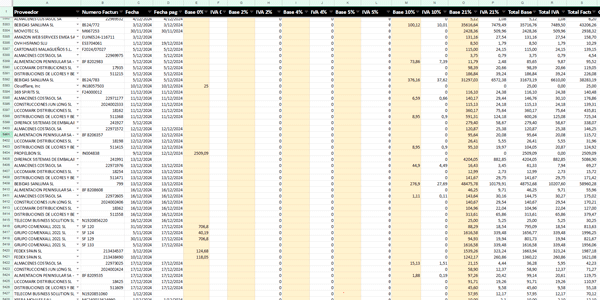
Auf dem Bild ist es nicht zu erkennen, aber in unserem Fall verwenden wir folgende Felder:
- Lieferant
- Rechnungsnummer
- Datum
- Zahlungsdatum
- Bemessungsgrundlage 0 %
- MwSt. 0 % (automatische Berechnung)
- Bemessungsgrundlage 2 %
- MwSt. 2 % (automatische Berechnung)
- Bemessungsgrundlage 4 %
- MwSt. 4 % (automatische Berechnung)
- Bemessungsgrundlage 5 %
- MwSt. 5 % (automatische Berechnung)
- Bemessungsgrundlage 10 %
- MwSt. 10 % (automatische Berechnung)
- Bemessungsgrundlage 21 %
- MwSt. 21 % (automatische Berechnung)
- Gesamte Bemessungsgrundlage (automatische Berechnung)
- Gesamte MwSt. (automatische Berechnung)
- Rechnungssumme (automatische Berechnung)
- Kommentar
- Monat (automatische Berechnung)
- Quartal (automatische Berechnung)
- Jahr (automatische Berechnung)
Davon muss der Assistent nur die folgenden Felder speichern:
- Lieferant
- Rechnungsnummer
- Datum
- Bemessungsgrundlage 0 %
- Bemessungsgrundlage 2 %
- Bemessungsgrundlage 4 %
- Bemessungsgrundlage 5 %
- Bemessungsgrundlage 10 %
- Bemessungsgrundlage 21 %
Der Rest besteht aus automatischen Berechnungen, Kommentaren oder manuellen Ergänzungen.
Zwei wichtige Punkte:
- Die Felder müssen als Kopfzeile der Tabelle angeordnet sein.
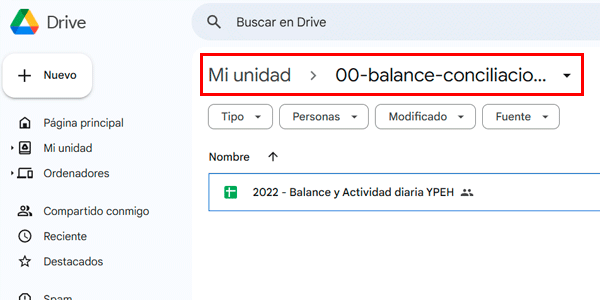
- Wenn deine Tabelle fertig ist, speichere sie in einem bestimmten Google-Drive-Ordner, denn später müssen wir sie leicht wiederfinden können:
#2. Erstelle ein Konto bei Make
Make ist die Plattform, auf der wir die Automatisierung einrichten.
Rufe also Make auf (https://www.make.com) und erstelle ein Konto, falls du noch keines hast. Die Anmeldung mit Google reicht aus:
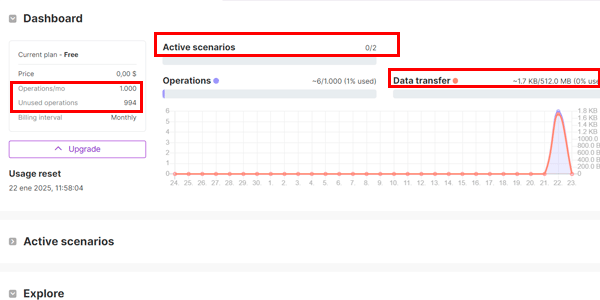
Der kostenlose Tarif reicht für das aus, was wir vorhaben:
#3. Konfiguriere das Szenario in Make
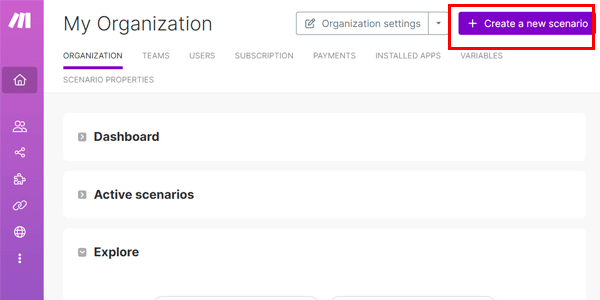
Klicke auf „Neues Szenario“:
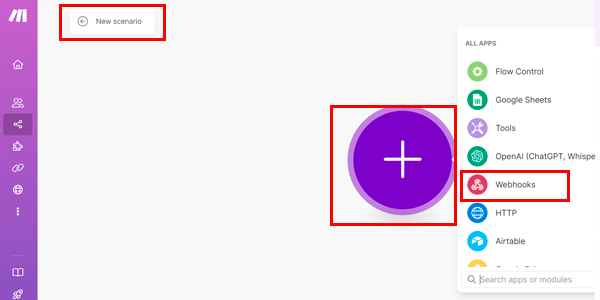
Gib dem Szenario einen Namen, klicke anschließend auf den Kreis und wähle Webhooks:
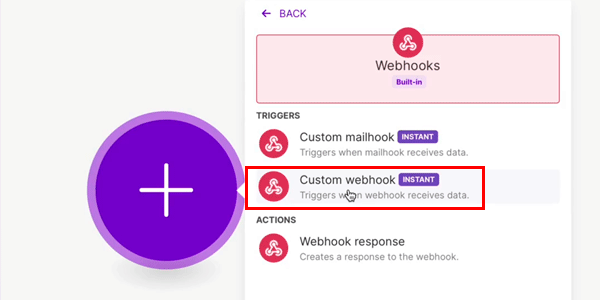
Wähle unter Webhooks „Custom webhook“:
Klicke im nächsten Schritt auf „Create webhook“, vergib einen Namen und speichere:

Kopiere die Webhook-URL und speichere:
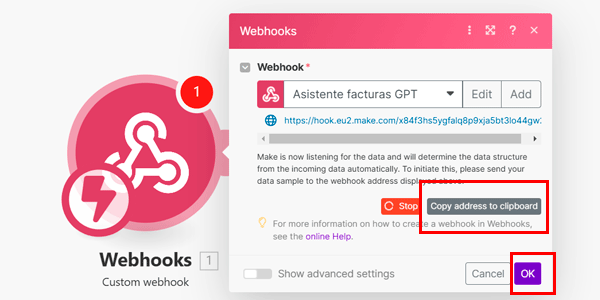
Damit haben wir in Make erreicht, was wir vorerst brauchten.
#4. Erstelle den Assistenten in ChatGPT
Öffne jetzt ChatGPT.
Wichtig: Für das, was wir vorhaben, brauchst du ein kostenpflichtiges Konto.
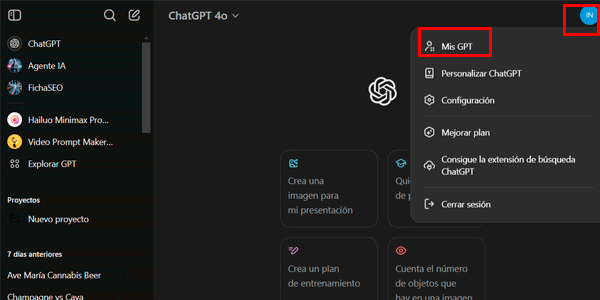
Als Erstes erstellen wir unseren eigenen GPT. Öffne dazu den Bereich über das Kontosymbol:
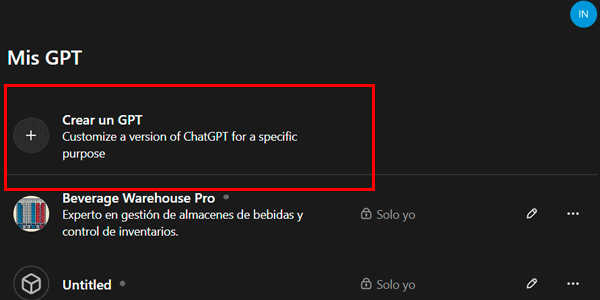
Klicke auf „GPT erstellen“:
Konfiguriere ihn:
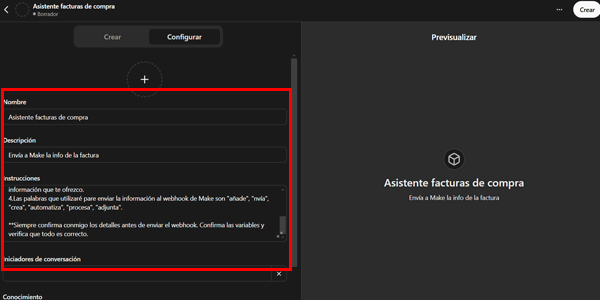
Die Anweisungen, die du eingeben musst, sehen ungefähr so aus:
„Du bist ein persönlicher Assistent. Du wirst Aufgaben automatisieren. Diese werden an einen Webhook gesendet, den Make.com empfängt und verarbeitet.
Die Anweisungen lauten:

1.Prüfe sorgfältig, ob der vollständige Code vorhanden ist, damit der Webhook funktioniert.

2.Wenn etwas fehlt, sende die Ergebnisse nicht: Bitte mich um die Informationen, die dir fehlen.

3.Wenn du zusätzliche Informationen für sinnvoll hältst, frage mich immer, ob sie dem Webhook hinzugefügt werden sollen. Wenn ich ja sage, sende sie. Wenn ich nein sage, füge sie nicht hinzu; sende nur die Informationen, die ich dir gebe.

4.Die Wörter, mit denen ich Informationen an den Make-Webhook senden werde, sind "hinzufügen", "senden", "erstellen", "automatisieren", "verarbeiten", "anhängen".

**Bestätige die Details immer mit mir, bevor du den Webhook sendest. Bestätige die Variablen und überprüfe, ob alles korrekt ist.“
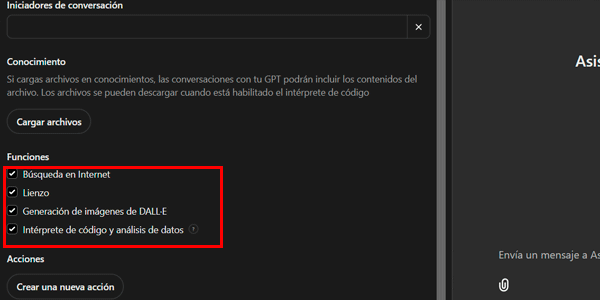
Und lasse diese Option aktiviert:
#5. Verbinde den GPT mit dem Webhook
Klicke jetzt hier unten:
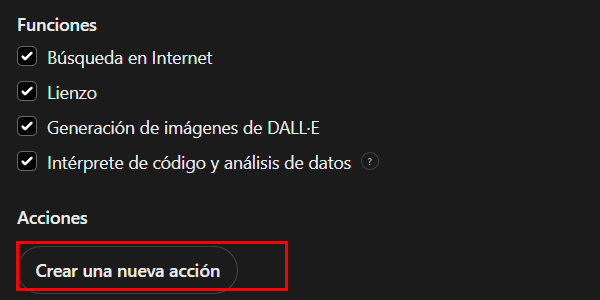
Hier hast du zwei Möglichkeiten:
- Das Datenschema selbst programmieren.
- ChatGPT es für dich erledigen lassen.
Sofern du kein Entwickler bist und daran Spaß hast, empfehle ich natürlich die zweite Option. Öffne dazu diesen GPT: https://chatgpt.com/g/g-zVzDlJ8dR-create-make-com-webhook-schema-s
Und füge den Link des Webhooks ein, den wir am Ende von Schritt 3 in Make erstellt haben:
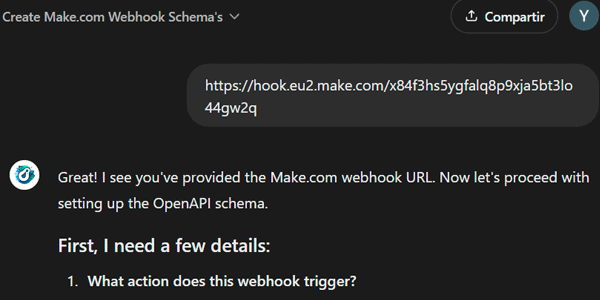
Er fragt mich nach den Feldern für den Webhook. Das sind die Pflichtfelder aus Google Sheets in Schritt 1. Ich gebe sie ihm:
„Ich erstelle einen GPT, der Daten über einen Webhook an make.com sendet, damit sie in Google Sheets eingefügt werden können. Dies sind die aus der Rechnung oder dem Kaufbeleg extrahierten Daten:
Lieferant

Rechnungsnummer

Datum

Bemessungsgrundlage 0 %

Bemessungsgrundlage 2 %

Bemessungsgrundlage 4 %

Bemessungsgrundlage 5 %

Bemessungsgrundlage 10 %

Bemessungsgrundlage 21 %“
Ich überprüfe anhand der Antwort, ob die Daten korrekt interpretiert wurden.
Außerdem stellt mir der GPT seine Rückfragen, die ich beantworte:
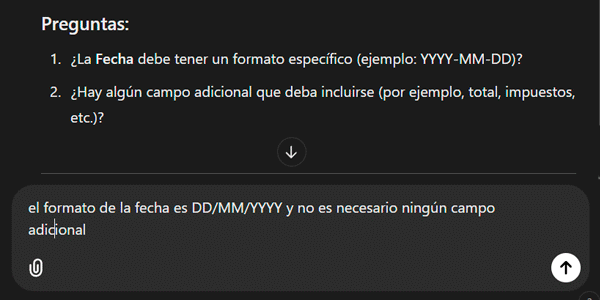
Er gibt mir das vollständige Schema zurück und ich kopiere es:
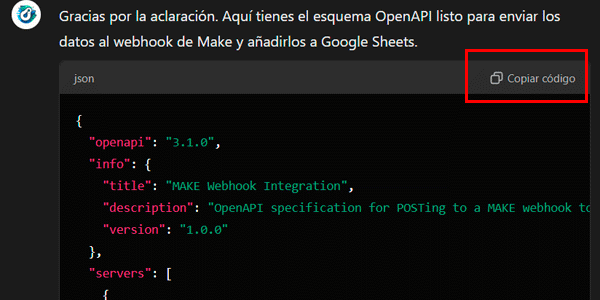
Dann füge ich es in meinen GPT ein:
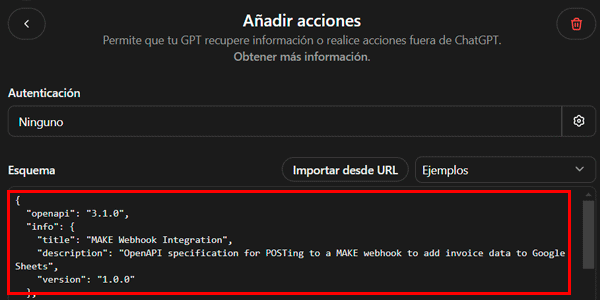
Ich prüfe, ob er die „POST“-Methode verwendet, und trage im Feld Datenschutzrichtlinie die von Make ein (https://www.make.com/en/privacy-notice):
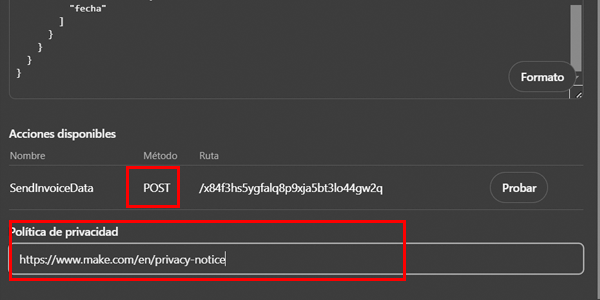
Nun testen wir ihn mit der Schaltfläche rechts. Zuvor müssen wir jedoch das Lauschen des Szenarios in Make hier aktivieren:
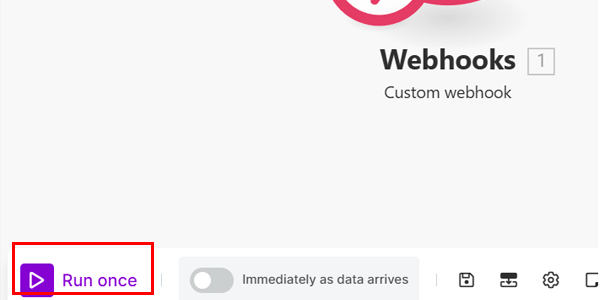
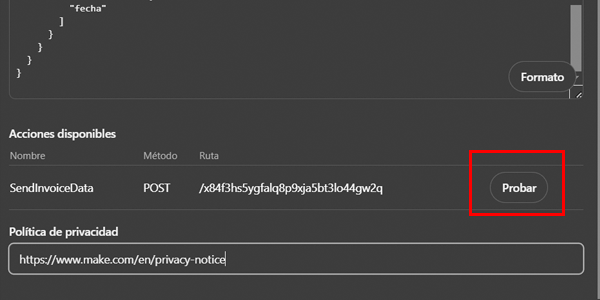
Jetzt teste ich ihn über diese Schaltfläche:
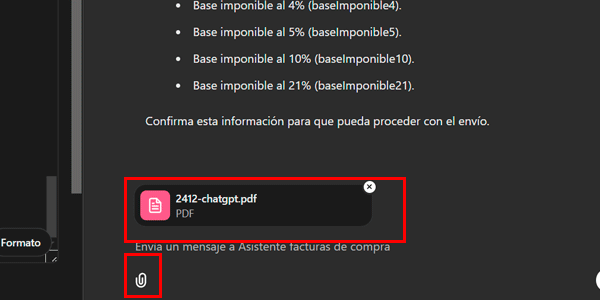
Rechts fordert mein GPT bestimmte Daten an. Daher laden wir über das Büroklammer-Symbol eine Rechnung hoch.
Tipp, wenn du eine mit allen nötigen Feldern hast – in diesem Fall mit allen Mehrwertsteuersätzen –, umso besser. Gleich siehst du, warum:
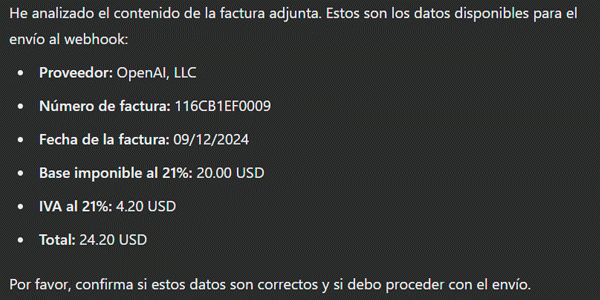
Der GPT interpretiert die Rechnung und bittet um Bestätigung:
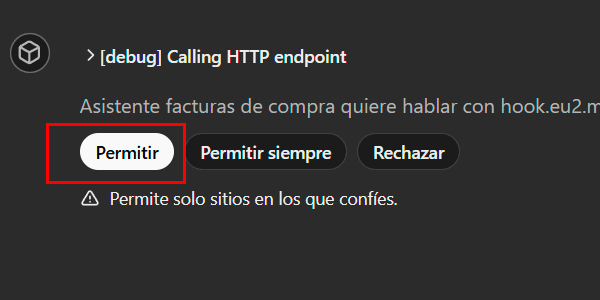
Wir bestätigen, und er bittet um die Erlaubnis, die Daten an den Webhook zu senden:
Wir erlauben es und wechseln zu Make. Dort sollten wir etwa Folgendes sehen:
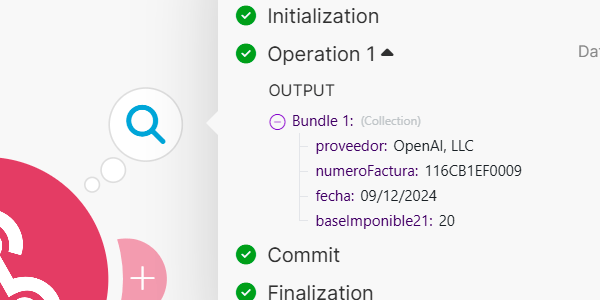
Wie wir sehen, wurden die vier richtigen Felder gesendet und empfangen.
Obwohl der GPT zwei weitere Felder erkannt hat (MwSt. 21 % und Rechnungssumme), hat er sie nicht an den Webhook gesendet, weil sie nicht im Datenschema enthalten waren.
Er hat also genau das getan, was er tun sollte.
Daher klicke ich im GPT oben auf „Erstellen“ und speichere ihn mit der Freigabeoption, die am besten zu mir passt:
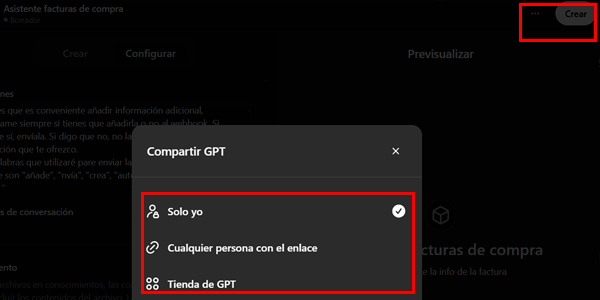
Ich speichere.
#6. Füge die Felder automatisch in Google Sheets ein
Nachdem wir geprüft haben, dass die Felder korrekt von unserem GPT bei Make ankommen, muss Make sie nur noch zu unserer Rechnungstabelle in Google Sheets hinzufügen.
Dazu erstellen wir ein neues Google-Sheets-Modul im Szenario:
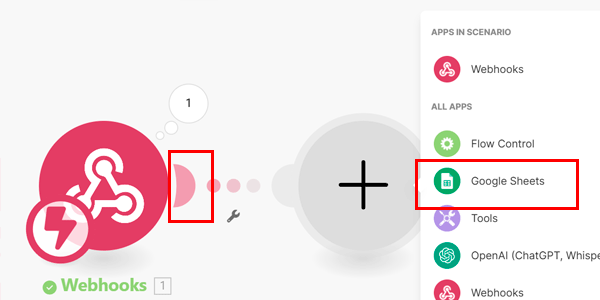
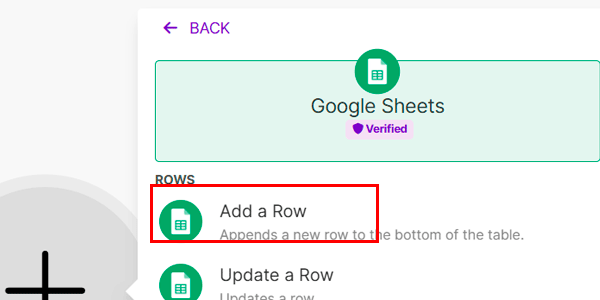
Wir wählen die Option Zeilen hinzufügen, denn genau das soll das Modul für jede Rechnung tun:
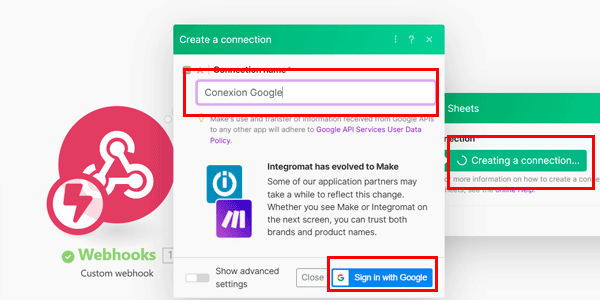
Anschließend erstellen wir die Verbindung zur Rechnungstabelle aus Schritt 1, geben ihr einen Namen und melden uns bei Google an, mit dem Konto, mit dem wir die Rechnungstabelle erstellt haben, über die Schaltfläche zum Erstellen der Verbindung.
Wir suchen das Dokument im entsprechenden Drive-Ordner (in dem wir es in Schritt 1 gespeichert haben) über das obere Feld und wählen das Tabellenblatt im Dokument, in das die Zeile eingefügt werden soll, über das untere Feld aus:
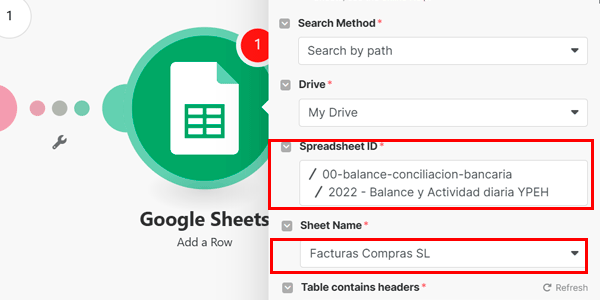
Sobald das Tabellenblatt erkannt wurde, können wir über die Verbindung die Webhook-Felder zuordnen – und zwar der Spalte, in die sie eingetragen werden.
Dazu wählst du einfach ein Feld im Kasten aus. Daraufhin öffnet sich ein Fenster mit den Webhook-Feldern. Klicke auf das passende Feld:
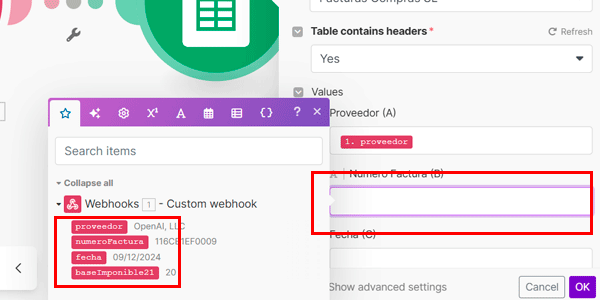
Nachdem ich alle Felder zugeordnet habe, klicke ich auf „OK“, um sie zu speichern.
Wichtig 1: Der hochgeladene Beleg oder die Rechnung enthält möglicherweise nicht alle fünf verschiedenen Mehrwertsteuersätze, mit denen wir arbeiten. Dann können wir nicht alle Felder des Webservices den erforderlichen Google-Sheet-Spalten zuordnen.
In diesem Fall habe ich in Excel eine fiktive Rechnung mit allen möglichen Mehrwertsteuersätzen erstellt und als PNG gespeichert (um zu testen, wie Texte und Zahlen in Bildern interpretiert werden):
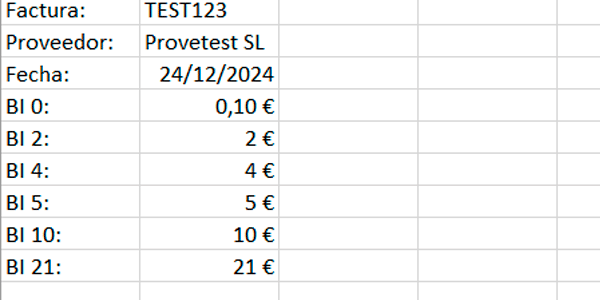
Ich sende sie erneut über die Schaltfläche „Testen“ aus Schritt 5 an den Assistenten, während das Make-Szenario auf „Run once“ steht.
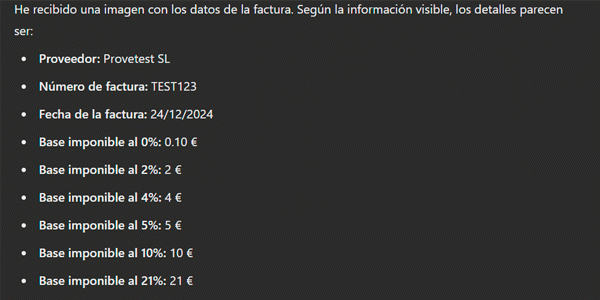
Wir sehen, dass der Assistent sie korrekt interpretiert:
Das Make-Szenario empfängt die Daten korrekt:
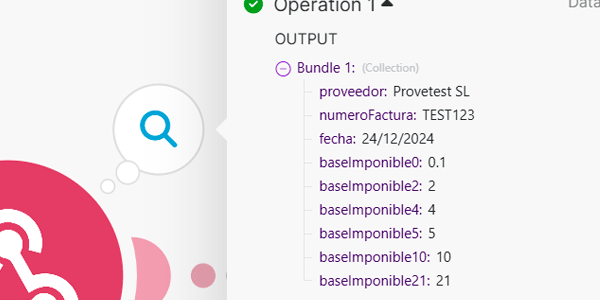
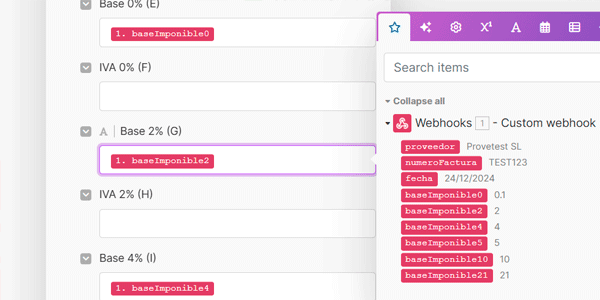
Also ordnen wir die fehlenden Felder im Google-Sheets-Modul des Make-Szenarios zu:
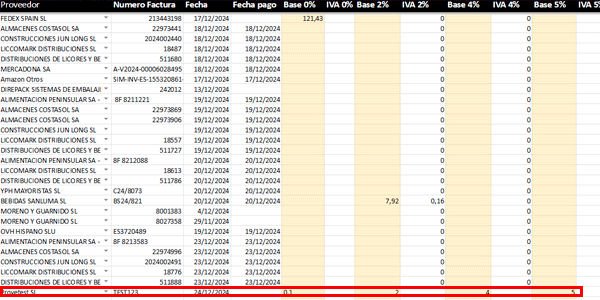
Und wir sehen, dass tatsächlich alle korrekt in das Google-Sheets-Dokument eingefügt werden:
Wichtig 2: Je nach Einstellung der Dezimalstellen in deinem Google-Sheets-Dokument musst du eventuell das Dezimaltrennzeichen von einem Punkt „.“ zu einem Komma „,“ ändern, damit die Tabelle den Wert als Zahl erkennt.
Wähle dazu diesen Werttyp:
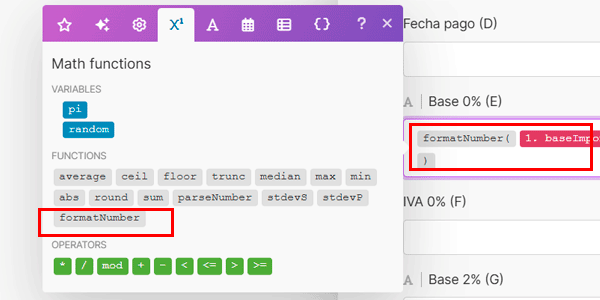
Und setze das Feld zusammen mit diesen Werten in die Mitte, so:
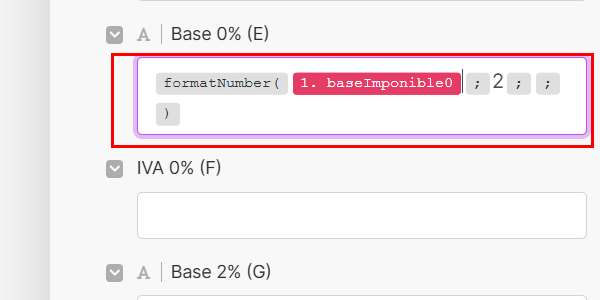
Sobald du diese Formel allen Feldern der Bemessungsgrundlage hinzugefügt hast (falls nötig), ist alles korrekt eingerichtet.
Wie du im Bild oben mit den eingefügten Feldern siehst, bleiben einige Spalten leer. Das wussten wir bereits, denn dort stehen automatische Berechnungen.
Um sie zu füllen, muss ich nur die Formel NACH dem Einfügen manuell nach unten ziehen , wenn ich sie brauche. Ich könnte auch das Google-Sheets-Modul ändern, möchte die Sache vorerst aber nicht noch komplizierter machen.
#7. Abschließende Aktivierung
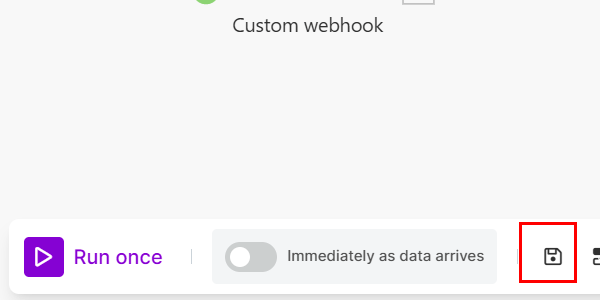
Als letzten Schritt müssen wir nur noch das Make-Szenario speichern:
Und es hier dauerhaft aktiviert lassen:
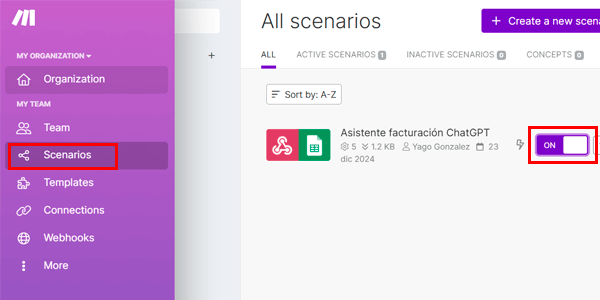
Ab jetzt wird jede Rechnung, die wir über die URL unseres GPT hochladen, wie von Zauberhand automatisch zu unserer Rechnungstabelle in Google Sheets hinzugefügt.
Gut, oder?
Fazit
Wir sind fertig.
Ich nehme an, du hast ungefähr eine Stunde gebraucht, um alle Schritte durchzugehen, wenn du zum ersten Mal mit Automatisierungen oder Make arbeitest.
Meiner Ansicht nach ist das gut investierte Zeit, denn solche Aufgaben kosten nur Zeit, ohne deinem Unternehmen etwas zu bringen. Also sollte sich besser eine Maschine darum kümmern.
Außerdem halte ich diese Automatisierung für einen guten Einstieg in diese Welt: Sie ist nicht banal, aber auch nicht kompliziert. Und wie gesagt, sie bringt etwas.
Ich hoffe, sie zeigt dir den Nutzen von KI jenseits der Erstellung von Texten, Bildern oder Videos.
Hier findest du weitere Artikel über Künstliche Intelligenz im Unternehmenseinsatz. Wenn sie dir gefallen, schicke ich dir jede Woche einen, wenn du dich hier anmeldest.
Häufige Fragen
Warum sind Rechnungen für ein Unternehmen ein Problem?
Weil sie viele manuelle Aufgaben mit sich bringen: erstellen, einziehen, erfassen, an die Steuerberatung senden, mit der Bank abgleichen und die Mehrwertsteuer verwalten. All das kostet Zeit und erschwert den täglichen Betrieb.
Was ist der Unterschied zwischen Verkaufs- und Einkaufsrechnungen?
Verkaufsrechnungen lassen sich leicht automatisieren, weil sie direkt aus dem System kommen. Einkaufsrechnungen treffen dagegen häufig auf Papier ein und erfordern manuelle Arbeit.
Wie viele Rechnungen kann ein Unternehmen automatisch verwalten?
Im Artikel beschriebenen Fall werden täglich zwischen 100 und 200 Verkaufsrechnungen automatisch über ein mit der Steuerberatung verbundenes System verarbeitet.
Warum sind Einkaufsrechnungen schwieriger zu automatisieren?
Weil viele auf Papier eintreffen und manuelle Aufgaben erfordern: fotografieren, Daten eingeben, speichern und mit der Bank abgleichen.
Welche Schritte bei Einkaufsrechnungen lassen sich nicht automatisieren?
Das Scannen oder Fotografieren einer Rechnung, wenn sie auf Papier eintrifft. Dieser Schritt erfordert zwangsläufig menschliches Eingreifen.
Welche Teile des Einkaufsrechnungsprozesses lassen sich automatisieren?
Die Eingabe der Daten ins System und die Ablage der Rechnungen, da es sich um repetitive Aufgaben ohne Mehrwert handelt.
Wie viel Zeit geht bei der manuellen Verwaltung von Einkaufsrechnungen verloren?
Im beschriebenen Fall etwa eine halbe Stunde pro Person und Tag. Damit ist dies ein klarer Ansatzpunkt für Optimierung.
Ist es sinnvoll, KI zur Rechnungsautomatisierung einzusetzen?
Ja, besonders bei Aufgaben mit minimalem menschlichem Beitrag, etwa beim Extrahieren und Strukturieren von Rechnungsdaten.
Lässt sich auch der Bankabgleich automatisieren?
Das wäre möglich, doch im Artikel wird dieser Schritt wegen sensibler Informationen wie Bankzugangsdaten bewusst manuell belassen.
Wo liegt das größte Verbesserungspotenzial bei der Rechnungsautomatisierung?
Bei Einkaufsrechnungen, denn dort konzentrieren sich die manuelle Arbeit und der Zeitaufwand – anders als bei Verkaufsrechnungen, die bereits automatisiert sind.

Schreibe einen Kommentar