
Le fatture sono spesso un problema in qualsiasi attività, perché richiedono gestione e fanno perdere tempo.
Infatti devi:
- Crearle.
- Incassarle.
- Ricordarti di inserire nel sistema quelle dei fornitori.
- Inviarle al commercialista.
- Oppure archiviarle dove previsto.
- Riconciliarle con i movimenti bancari.
- Estrarre l’IVA di ciascuna per l’amministrazione.
- E spostare le fatture di acquisto del trimestre per le questioni IVA
E sicuramente dimentico qualche altro caso.
Niente che tu non sappia già, se hai o gestisci un’attività.
La verità è che, nella mia attività personale, questo non è un problema per due motivi:
- Dispongo di un sistema di gestione piuttosto agile.
- Il numero di fatture non è elevato.
Ma in Yo pongo el hielo la situazione è molto diversa.
Da una parte, c’è la generazione di 100-200 fatture di vendita al giorno, che per fortuna il sistema gestisce automaticamente grazie al CMS e a uno sviluppo interno che permette di inviare in automatico un CSV con tutti i dati al sistema gestionale dello studio contabile.
Tuttavia, le fatture di acquisto, che possono essere tra 5 e 10 al giorno, non sono altrettanto facili da automatizzare.
Innanzitutto perché la metà arriva su carta. E bisogna:
- Fotografare la fattura.
- Inserire il dettaglio nel sistema (acquistiamo con 6 aliquote IVA diverse).
- Salvarla nella cartella corrispondente.
- Riconciliare l’addebito bancario il giorno successivo.
Questo processo richiede in media mezz’ora al giorno a una persona.
Ho quindi pensato che fosse un buon punto da ottimizzare con l’IA, visto che il contributo umano è pari a zero.
Analizzando il processo vedo che, per ora, non c’è modo di automatizzare il passaggio 1: per come funziona il nostro sistema di acquisto, le fatture di alcuni fornitori arriveranno necessariamente su carta e qualcuno dovrà scansionarle.
I passaggi 2 e 3, invece, si possono automatizzare senza problemi.
Anche il 4 potrebbe esserlo, ma preferisco continuare a gestire manualmente tutto ciò che riguarda le credenziali bancarie.
Chiamami pazzo, ma ci sono dati, come gli accessi bancari, che preferisco tenere a mente ed evitare che circolino.
In questo articolo ti spiegherò come ho configurato l’automazione. Anche se è solo parziale, 15 minuti al giorno equivalgono a circa 3 giorni all’anno di attività obbligatorie, ma a valore zero per l’azienda.
Procedura per creare un assistente IA per l’automazione delle fatture
I passaggi sono diversi, ma, nonostante ciò che potrebbe sembrare dagli screenshot, sono abbastanza accessibili anche senza sapere nulla di tecnologia, automazioni o IA.
Vedrai.
#1. Crea un foglio di calcolo in Google Sheets
In questo foglio elencheremo tutti i campi che dobbiamo estrarre dalla fattura:
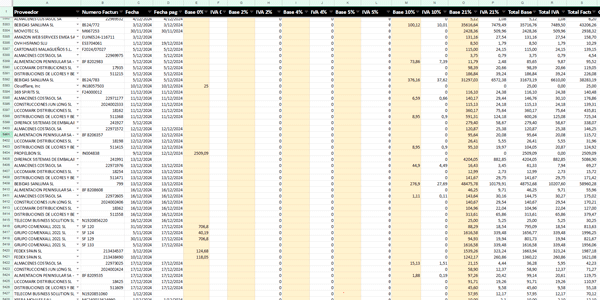
Nell’immagine non si vede, ma nel nostro caso utilizziamo questi campi:
- Fornitore
- Numero fattura
- Data
- Data di pagamento
- Imponibile 0%
- IVA 0% (calcolo automatico)
- Imponibile 2%
- IVA 2% (calcolo automatico)
- Imponibile 4%
- IVA 4% (calcolo automatico)
- Imponibile 5%
- IVA 5% (calcolo automatico)
- Imponibile 10%
- IVA 10% (calcolo automatico)
- Imponibile 21%
- IVA 21% (calcolo automatico)
- Totale imponibile (calcolo automatico)
- Totale IVA (calcolo automatico)
- Totale fattura (calcolo automatico)
- Commento
- Mese (calcolo automatico)
- Trimestre (calcolo automatico)
- Anno (calcolo automatico)
Di questi, l’assistente dovrà salvare soltanto i seguenti:
- Fornitore
- Numero fattura
- Data
- Imponibile 0%
- Imponibile 2%
- Imponibile 4%
- Imponibile 5%
- Imponibile 10%
- Imponibile 21%
Il resto sono calcoli automatici, commenti o aggiunte manuali.
Due cose importanti:
- I campi devono essere posizionati come intestazione della tabella.
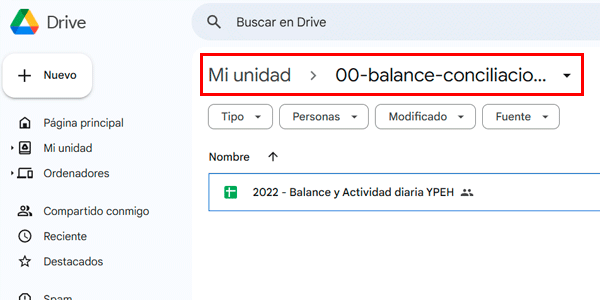
- Quando il foglio è pronto, salvalo in una cartella specifica di Google Drive, perché in seguito dovremo trovarlo facilmente:
#2. Crea un account su Make
Make sarà la piattaforma su cui configureremo l’automazione.
Quindi vai su Make (https://www.make.com) e crea un account se non ne hai già uno. Puoi accedere con Google:
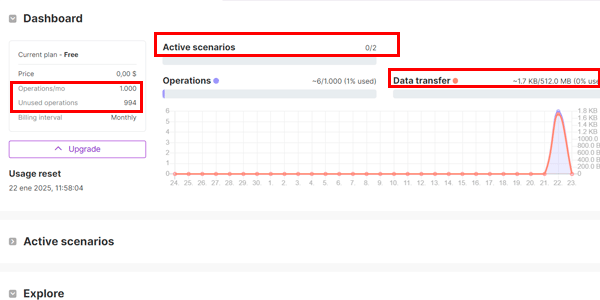
Il piano gratuito è sufficiente per ciò che faremo:
#3. Configura lo scenario in Make
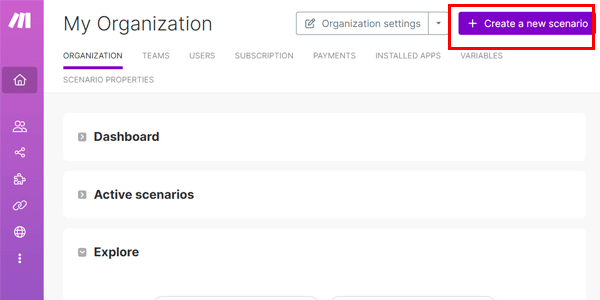
Fai clic su «Nuovo scenario»:
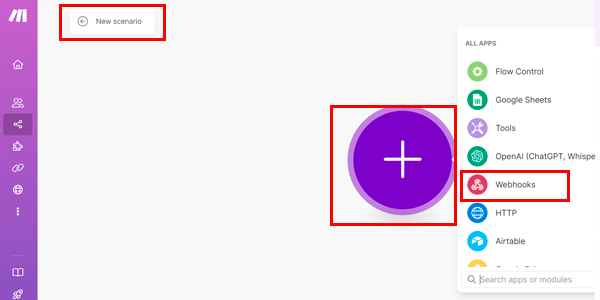
Assegna un nome allo scenario, poi fai clic sul cerchio e scegli Webhooks:
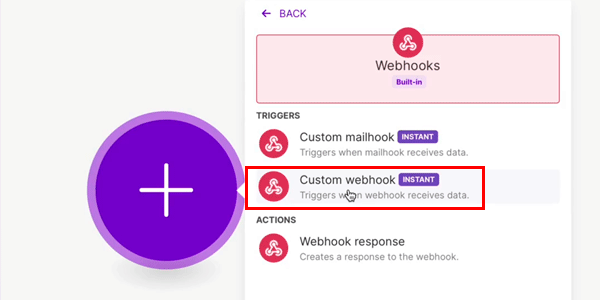
All’interno di Webhooks scegli «Custom webhook»:
Nel passaggio successivo fai clic su «Create webhook», assegnagli un nome e salva:

Copia l’URL del webhook e salva:
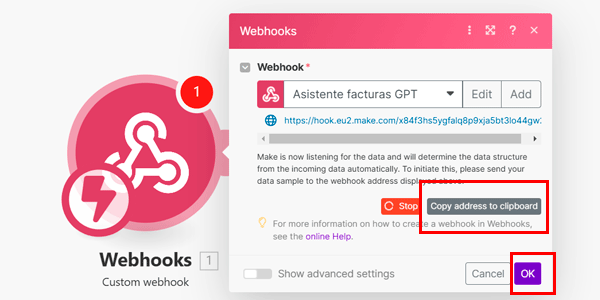
Con questo abbiamo ottenuto ciò che ci serviva in Make, almeno per ora.
#4. Crea l’assistente in ChatGPT
Ora apri ChatGPT.
Importante: per ciò che faremo serve un account a pagamento.
Per prima cosa crea il tuo GPT. Apri la sezione facendo clic sull’icona dell’account:
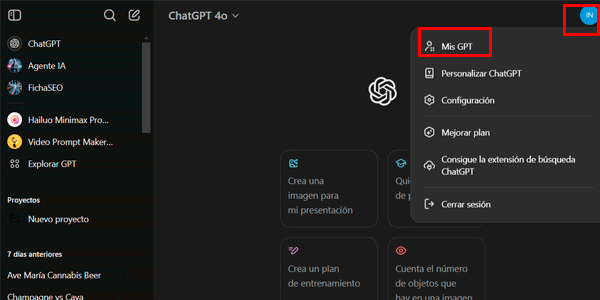
Fai clic su «Crea un GPT»:
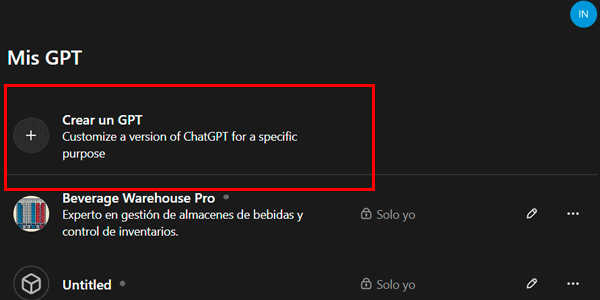
Configuralo:
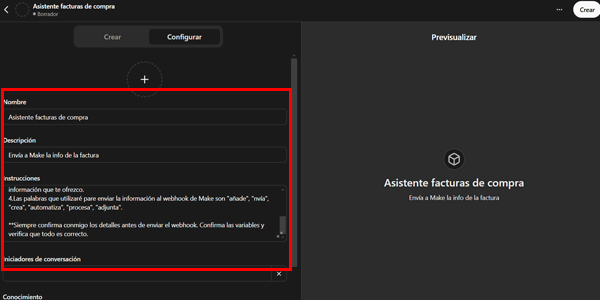
Le istruzioni da inserire saranno più o meno queste:
«Sei un assistente personale. Automatizzerai delle attività. Queste verranno inviate a un Webhook ricevuto da Make.com, che le elaborerà.
Le istruzioni sono le seguenti:

1.Verifica bene di avere tutto il codice necessario affinché il webhook funzioni.

2.Se manca qualcosa, non inviare i risultati: chiedimi le informazioni che non hai.

3.Se ritieni opportuno aggiungere informazioni, chiedimi sempre se devono essere aggiunte o meno al webhook. Se dico di sì, inviale. Se dico di no, non aggiungerle; invia solo le informazioni che ti fornisco.

4.Le parole che utilizzerò per inviare le informazioni al webhook di Make sono "aggiungi", "invia", "crea", "automatizza", "elabora", "allega".

**Conferma sempre con me i dettagli prima di inviare il webhook. Conferma le variabili e verifica che sia tutto corretto.»
E lascia selezionata questa opzione:
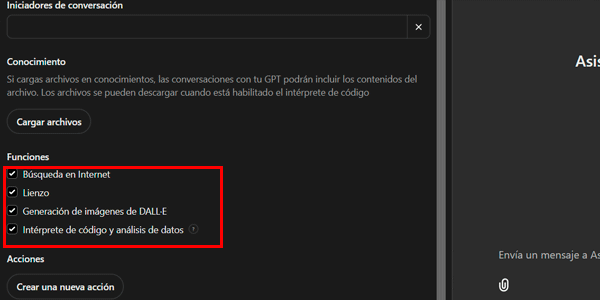
#5. Collega il GPT al webhook
Ora fai clic qui sotto:
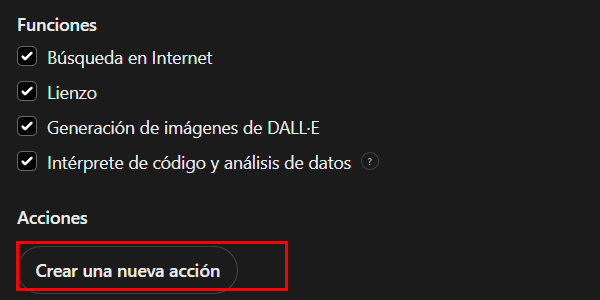
Qui hai due possibilità:
- Programmare personalmente lo schema dei dati.
- Lasciare che ChatGPT lo faccia per te.
Ovviamente, a meno che tu non sia uno sviluppatore e ti diverta, ti consiglio la seconda opzione, che consiste nell’aprire questo GPT: https://chatgpt.com/g/g-zVzDlJ8dR-create-make-com-webhook-schema-s
E incollargli il link del webhook creato in Make alla fine del passaggio 3:
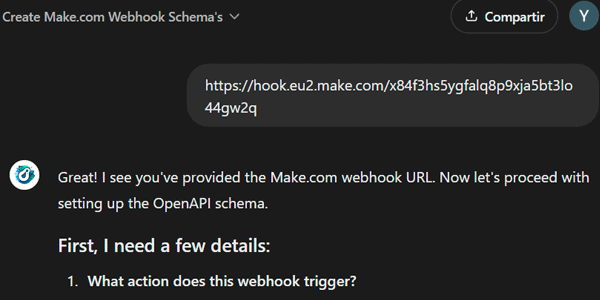
Mi chiede i campi che utilizzeremo nel webhook, cioè quelli obbligatori di Google Sheets del passaggio 1. Glieli fornisco:
«Sto creando un GPT che invia dati a make.com tramite un webhook, così da poterli aggiungere a Google Sheets. Questi sono i dati estratti dalla fattura o dallo scontrino di acquisto:
Fornitore

Numero fattura

Data

Imponibile 0%

Imponibile 2%

Imponibile 4%

Imponibile 5%

Imponibile 10%

Imponibile 21%»
Verifico che l’interpretazione dei dati sia corretta usando la risposta che mi fornisce.
Inoltre, il GPT mi pone i suoi dubbi e io rispondo:
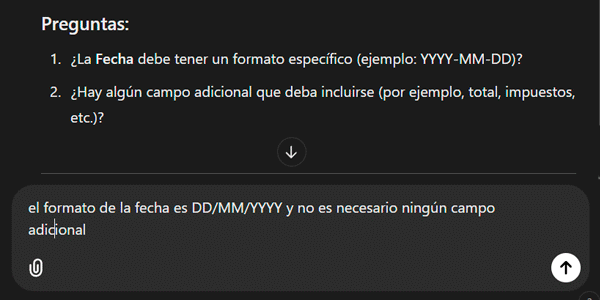
Mi restituisce lo schema completo e lo copio:
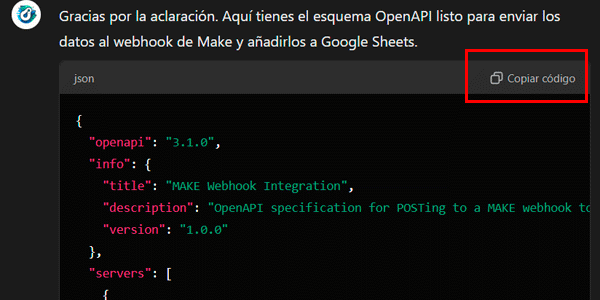
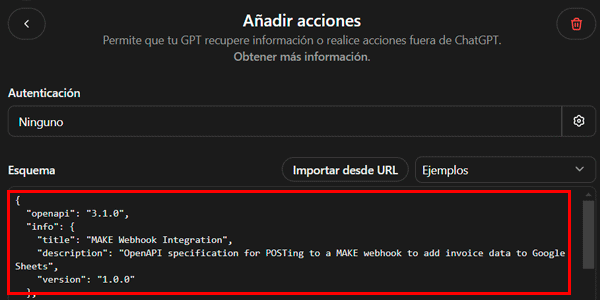
Poi lo incollo nel mio GPT:
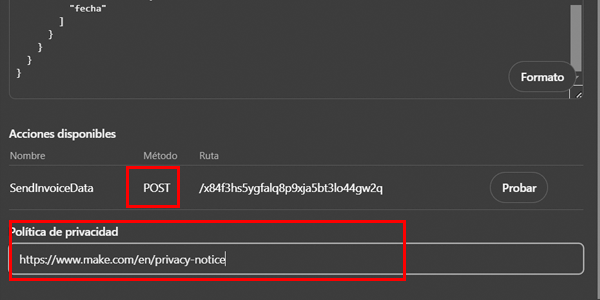
Verifico che utilizzi il metodo «POST» e nel campo dell’ informativa sulla privacy inserisco quella di Make (https://www.make.com/en/privacy-notice):
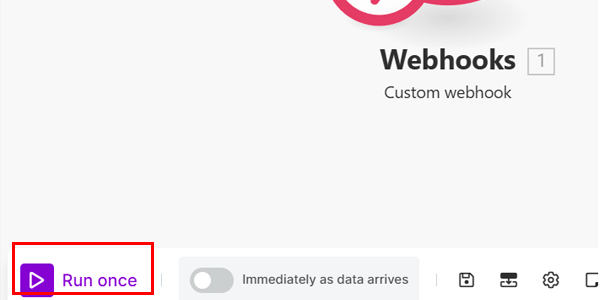
Ora lo testeremo con il pulsante che vedi a destra, ma prima bisogna attivare l’ascolto dello scenario in Make da qui:
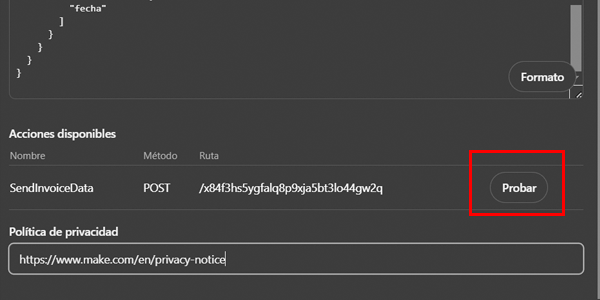
Ora sì, lo provo da questo pulsante:
A destra, il mio GPT mi chiede alcuni dati, quindi carichiamo una fattura dall’icona della graffetta.
Consiglio, se ne hai una con tutti i campi necessari — in questo caso i tipi di IVA — ancora meglio. Tra poco capirai perché:
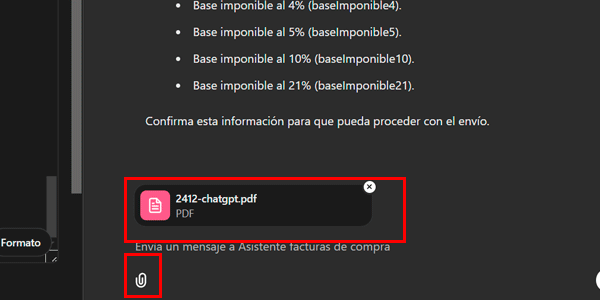
Il GPT interpreta la fattura e ci chiede conferma:
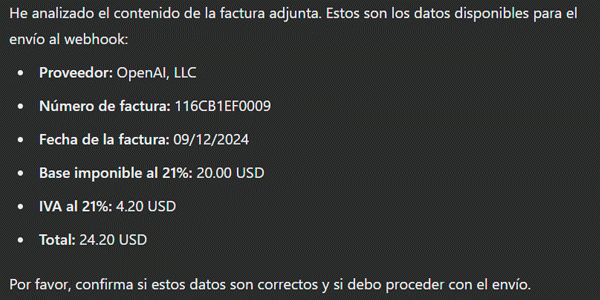
Confermiamo e ci chiede il permesso di inviare i dati al webhook:
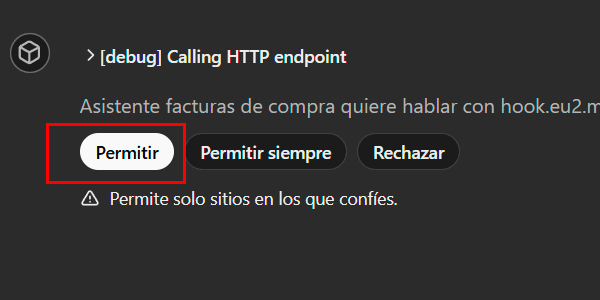
Diamo il permesso e andiamo su Make, dove dovremmo vedere qualcosa del genere:
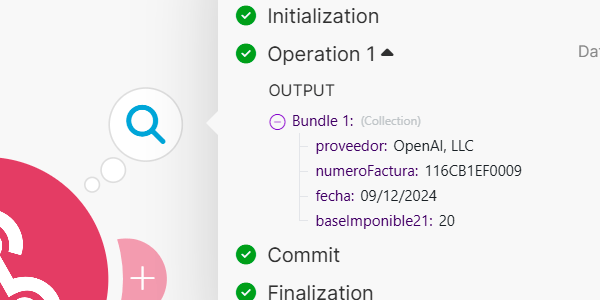
Come vediamo, i quattro campi corretti sono stati inviati e ricevuti.
Anche se il GPT ha rilevato altri due campi (IVA 21% e Totale fattura), non li ha inviati al webhook perché non erano presenti nello schema dei dati.
In altre parole, ha fatto esattamente ciò che doveva fare.
Quindi, nel GPT faccio clic su «Crea» in alto e lo salvo con l’opzione di condivisione che preferisco:
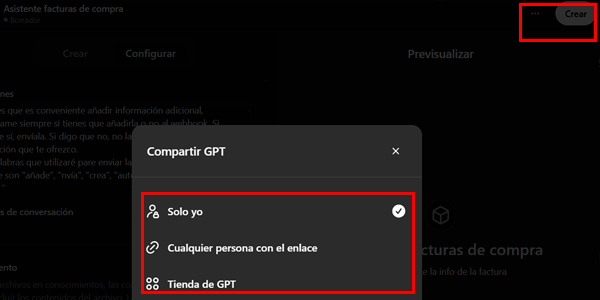
Salvo.
#6. Inserisci automaticamente i campi in Google Sheets
Dopo aver verificato che i campi arrivano correttamente a Make dal nostro GPT, resta solo da fare in modo che Make li aggiunga al nostro foglio Google Sheets delle fatture.
Per farlo, creiamo un nuovo modulo Google Sheets nello scenario:
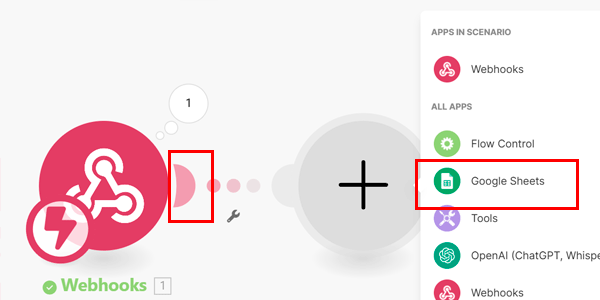
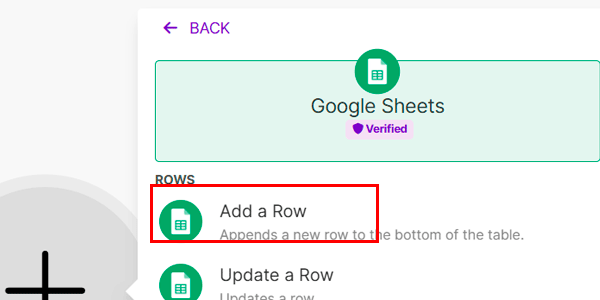
Selezioniamo l’opzione per aggiungere righe, cioè ciò che vogliamo che il modulo faccia con ogni fattura:
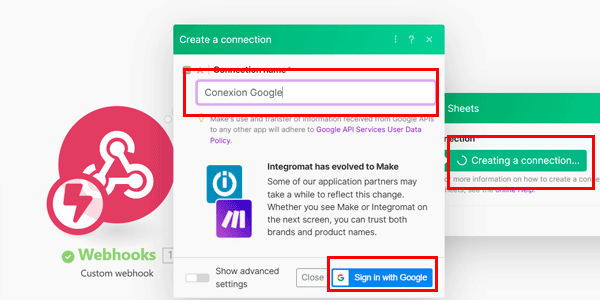
Poi creiamo la connessione al foglio delle fatture creato nel passaggio 1, le assegniamo un nome e accediamo a Google con l’account usato per creare il foglio delle fatture, tramite il pulsante per creare la connessione.
Cerchiamo il documento nella cartella del nostro Drive (dove lo abbiamo salvato al passaggio 1) dal campo superiore e scegliamo il foglio all’interno del documento in cui aggiungeremo la riga, dal campo inferiore:
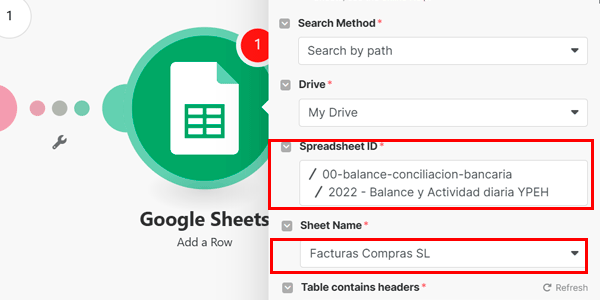
Quando rileva il foglio, la connessione ci permetterà di mappare i campi del webhook con la colonna in cui verranno inseriti.
Per farlo, basta selezionare un campo nel riquadro: si aprirà una finestra con i campi del webhook. Fai clic su quello corrispondente:
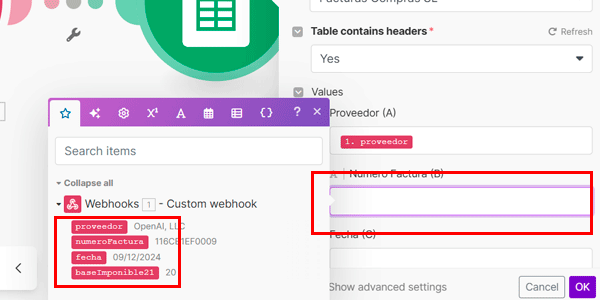
Dopo aver mappato tutti i campi, faccio clic sul pulsante «OK» per salvarli.
Importante 1: è molto probabile che lo scontrino o la fattura caricata non contenga i cinque diversi tipi di IVA che gestiamo. In tal caso, non potremo mappare tutti i campi del servizio web con le colonne necessarie in Google Sheets.
In questo caso ho creato in Excel una fattura fittizia con tutte le aliquote IVA possibili e l’ho salvata come PNG (per verificare come interpreta testi e numeri nelle immagini):
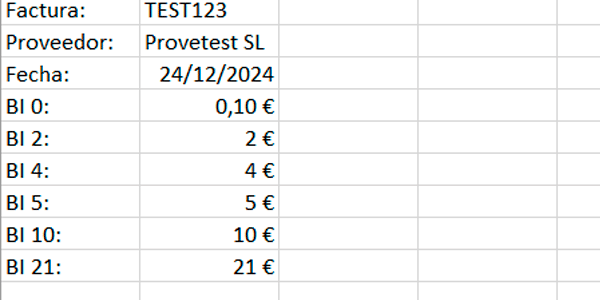
La invio di nuovo all’assistente dal pulsante «Prova» del passaggio 5, con lo scenario Make impostato su «Run once».
Vediamo che l’assistente la interpreta correttamente:
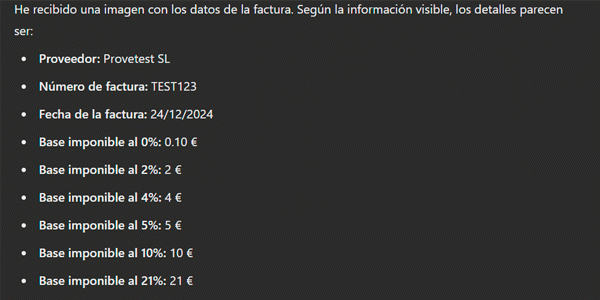
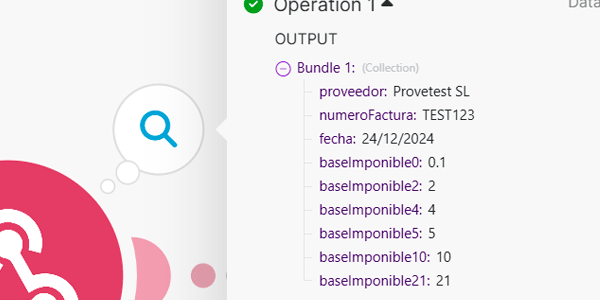
Lo scenario Make riceve correttamente i dati:
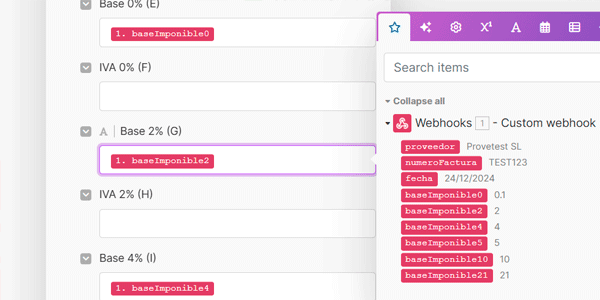
Quindi mappiamo i campi mancanti nel modulo Google Sheets dello scenario Make:
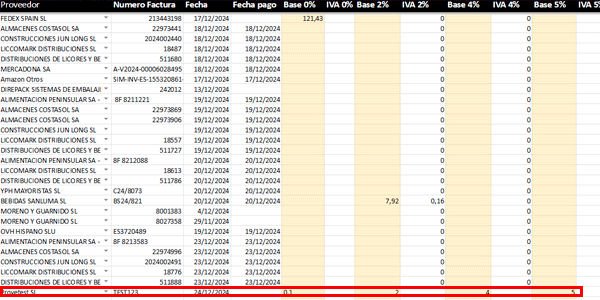
E vediamo che vengono effettivamente aggiunti tutti al documento Google Sheets:
Importante 2: a seconda della configurazione dei decimali nel tuo foglio Google Sheets, potrebbe essere necessario cambiare il separatore decimale e usare una virgola «,» invece di un punto «.» affinché il foglio di calcolo interpreti il valore come numero.
Per farlo, selezioniamo questo tipo di valore:
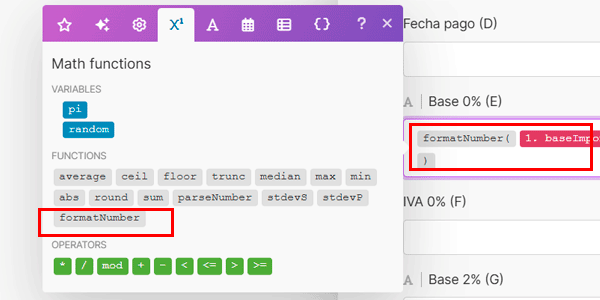
E inseriamo il campo al centro insieme a questi valori, così:
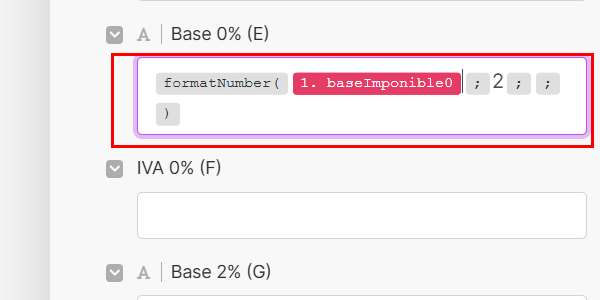
Dopo aver aggiunto questa formula a tutti i campi imponibili (se necessario), avrai configurato tutto correttamente.
Come vedi nell’immagine sopra con i campi inseriti, alcune colonne restano vuote, cosa che già sapevamo perché contengono calcoli automatici.
Per riempirle, devo solo trascinare manualmente la formula DOPO l’inserimento quando serve. Potrei anche modificare il modulo Google Sheets, ma per ora preferisco non complicare ulteriormente la questione.
#7. Attivazione finale
Come ultimo passaggio, dobbiamo solo salvare lo scenario Make:
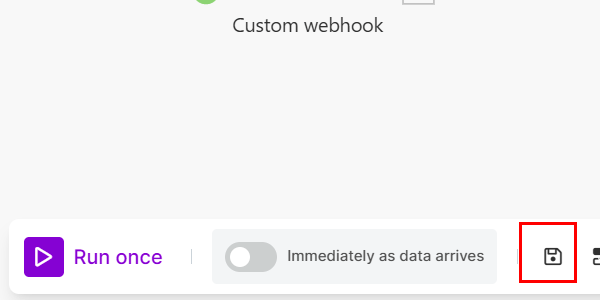
E lasciarlo sempre attivo da qui:
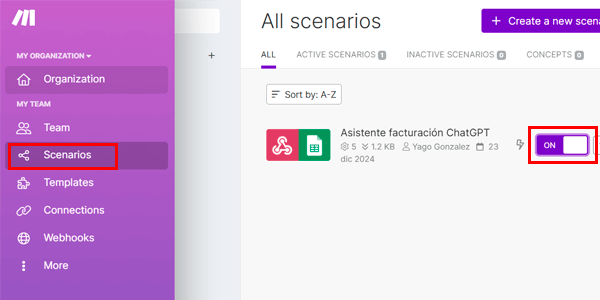
Da questo momento, ogni volta che apriremo l’URL del nostro GPT e gli passeremo una fattura, questa verrà aggiunta magicamente e automaticamente al nostro Google Sheets delle fatture.
Bello, no?
Conclusione
Abbiamo finito.
Immagino che tu abbia impiegato circa un’ora per seguire tutti i passaggi, se è la prima volta che lavori con automazioni o con Make.
Ritengo che sia tempo ben speso, perché questo tipo di attività fa solo perdere tempo senza apportare nulla alla tua azienda. Meglio lasciare che se ne occupi una macchina.
Inoltre, credo che questa automazione sia un buon punto di ingresso in questo mondo: pur non essendo basilare, non è complessa. E, come dicevo, offre valore.
Spero che ti aiuti a vedere l’utilità dell’IA oltre la generazione di testi, immagini o video.
Qui trovi altri articoli sull’ Intelligenza Artificiale applicata alle aziende. Se ti piacciono, te ne invierò uno ogni settimana se ti iscrivi qui.
Domande frequenti
Perché le fatture rappresentano un problema per un’azienda?
Perché comportano molte attività manuali: crearle, incassarle, registrarle, inviarle al commercialista, riconciliarle con la banca e gestire l’IVA. Tutto questo richiede tempo e complica l’operatività quotidiana.
Qual è la differenza tra fatture di vendita e di acquisto?
Le fatture di vendita possono essere automatizzate facilmente perché escono direttamente dal sistema. Quelle di acquisto, invece, arrivano spesso su carta e richiedono un intervento manuale.
Quante fatture può gestire automaticamente un’azienda?
Nel caso descritto nell’articolo, tra 100 e 200 fatture di vendita al giorno vengono gestite automaticamente grazie a un sistema collegato allo studio contabile.
Perché le fatture di acquisto sono più difficili da automatizzare?
Perché molte arrivano su carta e richiedono attività manuali come fotografarle, inserire i dati, salvarle e riconciliarle con la banca.
Quali passaggi del processo delle fatture di acquisto non si possono automatizzare?
La scansione o la fotografia della fattura quando arriva su carta. Quel passaggio richiede necessariamente un intervento umano.
Quali parti del processo delle fatture di acquisto si possono automatizzare?
L’inserimento dei dati nel sistema e l’archiviazione delle fatture, perché sono attività ripetitive senza valore aggiunto.
Quanto tempo si perde gestendo manualmente le fatture di acquisto?
Nel caso descritto, circa mezz’ora al giorno per persona, il che rende questo un chiaro punto di ottimizzazione.
Ha senso usare l’IA per automatizzare le fatture?
Sì, soprattutto nelle attività in cui il contributo umano è minimo, come l’estrazione e la strutturazione dei dati delle fatture.
Si può automatizzare anche la riconciliazione bancaria?
Sarebbe possibile, ma nell’articolo si sceglie di mantenere manuale questo passaggio perché coinvolge informazioni sensibili come gli accessi bancari.
Dove si trova il maggiore margine di miglioramento nell’automazione delle fatture?
Nelle fatture di acquisto, perché concentrano il lavoro manuale e il consumo di tempo, a differenza delle fatture di vendita che sono già automatizzate.

Lascia un commento