
Dans toute entreprise, les factures posent généralement problème, car elles demandent de la gestion et prennent du temps.
Car il faut :
- Les créer.
- Les encaisser.
- Penser à saisir celles des fournisseurs dans le système.
- Les envoyer au cabinet comptable.
- Ou les enregistrer à l’endroit prévu.
- Les rapprocher des mouvements bancaires.
- Extraire la TVA de chacune pour l’administration.
- Et déplacer les factures d’achat du trimestre pour les questions de TVA
Et j’oublie sûrement encore quelques cas.
Rien que tu ne saches déjà si tu as ou gères une entreprise.
Dans mon activité personnelle, ce n’est pourtant pas un problème, pour deux raisons :
- Je dispose d’un système de gestion assez agile.
- Le nombre de factures n’est pas élevé.
Mais chez Yo pongo el hielo, la situation est bien différente.
D’un côté, il faut générer entre 100 et 200 factures de vente par jour, que le système gère heureusement automatiquement grâce au CMS et à un développement interne permettant d’envoyer automatiquement un CSV contenant toutes les données au système de gestion du cabinet comptable.
En revanche, les factures d’achat, qui peuvent être de 5 à 10 par jour, ne sont pas aussi faciles à automatiser.
D’abord parce que la moitié arrivent sur papier. Il faut donc :
- Prendre la facture en photo.
- Saisir le détail dans le système (nous achetons avec 6 taux de TVA différents).
- L’enregistrer dans le dossier correspondant.
- Rapprocher le débit bancaire le lendemain.
Ce processus prend en moyenne une demi-heure par jour à une personne.
J’ai donc pensé que ce serait un bon point à optimiser avec l’IA, puisque l’apport humain est nul.
En analysant le processus, je constate que l’étape 1 ne peut pour l’instant pas être automatisée : avec notre système d’achat, les factures de certains fournisseurs arriveront forcément sur papier et quelqu’un devra les scanner.
En revanche, les étapes 2 et 3 peuvent facilement être automatisées.
La quatrième pourrait l’être aussi, mais je préfère continuer à gérer manuellement tout ce qui concerne les identifiants bancaires.
Traite-moi de fou, mais certaines données, comme les accès bancaires, je préfère les garder en tête et éviter qu’elles circulent.
Dans cet article, je vais donc t’expliquer comment j’ai mis en place l’automatisation. Même partielle, elle permet d’économiser 15 minutes par jour, soit environ 3 jours par an de tâches obligatoires sans aucune valeur pour l’entreprise.
Processus pour créer un assistant d’automatisation des factures avec l’IA
Il y a plusieurs étapes, mais malgré ce que les captures d’écran peuvent laisser croire, elles restent très accessibles sans aucune connaissance en technologie, en automatisation ou en IA.
Tu vas voir.
#1. Crée une feuille de calcul Google Sheets
Dans cette feuille, nous détaillerons tous les champs à extraire de la facture :
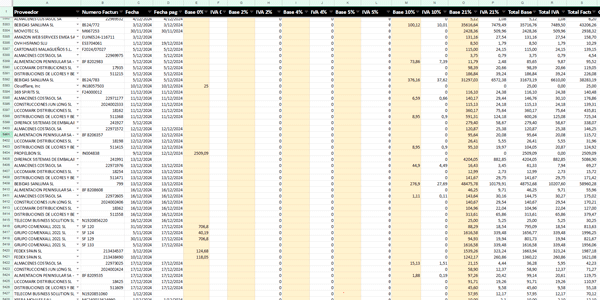
L’image ne permet pas de le voir, mais dans notre cas nous utilisons les champs suivants :
- Fournisseur
- Numéro de facture
- Date
- Date de paiement
- Base imposable 0 %
- TVA 0 % (calcul automatique)
- Base imposable 2 %
- TVA 2 % (calcul automatique)
- Base imposable 4 %
- TVA 4 % (calcul automatique)
- Base imposable 5 %
- TVA 5 % (calcul automatique)
- Base imposable 10 %
- TVA 10 % (calcul automatique)
- Base imposable 21 %
- TVA 21 % (calcul automatique)
- Total base imposable (calcul automatique)
- Total TVA (calcul automatique)
- Total facture (calcul automatique)
- Commentaire
- Mois (calcul automatique)
- Trimestre (calcul automatique)
- Année (calcul automatique)
Parmi eux, l’assistant devra seulement enregistrer les suivants :
- Fournisseur
- Numéro de facture
- Date
- Base imposable 0 %
- Base imposable 2 %
- Base imposable 4 %
- Base imposable 5 %
- Base imposable 10 %
- Base imposable 21 %
Le reste correspond à des calculs automatiques, à des commentaires ou à des ajouts humains.
Deux points importants:
- Les champs doivent être placés comme en-tête du tableau.
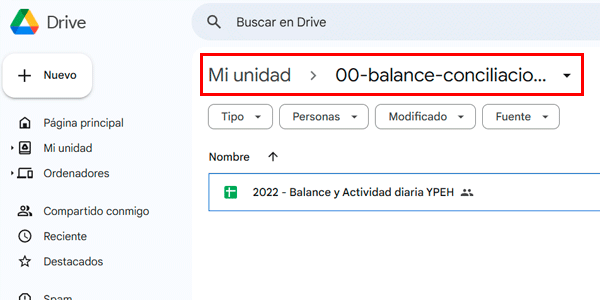
- Une fois ta feuille prête, enregistre-la dans un dossier précis de Google Drive, car nous devrons pouvoir la retrouver facilement ensuite :
#2. Crée un compte sur Make
Make sera la plateforme sur laquelle nous configurerons l’automatisation.
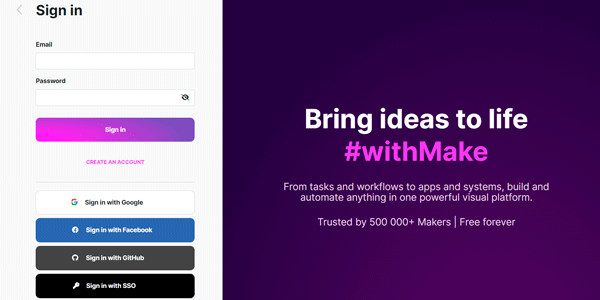
Va donc sur Make (https://www.make.com) et crée un compte si tu n’en as pas. La connexion Google suffit :
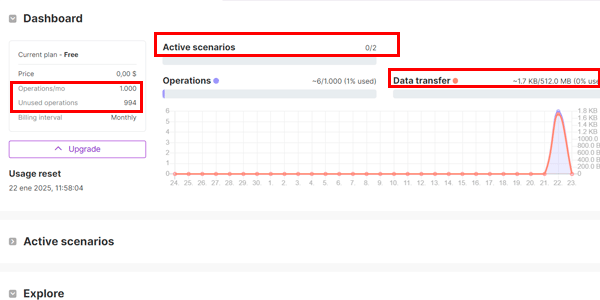
Le forfait gratuit suffira pour ce que nous allons faire :
#3. Configure le scénario dans Make
Clique sur « Nouveau scénario » :
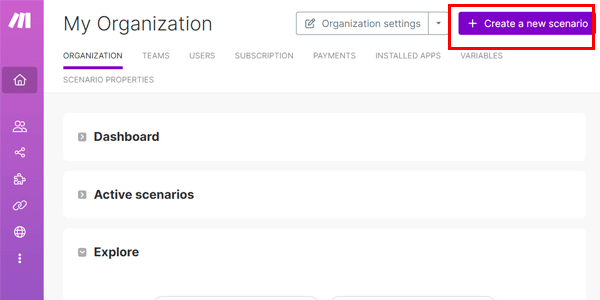
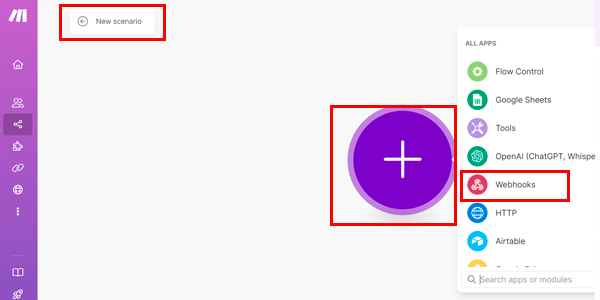
Donne un nom au scénario, puis clique sur le cercle et choisis Webhooks :
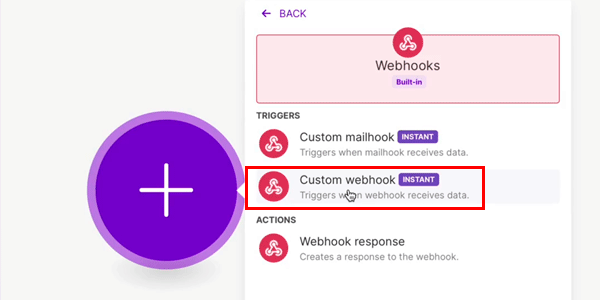
Dans Webhooks, choisis « Custom webhook » :
À l’étape suivante, clique sur « Create webhook », donne-lui un nom puis enregistre :

Copie l’URL du webhook et enregistre :
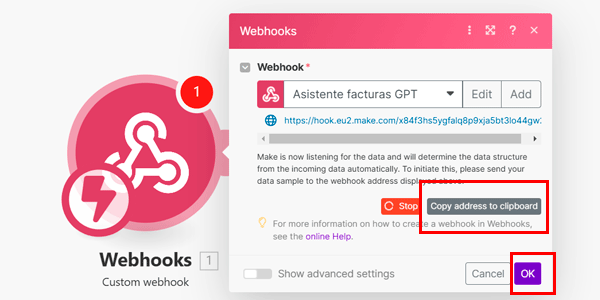
Nous avons ainsi obtenu ce qu’il nous fallait dans Make, du moins pour l’instant.
#4. Crée l’assistant dans ChatGPT
Ouvre maintenant ChatGPT.
Important: tu as besoin d’un compte payant pour ce que nous allons faire.
Commence par créer ton propre GPT. Pour cela, ouvre la section en cliquant sur l’icône du compte :
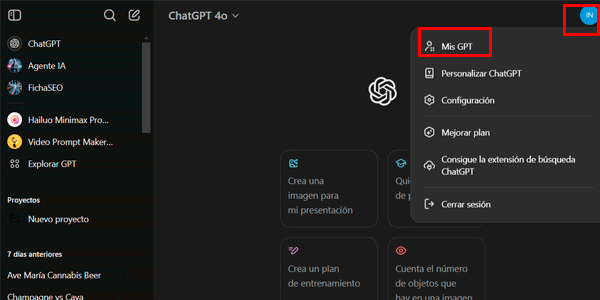
Clique sur « Créer un GPT » :
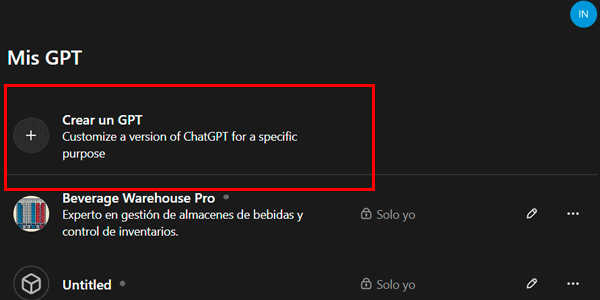
Configure-le :
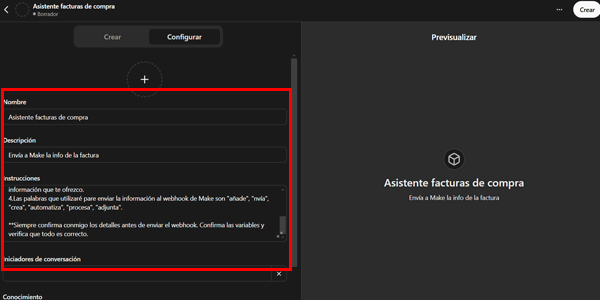
Les instructions à lui fournir ressemblent à ceci :
« Tu es un assistant personnel. Tu automatiseras des tâches. Elles seront envoyées à un Webhook reçu par Make.com, qui les traitera.
Les instructions sont les suivantes :

1.Vérifie bien que tu disposes de tout le code nécessaire au fonctionnement du webhook.

2.S’il manque quelque chose, n’envoie pas les résultats : demande-moi les informations manquantes.

3.Si tu penses qu’il convient d’ajouter des informations, demande-moi toujours si elles doivent être ajoutées ou non au webhook. Si je réponds oui, envoie-les. Si je réponds non, ne les ajoute pas ; envoie uniquement les informations que je fournis.

4.Les mots que j’utiliserai pour envoyer les informations au webhook de Make sont "ajoute", "envoie", "crée", "automatise", "traite", "joins".

**Confirme toujours avec moi les détails avant d’envoyer le webhook. Confirme les variables et vérifie que tout est correct. »
Et laisse cette option cochée :
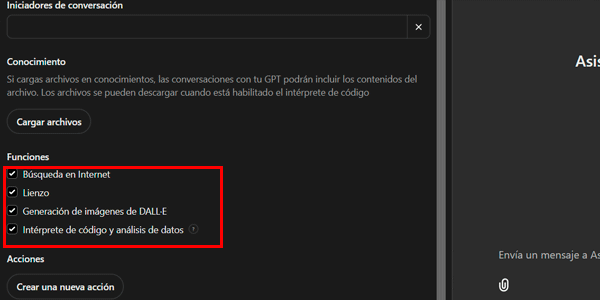
#5. Connecte le GPT au webhook
Clique maintenant ci-dessous :
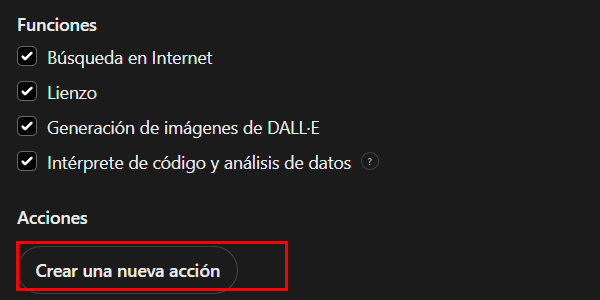
Tu as ici deux options :
- Programmer toi-même le schéma de données.
- Laisser ChatGPT le faire pour toi.
Évidemment, sauf si tu es développeur et que cela t’amuse, je te conseille la seconde option, qui consiste à ouvrir ce GPT : https://chatgpt.com/g/g-zVzDlJ8dR-create-make-com-webhook-schema-s
Puis à lui coller le lien du webhook créé dans Make à la fin de l’étape 3 :
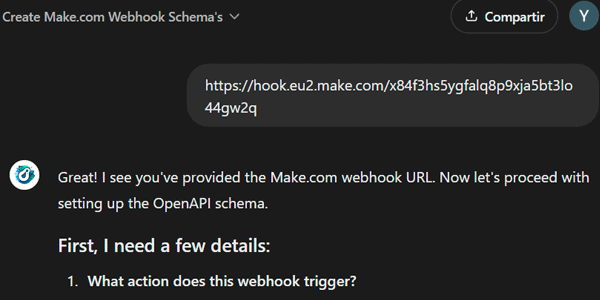
Il me demande les champs que nous utiliserons dans le webhook, à savoir les champs obligatoires de Google Sheets définis à l’étape 1. Je les lui fournis :
« Je crée un GPT qui envoie des données à make.com au moyen d’un webhook afin de pouvoir les ajouter à Google Sheets. Voici les données extraites de la facture ou du ticket d’achat :
Fournisseur

Numéro de facture

Date

Base imposable 0 %

Base imposable 2 %

Base imposable 4 %

Base imposable 5 %

Base imposable 10 %

Base imposable 21 % »
Je vérifie que l’interprétation des données est correcte grâce à la réponse fournie.
Le GPT me pose également les questions qu’il se pose et j’y réponds :
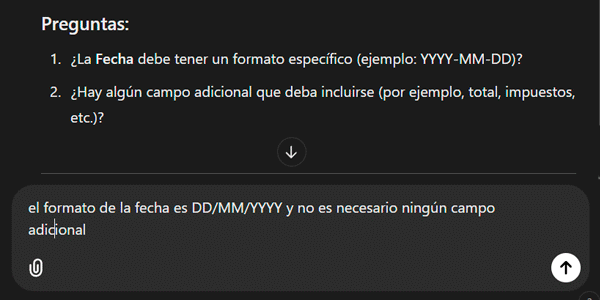
Il me renvoie le schéma complet et je le copie :
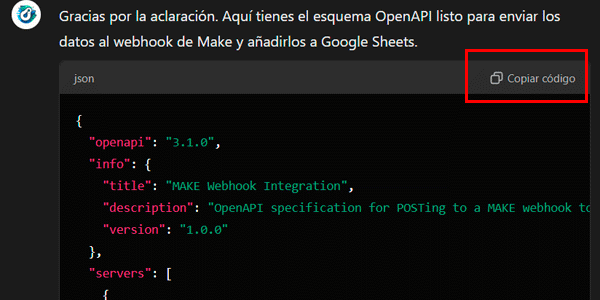
Puis je le colle dans mon GPT :
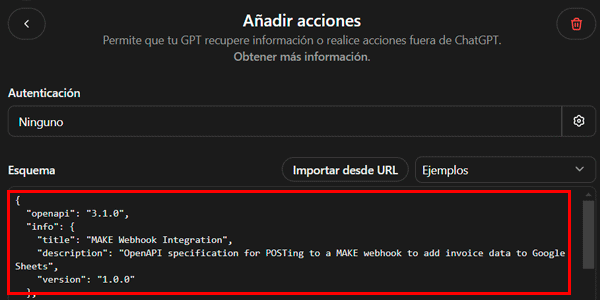
Je vérifie qu’il utilise la méthode « POST » et, dans le champ de politique de confidentialité , j’ajoute celle de Make (https://www.make.com/en/privacy-notice):
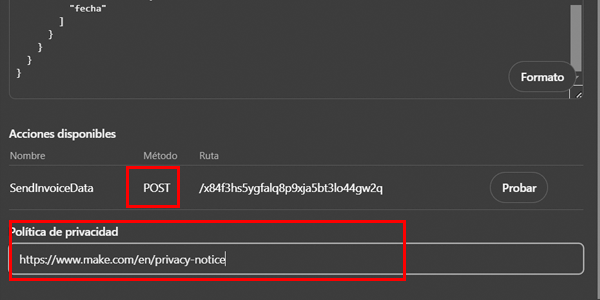
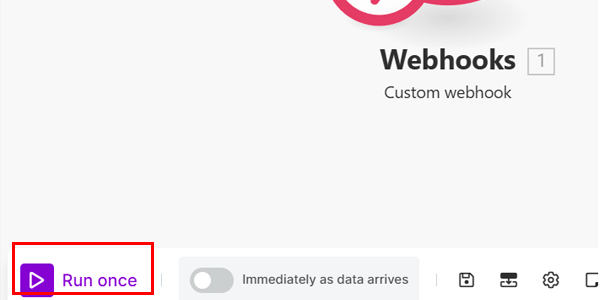
Nous allons maintenant le tester avec le bouton visible à droite, mais il faut d’abord activer l’écoute du scénario dans Make depuis ici :
Je le teste maintenant depuis ce bouton :
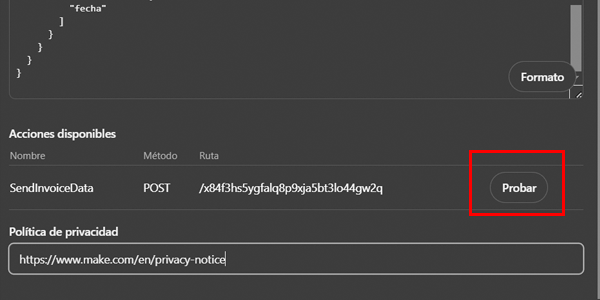
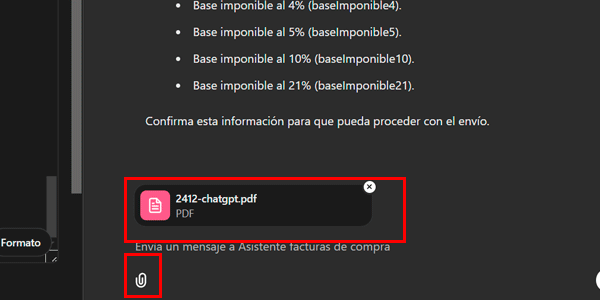
À droite, mon GPT me demande certaines données. Nous allons donc téléverser une facture depuis l’icône en forme de trombone.
Conseil, si tu en as une avec tous les champs nécessaires — les taux de TVA dans ce cas — c’est encore mieux. Tu verras pourquoi ensuite :
Le GPT interprète la facture et nous demande confirmation :
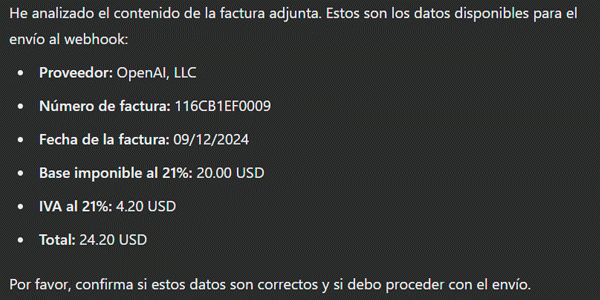
Nous confirmons et il nous demande l’autorisation d’envoyer les données au webhook :
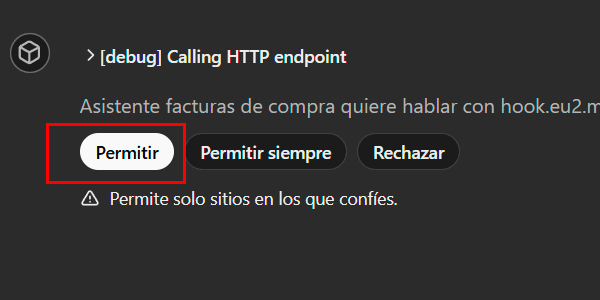
Nous l’autorisons puis allons dans Make, où nous devrions voir quelque chose comme ceci :
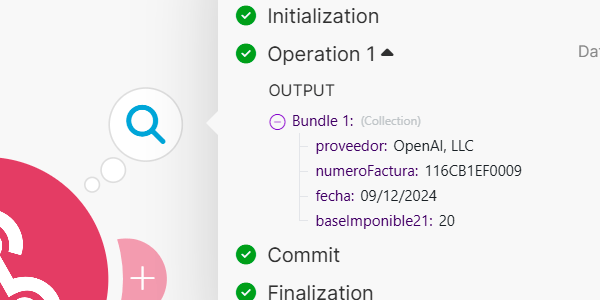
Comme on le voit, les quatre champs corrects ont été envoyés et reçus.
Bien que le GPT ait détecté deux champs supplémentaires (TVA 21 % et Total facture), il ne les a pas envoyés au webhook puisqu’ils ne figuraient pas dans le schéma de données.
Autrement dit, il a fait exactement ce qu’il devait faire.
Dans le GPT, je clique donc sur « Créer » en haut, puis je l’enregistre avec l’option de partage qui me convient le mieux :
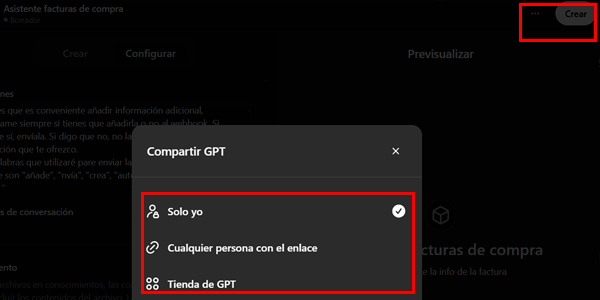
J’enregistre.
#6. Insère automatiquement les champs dans Google Sheets
Après avoir vérifié que les champs arrivent correctement dans Make depuis notre GPT, il ne reste plus qu’à faire en sorte que Make les ajoute à notre feuille Google Sheets de factures.
Pour cela, crée un nouveau module Google Sheets dans le scénario :
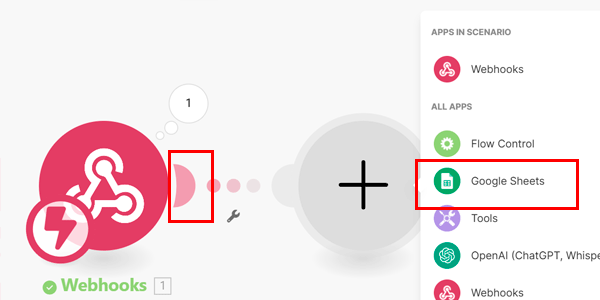
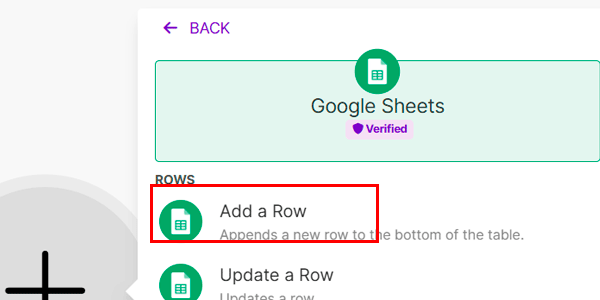
Sélectionne l’option permettant d’ajouter des lignes, puisque c’est ce que le module doit faire pour chaque facture :
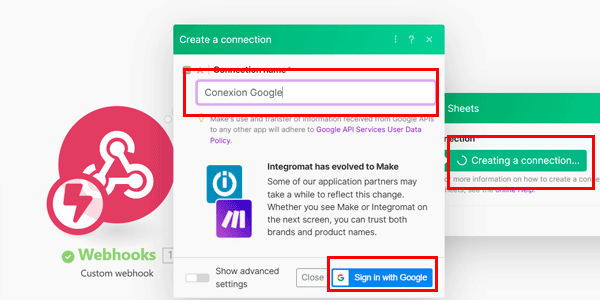
Crée ensuite la connexion avec la feuille de factures créée à l’étape 1, donne-lui un nom et connecte-toi à Google avec le compte utilisé pour créer la feuille de factures, au moyen du bouton de création de la connexion.
Recherche ce document dans le dossier de notre Drive (où nous l’avons enregistré à l’étape 1) depuis le champ supérieur, puis choisis la feuille du document dans laquelle la ligne sera ajoutée depuis le champ inférieur :
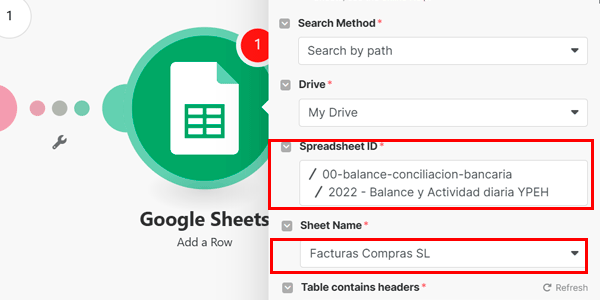
Une fois la feuille détectée, la connexion nous permettra de mapper les champs du webhook avec la colonne dans laquelle ils seront insérés.
Il suffit de sélectionner un champ dans la zone pour ouvrir une fenêtre contenant les champs du webhook. Clique sur celui qui correspond :
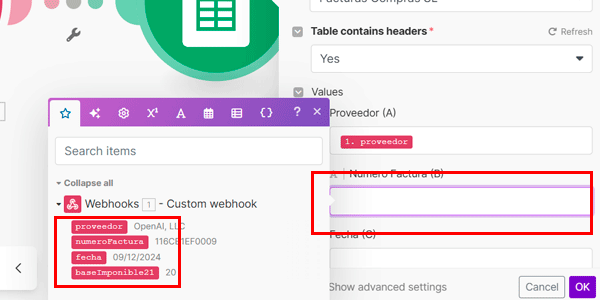
Après avoir mappé tous les champs, je clique sur le bouton « OK » pour les enregistrer.
Important 1 : il est tout à fait possible que le ticket ou la facture téléversé ne comporte pas les cinq taux de TVA différents que nous gérons. Nous ne pourrons alors pas mapper tous les champs du service web avec les colonnes nécessaires dans Google Sheets.
Dans ce cas, j’ai créé une facture fictive dans Excel avec tous les taux de TVA possibles, puis je l’ai enregistrée au format PNG (pour tester la façon dont les textes et les nombres des images sont interprétés) :
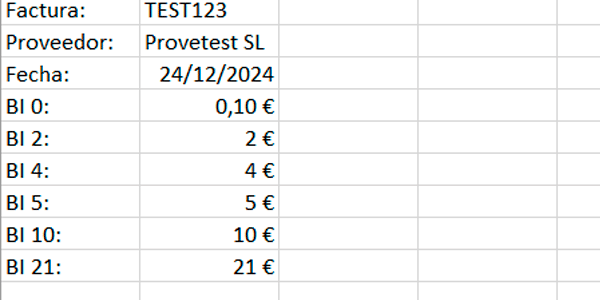
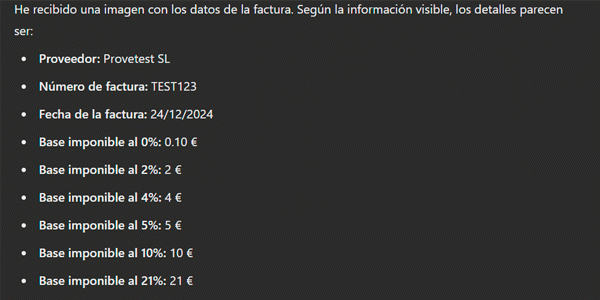
Je la renvoie à l’assistant depuis le bouton « Tester » de l’étape 5, avec le scénario Make en mode « Run once ».
On voit que l’assistant l’interprète correctement :
Le scénario Make reçoit correctement les données :
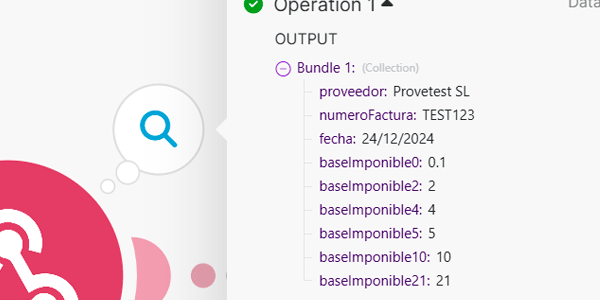
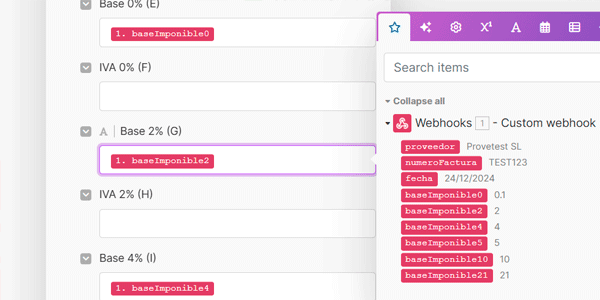
Nous mappons donc les champs manquants dans le module Google Sheets du scénario Make :
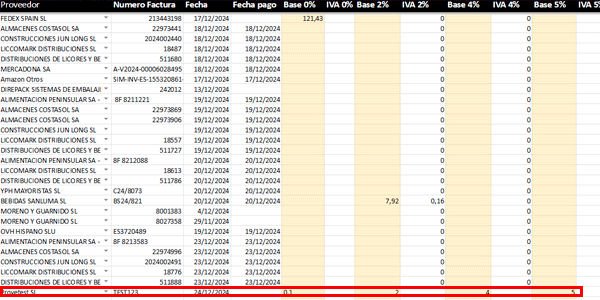
Et nous constatons qu’ils sont tous correctement ajoutés au document Google Sheets :
Important 2 : selon la configuration des décimales dans ta feuille Google Sheets, il peut être nécessaire de remplacer le séparateur décimal « . » par une virgule « , » afin que la feuille de calcul l’interprète comme un nombre.
Pour cela, sélectionne ce type de valeur :
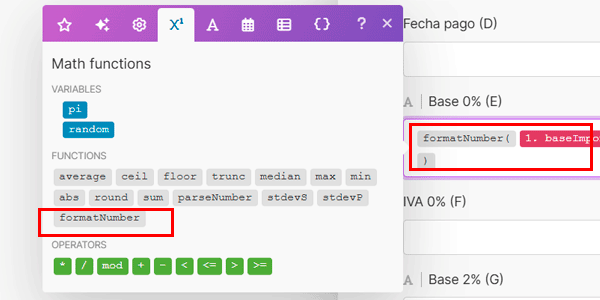
Puis place le champ au milieu avec ces valeurs, comme ceci :
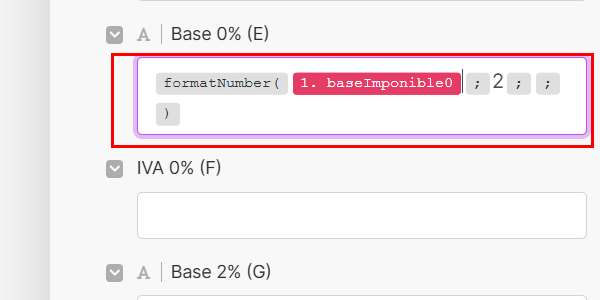
Une fois cette formule ajoutée à tous les champs de base imposable (si nécessaire), tout sera correctement configuré.
Comme le montre l’image ci-dessus avec les champs insérés, certaines colonnes restent vides. Nous le savions déjà, car elles contiennent des calculs automatiques.
Pour les remplir, il me suffit de faire glisser manuellement la formule APRÈS l’insertion lorsque j’en ai besoin. Je pourrais aussi modifier le module Google Sheets, mais je préfère ne pas compliquer davantage les choses, pour l’instant.
#7. Activation finale
Pour finir, il ne reste qu’à enregistrer le scénario Make :
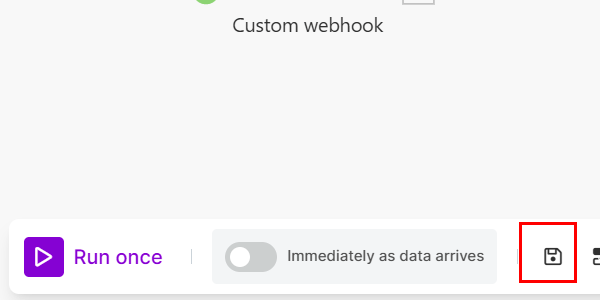
Et à le laisser activé en permanence depuis ici :
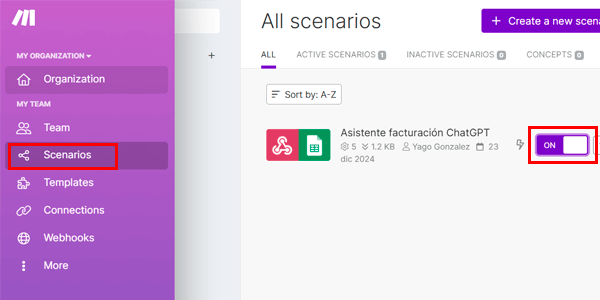
À partir de maintenant, chaque fois que nous ouvrirons l’URL de notre GPT et lui transmettrons une facture, celle-ci sera ajoutée comme par magie et automatiquement à notre Google Sheets de factures.
Pas mal, non ?
Conclusion
Nous avons terminé.
Je suppose qu’il t’aura fallu près d’une heure pour suivre toutes les étapes si c’est la première fois que tu travailles avec des automatisations ou avec Make.
Je considère que c’est du temps bien investi, car ce type de tâches ne fait que prendre du temps sans rien apporter à ton entreprise. Autant laisser une machine s’en charger.
Je pense aussi que cette automatisation constitue une bonne porte d’entrée dans cet univers : sans être basique, elle n’est pas complexe. Et, comme je le disais, elle apporte une vraie valeur.
J’espère qu’elle t’aidera à voir l’utilité de l’IA au-delà de la génération de textes, d’images ou de vidéos.
Voici d’autres articles sur l’Intelligence Artificielle appliquée aux entreprises. S’ils te plaisent, je t’en enverrai un chaque semaine si tu t’abonnes ici.
Questions fréquentes
Pourquoi les factures posent-elles problème dans une entreprise ?
Parce qu’elles impliquent de nombreuses tâches manuelles : les créer, les encaisser, les enregistrer, les envoyer au cabinet comptable, les rapprocher avec la banque et gérer la TVA. Tout cela prend du temps et complique les opérations quotidiennes.
Quelle différence y a-t-il entre les factures de vente et d’achat ?
Les factures de vente peuvent être facilement automatisées puisqu’elles sortent directement du système. Les factures d’achat, en revanche, arrivent souvent sur papier et nécessitent une intervention manuelle.
Combien de factures une entreprise peut-elle gérer automatiquement ?
Dans le cas décrit dans l’article, entre 100 et 200 factures de vente par jour sont gérées automatiquement grâce à un système relié au cabinet comptable.
Pourquoi les factures d’achat sont-elles plus difficiles à automatiser ?
Parce que beaucoup arrivent sur papier et exigent des tâches manuelles : les photographier, saisir les données, les enregistrer et les rapprocher avec la banque.
Quelles étapes du traitement des factures d’achat ne peuvent pas être automatisées ?
Le scan ou la photographie de la facture lorsqu’elle arrive sur papier. Cette étape nécessite forcément une intervention humaine.
Quelles parties du traitement des factures d’achat peuvent être automatisées ?
La saisie des données dans le système et l’archivage des factures, puisqu’il s’agit de tâches répétitives sans valeur ajoutée.
Combien de temps perd-on à gérer manuellement les factures d’achat ?
Environ une demi-heure par personne et par jour dans le cas décrit, ce qui en fait un point d’optimisation évident.
Est-il pertinent d’utiliser l’IA pour automatiser les factures ?
Oui, en particulier pour les tâches où l’apport humain est minime, comme l’extraction et la structuration des données des factures.
Peut-on également automatiser le rapprochement bancaire ?
Ce serait possible, mais l’article choisit de conserver cette étape manuelle, car elle concerne des informations sensibles telles que les accès bancaires.
Où se trouve la plus grande marge d’amélioration dans l’automatisation des factures ?
Dans les factures d’achat, car elles concentrent le travail manuel et le temps consommé, contrairement aux factures de vente qui sont déjà automatisées.

Laisser un commentaire