
Dat video de contentvorm is die de afgelopen jaren het sterkst is gegroeid in digitale bedrijven, zeg ik niet; de markt zegt het:
- De opkomst van platforms zoals TikTok en Twitch.
- De terugloop van afbeeldingsposts op Instagram, waarbij video de dominante vorm is geworden.
- YouTube, de op één na meest bezochte website ter wereld.
- Sterker nog, bij nummer één, Google, zijn de eerste resultaten vaak geen webpagina's meer, maar… video's.
- Zelfs professionele websites zoals LinkedIn zijn bezweken voor de invloed van dit communicatiekanaal…
Het punt is dat, als video deel uitmaakt van je digitale strategie, ik vind dat het de moeite waard is om iets te weten over de technologie erachter.
Niet om een andere reden, maar omdat alleen al de basiskennis (wat ik in dit artikel uitleg) je terabytes aan data bespaart op je harde schijven of, erger nog, in de cloud.
En dat kost geld.
Vooral als je regelmatig videocontent maakt—bijvoorbeeld voor cursussen, zoals ik—en die niet alleen voor advertenties of streaming gebruikt.
Dit artikel bevat de theoretische inleiding die nodig is om bepaalde begrippen (formaten, codecs…) te begrijpen, die we vervolgens praktisch toepassen in het volgende artikel, waarin ik vertel over de tools die ik gebruik en mijn twee belangrijkste toepassingen voor video.
Misschien klinkt het wat technisch als je niet vertrouwd bent met dit onderwerp, maar ik wil dat je weet dat ik aan de oppervlakte blijf, want alleen daarmee kun je al bepalen hoe je je videocontent wilt aanpakken, terwijl je weet wat dat inhoudt en wat je nodig hebt.
Als geld daarentegen geen probleem is en je het prima vindt om meer harde schijven, een grotere NAS of meer opslag op Google Drive of Vimeo te kopen, kun je (bijna) alles wat ik ga vertellen negeren.
Formaten
Om te beginnen moet je onderscheid maken tussen videoformaten en codecs.
Met formaten bedoel ik niet verticaal versus horizontaal of korte versus lange video's.
Nee.
Ik bedoel de technische kant.
Meer bepaald de extensie die het videobestand krijgt.
De meest gebruikelijke extensies zijn tegenwoordig:
- De container Matroska (.mkv) en . mp4 in het algemeen.
- Op Apple-apparaten vind je naast .mp4 ook . m4v en . mov.
Hier moet ik je vertellen dat, van alle formaten, het meest compatibele formaat .mp4 is. Onthoud dat voor je eigen creaties.
Aan de andere kant: als je al een tijd met video werkt, klinken .avi, .divx, .vp9 en andere formaten je misschien bekend in de oren. Ze kenden hun glorietijd—in meer of mindere mate—maar zijn nu algemeen verouderd.
Maar naast het formaat bepaalt nog een andere factor of een videobestand compatibel is met een apparaat: de codec waarmee het bestand is gecodeerd.
Codecs
Codec is een afkorting van coder-decoder en verwijst naar de code die wordt gebruikt om een videosignaal te coderen bij het maken van een videobestand en die het ook decodeert wanneer we dat bestand proberen af te spelen.
Als analogie met een tekstdocument kun je zeggen dat het formaat .docx (Word) of .txt (Kladblok) is, terwijl de codec de “taal” van die tekst is.
Een Engelstalige kan, zelfs als die het bestand op de pc kan openen, geen tekst in een Slavische taal lezen, net zoals een Spaanstalige niet weet wat er in een Duits document staat.
Zo werkt het niet helemaal, maar je begrijpt het idee.
Laten we dus zeggen dat je bij het werken met video op beide begrippen moet letten. Bijvoorbeeld:
- Een iPhone kan een video in .mkv niet standaard afspelen, ongeacht de onderliggende codec. Daarvoor zijn apps van derden nodig.
- Adobe Premiere 2020 opent een met AV1 gecodeerd bestand niet correct, ongeacht of het bestand de extensie .mkv of .mp4 heeft
Onthoud dat je op beide aspecten moet letten: formaat en codec.
Maar laten we wat dieper ingaan op dat laatste.
Hoe een codec werkt
Zoals ik in de definitie al zei, bestaat een codec uit twee delen:
- Codering: de video genereren (encoding, in het Engels).
- Decodering: de content afspelen (decoding).).
Voor deze taken gebruikt het systeem (mobiel apparaat of pc) de CPU (de processor) of de GPU (de grafische kaart).
Je moet ook weten dat beide onderdelen de taak op twee verschillende manieren kunnen uitvoeren.
Via hardware
Dit is de ideale aanpak.
In dit geval heeft de CPU of GPU de codec standaard ingebouwd, waardoor het afspelen van de video vrijwel geen moeite kost en het gebruik van beide onderdelen tijdens het afspelen onder 15% kan blijven.
Bij bepaalde spelers, vooral op Windows-pc's, moet je deze functie handmatig inschakelen. Met andere woorden: schakel “hardwareversnelling” of DXVA.
Hoe nieuwer een grafische kaart of processor, hoe meer native codecs er standaard zijn ingebouwd.
Via software
Het kan gebeuren—en gebeurt ook echt—dat noch de CPU, noch de GPU een bepaalde codec bevat.
Dat betekent niet dat ze een video met die codec niet kunnen afspelen, maar wel dat ze die niet native afspelen..
In die gevallen probeert de speler de video met brute kracht af te spelen.
En dan kan een van drie dingen gebeuren:
- Het systeem kan het bestand correct afspelen, met een aanzienlijke stijging van het CPU- of GPU-gebruik (mogelijk zelfs tot bijna 100%).
- Het bestand kan worden afgespeeld met af en toe haperingen. Dit gebeurt wanneer de CPU of GPU op 100% capaciteit draait en de betreffende video nog steeds niet goed kan afspelen. De haperingen kunnen klein en acceptabel zijn, of leiden tot volledige desynchronisatie van audio en video.
- Het bestand kan volledig vastlopen of niet worden afgespeeld helemaal niet.
Daarom is het echt moeilijk om een 4K-film op oudere processors te bekijken. Dit gebeurt bij laptops met de i5-5300U, die veel werd gebruikt in de eerste “ultrabooks” en de H.265-codec slechts gedeeltelijk native kon decoderen. Tegelijk konden sommige veel minder krachtige telefoons uit die periode deze video's probleemloos afspelen, omdat hun processors die codec ingebouwd hadden.
Kleurdiepte
Om dit punt af te ronden wil ik nog één aspect noemen, al is het maar terloops: er is nog een begrip dat de compatibiliteit tussen bestanden en processors beïnvloedt, namelijk de kleurdiepte van een video.
Een bestand kan een kleurdiepte van 8 bits, 10 bits of zelfs 12 bits hebben.
Wat je moet weten: hoe lager de bitdiepte, hoe groter de kans dat je systeem het via hardware kan verwerken.
Belangrijkste codecs die momenteel worden gebruikt
Nu je begrijpt hoe een codec werkt, leg ik uit welke tegenwoordig het meest worden gebruikt en met welke begrippen je rekening moet houden wanneer je er een kiest om je video's te maken of te beheren.
H.264
Ook bekend als AVC (Advanced Video Coding, naar de Engelse afkorting), is dit de codec die populair werd door het gebruik in Full HD Blu-ray-bestanden (1080px-resolutie).
Het verschil met eerdere codecs was de relatief kleine bestandsgrootte bij dezelfde kwaliteit.
De codec werd ook gebruikt voor de steeds vaker voorkomende videogesprekken.
Voordelen van de H.264-codec
Tegenwoordig heeft deze codec twee voordelen ten opzichte van de andere twee die ik ga uitleggen:
- Extreem brede compatibiliteit: je kunt hem gebruiken met vrijwel elk apparaat dat je thuis hebt (decoderen of coderen)
- Zeer snelle codering met elke video-editor: het renderen en exporteren van videobestanden kost heel weinig tijd op elke gewone pc voor kantoorgebruik.
Nadelen van de H.264-codec
- Slechtere compressie: hoewel dit destijds een grote vooruitgang was, is de codec op dit punt nu achterhaald. Bij dezelfde kwaliteit is een H.264-video 50% tot 80% groter dan een video die met H.265 is gecodeerd
H.265
Ook bekend als HEVC (High Efficiency Video Coding).
De codec werd populair met de komst van 4K-televisies, Blu-ray-schijven en abonnementen van streamingdiensten (Netflix) die die resolutie aanboden.
De redenen zullen je niet verbazen.
Voordelen van de H.265-codec
- Betere compressie dan H.264: met andere woorden: je videobestanden zijn veel kleiner (tot 50% kleiner, zoals ik hierboven al zei) bij dezelfde kwaliteit.
- Brede compatibiliteit: hoewel H.265 niet het niveau van zijn voorganger haalt, is de codec volledig geïntegreerd in onze pc's (en hun onderdelen), telefoons, browsers, televisies…
- Relatief snelle codering met (bijna) elke video-editor: ook hier haalt hij de rendersnelheid van H.264 niet, maar die is meer dan acceptabel. Je bent geen uren kwijt aan wachten tot de video is gerenderd.
Nadelen van de H.265-codec
- Hardwarecodering is minder wijdverbreid: dit betekent dat het coderen van bestanden meer of minder tijd kost, afhankelijk van de native ondersteuning van je GPU of CPU. Anders dan H.264, dat op pc's van tien jaar of ouder nog met een acceptabele snelheid kon worden gerenderd, levert H.265 meer problemen op oudere systemen op.
- Ook op deze oudere systemen, kan afspelen een probleem zijn door het ontbreken van native ondersteuning, vooral in combinatie met bestanden met een kleurdiepte van 10 bits.
AV1
Verwar allereerst de AV1-codec niet met het AVI-formaat (Google doet dat wel als je naar de eerste zoekt). Het zijn twee totaal verschillende dingen. AVI is over het algemeen verouderd, terwijl AV1 de codec van de toekomst zou moeten zijn.
De codec wordt nu populair, niet meer naast een fysiek formaat zoals Blu-ray, zoals bij de vorige codecs, maar omdat hij de bandbreedte vermindert die nodig is om 4K-content op streamingplatforms te streamen.
Voordelen van de AV1-codec
- Comprimeert beter dan H.265: bij dezelfde kwaliteit is een videobestand 30% kleiner.
Nadelen van de AV1-codec
- Lage compatibiliteit: AV1 is een formaat dat geleidelijk terrein wint, maar dat gebeurt via relatief moderne hardware:
- Als we het hebben over CPU's, voegde Intel native ondersteuning voor deze codec toe in de 10e en 11e generatie. Maar vooral democratiseerde het bedrijf het gebruik ervan door de codec toe te voegen aan goedkope processors van de 12e generatie—met name de uitstekende N100, waar ik later op terugkom.
- Bij GPU's, zien we het volgende:
- Nvidia voegde AV1-decodering en (gedeeltelijke) codering toe aan de RTX 2000-serie en volledige ondersteuning aan de 3000- en 4000-serie (momenteel de nieuwste generatie, al staat de 5000-serie voor de deur).
- AMD deed hetzelfde met de RX 6000-serie, kort na Nvidia.
- Dit alles betekent dat je, tenzij je een gaming- of professionele pc uit 2021 of later hebt, of een kantoor-pc uit 2023 of later, moeite zult hebben om content in dit formaat correct af te spelen. Hieronder vertel ik je over mijn persoonlijke ervaring ermee.
- Coderen gaat aanzienlijk langzamer dan met de vorige codecs: nog een kritiek punt. Bij content van een bepaalde lengte—meer dan 15 minuten bijvoorbeeld—is de rendertijd belangrijk.
Dat komt doordat je pc in die tijd op hoge prestaties draait en je niet tegelijk andere dingen kunt—of zou moeten—doen, anders loopt de rendertijd sterk op. En met de huidige technologie is AV1 natuurlijk aanzienlijk trager te coderen dan H.264 en H.265.
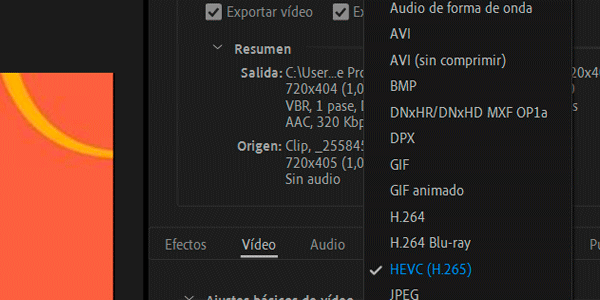
- Ten slotte, omdat de codec zo “nieuw” is, bieden niet alle video-editors deze codec aan: mijn geliefde—en inmiddels wat gedateerde—Adobe Premiere Pro 2020 bevat hem bijvoorbeeld niet standaard:
Software om met video te werken
Nu Premiere—mijn vaste video-editor—is opgedoken, gaan we verder met de software waarmee je met video kunt werken.
Ik ben van plan dit onderwerp uitgebreid te behandelen in een volgend artikel, maar tot ik dat publiceer wil ik enkele punten noemen over formaten en codecs die van invloed zijn op software.
Om te beginnen vertel ik je dat je bij het werken met video over het algemeen vooral één type programma gebruikt: een video-editor.
Dit is het programma waarmee je de video monteert:
- Alles wat je niet wilt, wordt verwijderd.
- Clips worden samengevoegd.
- Overgangen ertussen worden gemaakt.
- De audio wordt bewerkt of er worden effecten toegevoegd.
Hoewel je bepaalde delen van een video in een ander programma kunt bewerken—vooral bepaalde visuele effecten—breng je hier na het opnemen van het benodigde materiaal doorgaans 90% tot 95% van je tijd door.
Het andere type software waarop formaten en codecs logischerwijs de meeste invloed hebben, zijn, videoconverters.
Dat zijn programma's die precies daarvoor worden gebruikt: videobestanden met een bepaalde codec en een bepaald formaat omzetten naar een ander, met dezelfde of een andere resolutie, kwaliteit en grootte.
Video-editors
Ik noem de drie populairste voor pc van dit moment en hun compatibiliteit met codecs en formaten.
Adobe Premiere
Zoals ik eerder zei, kun je met de versie die ik gebruik, de editie van 2020, standaard alleen exporteren in H.264 en H.265.
Ik neem aan dat latere versies of plugins de optie AV1 hebben toegevoegd, gezien hoe professioneel de tool is.
CapCut
De complete maar eenvoudige editor van de eigenaren van TikTok (ByteDance) bestaat in twee versies:
Met de onlineversie van de editor kun je geen codec kiezen en wordt geëxporteerd in H.264:

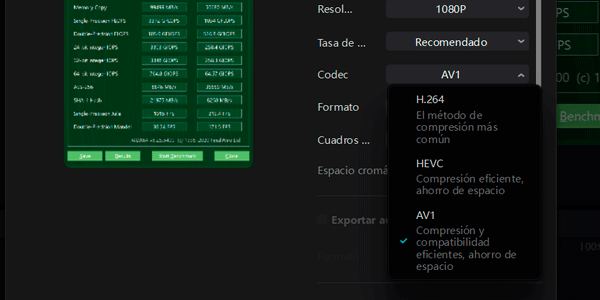
De pc-versie (die uitgebreider is) laat ons daarentegen wel alle drie gebruiken:
Je kunt hem hier gebruiken of downloaden: https://www.capcut.com/es-es/
DaVinci Resolve
Ik neem hem hier op omdat het, hoewel ik hem niet heb gebruikt, een van de populairste tools van dit moment is. Ik geloof zelfs dat Netflix al zijn eigen producties ermee monteert, wat je een idee geeft van het niveau.
Bij het uitpluizen voor dit artikel ontdekte ik wel dat het programma met alle drie de codecs kan coderen, zowel in de gratis als de betaalde versie.
Je kunt hem hier downloaden: https://www.blackmagicdesign.com/es/products/davinciresolve
Videoconverter
Hoewel ik er in de loop der jaren veel heb gebruikt, gebruik ik tegenwoordig altijd dezelfde voor video.
HandBrake
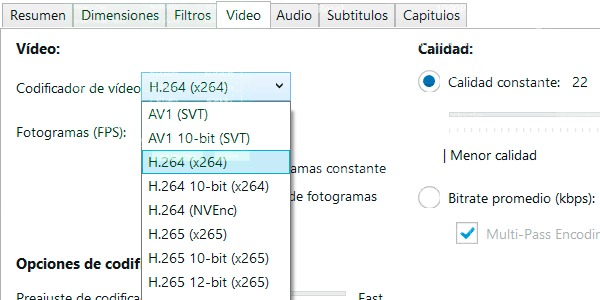
Een gratis converter met alles wat je nodig hebt, die video's kan omzetten naar alle codecs die in het artikel worden genoemd:
Je kunt hem hier downloaden: https://handbrake.fr
Belangrijkste gebruikssituaties
Uiteindelijk ben ik dit allemaal gaan analyseren terwijl ik probeerde mijn gebruikssituaties voor video zo veel mogelijk te optimaliseren. Dit zijn de twee.
Mijn workflow voor het maken van video's
De eerste is bij het maken van video's.
Of het nu advertenties, lessen of iets anders zijn, het proces is meestal als volgt:
- Ik neem de content op: een schermopname met of zonder webcam.
- Ik optimaliseer de audio: met Adobe's podcasttool.
- Ik monteer: in Premiere. En ik exporteer als .mp4 met de H.264-codec.
- Ik voeg ondertitels toe: dit is optioneel. Als ik het doe, gebruik ik CapCut. Zodra ze zijn toegevoegd, exporteer ik in hetzelfde formaat (.mp4 en H.264).
- Ik comprimeer de uiteindelijke video: in HandBrake. Hier exporteer ik als .mp4 en H.265.
- Ik upload hem naar de cloud: meestal Google Drive of MS OneDrive.
- Ik publiceer hem: op het sociale netwerk dat van toepassing is (meestal YouTube) en/of upload hem naar Vimeo, afhankelijk van het project.
Ik ben er eerlijk gezegd erg tevreden mee, zowel met het proces zelf als met het resultaat.
Je vraagt je misschien af waarom ik niet rechtstreeks in CapCut monteer, zodat ik mezelf één export bespaar. Het antwoord is dat ik deze editor alleen open als ik ondertitels of iets heel specifieks moet toevoegen. Mijn montages zijn meestal voor trainingscontent, dus heel sober, en Premiere volstaat; bovendien werk ik er sneller in.
Het kan je ook verbazen dat ik de video door HandBrake haal in plaats van rechtstreeks vanuit Premiere in H.265 te exporteren. Het antwoord is dat ik met de converter het uiteindelijke bestand veel effectiever kan comprimeren. Ik weet niet waarom, maar bij vergelijkbare kwaliteit is een met HandBrake gecomprimeerd H.265-bestand veel kleiner dan een bestand dat rechtstreeks vanuit Premiere is geëxporteerd.
Het zijn één of twee extra stappen die ik neem om het best mogelijke eindresultaat te bereiken.
Video's opslaan: mijn andere belangrijkste gebruikssituatie
Ik ben een digitale verzamelaar: op externe harde schijven bewaar ik honderden foto's, video's, muziek, voetbalwedstrijden, strips…
Naast de trainingen die ik maak, natuurlijk.
Het punt is dat ik, wanneer ik me aanmeld voor een lidmaatschap, de video's die me interesseren opsla om later te bekijken (ja, ik bekijk de cursussen die ik goed vind opnieuw).
Wat is het probleem met dit alles?
Het is tweeledig: organisatie en ruimte.
Het eerste baart me geen zorgen; bijna alles is redelijk goed georganiseerd en het kost me niet veel tijd om te vinden wat ik nodig heb.
Maar ruimte is een ander verhaal.
Decennia aan digitale content nemen ruimte in.
En hoewel ik het meeste niet op elk moment en vanaf elke plek hoef te kunnen openen, heb ik trainingsmateriaal wel graag met één klik bij de hand.
Daarom gebruik ik de cloud(s).
En natuurlijk, syllogisme nummer één: video's nemen veel ruimte in.
Syllogisme nummer twee: cloudopslag is niet goedkoop.
Conclusie: als ik zo veel mogelijk geüpload en beschikbaar wil houden, moet ik ruimte besparen.
Daarom comprimeer ik de bestanden voordat ik ze upload.
Ik gebruik deze configuratie:
- Formaat .mp4. Voor de compatibiliteit.
- Codec H.265. Omdat dit vandaag de dag een onovertroffen balans biedt tussen bestandsgrootte + compatibiliteit + tijd. Ja, AV1 comprimeert beter en conversie naar H.264 gaat sneller. Maar in het algemeen, en met mijn apparatuur, zit HEVC precies goed.
- Resolutie 720p (1280x720px). Genoeg om tekst uit schermopnamen in dit soort trainingscontent te lezen.
- Kwaliteit 25 in HandBrake. Om dezelfde reden als bij het vorige punt.
Hiermee krijg ik zeer, zeer kleine video's die gemakkelijk uploaden en downloaden, waar ik ook ben (zelfs via mobiele data), en dat is mijn doel.
Videoresolutie
Ik wilde geen apart onderdeel over videoresolutie maken, maar ik grijp deze kans aan om de drie meest voorkomende te noemen en uit te leggen dat, hoe hoger de resolutie, hoe groter het videobestand, zolang we dezelfde codec gebruiken.
De drie resoluties die je moet kennen zijn dus:
- 720p (HD): 1280×720 pixels. Dit is het instapniveau van wat op televisies “high definition” werd genoemd, een stap omhoog vanaf de 640×480 pixels die kenmerkend waren voor dvd's. Voor mij is dit in 2024 de minimale resolutie die een video nodig heeft om er fatsoenlijk uit te zien.
- 1080p (Full HD): 1920×1080 pixels. Dit was meer dan tien jaar de standaard voor televisies en pc-monitoren (ongeveer 2005–2018). Het is zelfs vandaag nog de meest voorkomende resolutie, zowel voor werk (kantoortaken) als gaming, en voor projectoren onder €2.000. Een goede balans tussen kwaliteit en bestandsgrootte.
- 4K (Ultra HD): 3840×2160 pixels, al zullen puristen zeggen dat het eigenlijk 4096×2160 is. Sinds ongeveer 2018 is dit de standaard voor televisies, hoewel de resolutie op andere apparaten (laptops, monitoren of projectoren) minder wijdverbreid is. Hoewel 8K-televisies al bestaan, zorgen hun buitensporige prijs en het gebrek aan content ervoor dat dit in de praktijk de hoogste huidige videokwaliteit is voor de mainstream. Voor het afspelen en vooral het bewerken is relatief moderne apparatuur nodig. De bestandsgrootte is aanzienlijk groter, omdat elk frame vier keer zoveel informatie bevat als Full HD.
Videospelers: de gebruikssituatie van de gebruiker
Tot slot besteed ik een onderdeel aan het afspelen van video. Hoewel dit weinig met digitale bedrijven te maken heeft, denk ik dat het de gebruikelijke toepassingen goed afrondt, nu vanuit de rol van een gebruiker die videocontent afspeelt.
H.264- of H.265-content afspelen
Afgezien van Apple's beperkingen op formaten kan content die met H.264 en H.265 is gecodeerd over het algemeen op bijna elk apparaat worden afgespeeld -telefoon, tablet of pc- die je thuis hebt, waarbij je zo nodig de hardwareversnelling van de speler inschakelt.
Op systemen met weinig vermogen is het programma dat voor mij op Windows het beste heeft gewerkt PotPlayer, vooral voor afspelen via software op systemen die deze codecs niet native ondersteunen.
Met deze speler kan het verschil worden gemaakt tussen een 4K-film op een oude laptop kunnen bekijken (in mijn geval aangesloten op de tv) of dat niet kunnen.
AV1-content afspelen
Hier begint het ingewikkeld te worden.
Om te beginnen kun je de gratis AV1-extensie voor Windows 10/11 downloaden:
https://apps.microsoft.com/detail/9mvzqvxjbq9v?hl=es-ES&gl=ES
Met deze extensie kun je AV1-video's bekijken met de ingebouwde Windows-speler.
Maar video's kunnen bekijken betekent niet dat je een goede videoweergave krijgt.
Nee.
Met deze extensie kun je ze afspelen, maar de afspeelsnelheid hangt af van je hardware.
In mijn woonkamer heb ik bijvoorbeeld een vier jaar oude pc op de televisie aangesloten, met een i5-8500T uit Intel's achtste generatie en een Nvidia GTX 1660 Super.
Dit systeem was destijds behoorlijk goed en houdt zich zelfs vandaag nog redelijk staande voor gaming.
Het probleem is dat noch de CPU, noch de GPU AV1 native ondersteunt en dat het afspelen van grote bestanden (meer dan 25 GB) met een hoge bitrate (ik heb het er niet over gehad, maar laten we zeggen dat het de hoeveelheid informatie per seconde in het bestand is) alleen acceptabel is in de Windows-speler, met meer dan af en toe een hapering.
Ook hier presteert PotPlayer in deze scenario's veel beter, zonder helemaal voor een uitstekende weergave op mijn systeem te zorgen.
Ik heb echter twee maanden lang de Firebat T8 Pro Plus. Een mini-pc die ik in de aanbieding op AliExpress kocht voor minder dan €80, met een N100 zuinige processor (6W) uit Intel's 12e generatie.
Qua vermogen ligt dit systeem lichtjaren achter op de vorige pc en kun je er nauwelijks games op spelen. Maar toch, speelt het ALLES vlekkeloos af.
Welk videobestand je er ook op loslaat—formaat, codec, kleurdiepte, bitrate… Het speelt elk bestand uitstekend af omdat deze codecs native zijn ingebouwd.
Dus als je een Windows-systeem zoekt om allerlei video's op je huiskamertelevisie te bekijken, biedt niets een betere prijs-kwaliteitverhouding.
Dat gezegd hebbende had ik graag getest hoe het presteerde bij het coderen—en niet alleen afspelen—van de verschillende formaten. Het ondersteunt alleen AV1-decodering, geen codering, en ik weet dat het met die codec slecht zou hebben gepresteerd, maar het was interessant geweest om te zien hoe het met de andere twee omging.
Hoewel ik hem niet meer heb, sluit ik zelfs niet uit dat ik er in de toekomst nog een koop en grondig test.
En de Firebat is één voorbeeld van het belang van native codecs, maar hier is er nog een:
Mijn televisie is een middenklasse Samsung van 75 inch, gekocht in 2021, die ik moeilijk “Smart” kan noemen als ik zie hoe traag hij door de menu's kruipt en vooral hoe langzaam de HBO Max-app opent.
Welnu, deze televisie kan ondanks zijn uiterst beperkte processor AV1-bestanden moeiteloos afspelen, dankzij de ingebouwde codec.
En hij doet dat veel beter dan mijn pc: geen enkele hapering, met audio, video en ondertitels perfect gesynchroniseerd.
Fantastisch.
En wat jammer dat het openen van elke video zo lang duurt omdat het menu zo traag is…
Het is wat het is.
Conclusies
Ik waarschuwde je in de inleiding al dat het artikel een beetje technisch was.
Maar ik heb geprobeerd het toegankelijk te maken en alles weg te laten wat niet essentieel was om de technische laag onder het maken van video te begrijpen.
Het punt is dat, als je veel met video werkt en aandacht besteedt aan kwaliteit en de rest, je deze basisbegrippen goed moet begrijpen.
Anders zit er niets anders op dan de opslag op je pc, in je back-upsystemen en in de cloud te blijven uitbreiden. Video neemt nu eenmaal veel ruimte in.
Hier is een eenvoudig voorbeeld:
De laatste video die ik monteerde was een advertentie voor sociale media van 11 minuten (ja, je hebt de duur goed gelezen; zulke lange advertenties bestaan).
Die video, waarvan het uiteindelijke bestand 108 MB groot is, neemt 3 GB in op mijn pc als je de originele videobestanden, verbeterde audiobestanden, automatische Premiere-opslag en projectbestanden meetelt.
En dat terwijl de eerste export uit Premiere, in H.264, meer dan 600 MB groot was; ik heb die verwijderd zodra hij zijn doel in de workflow had gediend.
Als je dat doortrekt, kan elke les van 30 minuten zoals de mijne in de buurt van 10 GB komen of daaroverheen gaan.
Als je bedenkt dat ik gemakkelijk 40 of 50 lessen kan hebben, komt het gebruikte schijfruimte uit op 4 TB, en dat is behoorlijk veel.
En dat terwijl ik alles zo veel mogelijk optimaliseer. Stel je voor dat ik dat niet deed…
Daarom raad ik je aan om, als je met video begint te werken, vanaf het begin rekening te houden met al deze kleine dingen die ik in het artikel heb uitgelegd. Zodra je ze eenmaal begrijpt, zijn ze echt niet zo ingewikkeld.
Want als je dat niet doet, heb je absurd veel ruimte nodig, met alles wat dat met zich meebrengt aan kosten (schijven, back-ups, cloudopslag) en tijd (dumpen, kopiëren, uploaden en downloaden).
In de volgende artikelen behandel ik meer aspecten van video, zoals de tools die ik gebruik (nog diverse andere die ik hier niet heb genoemd) en de verschillende workflows die ik soms inzet wanneer ik iets specifieks moet doen, zoals tijdstempels aan lessen toevoegen, ze samenvatten of ondertitels maken.
En je kunt ze per e-mail ontvangen door je hier te abonneren.

Geef een reactie