
Ce n’est pas moi qui affirme que la vidéo est le type de contenu qui a le plus progressé ces dernières années dans les activités numériques, c’est le marché qui le dit :
- L’apparition de plateformes comme TikTok ou Twitch.
- Le déclin des publications d’images sur Instagram, la vidéo devenant le format dominant.
- YouTube, le deuxième site le plus visité au monde.
- En fait, sur le premier, Google, les premiers résultats ne sont souvent plus des pages web, mais… des vidéos.
- Même les sites web pour professionnels, comme LinkedIn, ont succombé à l’influence de ce canal de communication…
Le fait est que, si la vidéo fait partie de ton stratégie numérique, je pense qu’il est utile d’en savoir un peu plus sur la technologie qui se cache derrière.
Pas pour rien, mais parce qu’en connaissant seulement les bases (ce que je t’explique dans cet article), tu économiseras des téraoctets de données sur tes disques durs ou, pire encore, dans le cloud.
Et ça, c’est de l’argent.
Surtout si tu crées régulièrement du contenu vidéo — pour des formations, par exemple, comme c’est mon cas — et que tu ne t’en sers pas uniquement pour tes publicités ou pour « streamer ».
Cet article contient l’introduction théorique nécessaire pour comprendre certains concepts (formats, codecs…) que nous appliquerons ensuite dans la partie pratique, dans l’article suivant où je te parlerai des outils que j’utilise et de mes deux principaux cas d’usage de la vidéo.
Peut-être cela te semblera peut-être un peu technique si le sujet ne t’est pas familier, mais sachez que je vais rester à la surface, car cela suffira déjà à te donner la possibilité de décider comment tu souhaites aborder ton contenu vidéo, en sachant ce que cela implique et ce dont tu auras besoin.
Si, au contraire, l’argent n’est pas un problème et que la solution consistant à acheter davantage de disques durs, un NAS plus grand ou plus d’espace sur Google Drive ou Vimeo te convient, tu peux ignorer (presque) tout ce que je vais te raconter.
Formats
Pour commencer, il faut distinguer les formats vidéo des codecs.
Par formats, je ne parle pas de vertical contre horizontal ni de format court contre vidéo longue.
Non.
Je parle de l’aspect technique.
Plus précisément, de l’ extension que portera le fichier vidéo.
Actuellement, les extensions les plus courantes sont :
- Le conteneur Matroska (.mkv) et le .mp4 de manière générale.
- Chez Apple, en plus du .mp4, on trouve également le .m4v et le .mov.
Ici, je dois te dire que, parmi tous les formats, le .mp4 est le plus compatible. Gardez-le en tête pour tes créations.
D’un autre côté, si tu utilises la vidéo depuis longtemps, les formats .avi, .divx, .vp9 et d’autres te disent peut-être quelque chose. Ils ont connu leur heure de gloire — plus ou moins grande — mais sont désormais globalement tombés en désuétude.
Mais au-delà du format, un autre aspect détermine la compatibilité d’un fichier vidéo avec un appareil : le codec avec lequel le fichier a été encodé.
Codecs
Codec est la contraction de codeur-décodeur et désigne le code utilisé pour encoder un signal vidéo lors de la création d’un fichier vidéo et qui sert également à le décoder lorsque nous essayons de lire ce fichier.
Par analogie avec un document texte, on pourrait dire que le format serait .docx (celui de Word) ou .txt (celui du Bloc-notes), tandis que le codec serait la « langue » de ce texte.
Un anglophone, même s’il pouvait ouvrir le fichier sur son PC, ne saurait pas lire un texte dans une langue slave, tout comme un hispanophone ne saurait pas ce que dit un document rédigé en allemand.
Ce n’est pas exactement cela, mais c’est pour te donner une idée.
Disons donc que, lorsque tu travailles avec la vidéo, tu dois surveiller ces deux notions. Par exemple :
- Un iPhone ne pourra pas lire nativement une vidéo en .mkv, quel que soit le codec utilisé en dessous. Il devra recourir à des applications tierces.
- La version 2020 d’Adobe Premiere n’ouvrira pas correctement un fichier encodé en AV1, que son extension soit .mkv ou .mp4
Retenez que tu dois vérifier les deux aspects : le format et le codec.
Mais approfondissons encore un peu ce dernier.
Comment fonctionne un codec
Comme je le mentionnais dans la définition, un codec comporte deux parties :
- Encodage: générer la vidéo (encoding, en anglais).
- Décodage: lire le contenu (decoding).
Pour ces tâches, le système (mobile ou PC) utilisera le CPU (le processeur) ou le GPU (la carte graphique).
Eh bien, sachez également que ces deux composants peuvent accomplir la tâche de deux manières différentes.
Par le matériel
C’est la méthode idéale.
Dans ce cas, le CPU ou le GPU intègre nativement le codec : la lecture de la vidéo ne lui demande donc pratiquement aucun effort et l’utilisation de l’un ou de l’autre peut rester sous les 15 % pendant la lecture.
Sur certains lecteurs, surtout sur les PC Windows, il faut activer cette fonction manuellement. Autrement dit, activer dans le lecteur « l’accélération matérielle » ou DXVA.
Plus une carte graphique ou un processeur est récent, plus il intègre de codecs natifs par défaut.
Par logiciel
Il peut arriver — et cela arrive effectivement — que ni le CPU ni le GPU n’intègre un codec donné.
Cela ne signifie pas qu’ils ne peuvent pas lire une vidéo utilisant ce codec, mais qu’ils ne la liront pas nativement.
Dans ce cas, le lecteur tentera de lire la vidéo en force brute.
Et trois choses peuvent se produire :
- L’appareil parvient à lire correctement le fichier, avec une hausse considérable de l’utilisation du CPU ou du GPU (qui peut même approcher les 100 %).
- Le fichier est lu avec certains à-coups. Cela se produit lorsque le CPU ou le GPU tourne à 100 % de ses capacités et ne parvient malgré tout pas à lire correctement la vidéo. Il peut s’agir de petits à-coups acceptables ou, carrément, d’une désynchronisation entre l’audio et la vidéo.
- Le fichier se bloque complètement ou ne se lit pas du tout.
C’est pourquoi il est vraiment difficile de regarder un film en 4K sur d’anciens processeurs. C’est le cas des ordinateurs portables équipés d’un i5-5300U, très utilisé dans les premiers « ultrabooks », qui ne pouvaient décoder nativement le codec H.265 que partiellement. À l’inverse, certains téléphones de l’époque, bien moins puissants, lisaient ces vidéos sans problème grâce à des processeurs intégrant ce codec.
Profondeur des couleurs
Pour terminer ce point, je veux évoquer un dernier aspect, même rapidement : une autre notion influe sur la compatibilité entre les fichiers et les processeurs, à savoir la profondeur des couleurs d’une vidéo.
Un fichier peut avoir une profondeur de couleurs de 8 bits, de 10 bits, voire de 12 bits.
Ce qu’il faut savoir, c’est que plus le nombre de bits est faible, plus ton système a de chances de pouvoir le gérer matériellement.
Principaux codecs actuels
Maintenant que tu comprends le fonctionnement d’un codec, je vais t’expliquer lesquels sont les plus utilisés aujourd’hui et quels éléments tu dois prendre en compte pour choisir l’un ou l’autre lors de la création ou de la gestion de tes vidéos.
H.264
Également connu sous le nom d’AVC (Codage vidéo avancé, d’après son sigle anglais), il s’agit du codec qui s’est popularisé grâce à son utilisation dans les fichiers Blu-ray Full HD (résolution de 1080px).
Sa différence avec les codecs précédents résidait dans son poids relativement faible à qualité égale.
Il a aussi commencé à être utilisé dans les appels vidéo, de plus en plus fréquents.
Avantages du codec H.264
Aujourd’hui, ce codec présente deux avantages par rapport aux deux autres que je vais t’expliquer :
- Compatibilité extrêmement étendue : tu pourras l’utiliser avec pratiquement tous les appareils que tu as chez toi (décodage ou encodage)
- Encodage très rapide avec n’importe quel éditeur vidéo: le rendu et l’exportation des fichiers vidéo te prendront très peu de temps sur n’importe quel PC classique destiné à la bureautique.
Inconvénients du codec H.264
- Compression moins bonne: même s’il a représenté une avancée importante à son époque, il est aujourd’hui dépassé sur ce point. À qualité égale, une vidéo en H.264 pèse entre 50 % et 80 % de plus que si elle est encodée en H.265
H.265
Également connu sous le nom de HEVC (Codage vidéo à haute efficacité).
Il s’est popularisé avec l’apparition des téléviseurs 4K, ainsi que des Blu-ray et des offres des services de streaming (Netflix) proposant cette résolution.
Les raisons ne te surprendront pas.
Avantages du codec H.265
- Meilleure compression que le H.264: autrement dit, tes fichiers vidéo pèseront beaucoup moins lourd (jusqu’à 50 % de moins, comme je te le disais plus haut), tout en conservant la même qualité.
- Large compatibilité: sans atteindre le niveau du précédent, le H.265 est totalement intégré à nos PC (et à leurs composants), téléphones, navigateurs, téléviseurs…
- Encodage relativement rapide avec (presque) n’importe quel éditeur vidéo: là encore, sans atteindre la rapidité de rendu du H.264, mais à une vitesse plus qu’acceptable. Tu ne passeras pas des heures à attendre le rendu de la vidéo.
Inconvénients du codec H.265
- L’encodage matériel est moins répandu: cela signifie que, selon que ton GPU ou ton CPU dispose ou non d’une compatibilité native, l’encodage des fichiers prendra plus ou moins de temps. Contrairement au H.264, qui pouvait être rendu à une vitesse acceptable sur des PC vieux de 10 ans ou plus, le H.265 posera davantage de problèmes sur les anciennes machines.
- De même, sur ces anciennes machines, sa lecture peut poser problème en raison de l’absence de compatibilité native, surtout lorsqu’elle est associée à des fichiers d’une profondeur de couleurs de 10 bits.
AV1
Tout d’abord, ne confondez pas le codec AV1 avec le format AVI (Google le fait si tu cherches le premier). Ce sont deux choses complètement différentes. Et, tandis que l’AVI est globalement tombé en désuétude, l’AV1 est censé être le codec du futur.
Il se popularise actuellement, non plus aux côtés d’un format physique comme les précédents (Blu-ray), mais grâce aux économies de bande passante qu’il permet pour la diffusion de contenu 4K sur les plateformes de streaming.
Avantages du codec AV1
- Il compresse mieux que le H.265: à qualité égale, un fichier vidéo pèsera 30 % de moins.
Inconvénients du codec AV1
- Faible compatibilité: l’AV1 est un format qui s’installe peu à peu, mais il le fait grâce à des équipements relativement récents :
- Si l’on parle des CPU, Intel a ajouté la compatibilité native avec ce codec à ses 10e et 11e générations. Mais surtout, il a démocratisé son usage en l’intégrant aux processeurs d’entrée de gamme de 12e génération, notamment à l’excellent N100 dont je t’en reparlerai plus loin.
- Si l’on passe au monde des GPU, voici ce que l’on constate :
- Nvidia a intégré le décodage et l’encodage (partiel) de l’AV1 aux RTX série 2000, puis la prise en charge complète aux séries 3000 et 4000 (qui, pour l’instant, constituent la dernière génération, même si la série 5000 approche à grands pas).
- AMD l’a fait avec ses RX série 6000, peu après Nvidia.
- Tout cela signifie que, si tu n’as pas un PC « gaming » ou professionnel datant de 2021 ou plus récent, ou un PC de bureautique de 2023 ou ultérieur, tu auras du mal à lire correctement les contenus dans ce format. Plus bas, je te parlerai de mon expérience personnelle à ce sujet.
- L’encodage est nettement plus lent qu’avec les codecs précédents: un autre aspect critique. Lorsque tu génères du contenu, si celui-ci dure un certain temps (plus de 15 minutes, par exemple), le temps de rendu compte.
Car pendant ce temps, ton PC fonctionne à plein régime et tu ne peux pas — ou ne devrais pas — faire d’autres choses en parallèle, sous peine de multiplier le temps de rendu. Et bien sûr, avec la technologie actuelle, l’AV1 est nettement plus lent à encoder que le H.264 et le H.265.
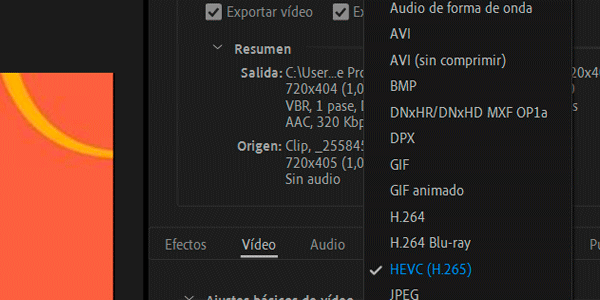
- Enfin, compte tenu de sa « nouveauté », tous les éditeurs vidéo ne proposent pas ce codec: par exemple, mon cher — et déjà un peu vieillissant — Adobe Premiere Pro 2020 ne l’intègre pas par défaut :
Logiciels pour travailler avec la vidéo
Puisque Premiere — mon éditeur vidéo de référence — s’est glissé ici, passons aux logiciels que tu peux utiliser pour travailler avec la vidéo.
Je prévois d’approfondir ce point dans un prochain article, mais en attendant sa publication, je veux tu parler de quelques aspects liés aux formats et aux codecs qui influencent les logiciels.
Pour commencer, je te dirai que, de manière générale, lorsque tu travailles avec la vidéo, tu utilises surtout un type de programme : un éditeur vidéo.
C’est le programme dans lequel on monte la vidéo :
- On supprime ce que l’on ne veut pas.
- On fusionne les clips.
- On crée les transitions entre eux.
- On édite l’audio ou on ajoute des effets.
Même s’il est vrai que certaines parties d’une vidéo peuvent être travaillées dans un autre programme — notamment certains effets visuels — tu passeras généralement ici 90 % ou 95 % du temps après avoir enregistré le matériel nécessaire.
L’autre type de logiciel le plus affecté par les formats et les codecs est, logiquement, les convertisseurs vidéo.
Ce sont des programmes précisément utilisés pour cela : transformer des fichiers vidéo utilisant un codec et un format en un autre fichier différent, avec une résolution, une qualité et une taille identiques ou différentes.
Éditeurs vidéo
Je vais te citer les trois plus populaires sur PC aujourd’hui et leur compatibilité avec les codecs et les formats.
Adobe Premiere
Comme je tu le disais plus haut, la version que j’utilise, celle de 2020, permet uniquement d’exporter par défaut en H.264 et H.265.
Je suppose que l’option AV1 a été ajoutée dans les versions ultérieures ou via des plugins, vu le niveau professionnel de l’outil.
CapCut
L’éditeur à la fois complet et simple des propriétaires de TikTok (ByteDance) existe en deux versions :
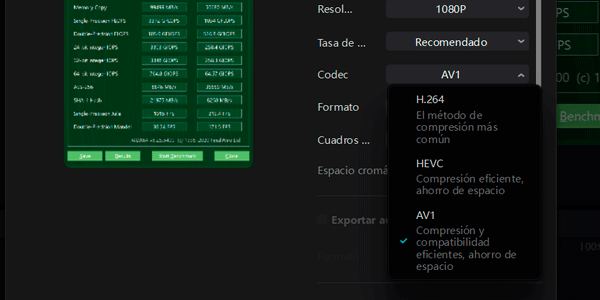
Dans la version en ligne de l’éditeur, tu ne peux pas choisir le codec et l’exportation se fait en H.264 :

En revanche, la version PC (plus complète) nous permet d’utiliser n’importe lequel des trois :
Tu peux l’utiliser ou le télécharger ici : https://www.capcut.com/es-es/
DaVinci Resolve
Je l’inclus ici parce que, même si je ne l’ai pas utilisé, c’est l’un des outils les plus populaires aujourd’hui. En fait, je crois que Netflix monte toutes ses productions originales avec, ce qui te donne une idée de son niveau.
En fouillant pour écrire cet article, j’ai effectivement découvert qu’il permet d’encoder avec n’importe lequel des trois codecs, aussi bien dans sa version gratuite que payante.
Tu peux le télécharger ici : https://www.blackmagicdesign.com/es/products/davinciresolve
Convertisseur vidéo
Bien que j’en aie utilisé beaucoup au fil du temps, aujourd’hui, pour la vidéo, j’utilise toujours le même.
HandBrake
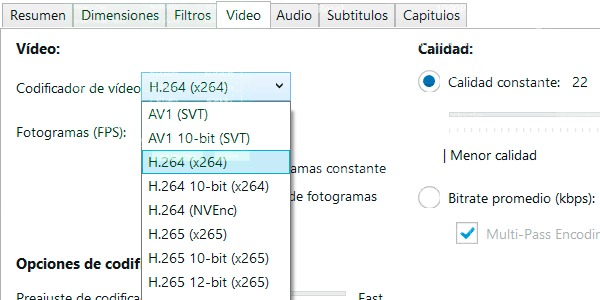
Un convertisseur gratuit qui contient tout le nécessaire et permet de convertir des vidéos dans n’importe lequel des codecs mentionnés dans l’article :
Tu peux le télécharger ici : https://handbrake.fr
Principaux cas d’usage
Eh bien, j’en suis venu à analyser tout ce que je te raconte en essayant d’ optimiser au maximum mes cas d’usage de la vidéo. Les voici.
Mon flux de travail pour créer des vidéos
Le premier concerne la création de vidéos.
Qu’il s’agisse de publicités, de leçons ou d’autre chose, le processus est généralement le suivant :
- J’enregistre le contenu: capture d’écran avec ou sans webcam.
- J’optimise l’audio: avec l’outil d’Adobe pour les podcasts.
- Je monte: dans Premiere. Puis j’exporte en .mp4 avec le codec H.264.
- J’ajoute des sous-titres: c’est facultatif. Si je le fais, j’utilise CapCut. Une fois ajoutés, j’exporte dans le même format (.mp4 et H.264).
- Je compresse la vidéo finale: dans HandBrake. Ici, je l’exporte en .mp4 et H.265.
- Je l’envoie dans le cloud: généralement Google Drive ou MS OneDrive.
- Je publie: sur le réseau social concerné (généralement YouTube) et/ou je l’envoie sur Vimeo, selon le projet.
Franchement, ce flux me convient assez bien, aussi bien pour le processus lui-même que pour le résultat.
Tu te demandes peut-être pourquoi je ne monte pas directement dans CapCut, ce qui m’éviterait une exportation. La réponse est que je n’ouvre cet éditeur que si j’ai besoin d’ajouter des sous-titres ou quelque chose de très précis. Mes montages concernent généralement des formations, ils sont très sobres et Premiere suffit, sans compter que j’y travaille plus vite.
Tu seras peut-être également surpris que je passe par HandBrake au lieu d’exporter directement en H.265 depuis Premiere. La réponse est que le convertisseur me permet de beaucoup mieux compresser le fichier final. J’ignore pourquoi, mais à qualité similaire, le fichier H.265 compressé avec HandBrake pèse bien moins lourd que s’il est exporté directement depuis Premiere.
Ce sont une ou deux étapes supplémentaires que j’effectue pour obtenir le meilleur résultat final possible.
Stockage des vidéos : mon autre cas d’usage principal
Je suis un accumulateur numérique: je conserve sur des disques durs externes des centaines de photos, vidéos, morceaux de musique, matchs de football, bandes dessinées…
Sans oublier les formations que je réalise, bien sûr.
Le fait est que, lorsque je m’inscris à un abonnement, je garde les vidéos qui m’intéressent pour les regarder plus tard (oui, je revois les formations qui me plaisent).
Quel est le problème dans tout cela ?
Il est double : l’ordre et l’espace.
Le premier ne m’inquiète pas : presque tout est assez bien classé et je trouve rapidement ce dont j’ai besoin.
Mais l’espace, c’est autre chose.
Des décennies de contenu numérique, ça pèse.
Et même si je n’ai pas besoin d’accéder à la majorité partout et à tout moment, j’aime avoir la partie formation à portée de clic.
C’est pourquoi j’utilise le ou les clouds.
Et bien sûr, premier syllogisme : les vidéos pèsent lourd.
Deuxième syllogisme : le cloud n’est pas bon marché.
Conclusion : si je veux avoir le plus de contenu possible en ligne et disponible, je dois économiser de l’espace.
Je compresse donc les fichiers avant de les envoyer.
J’utilise cette configuration :
- Format .mp4. Pour la compatibilité.
- Codec H.265. Parce qu’à ce jour, il offre un rapport imbattable entre poids + compatibilité + temps. Oui, l’AV1 compresse mieux et la conversion en H.264 est plus rapide. Mais dans l’ensemble, avec mon matériel, le HEVC représente le juste équilibre.
- Résolution 720p (1280x720px). Suffisant pour lire le texte des captures d’écran dans les formations de ce type.
- Qualité 25 dans HandBrake. Même raison que pour le point précédent.
Avec cela, j’obtiens des vidéos vraiment très petites, faciles à envoyer et à télécharger où que je sois (même avec les données mobiles), ce qui est mon objectif.
Résolution vidéo
Je n’ai pas voulu consacrer une section distincte à la résolution vidéo, mais j’en profite ici pour mentionner les trois plus courantes et t’expliquer que, plus la résolution est élevée, plus la vidéo est lourde, à condition d’utiliser le même codec.
Les trois résolutions que tu dois connaître sont donc :
- 720p (HD): 1280×720 pixels. C’est le point d’entrée de ce que l’on a appelé la « haute définition » sur les téléviseurs, qui augmentait les 640×480 pixels typiques des DVD. Pour moi, en 2024, c’est la résolution minimale qu’une vidéo doit avoir pour être regardable.
- 1080p (Full HD): 1920×1080 pixels. Elle a été la norme des téléviseurs et des écrans de PC pendant plus d’une décennie (environ 2005–2018). En fait, elle reste aujourd’hui la résolution la plus courante, aussi bien pour travailler (bureautique) que pour jouer, ainsi que sur les projecteurs à moins de 2 000 €. Un bon équilibre entre qualité et poids.
- 4K (Ultra HD): 3840×2160 pixels, même si les puristes diront qu’il s’agit en réalité de 4096×2160. C’est la norme pour les téléviseurs depuis environ 2018, même si elle est moins répandue sur d’autres appareils (ordinateurs portables, écrans ou projecteurs). Bien que les téléviseurs 8K existent déjà, leur prix prohibitif aujourd’hui et l’absence de contenu adapté font qu’elle reste, en pratique, la meilleure qualité vidéo actuelle grand public. Elle nécessite un matériel relativement récent pour la lire et, surtout, pour la travailler. Son poids est nettement supérieur, puisque chaque image contient quatre fois plus d’informations qu’en Full HD.
Lecteurs vidéo : le cas d’usage côté utilisateur
Pour terminer, je vais consacrer une section à la lecture vidéo. Même si cela n’a pas grand-chose à voir avec le commerce numérique, je pense que cela aide à compléter les cas d’usage habituels, en adoptant maintenant le rôle de l’utilisateur qui lit du contenu vidéo.
Lire du contenu en H.264 ou H.265
Au-delà des restrictions de format imposées par Apple, les contenus encodés en H.264 et H.265 peuvent généralement être lus sur presque n’importe quel appareil — mobile, tablette ou PC — que tu as chez toi, en activant si nécessaire l’accélération matérielle du lecteur.
Sur les machines peu puissantes, le programme qui m’a donné les meilleurs résultats sous Windows est PotPlayer, notamment pour la lecture logicielle sur les appareils qui n’intègrent pas nativement ces codecs.
Utiliser ce lecteur peut faire la différence entre pouvoir regarder un film en 4K sur un ancien ordinateur portable (branché au téléviseur, dans mon cas) ou ne pas le pouvoir.
Lire du contenu en AV1
Ici, les choses commencent déjà à se compliquer.
Pour commencer, tu peux télécharger l’ extension AV1 gratuite pour Windows 10/11:
https://apps.microsoft.com/detail/9mvzqvxjbq9v?hl=es-ES&gl=ES
Cette extension te permettra de regarder des vidéos en AV1 avec le lecteur natif de Windows.
Mais pouvoir regarder des vidéos ne signifie pas les regarder correctement .
Non.
Cette extension te permettra de les lire, mais la vitesse de lecture dépendra de ton matériel.
Par exemple, dans mon salon, j’ai connecté au téléviseur un PC vieux de quatre ans équipé d’un i5-8500T de huitième génération et d’une Nvidia GTX 1660 Super.
Cette machine était plutôt bonne à l’époque et, aujourd’hui encore, elle se défend correctement en gaming.
Le problème est que ni le CPU ni le GPU ne sont nativement compatibles avec l’AV1, et la lecture de gros fichiers (plus de 25 Go) avec un bitrate élevé (je ne t’en ai pas parlé, mais disons qu’il s’agit de la quantité d’informations par seconde du fichier) avec le lecteur Windows est seulement acceptable, avec des saccades plus qu’occasionnelles.
Là encore, PotPlayer s’en sort bien mieux dans ces situations, sans toutefois m’offrir une lecture excellente sur ma machine.
J’ai toutefois testé pendant deux mois le Firebat T8 Pro Plus. Un mini-PC que j’ai acheté en promotion sur AliExpress pour moins de 80 €, équipé d’un processeur N100 basse consommation (6 W) de 12e génération Intel.
En matière de puissance, cette machine est à des années-lumière du PC précédent et permet à peine de jouer. Pourtant, elle lit TOUT à la perfection.
Peu importe la vidéo que tu lui donnes, le format, le codec, la profondeur des couleurs, le bitrate… Elle exécute tous les fichiers à la perfection grâce à l’intégration native de ces codecs.
Donc, si tu cherches une machine Windows pour regarder toutes sortes de vidéos sur le téléviseur du salon, rien n’offre un meilleur rapport qualité-prix.
Cela dit, je suis resté sur ma faim : j’aurais aimé tester son comportement lors de l’encodage — et pas seulement de la lecture — des différents formats. Elle ne dispose que du décodage AV1, pas de l’encodage, et je sais qu’elle aurait mal géré ce codec, mais il aurait été intéressant de voir comment elle se comportait avec les deux autres.
En fait, même si je ne l’ai plus, je n’exclus pas d’en racheter une à l’avenir et de la pousser dans ses retranchements.
Le Firebat illustre donc l’importance des codecs natifs, mais voici un autre exemple :
Mon téléviseur est un Samsung milieu de gamme de 75 pouces acheté en 2021, que j’ai du mal à qualifier de « Smart » quand je le vois se traîner dans les menus et, surtout, à l’ouverture de l’application HBO Max.
Eh bien, ce téléviseur au processeur extrêmement limité est capable de lire les AV1 sans sourciller, grâce à l’intégration du codec.
Et il le fait bien mieux que mon PC : aucune saccade, avec une synchronisation parfaite de l’audio, de la vidéo et des sous-titres.
Une merveille.
Et quel dommage qu’il faille autant de temps pour ouvrir une vidéo à cause de la lenteur du menu…
Que veux-tu.
Conclusions
Je t’avais prévenu dans l’introduction que l’article était un peu technique.
Mais j’ai essayé de le rendre accessible en écartant tout ce qui n’était pas essentiel pour comprendre la couche technique qui se trouve sous la création de vidéos.
Car si tu travailles beaucoup avec la vidéo et te soucies de la qualité et du reste, tu dois maîtriser ces bases .
Sinon, tu n’auras d’autre choix que d’augmenter sans cesse l’espace de ton PC, de tes systèmes de sauvegarde et du cloud. La vidéo occupe énormément d’espace.
En voici un exemple parlant :
La dernière vidéo que j’ai montée est une publicité de 11 minutes pour les réseaux sociaux (oui, tu as bien lu la durée, il existe des publicités aussi longues).
Cette vidéo, dont le fichier final fait 108 Mo, occupe 3 Go sur mon PC si l’on compte les fichiers vidéo originaux, les fichiers audio améliorés, les sauvegardes automatiques de Premiere et les projets.
Et pourtant, la première exportation de Premiere, en H.264, pesait plus de 600 Mo et je l’ai supprimée une fois qu’elle avait rempli son rôle dans le flux de travail.
En extrapolant, chaque leçon de 30 minutes comme les miennes peut donc approcher ou dépasser 10 Go.
Comme je peux facilement avoir 40 ou 50 leçons, l’espace occupé sur les disques atteint 4 To, ce qui est considérable.
Et cela, alors que j’optimise au maximum. Imaginez si je ne le faisais pas…
C’est pourquoi, si tu commencez à travailler avec la vidéo, je te conseille de commencer à tenir compte de toutes ces petites choses que je t’ai expliquées dans l’article. Elles ne sont vraiment pas si complexes une fois assimilées.
Car sinon, tu auras besoin de quantités d’espace absurdes, avec tout ce que cela implique en matière de coûts (disques, sauvegardes, cloud) et de temps (transfert, copie, envoi et téléchargement).
Dans les prochains articles, j’aborderai d’autres aspects de la vidéo, comme les outils que j’utilise (plusieurs autres que je n’ai pas mentionnés ici) et différents flux de travail que j’emploie ponctuellement lorsque j’ai besoin de faire quelque chose de précis, comme minuter les leçons, les résumer ou créer des sous-titres.
Et tu peux les recevoir par e-mail en t’abonnant ici.

Laisser un commentaire