
Che il video sia il tipo di contenuto cresciuto di più negli ultimi anni nel business digitale non lo dico io, lo dice il mercato:
- La comparsa di piattaforme come TikTok o Twitch.
- Il declino dei post con immagini su Instagram, con il video diventato il formato predominante.
- YouTube, il secondo sito più visitato al mondo.
- Infatti, sul primo, Google, spesso i primi risultati non sono più pagine web, ma… video.
- Perfino i siti web per professionisti, come LinkedIn, sono caduti sotto l’influenza di questo canale di comunicazione…
Il punto è che, se il video fa parte della tua strategia digitale, credo sia opportuno che tu sappia qualcosa sulla tecnologia che c’è dietro.
Non per altro, ma perché, conoscendo solo le basi (quello che ti spiego in questo articolo), risparmierai terabyte di dati sui tuoi dischi rigidi o, peggio ancora, nel cloud.
E questo significa soldi.
Soprattutto se crei contenuti video con regolarità — per esempio per corsi, come nel mio caso — e non li usi soltanto per le tue pubblicità o per fare streaming.
Questo articolo contiene un’introduzione teorica necessaria per comprendere alcuni concetti (formati, codec…) che applicheremo poi nella parte pratica, nel prossimo articolo, in cui ti parlerò degli strumenti che uso e dei miei due principali casi d’uso dei video.
Potrebbe sembrarti un po’ tecnico se non hai familiarità con l’argomento, ma voglio che tu sappia che resterò sul livello più superficiale, perché già questo ti darà la possibilità di decidere come impostare i tuoi contenuti video, sapendo che cosa comporta e di che cosa avrai bisogno.
Se invece il denaro non è un problema e ti va bene la soluzione di comprare altri dischi rigidi, un NAS più grande o più spazio su Google Drive o Vimeo, allora puoi ignorare (quasi) tutto quello che sto per raccontarti.
Formati
Per cominciare, bisogna distinguere tra formati video e codec.
Con formati non intendo verticale vs orizzontale o video breve vs video lungo.
No.
Mi riferisco alla parte tecnica.
In particolare, all’ estensione che avrà il file video.
Attualmente, le estensioni più comuni sono:
- Il contenitore Matroska (.mkv) e il .mp4 in generale.
- Su Apple, oltre a .mp4, troviamo anche .m4v e .mov.
Qui ti dirò che, tra tutti i formati, il più compatibile è .mp4. Tienilo a mente per le tue creazioni.
D’altra parte, se usi i video da tempo, forse ti saranno familiari .avi, .divx, .vp9 e altri formati che hanno avuto il loro momento di gloria — più o meno grande — ma che ormai sono generalmente in disuso.
Ma oltre al formato, c’è un altro aspetto che determina la compatibilità di un file video con un dispositivo: il codec con cui il file è stato codificato.
Codec
Codec è l’abbreviazione di codificatore-decodificatore e indica il codice utilizzato per codificare un segnale video quando si genera un file video e che serve anche a decodificarlo quando proviamo a riprodurre quel file.
Facendo un’analogia con un documento di testo, potremmo dire che il formato sarebbe .docx (quello di Word) o .txt (quello del Blocco note), mentre il codec è la “lingua” di quel testo.
Una persona inglese, anche se riuscisse ad aprire il file sul proprio PC, non saprebbe leggere un testo in una lingua slava, così come una persona spagnola non saprebbe che cosa dice un documento scritto in tedesco.
Non è esattamente così, ma serve a darti un’idea.
Diciamo quindi che, quando lavori con i video, devi considerare entrambi i concetti. Per esempio:
- Un iPhone non potrà riprodurre nativamente un video in .mkv, indipendentemente dal codec sottostante. Dovrà ricorrere ad applicazioni di terze parti.
- La versione 2020 di Adobe Premiere non aprirà correttamente un file codificato con AV1, indipendentemente dal fatto che il file abbia estensione .mkv o .mp4
Ricorda che devi controllare entrambi gli aspetti: formato e codec.
Ma approfondiamo ancora un po’ quest’ultimo.
Come funziona un codec
Come dicevo nella definizione, un codec ha due parti:
- Codifica: generare il video (encoding, in inglese).
- Decodifica: riprodurre il contenuto (decoding).
Per queste operazioni, il sistema (dispositivo mobile o PC) userà la CPU (il processore) o la GPU (la scheda grafica).
Devi inoltre sapere che entrambi i componenti possono svolgere il compito in due modi diversi.
Via hardware
È il modo ideale.
In questo caso, la CPU o la GPU integra nativamente il codec, quindi riprodurre il video non richiede praticamente alcuno sforzo e l’utilizzo di uno dei due componenti può restare sotto il 15% durante la riproduzione.
In alcuni player, soprattutto sui PC Windows, è necessario attivare manualmente questa funzione. Vale a dire, abilitare nel player l’“accelerazione hardware” o DXVA.
Più una scheda grafica o un processore è recente, più codec nativi include di serie.
Via software
Può capitare — e di fatto capita — che né la CPU né la GPU includano un determinato codec.
Questo non significa che non possano riprodurre un video che usa quel codec, ma che non lo riprodurranno nativamente.
In questi casi, il player proverà a riprodurre il video con la forza bruta.
E possono succedere tre cose:
- Il dispositivo riesce a riprodurre correttamente il file, con un aumento considerevole dell’uso della CPU o della GPU (che può arrivare anche vicino al 100%).
- Il file viene riprodotto con alcuni scatti. Questo accade quando la CPU o la GPU sono al 100% della capacità e, nonostante ciò, non riescono a riprodurre correttamente il video. Possono essere piccoli scatti accettabili oppure vere e proprie desincronizzazioni tra audio e video.
- Il file si blocca completamente oppure non viene riprodotto affatto.
Per questo è davvero difficile guardare un film in 4K con processori vecchi. È ciò che accade con i portatili dotati di i5-5300U, molto usato nei primi “ultrabook”, che riuscivano a decodificare nativamente il codec H.265 solo in parte. Nel frattempo, alcuni cellulari dell’epoca molto meno potenti riproducevano questi video senza problemi, grazie a processori che integravano quel codec.
Profondità colore
Per chiudere questo punto, voglio citarti un altro aspetto, anche solo di passaggio: esiste un ulteriore concetto che incide sulla compatibilità tra file e processori, ossia la profondità colore di un video.
Un file può avere una profondità colore di 8 bit, 10 bit o persino 12 bit.
Quello che devi sapere è che, più basso è il numero di bit, maggiori sono le probabilità che il tuo sistema riesca a gestirlo via hardware.
Principali codec attuali
Ora che hai capito come funziona un codec, ti spiegherò quali sono quelli più usati oggi e quali concetti dovresti considerare per scegliere l’uno o l’altro quando crei o gestisci i tuoi video.
H.264
Conosciuto anche come AVC (Codifica video avanzata, dalla sigla inglese), è il codec che si è diffuso grazie all’uso nei file Blu-ray Full HD (risoluzione di 1080px).
La differenza rispetto ai codec precedenti era il peso relativamente ridotto a parità di qualità.
Ha iniziato a essere usato anche nelle videochiamate, sempre più frequenti.
Vantaggi del codec H.264
Oggi questo codec presenta due vantaggi rispetto agli altri due che sto per spiegarti:
- Compatibilità amplissima: puoi usarlo praticamente con qualsiasi dispositivo che hai in casa (decoding o encoding)
- Codifica rapidissima con qualsiasi editor video: il rendering e l’esportazione dei file video richiederanno pochissimo tempo su qualsiasi normale PC destinato al lavoro d’ufficio.
Svantaggi del codec H.264
- Compressione peggiore: nonostante all’epoca abbia rappresentato un progresso significativo sotto questo aspetto, oggi è ormai superato. A parità di qualità, un video in H.264 pesa tra il 50% e l’80% in più rispetto a uno codificato in H.265
H.265
Conosciuto anche come HEVC (Codifica video ad alta efficienza).
Si è diffuso con la comparsa dei televisori 4K, dei Blu-ray e dei piani dei servizi di streaming (Netflix) con quella risoluzione.
I motivi non ti sorprenderanno.
Vantaggi del codec H.265
- Migliore compressione rispetto a H.264: in altre parole, i tuoi file video peseranno molto meno (fino al 50% in meno, come dicevo sopra), mantenendo la stessa qualità.
- Ampia compatibilità: pur senza raggiungere i livelli del precedente, H.265 è pienamente integrato nei nostri PC (e nei loro componenti), cellulari, browser, televisori…
- Codifica relativamente rapida con (quasi) qualsiasi editor video: anche in questo caso senza raggiungere la velocità di rendering di H.264, ma con tempi più che accettabili. Non passerai ore ad aspettare che il video venga renderizzato.
Svantaggi del codec H.265
- La codifica via hardware è meno diffusa: ciò significa che, a seconda che la tua GPU o CPU disponga o meno del supporto nativo, impiegherai più o meno tempo a codificare i file. A differenza di H.264, che poteva essere renderizzato a una velocità accettabile su PC di dieci anni fa o più, H.265 creerà maggiori problemi sui dispositivi vecchi.
- Allo stesso modo, su questi dispositivi vecchi, la riproduzione può rappresentare un problema a causa della mancanza di supporto nativo, soprattutto se abbinata a file con profondità colore a 10 bit.
AV1
Per prima cosa, non confondere il codec AV1 con il formato AVI (Google lo fa se cerchi il primo). Sono due cose completamente diverse. E mentre AVI è ormai generalmente in disuso, AV1 dovrebbe essere il codec del futuro.
Si sta diffondendo proprio ora, non più insieme a un formato fisico come i precedenti (Blu-ray), ma grazie al risparmio di larghezza di banda necessario per trasmettere contenuti 4K sulle piattaforme di streaming.
Vantaggi del codec AV1
- Comprime meglio di H.265: a parità di qualità, un file video peserà il 30% in meno.
Svantaggi del codec AV1
- Compatibilità ridotta: AV1 è un formato che si sta facendo strada poco a poco, ma lo fa insieme ad apparecchiature relativamente moderne:
- Se parliamo di CPU, Intel ha aggiunto il supporto nativo per questo codec nella 10ª e 11ª generazione. Ma soprattutto ne ha democratizzato l’uso inserendolo nei processori di fascia bassa della 12ª generazione, in particolare nell’ottimo N100 di cui ti parlerò più avanti.
- Entrando nel mondo delle GPU, abbiamo quanto segue:
- Nvidia ha introdotto la decodifica e la codifica (parziale) di AV1 nelle RTX serie 2000 e il supporto completo nelle serie 3000 e 4000 (che per ora rappresentano l’ultima generazione, anche se la serie 5000 è dietro l’angolo).
- AMD lo ha fatto con le sue RX serie 6000, poco dopo Nvidia.
- Tutto questo significa che, se non hai un PC da gaming o professionale del 2021 o successivo, oppure un PC da ufficio del 2023 o più recente, avrai difficoltà a riprodurre correttamente i contenuti in questo formato. Più avanti ti parlerò della mia esperienza personale al riguardo.
- La codifica è molto più lenta rispetto ai codec precedenti: un altro aspetto critico. Quando generi contenuti, se hanno una certa durata (più di 15 minuti, per esempio), il tempo di rendering conta.
Perché durante quel tempo il tuo PC lavora ad alte prestazioni e non puoi — o non dovresti — fare altre cose in parallelo, altrimenti il tempo di rendering si moltiplica. E naturalmente, con la tecnologia attuale, AV1 è molto più lento da codificare rispetto a H.264 e H.265.
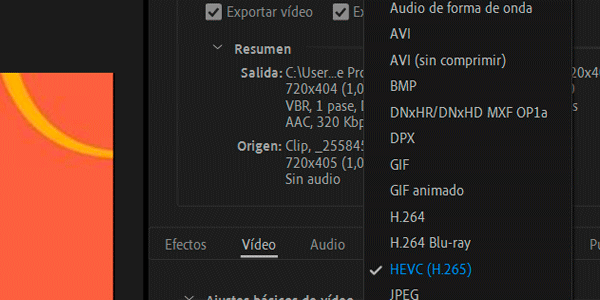
- Infine, data la sua “novità”, non tutti gli editor video offrono questo codec: per esempio, il mio amato — e ormai un po’ datato — Adobe Premiere Pro 2020 non lo include di serie:
Software per lavorare con i video
Visto che Premiere — il mio editor video di riferimento — si è infilato qui, passiamo a parlare del software che puoi usare per lavorare con i video.
In un prossimo articolo ho intenzione di affrontare questo punto in modo approfondito, ma in attesa di pubblicarlo voglio parlarti di un paio di aspetti relativi a formati e codec che incidono sul software.
Per cominciare, ti dirò che, in generale, quando lavori con i video utilizzi soprattutto un tipo di programma: un editor video.
È il programma con cui si monta il video:
- Si elimina ciò che non vogliamo.
- Si uniscono le clip.
- Si creano le transizioni tra loro.
- Si modifica l’audio o si aggiungono effetti.
Anche se è vero che puoi lavorare alcune parti di un video in un altro programma — soprattutto determinati effetti visivi — in genere trascorrerai qui il 90% o il 95% del tempo dopo aver registrato il materiale necessario.
L’altro tipo di software più influenzato da formati e codec è, com’è logico, i convertitori video.
Sono programmi utilizzati proprio per questo: trasformare file video con un codec e un formato in un altro differente, con risoluzione, qualità e dimensioni uguali o diverse.
Editor video
Ti citerò i tre più popolari oggi per PC e la loro compatibilità con codec e formati.
Adobe Premiere
Come dicevo prima, la versione che uso, quella del 2020, consente per impostazione predefinita di esportare soltanto in H.264 e H.265.
Do per scontato che nelle versioni successive o tramite plugin sia stata aggiunta l’opzione AV1, visto il livello professionale dello strumento.
CapCut
L’editor completo ma allo stesso tempo semplice dei proprietari di TikTok (ByteDance) ha due versioni:
Nella versione online dell’editor non puoi scegliere il codec e l’esportazione avviene in H.264:

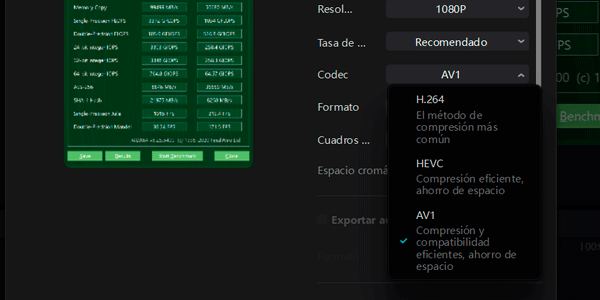
La versione per PC (più completa), invece, ci offre la possibilità di usare uno qualsiasi dei tre:
Puoi usarlo o scaricarlo qui: https://www.capcut.com/es-es/
DaVinci Resolve
Lo inserisco qui perché, anche se non l’ho usato, è uno degli strumenti più popolari oggi. In effetti, credo che Netflix monti tutte le proprie produzioni con questo software, per darti un’idea del suo livello.
Curiosando per scrivere questo articolo, ho scoperto che permette di codificare con uno qualsiasi dei tre codec, sia nella versione gratuita sia in quella a pagamento.
Puoi scaricarlo qui: https://www.blackmagicdesign.com/es/products/davinciresolve
Convertitore video
Anche se nel corso del tempo ne ho usati molti, oggi per i video uso sempre lo stesso.
HandBrake
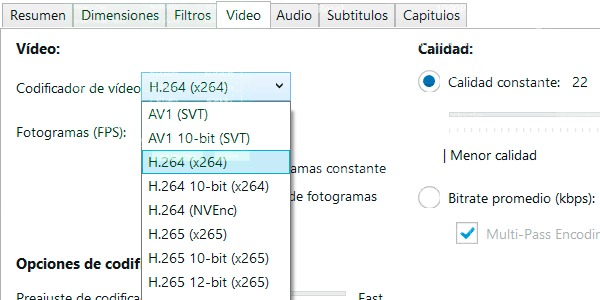
Un convertitore gratuito con tutto il necessario, che consente di convertire i video in uno qualsiasi dei codec citati nell’articolo:
Puoi scaricarlo qui: https://handbrake.fr
Principali casi d’uso
Ebbene, sono arrivato ad analizzare tutto ciò che racconto cercando di ottimizzare il più possibile i miei casi d’uso dei video. Sono questi due.
Il mio flusso di lavoro per creare video
Il primo riguarda la creazione dei video.
Che si tratti di annunci, lezioni o altro, il processo è di solito questo:
- Registro il contenuto: registrazione dello schermo con o senza webcam.
- Ottimizzo l’audio: con lo strumento di Adobe per i podcast.
- Faccio il montaggio: in Premiere. Ed esporto in .mp4 con codec H.264.
- Aggiungo i sottotitoli: è facoltativo. Se lo faccio, uso CapCut. Una volta aggiunti, esporto nello stesso formato (.mp4 e H.264).
- Comprimo il video finale: in HandBrake. Qui esporto in .mp4 e H.265.
- Carico nel cloud: in genere Google Drive o MS OneDrive.
- Pubblico: sul social network del caso (di solito YouTube) e/o carico su Vimeo, a seconda del progetto.
A dire il vero, mi trovo piuttosto bene, sia con il processo in sé sia con il risultato.
Forse ti chiederai perché non monto direttamente in CapCut, risparmiandomi un’esportazione. La risposta è che apro questo editor solo se devo aggiungere sottotitoli o qualcosa di molto specifico. I miei montaggi sono di solito per contenuti formativi, sono molto sobri e Premiere è sufficiente, oltre al fatto che lì lavoro più velocemente.
Potrebbe anche sorprenderti che io passi da HandBrake invece di esportare direttamente in H.265 da Premiere. La risposta è che il convertitore mi permette di comprimere molto meglio il file finale. Non so perché, ma a qualità simile il file H.265 compresso con HandBrake pesa molto meno rispetto a quello esportato direttamente da Premiere.
Sono uno o due passaggi in più che faccio per ottenere il miglior risultato finale possibile.
Archiviazione dei video: il mio altro caso d’uso principale
Sono un accumulatore digitale: conservo su dischi rigidi esterni centinaia di foto, video, brani musicali, partite di calcio, fumetti…
Oltre ai corsi che realizzo, naturalmente.
Il fatto è che, quando mi iscrivo a qualche membership, salvo i video che mi interessano per guardarli in seguito (sì, riguardo i corsi che mi piacciono).
Qual è il problema di tutto questo?
È duplice: l’ordine e lo spazio.
Il primo non mi preoccupa: ho quasi tutto ben organizzato e trovo rapidamente ciò che mi serve.
Ma lo spazio è un’altra storia.
Decenni di contenuti digitali pesano.
E anche se non ho bisogno di accedere alla maggior parte in qualsiasi momento o luogo, mi piace avere la parte formativa a portata di clic.
Per questo uso il cloud, o meglio, i cloud.
E naturalmente, sillogismo numero uno: i video pesano molto.
Sillogismo numero due: il cloud non è economico.
Conclusione: se voglio avere il più possibile caricato e disponibile, devo risparmiare spazio.
Quindi comprimo i file prima di caricarli.
Io uso questa configurazione:
- Formato .mp4. Per la compatibilità.
- Codec H.265. Per il rapporto oggi imbattibile tra peso + compatibilità + tempo. Sì, AV1 comprime meglio e la conversione in H.264 è più rapida. Ma nel complesso e con i miei dispositivi, HEVC rappresenta il punto ideale.
- Risoluzione 720p (1280x720px). Sufficiente per leggere il testo delle registrazioni dello schermo nei corsi di questo tipo.
- Qualità 25 in HandBrake. Stesso motivo del punto precedente.
Con questa configurazione ottengo video davvero molto piccoli, facili da caricare e scaricare ovunque mi trovi (anche con i dati mobili), che è il mio obiettivo.
Risoluzione del video
Non ho voluto dedicare una sezione separata alla risoluzione video, ma ne approfitto qui per citarti le tre più comuni e spiegarti che, più alta è la risoluzione, maggiore è il peso del video, purché si utilizzi lo stesso codec.
Quindi, le tre risoluzioni che dovresti conoscere sono queste:
- 720p (HD): 1280×720 pixel. È il punto d’ingresso a quella che veniva chiamata “alta definizione” sui televisori, superiore ai 640×480 pixel tipici dei DVD. Per me, nel 2024, è la risoluzione minima che qualsiasi video deve avere per essere guardabile.
- 1080p (Full HD): 1920×1080 pixel. È stato lo standard dei televisori e dei monitor per PC per oltre un decennio (circa 2005–2018). In effetti, ancora oggi è la risoluzione più comune sia per lavorare (attività d’ufficio) sia per giocare, oltre che nei proiettori sotto i 2.000 €. Un buon equilibrio tra qualità e peso.
- 4K (Ultra HD): 3840×2160 pixel, anche se i puristi diranno che in realtà sono 4096×2160. È lo standard dei televisori dal 2018 circa, anche se è meno diffuso su altri dispositivi (portatili, monitor o proiettori). Sebbene esistano già televisori 8K, il loro prezzo proibitivo oggi e l’assenza di contenuti adatti fanno sì che, in pratica, sia la massima qualità video attuale mainstream. Richiede dispositivi relativamente moderni per riprodurla e soprattutto per lavorarci. Il peso è notevolmente maggiore, perché ogni fotogramma contiene quattro volte più informazioni rispetto al Full HD.
Player video: il caso d’uso come utente
Per concludere, dedicherò una sezione alla riproduzione video. Anche se non ha molto a che vedere con il business digitale, credo che aiuti a completare i casi d’uso più comuni, assumendo ora il ruolo dell’utente che riproduce contenuti video.
Riprodurre contenuti in H.264 o H.265
Al di là delle restrizioni sui formati imposte da Apple, in generale i contenuti codificati con H.264 e H.265 possono essere riprodotti su quasi qualsiasi dispositivo — cellulare, tablet o PC — che hai in casa, attivando se necessario l’accelerazione hardware del player.
Sui dispositivi con poche risorse, il programma che ha funzionato meglio per me su Windows è PotPlayer, soprattutto per la riproduzione via software sui dispositivi che non supportano nativamente questi codec.
Usare questo player può fare la differenza tra riuscire a guardare un film in 4K su un vecchio portatile (collegato alla TV, nel mio caso) e non riuscirci.
Riprodurre contenuti in AV1
Qui la situazione inizia a complicarsi.
Per cominciare, puoi scaricare l’ estensione AV1 gratuita per Windows 10/11:
https://apps.microsoft.com/detail/9mvzqvxjbq9v?hl=es-ES&gl=ES
Questa estensione ti permetterà di guardare video in AV1 con il player nativo di Windows.
Ma riuscire a guardare i video non significa guardarli bene .
No.
Questa estensione ti permetterà di riprodurli, ma la velocità di riproduzione dipenderà dal tuo dispositivo.
Per esempio, in salotto ho collegato alla TV un PC di quattro anni dotato di un i5-8500T di ottava generazione e di una Nvidia GTX 1660 Super.
Questo dispositivo era piuttosto buono all’epoca e, ancora oggi, se la cava dignitosamente nel gaming.
Il problema è che né la CPU né la GPU supportano nativamente AV1 e la riproduzione di file grandi (oltre 25 GB) con un bitrate elevato (non te ne ho parlato, ma diciamo che è la quantità di informazioni al secondo del file) con il player di Windows è appena accettabile, con scatti più che occasionali.
Ancora una volta, PotPlayer si comporta molto meglio in questi scenari, senza però offrirmi una riproduzione eccellente sul mio dispositivo.
Tuttavia, ho provato per due mesi il Firebat T8 Pro Plus. Un mini PC che ho comprato in offerta su AliExpress per meno di 80 €, con un processore N100 a basso consumo (6 W) di 12ª generazione Intel.
È un dispositivo che, in termini di potenza, è anni luce indietro rispetto al PC precedente e sul quale si riesce a giocare a malapena. Eppure, riproduce TUTTO alla perfezione.
Non importa quale video gli dai, il formato, il codec, la profondità colore, il bitrate… Riproduce ogni file in modo eccellente grazie a questi codec integrati nativamente.
Quindi, se cerchi un dispositivo Windows per guardare ogni tipo di video sulla TV del salotto, non c’è niente con un rapporto qualità-prezzo migliore.
Detto questo, mi è rimasta la voglia di provare come si comportava nella codifica — non solo nella riproduzione — dei diversi formati. Dispone soltanto della decodifica AV1, non della codifica, e so che avrebbe gestito male quel codec, ma sarebbe stato interessante vedere come si comportava con gli altri due.
In realtà, anche se non ce l’ho più, non escludo di comprarne un altro in futuro e metterlo alla prova sul serio.
Il Firebat è quindi un esempio dell’importanza dei codec nativi, ma eccone un altro:
Il mio televisore è un Samsung da 75 pollici di fascia media acquistato nel 2021, che faccio fatica a definire “Smart” quando vedo quanto arranca nei menu e soprattutto nell’aprire l’app HBO Max.
Ebbene, questo televisore con un processore estremamente limitato riesce a riprodurre gli AV1 senza battere ciglio, grazie al codec integrato.
E lo fa molto meglio del mio PC: senza uno scatto, sincronizzando perfettamente audio, video e sottotitoli.
Una meraviglia.
Ed è un peccato quanto tempo ci voglia per aprire qualsiasi video a causa della lentezza del menu…
Che ci vuoi fare.
Conclusioni
Ti avevo già avvertito nell’introduzione che l’articolo era un po’ tecnico.
Ma ho cercato di renderlo accessibile, eliminando tutto ciò che non fosse essenziale per comprendere lo strato tecnico che si trova dietro la generazione dei video.
Il fatto è che, se lavori molto con i video e ti occupi della qualità e del resto, devi avere ben chiari questi concetti di base .
Altrimenti non ti resterà che continuare ad aumentare lo spazio sul PC, nei sistemi di backup e nel cloud. I video occupano una quantità considerevole di spazio.
Un esempio vale più di mille parole:
L’ultimo video che ho montato è una pubblicità di 11 minuti per i social network (sì, hai letto bene la durata: esistono annunci così lunghi).
Ebbene, quel video, il cui file finale è di 108 MB, occupa 3 GB sul mio PC contando i file dei video originali, i file audio migliorati, i salvataggi automatici di Premiere e i progetti.
E questo nonostante la prima esportazione da Premiere, in H.264, pesasse più di 600 MB e io l’abbia eliminata una volta assolto il suo compito nel flusso di lavoro.
Quindi, facendo una proporzione, per ogni lezione di 30 minuti come le mie puoi avvicinarti o superare i 10 GB.
Considerando che posso avere tranquillamente 40 o 50 lezioni, lo spazio occupato sui dischi arriva a 4 TB, che non è poco.
E questo nonostante io ottimizzi al massimo. Immagina se non lo facessi…
Per questo, se stai iniziando a lavorare con i video, ti consiglio di cominciare a tenere conto di tutte queste piccole cose che ti ho raccontato nell’articolo, che in realtà non sono così complesse una volta assimilate.
Perché, se non lo fai, avrai bisogno di quantità assurde di spazio, con tutto ciò che comporta in termini di costi (dischi, backup, cloud) e tempo (trasferimento, copia, caricamento e download).
Nei prossimi articoli affronterò altri aspetti legati ai video, come gli strumenti che uso (diversi altri che non ho citato qui) e i vari flussi di lavoro che adopero occasionalmente quando devo fare qualcosa di specifico, per esempio inserire i minutaggi nelle lezioni, riassumerle o creare sottotitoli.
E puoi riceverli via e-mail iscrivendoti qui.

Lascia un commento