
Att video är den innehållsform som har vuxit mest inom digitala företag de senaste åren är inte något jag säger; marknaden säger det:
- Framväxten av plattformar som TikTok och Twitch.
- Nedgången för bildinlägg på Instagram, där video har blivit det dominerande formatet.
- YouTube, världens näst mest besökta webbplats.
- På den första, Google, är de främsta resultaten faktiskt ofta inte längre webbsidor utan… videor.
- Till och med professionella webbplatser som LinkedIn har fallit under inflytandet av denna kommunikationskanal…
Saken är den att om video ingår i din digitala strategi tycker jag att det är värt att veta lite om tekniken bakom den.
Inte av någon annan anledning, utan för att bara grunderna (det jag förklarar i den här artikeln) kommer att spara dig terabyte av data på dina hårddiskar eller, ännu värre, i molnet.
Och det kostar pengar.
Särskilt om du regelbundet skapar videoinnehåll—till exempel för kurser, som jag gör—och inte bara använder det för annonser eller streaming.
Den här artikeln innehåller den teoretiska introduktion som behövs för att förstå vissa begrepp (format, kodekar…) som vi sedan tillämpar praktiskt i nästa artikel, där jag berättar om verktygen jag använder och mina två huvudsakliga användningsfall för video.
Det kan verka lite tekniskt om du inte känner till ämnet, men jag vill att du ska veta att jag håller mig på den mest ytliga nivån, eftersom bara det gör att du kan bestämma hur du vill hantera ditt videoinnehåll, med vetskap om vad det innebär och vad du kommer att behöva.
Om pengar däremot inte är något problem och du gärna köper fler hårddiskar, en större NAS eller mer lagring på Google Drive eller Vimeo, kan du bortse från (nästan) allt jag ska berätta.
Format
Till att börja med måste du skilja mellan videoformat och kodekar.
Med format menar jag inte vertikalt kontra horisontellt eller korta kontra långa videor.
Nej.
Jag menar den tekniska sidan.
Mer konkret den filändelse som videofilen kommer att ha.
De vanligaste filändelserna i dag är:
- Behållaren Matroska (.mkv) och . mp4 i allmänhet.
- På Apple-enheter hittar du, utöver .mp4, även . m4v och . mov.
Här bör jag säga att, av alla format, är .mp4 det mest kompatibla. Kom ihåg det för dina egna skapelser.
Om du å andra sidan har arbetat med video ett tag kanske .avi, .divx, .vp9 och andra format låter bekanta. De hade sin storhetstid—i större eller mindre utsträckning—men är nu generellt föråldrade.
Men utöver formatet finns en annan faktor som avgör om en videofil är kompatibel med en enhet: kodeken som användes för att koda filen.
Kodekar
Kodek är en förkortning av kodare-avkodare och syftar på koden som används för att koda en videosignal när en videofil skapas och som även avkodar den när vi försöker spela upp filen.
Med ett textdokument som liknelse kan vi säga att formatet är .docx (Word) eller .txt (Anteckningar), medan kodeken är textens “språk”.
En engelsktalande person kan, även om filen går att öppna på datorn, inte läsa en text på ett slaviskt språk, precis som en spansktalande inte vet vad som står i ett dokument på tyska.
Det är inte exakt så, men du förstår principen.
Låt oss alltså säga att du måste hålla reda på båda begreppen när du arbetar med video. Till exempel:
- En iPhone kan inte spela upp en video i .mkv direkt, oavsett vilken kodek som ligger under. Den måste använda appar från tredje part.
- Adobe Premiere 2020 öppnar inte en fil kodad med AV1 korrekt, oavsett om filen har ändelsen .mkv eller .mp4
Kom ihåg att du måste titta på båda aspekterna: format och kodek.
Men låt oss gå lite djupare in på den senare.
Så fungerar en kodek
Som jag nämnde i definitionen har en kodek två delar:
- Kodning: att skapa videon (encoding, på engelska).
- Avkodning: att spela upp innehållet (decoding).).
För dessa uppgifter använder systemet, vare sig det är en mobil enhet eller dator, sin CPU (processorn) eller sin GPU (grafikkortet).
Du bör också veta att båda komponenterna kan utföra uppgiften på två olika sätt.
Via hårdvara
Detta är den idealiska metoden.
I det här fallet har CPU:n eller GPU:n kodeken inbyggd, så uppspelningen kräver praktiskt taget ingen ansträngning och användningen av någon av komponenterna kan ligga under 15 % under uppspelning.
I vissa spelare, särskilt på Windows-datorer, måste du aktivera funktionen manuellt. Med andra ord: aktivera “maskinvaruacceleration” eller DXVA.
Ju nyare grafikkort eller processor, desto fler inbyggda kodekar ingår som standard.
Via programvara
Det kan hända—och händer faktiskt—att varken CPU:n eller GPU:n innehåller en viss kodek.
Det betyder inte att de inte kan spela upp en video som använder kodeken, utan att de inte spelar upp den direkt i hårdvaran..
I dessa fall försöker spelaren spela upp videon med ren råstyrka.
Och då kan en av tre saker hända:
- Systemet kan spela upp filen korrekt, med en betydande ökning av CPU- eller GPU-användningen (eventuellt ända upp mot 100 %).
- Filen kan spelas upp med enstaka hack. Detta händer när CPU:n eller GPU:n arbetar med 100 % kapacitet och ändå inte kan spela upp videon ordentligt. Hacken kan vara små och acceptabla eller leda till fullständig osynk mellan ljud och bild.
- Filen kan frysa helt eller inte spelas upp alls.
Det är därför det verkligen är svårt att se en 4K-film på äldre processorer. Det här händer med bärbara datorer utrustade med i5-5300U, som användes flitigt i de första “ultrabook”-modellerna och bara delvis kunde avkoda H.265-kodeken direkt. Samtidigt kunde vissa betydligt svagare telefoner från samma period spela upp dessa videor utan problem eftersom deras processorer hade kodeken inbyggd.
Färgdjup
För att avsluta den här punkten vill jag nämna ytterligare en aspekt, om än bara i förbifarten: det finns ännu ett begrepp som påverkar kompatibiliteten mellan filer och processorer, nämligen videons färgdjup.
En fil kan ha ett färgdjup på 8 bitar, 10 bitar eller till och med 12 bitar.
Det du behöver veta är att ju lägre bitdjupet är, desto större är chansen att ditt system kan hantera det via hårdvaran.
De viktigaste kodekarna i dag
Nu när du förstår hur en kodek fungerar ska jag förklara vilka som används mest i dag och vilka begrepp du bör ta hänsyn till när du väljer en för att skapa eller hantera dina videor.
H.264
Även känd som AVC (Advanced Video Coding, efter den engelska förkortningen), är detta kodeken som blev populär genom användningen i Blu-ray-filer i Full HD (1080px-upplösning).
Skillnaden mot tidigare kodekar var den relativt lilla filstorleken vid samma kvalitet.
Den började också användas för de allt vanligare videosamtalen.
Fördelar med H.264-kodeken
I dag har denna kodek två fördelar jämfört med de två andra som jag ska förklara:
- Extremt bred kompatibilitet: du kan använda den med praktiskt taget vilken enhet som helst hemma (avkodning eller kodning)
- Mycket snabb kodning med vilken videoredigerare som helst: att rendera och exportera videofiler tar mycket kort tid på vilken vanlig kontorsdator som helst.
Nackdelar med H.264-kodeken
- Sämre komprimering: även om detta var ett stort framsteg på sin tid är kodeken nu föråldrad i detta avseende. Vid samma kvalitet är en H.264-video 50 % till 80 % större än en som kodats med H.265
H.265
Även känd som HEVC (High Efficiency Video Coding).
Den blev populär när 4K-tv-apparater kom, liksom Blu-ray-skivor och abonnemang hos streamingtjänster (Netflix) som erbjöd den upplösningen.
Orsakerna kommer inte att förvåna dig.
Fördelar med H.265-kodeken
- Bättre komprimering än H.264: med andra ord blir dina videofiler mycket mindre (upp till 50 % mindre, som jag nämnde ovan) med bibehållen kvalitet.
- Bred kompatibilitet: även om H.265 inte når upp till föregångarens nivå är den fullt integrerad i våra datorer (och deras komponenter), telefoner, webbläsare, tv-apparater…
- Relativt snabb kodning med (nästan) vilken videoredigerare som helst: återigen når den inte H.264:s renderingshastighet, men den är mer än godtagbar. Du behöver inte vänta i timmar på att videon ska renderas.
Nackdelar med H.265-kodeken
- Maskinvarukodning är inte lika utbredd: det innebär att kodningen av filer tar mer eller mindre tid beroende på om din GPU eller CPU har inbyggt stöd. Till skillnad från H.264, som kunde renderas med acceptabel hastighet på datorer som var tio år eller äldre, skapar H.265 fler problem på äldre system.
- På samma sätt, på dessa äldre system, kan uppspelningen vara ett problem på dessa äldre system på grund av avsaknaden av inbyggt stöd, särskilt i kombination med filer med 10-bitars färgdjup.
AV1
Först och främst: blanda inte ihop AV1-kodeken med AVI-formatet (Google gör det om du söker efter den förra). Det är två helt olika saker. AVI är i stort sett föråldrat, medan AV1 är tänkt att bli framtidens kodek.
Den blir populär nu, inte tillsammans med ett fysiskt format som Blu-ray på samma sätt som tidigare kodekar, utan eftersom den minskar den bandbredd som behövs för att strömma 4K-innehåll på streamingplattformar.
Fördelar med AV1-kodeken
- Den komprimerar bättre än H.265: vid samma kvalitet blir en videofil 30 % mindre.
Nackdelar med AV1-kodeken
- Låg kompatibilitet: AV1 är ett format som stegvis vinner mark, men det sker genom relativt modern hårdvara:
- När det gäller CPU:er, lade Intel till inbyggt stöd för kodeken i sin 10:e och 11:e generation. Framför allt gjorde företaget den mer tillgänglig genom att lägga till den i enklare processorer i 12:e generationen—särskilt den utmärkta N100, som jag återkommer till senare.
- När vi går över till GPU:er, ser vi att:
- Nvidia lade till AV1-avkodning och (delvis) kodning i RTX 2000-serien och fullt stöd i 3000- och 4000-serien (för närvarande den senaste generationen, även om 5000-serien står för dörren).
- AMD gjorde samma sak med RX 6000-serien, strax efter Nvidia.
- Allt detta innebär att om du inte har en gaming- eller proffsdator från 2021 eller senare, eller en kontorsdator från 2023 eller senare, kommer du att få svårt att spela upp innehåll i detta format korrekt. Nedan berättar jag om min personliga erfarenhet av det.
- Kodningen är betydligt långsammare än med de tidigare kodekarna: ännu en kritisk punkt. För innehåll av en viss längd—mer än 15 minuter, till exempel—spelar renderingstiden roll.
Det beror på att datorn arbetar med hög belastning under den tiden och du inte kan—eller bör—göra andra saker parallellt, annars mångdubblas renderingstiden. Med dagens teknik är AV1 naturligtvis betydligt långsammare att koda än H.264 och H.265.
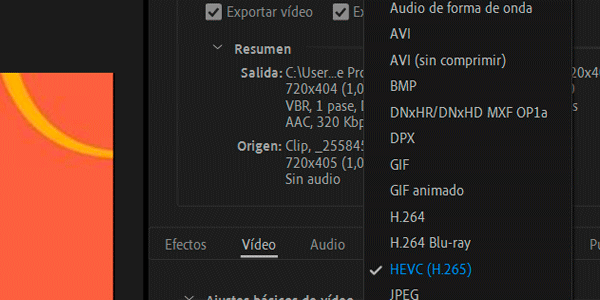
- Slutligen, eftersom den är så “ny”, erbjuder inte alla videoredigerare denna kodek: till exempel har min älskade—och nu något ålderstigna—Adobe Premiere Pro 2020 den inte som standard:
Programvara för att arbeta med video
Nu när Premiere—min självklara videoredigerare—har dykt upp går vi vidare till den programvara du kan använda för att arbeta med video.
Jag tänker gå igenom ämnet på djupet i en kommande artikel, men tills den publiceras vill jag nämna ett par saker om format och kodekar som påverkar programvaran.
Till att börja med kan jag säga att när du arbetar med video använder du i allmänhet huvudsakligen en typ av program: en videoredigerare.
Det är programmet som används för att sätta ihop videon:
- Allt du inte vill ha tas bort.
- Klipp slås samman.
- Övergångar mellan dem skapas.
- Ljudet redigeras eller effekter läggs till.
Även om du kan arbeta med vissa delar av en video i ett annat program—särskilt vissa visuella effekter—kommer du vanligtvis att tillbringa 90 % eller 95 % av tiden här efter att ha spelat in det material du behöver.
Den andra typen av programvara som logiskt sett påverkas mest av format och kodekar är, videokonverterare.
Det är program som används just för detta: att omvandla videofiler med en kodek och ett format till ett annat, med samma eller en annan upplösning, kvalitet och storlek.
Videoredigerare
Jag ska nämna de tre populäraste för dator i dag och deras kompatibilitet med kodekar och format.
Adobe Premiere
Som jag sade tidigare låter versionen jag använder, utgåvan från 2020, dig som standard bara exportera i H.264 och H.265.
Jag antar att senare versioner eller plugins har lagt till alternativet AV1, med tanke på hur professionellt verktyget är.
CapCut
Den kompletta men enkla redigeraren från TikToks ägare (ByteDance) finns i två versioner:
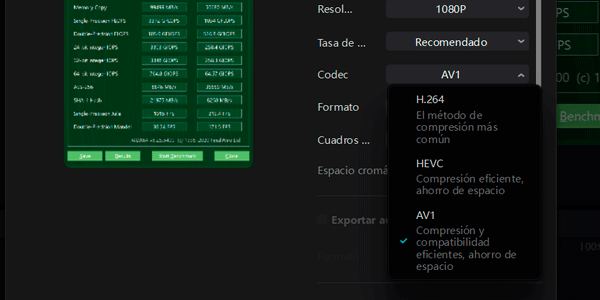
Onlineversionen av redigeraren låter dig inte välja kodek och exporterar i H.264:

Datorversionen (som är mer komplett) låter oss däremot använda alla tre:
Du kan använda eller ladda ner den här: https://www.capcut.com/es-es/
DaVinci Resolve
Jag tar med den här eftersom den, även om jag inte har använt den, är ett av de mest populära verktygen i dag. Jag tror faktiskt att Netflix redigerar alla sina egna produktioner med den, vilket ger en uppfattning om nivån.
När jag grävde efter material till den här artikeln fick jag reda på att den kan koda med alla tre kodekarna, både i gratis- och betalversionen.
Du kan ladda ner den här: https://www.blackmagicdesign.com/es/products/davinciresolve
Videokonverterare
Även om jag har använt många genom åren använder jag i dag alltid samma för video.
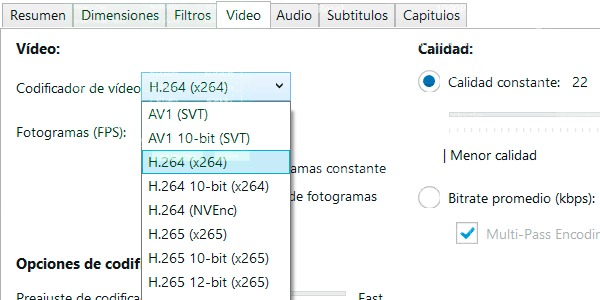
HandBrake
En kostnadsfri konverterare med allt du behöver, som kan konvertera videor till vilken som helst av kodekarna som nämns i artikeln:
Du kan ladda ner den här: https://handbrake.fr
Huvudsakliga användningsfall
Till slut började jag analysera allt detta när jag försökte optimera mina användningsfall för video så mycket som möjligt. Det här är de två.
Mitt arbetsflöde för att skapa video
Det första gäller när jag skapar videor.
Oavsett om det är annonser, lektioner eller något annat brukar processen se ut så här:
- Jag spelar in innehållet: en skärminspelning med eller utan webbkamera.
- Jag optimerar ljudet: med Adobes podcastverktyg.
- Jag redigerar: i Premiere. Och exporterar i .mp4 med H.264-kodeken.
- Jag lägger till undertexter: detta är valfritt. Om jag gör det använder jag CapCut. När de har lagts till exporterar jag i samma format (.mp4 och H.264).
- Jag komprimerar den slutliga videon: i HandBrake. Här exporterar jag i .mp4 och H.265.
- Jag laddar upp den till molnet: vanligtvis Google Drive eller MS OneDrive.
- Jag publicerar den: på det sociala nätverk som passar (vanligtvis YouTube) och/eller laddar upp den till Vimeo, beroende på projektet.
Jag är faktiskt ganska nöjd med det, både med själva processen och resultatet.
Du kanske undrar varför jag inte redigerar direkt i CapCut, och därmed sparar en export. Svaret är att jag bara öppnar den redigeraren om jag behöver lägga till undertexter eller något mycket specifikt. Mina redigeringar gäller vanligtvis utbildningsinnehåll och är därför mycket avskalade; Premiere räcker, och jag arbetar dessutom snabbare där.
Du kanske också blir förvånad över att jag kör den genom HandBrake i stället för att exportera direkt från Premiere i H.265. Svaret är att konverteraren låter mig komprimera slutfilen mycket effektivare. Jag vet inte varför, men vid liknande kvalitet är en H.265-fil som komprimerats med HandBrake mycket mindre än en som exporterats direkt från Premiere.
Det är ett eller två extra steg som jag tar för att få bästa möjliga slutresultat.
Lagra videor: mitt andra huvudsakliga användningsfall
Jag är en digital samlare: på externa hårddiskar sparar jag hundratals foton, videor, musik, fotbollsmatcher, serier…
Utöver utbildningarna jag skapar, förstås.
Saken är den att när jag går med i ett medlemskap sparar jag videorna som intresserar mig för att se dem senare (ja, jag ser om kurserna jag gillar).
Vad är problemet med allt detta?
Det är dubbelt: organisation och utrymme.
Det första oroar mig inte; jag har nästan allt ganska välorganiserat och det tar inte lång tid att hitta det jag behöver.
Men utrymme är en annan sak.
Årtionden av digitalt innehåll tar plats.
Och även om jag inte behöver komma åt det mesta när som helst och var som helst, vill jag gärna ha utbildningsmaterialet bara ett klick bort.
Därför använder jag molnet (eller snarare molnen).
Och förstås, syllogism nummer ett: videor tar mycket plats.
Syllogism nummer två: molnlagring är inte billigt.
Slutsats: om jag vill ha så mycket som möjligt uppladdat och tillgängligt måste jag spara utrymme.
Därför komprimerar jag filerna innan jag laddar upp dem.
Jag använder den här konfigurationen:
- Format .mp4. För kompatibiliteten.
- Kodek H.265. För att den i dag erbjuder en oslagbar balans mellan filstorlek + kompatibilitet + tid. Ja, AV1 komprimerar bättre och konvertering till H.264 går snabbare. Men totalt sett, och med min utrustning, träffar HEVC helt rätt.
- Upplösning 720p (1280x720px). Tillräckligt för att läsa text från skärminspelningar i den här typen av utbildningsinnehåll.
- Kvalitet 25 i HandBrake. Av samma skäl som föregående punkt.
Med detta får jag mycket, mycket små videor som är enkla att ladda upp och ner var jag än befinner mig (även via mobildata), vilket är mitt mål.
Videoupplösning
Jag ville inte skapa ett separat avsnitt om videoupplösning, men jag tar tillfället i akt att nämna de tre vanligaste och förklara att, ju högre upplösning, desto större videofil, förutsatt att vi använder samma kodek.
De tre upplösningarna du bör känna till är alltså:
- 720p (HD): 1280×720 pixlar. Detta är ingångsnivån till det som kallades “high definition” på tv-apparater, en ökning från de 640×480 pixlar som var typiska för dvd. För mig är detta år 2024 den lägsta upplösning en video behöver för att se hygglig ut.
- 1080p (Full HD): 1920×1080 pixlar. Det var standarden för tv-apparater och datorskärmar i mer än ett decennium (ungefär 2005–2018). Faktum är att det fortfarande är den vanligaste upplösningen i dag, både för arbete (kontorsuppgifter) och gaming, samt för projektorer som kostar mindre än 2 000 euro. En bra balans mellan kvalitet och filstorlek.
- 4K (Ultra HD): 3840×2160 pixlar, även om purister säger att det egentligen är 4096×2160. Det har varit standard för tv-apparater sedan omkring 2018, även om det inte är lika utbrett på andra enheter (bärbara datorer, skärmar eller projektorer). Även om 8K-tv-apparater redan finns innebär det avskräckande priset och bristen på innehåll att detta i praktiken är den högsta aktuella videokvaliteten för mainstream. Det kräver relativt modern utrustning för uppspelning och framför allt för arbete. Filstorleken är betydligt större, eftersom varje bildruta innehåller fyra gånger mer information än Full HD.
Videospelare: användarens användningsfall
Avslutningsvis ägnar jag ett avsnitt åt videouppspelning. Även om det har lite att göra med digitala företag tycker jag att det hjälper till att komplettera de vanliga användningsfallen, nu i rollen som användare som spelar upp videoinnehåll.
Spela upp H.264- eller H.265-innehåll
Utöver Apples formatbegränsningar kan innehåll som kodats med H.264 och H.265 i allmänhet spelas upp på nästan vilken enhet som helst -telefon, surfplatta eller dator- som du har hemma, om du aktiverar spelarens maskinvaruacceleration när det behövs.
På enklare system är det program som har fungerat bäst för mig i Windows PotPlayer, särskilt för programvaruuppspelning på system som inte har inbyggt stöd för dessa kodekar.
Den här spelaren kan vara skillnaden mellan att kunna se en 4K-film på en gammal bärbar dator (ansluten till tv:n i mitt fall) och att inte kunna det.
Spela upp AV1-innehåll
Det är här det börjar bli komplicerat.
Till att börja med kan du ladda ner det kostnadsfria AV1-tillägget för Windows 10/11:
https://apps.microsoft.com/detail/9mvzqvxjbq9v?hl=es-ES&gl=ES
Med detta tillägg kan du titta på AV1-videor med Windows inbyggda spelare.
Men att kunna se videor betyder inte att du får en bra videoupplevelse.
Nej.
Med tillägget kan du spela upp dem, men uppspelningshastigheten beror på din hårdvara.
I vardagsrummet har jag till exempel en fyra år gammal dator ansluten till tv:n, utrustad med en i5-8500T från Intels åttonde generation och ett Nvidia GTX 1660 Super.
Systemet var ganska bra på sin tid och håller även i dag fortfarande hyfsat för gaming.
Problemet är att varken CPU:n eller GPU:n har inbyggt stöd för AV1, och uppspelning av stora filer (över 25 GB) med hög bithastighet (jag har inte tagit upp det, men låt oss säga att det är mängden information per sekund i filen) är bara acceptabel i Windows-spelaren, med fler än enstaka hack.
Även här fungerar PotPlayer mycket bättre i dessa scenarier, utan att riktigt ge mig utmärkt uppspelning på mitt system.
Under två månader testade jag däremot Firebat T8 Pro Plus. En mini-pc som jag köpte på rea från AliExpress för under 80 euro, med en N100 strömsnål processor (6 W) från Intels 12:e generation.
Prestandamässigt ligger detta system ljusår efter den tidigare datorn och du kan knappt spela några spel på det. Men ändå, spelar det upp ALLT felfritt.
Oavsett vilken video du kastar på det—format, kodek, färgdjup, bithastighet… Det spelar upp varje fil suveränt eftersom dessa kodekar är inbyggda.
Om du alltså söker ett Windows-system för att se alla slags videor på tv:n i vardagsrummet finns inget som ger bättre valuta för pengarna.
Med det sagt hade jag velat testa hur det presterade vid kodning—inte bara uppspelning—av de olika formaten. Det stöder bara AV1-avkodning, inte kodning, och jag vet att det skulle ha hanterat den kodeken dåligt, men det hade varit intressant att se hur det klarade de andra två.
Faktum är att jag, även om jag inte längre har det, inte utesluter att jag skaffar ett till i framtiden och testar det ordentligt.
Firebat är ett exempel på vikten av inbyggda kodekar, men här är ett till:
Min tv är en 75-tums Samsung i mellanklassen, köpt 2021, som jag har svårt att kalla “Smart” när jag ser hur den släpar sig genom menyerna och särskilt när den öppnar HBO Max-appen.
Den här tv:n kan trots sin extremt begränsade processor spela upp AV1-filer utan minsta ansträngning, tack vare att kodeken är inbyggd.
Och den gör det mycket bättre än min dator: inte ett enda hack, med ljud, bild och undertexter perfekt synkroniserade.
Underbart.
Och det är synd att det tar så lång tid att öppna en video eftersom menyn är så långsam…
Det är som det är.
Slutsatser
Jag varnade dig i inledningen för att artikeln var lite teknisk.
Men jag har försökt göra den lättillgänglig och utelämnat allt som inte var nödvändigt för att förstå det tekniska lagret under skapandet av video.
Poängen är att om du arbetar mycket med video och bryr dig om kvaliteten och resten måste du ha dessa grunder klara för dig.
Annars har du inget annat val än att fortsätta utöka lagringen på datorn, i säkerhetskopiorna och i molnet. Video tar mycket plats.
Här är ett enkelt exempel:
Den senaste videon jag redigerade var en 11 minuter lång annons för sociala medier (ja, du läste längden rätt; det finns så långa annonser).
Den videon, vars slutfil är 108 MB, tar 3 GB på min dator när man räknar in originalfilerna, förbättrade ljudfiler, Premières automatiska sparningar och projektfiler.
Detta trots att den första exporten från Premiere, i H.264, var över 600 MB; jag raderade den när den hade fyllt sin funktion i arbetsflödet.
Om man extrapolerar från detta kan varje 30-minuterslektion som mina närma sig eller överstiga 10 GB.
Med tanke på att jag lätt kan ha 40 eller 50 lektioner blir det använda diskutrymmet 4 TB, vilket är ganska mycket.
Och det är när jag optimerar allt så mycket som möjligt. Tänk om jag inte gjorde det…
Därför rekommenderar jag att du, om du börjar arbeta med video, från början tar hänsyn till alla dessa små saker som jag har förklarat i artikeln. De är verkligen inte så komplicerade när du väl har förstått dem.
För om du inte gör det behöver du absurda mängder utrymme, med allt vad det innebär i form av kostnader (diskar, säkerhetskopior, molnlagring) och tid (dumpning, kopiering, uppladdning och nedladdning).
I de kommande artiklarna tar jag upp fler aspekter av video, som verktygen jag använder (flera andra som jag inte har nämnt här) och de olika arbetsflöden jag ibland använder när jag behöver göra något specifikt, exempelvis lägga in tidsstämplar i lektioner, sammanfatta dem eller skapa undertexter.
Och du kan få dem via e-post genom att prenumerera här.

Lämna ett svar