
Dass Video die Inhaltsform ist, die in digitalen Unternehmen in den letzten Jahren am stärksten gewachsen ist, behaupte nicht ich – das sagt der Markt:
- Das Aufkommen von Plattformen wie TikTok oder Twitch.
- Der Rückgang von Bildbeiträgen auf Instagram, während Video zur vorherrschenden Form geworden ist.
- YouTube, die am zweithäufigsten besuchte Website der Welt.
- Tatsächlich sind beim Spitzenreiter Google die ersten Ergebnisse oft keine Webseiten mehr, sondern… Videos.
- Selbst Websites für Berufstätige wie LinkedIn sind dem Einfluss dieses Kommunikationskanals erlegen…
Die Sache ist die: Wenn Video Teil deiner digitalen Strategie ist, halte ich es für sinnvoll, dass du ein wenig über die Technik dahinter weißt.
Nicht ohne Grund, denn allein mit den Grundlagen (die ich dir in diesem Artikel erkläre) sparst du Terabytes an Daten auf deinen Festplatten oder, noch schlimmer, in der Cloud.
Und das ist bares Geld.
Vor allem, wenn du regelmäßig Videoinhalte erstellst – zum Beispiel für Kurse, wie in meinem Fall – und sie nicht nur für deine Anzeigen oder zum „Streamen“ nutzt.
Dieser Artikel enthält eine theoretische Einführung, die nötig ist, um bestimmte Konzepte (Formate, Codecs…) zu verstehen. Diese wenden wir anschließend im praktischen Teil an, im nächsten Artikel, in dem ich dir die von mir verwendeten Tools und meine beiden wichtigsten Anwendungsfälle für Videos vorstelle.
Vielleicht kommt dir das etwas technisch vor, wenn du mit dem Thema nicht vertraut bist. Ich möchte aber klarstellen, dass ich an der Oberfläche bleibe, denn schon damit hast du die Möglichkeit, zu entscheiden, wie du deine Videoinhalte angehen möchtest, weil du weißt, was das bedeutet und was du dafür brauchst.
Wenn Geld dagegen keine Rolle spielt und du damit leben kannst, weitere Festplatten, ein größeres NAS oder mehr Speicher bei Google Drive oder Vimeo zu kaufen, kannst du (fast) alles ignorieren, was ich dir gleich erzähle.
Formate
Zunächst muss man zwischen Videoformaten und Codecs unterscheiden.
Mit Formaten meine ich nicht vertikal vs. horizontal oder Kurzvideo vs. langes Video.
Nein.
Ich meine die technische Seite.
Genauer gesagt die Dateiendung der Videodatei.
Die heute gängigsten Endungen sind:
- Der Container Matroska (.mkv) und allgemein .mp4 .
- Bei Apple finden wir neben .mp4 außerdem .m4v und .mov.
An dieser Stelle sei gesagt, dass von allen Formaten .mp4 am kompatibelsten ist. Merke dir das für deine eigenen Inhalte.
Wenn du schon länger mit Video arbeitest, kommen dir vielleicht .avi, .divx, .vp9 und andere Formate bekannt vor. Sie hatten ihre mehr oder weniger große Glanzzeit, sind inzwischen aber allgemein nicht mehr gebräuchlich.
Neben dem Format gibt es jedoch noch einen weiteren Faktor, der bestimmt, ob eine Videodatei mit einem Gerät kompatibel ist: den Codec, mit dem die Datei codiert wurde.
Codecs
Codec ist die Kurzform von Coder-Decoder und bezeichnet den Code, mit dem ein Videosignal beim Erstellen einer Videodatei codiert und anschließend auch wieder decodiert wird wenn wir die Datei abspielen möchten.
Als Vergleich mit einem Textdokument könnte man sagen: Das Format wäre .docx (Word) oder .txt (Editor), während der Codec die „Sprache“ dieses Textes ist.
Eine englischsprachige Person könnte eine Datei zwar auf ihrem PC öffnen, einen Text in einer slawischen Sprache aber nicht lesen – genauso wenig wie eine spanischsprachige Person wüsste, was in einem deutschen Dokument steht.
Es ist nicht ganz dasselbe, aber so bekommst du eine Vorstellung davon.
Sagen wir also: Wenn du mit Video arbeitest, musst du auf beide Konzepte achten. Zum Beispiel:
- Ein iPhone kann ein Video im .mkv-Format nicht nativ abspielen, unabhängig vom darunterliegenden Codec. Dafür sind Apps von Drittanbietern nötig.
- Adobe Premiere 2020 öffnet eine mit AV1 codierte Datei nicht korrekt – unabhängig davon, ob die Datei die Endung .mkv oder .mp4 hat
Merke dir also: Du musst auf beide Aspekte achten – Format und Codec.
Sehen wir uns Letzteren nun etwas genauer an.
Wie ein Codec funktioniert
Wie in der Definition erwähnt, hat ein Codec zwei Teile:
- Codierung: das Video erzeugen (encoding, auf Englisch).
- Decodierung: den Inhalt abspielen (decoding).
Für diese Aufgaben verwendet das System (Mobilgerät oder PC) die CPU (den Prozessor) oder die GPU (die Grafikkarte).
Außerdem solltest du wissen, dass beide Komponenten die Aufgabe auf zwei unterschiedliche Arten erledigen können.
Per Hardware
Das ist der Idealfall.
In diesem Fall ist der Codec nativ in die CPU oder GPU integriert. Das Abspielen des Videos erfordert dadurch praktisch keine Anstrengung, und die Auslastung einer der beiden Komponenten kann während der Wiedergabe unter 15 % bleiben.
Bei bestimmten Playern, vor allem auf Windows-PCs, muss diese Funktion manuell aktiviert werden. Das heißt, im Player muss die „Hardwarebeschleunigung“ oder DXVA.
Je moderner eine Grafikkarte oder ein Prozessor ist, desto mehr native Codecs sind ab Werk integriert.
Per Software
Es kann vorkommen – und kommt tatsächlich vor –, dass weder die CPU noch die GPU einen bestimmten Codec mitbringt.
Das bedeutet nicht, dass sie ein Video mit diesem Codec nicht abspielen können, sondern nur, dass sie es nicht nativ wiedergeben.
In solchen Fällen versucht der Player, das Video mit roher Rechenleistung abzuspielen.
Und dann können drei Dinge passieren:
- Das Gerät kann die Datei korrekt wiedergeben, allerdings bei deutlich höherer CPU- oder GPU-Auslastung (die sogar nahe an 100 % liegen kann).
- Die Datei wird mit gelegentlichen Rucklern wiedergegeben. Das passiert, wenn CPU oder GPU zu 100 % ausgelastet sind und das betreffende Video trotzdem nicht korrekt abspielen können. Es kann sich um kleine, akzeptable Ruckler handeln oder um eine vollständige Asynchronität zwischen Audio und Video.
- Die Datei friert vollständig ein oder wird überhaupt nicht wiedergegeben.
Deshalb ist es wirklich schwierig, einen 4K-Film auf alten Prozessoren anzusehen. Das betrifft etwa Laptops mit dem i5-5300U, der in den ersten „Ultrabooks“ weit verbreitet war und den H.265-Codec nur teilweise nativ decodieren konnte. Manche deutlich leistungsschwächeren Mobilgeräte aus derselben Zeit spielten diese Videos dagegen problemlos ab, weil ihre Prozessoren den Codec integriert hatten.
Farbtiefe
Zum Abschluss dieses Punkts möchte ich noch einen weiteren Aspekt zumindest kurz erwähnen: Es gibt ein weiteres Konzept, das die Kompatibilität zwischen Dateien und Prozessoren beeinflusst, nämlich die Farbtiefe eines Videos.
Eine Datei kann eine Farbtiefe von 8 Bit, 10 Bit oder sogar 12 Bit haben.
Du musst wissen: Je niedriger die Bitzahl ist, desto wahrscheinlicher kann dein System die Datei per Hardware verarbeiten.
Die wichtigsten aktuellen Codecs
Nachdem du nun verstanden hast, wie ein Codec funktioniert, erkläre ich dir, welche heute am häufigsten verwendet werden und welche Punkte du beachten solltest, wenn du dich beim Erstellen oder Verwalten deiner Videos für einen davon entscheidest.
H.264
Auch bekannt als AVC (Advanced Video Coding, nach der englischen Abkürzung), ist dies der Codec, der durch den Einsatz in Full-HD-Blu-ray-Dateien (1080px Auflösung) populär wurde.
Der Unterschied zu früheren Codecs bestand in der bei gleicher Qualität vergleichsweise geringen Dateigröße.
Er wurde außerdem für die immer häufiger werdenden Videoanrufe eingesetzt.
Vorteile des H.264-Codecs
Heute hat dieser Codec gegenüber den beiden anderen, die ich dir noch erkläre, zwei Vorteile:
- Extrem breite Kompatibilität: Du kannst ihn praktisch mit jedem Gerät verwenden, das du zu Hause hast (Decoding oder Encoding)
- Sehr schnelle Codierung mit jedem Videoeditor: Das Rendern und Exportieren von Videodateien dauert auf jedem normalen Büro-PC nur sehr kurz.
Nachteile des H.264-Codecs
- Schlechtere Kompression: Obwohl er seinerzeit in dieser Hinsicht einen deutlichen Fortschritt darstellte, ist er heute überholt. Bei gleicher Qualität ist ein H.264-Video 50 % bis 80 % größer als eine mit H.265 codierte Datei
H.265
Auch bekannt als HEVC (High Efficiency Video Coding).
Er wurde mit dem Aufkommen von 4K-Fernsehern sowie Blu-rays und Streaming-Tarifen (Netflix) in dieser Auflösung populär.
Die Gründe dafür werden dich nicht überraschen.
Vorteile des H.265-Codecs
- Bessere Kompression als H.264: Deine Videodateien sind also deutlich kleiner (wie oben erwähnt bis zu 50 %), behalten aber dieselbe Qualität.
- Breite Kompatibilität: H.265 erreicht zwar nicht das Niveau seines Vorgängers, ist aber vollständig in unsere PCs (und ihre Komponenten), Mobilgeräte, Browser und Fernseher integriert…
- Relativ schnelle Codierung mit (fast) jedem Videoeditor: Wiederum nicht so schnell wie das Rendering mit H.264, aber mehr als akzeptabel. Du wartest nicht stundenlang darauf, dass das Video gerendert wird.
Nachteile des H.265-Codecs
- Hardware-Codierung ist weniger weit verbreitet: Das bedeutet, dass die Codierung je nach nativer Unterstützung deiner GPU oder CPU mehr oder weniger Zeit benötigt. Anders als H.264, das sich schon auf zehn Jahre alten oder noch älteren PCs in akzeptabler Geschwindigkeit rendern ließ, bereitet H.265 auf älteren Geräten mehr Probleme.
- Auch auf solchen älteren Geräten kann die Wiedergabe problematisch sein , weil native Unterstützung fehlt – insbesondere bei Dateien mit 10 Bit Farbtiefe.
AV1
Zunächst darfst du den AV1-Codec nicht mit dem AVI-Format verwechseln (Google tut das, wenn du nach Ersterem suchst). Es handelt sich um zwei völlig verschiedene Dinge. Während AVI allgemein nicht mehr gebräuchlich ist, soll AV1 der Codec der Zukunft sein.
Er wird derzeit populär – nicht mehr zusammen mit einem physischen Format wie die vorherigen Codecs (Blu-ray), sondern weil er beim Streamen von 4K-Inhalten auf Streaming-Plattformen Bandbreite spart.
Vorteile des AV1-Codecs
- Er komprimiert besser als H.265: Bei gleicher Qualität ist eine Videodatei 30 % kleiner.
Nachteile des AV1-Codecs
- Geringe Kompatibilität: AV1 setzt sich langsam durch, allerdings zusammen mit relativ moderner Hardware:
- Bei den CPUs führte Intel die native Unterstützung für diesen Codec in der 10. und 11. Generation ein. Vor allem machte das Unternehmen die Nutzung aber breiter zugänglich, indem es sie auch in günstige Prozessoren der 12. Generation integrierte – konkret in den hervorragenden N100, auf den ich später noch eingehe.
- Bei den GPUs sieht es so aus:
- Nvidia integrierte AV1-Decodierung und teilweise Codierung in die RTX-2000-Serie; vollständig unterstützt werden beide Funktionen in den Serien 3000 und 4000 (derzeit die neueste Generation, auch wenn die 5000er bereits vor der Tür steht).
- AMD tat dasselbe mit der RX-6000-Serie, kurz nach Nvidia.
- All das bedeutet: Wenn du keinen Gaming- oder professionellen PC ab 2021 oder einen Büro-PC ab 2023 besitzt, wirst du Schwierigkeiten haben, Inhalte in diesem Format korrekt wiederzugeben. Weiter unten berichte ich von meinen persönlichen Erfahrungen damit.
- Die Codierung ist deutlich langsamer als bei den vorherigen Codecs: ein weiterer kritischer Punkt. Denn wenn du Inhalte mit einer gewissen Länge erzeugst (zum Beispiel mehr als 15 Minuten), spielt die Renderzeit eine Rolle.
Dein PC arbeitet währenddessen mit hoher Leistung und du kannst oder solltest nicht parallel andere Dinge tun, weil sich die Renderzeit sonst vervielfacht. Und natürlich ist AV1 mit der heutigen Technik deutlich langsamer zu codieren als H.264 und H.265.
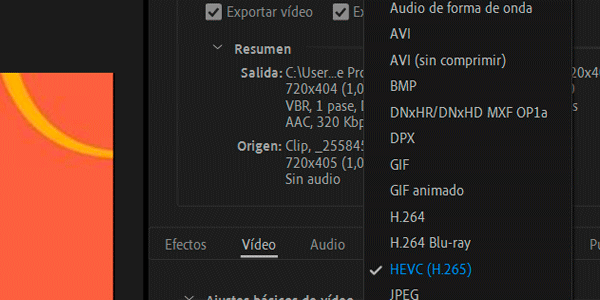
- Und schließlich gilt angesichts seiner „Neuheit“: Nicht alle Videoeditoren bieten diesen Codec an: Mein geliebtes – und inzwischen etwas betagtes – Adobe Premiere Pro 2020 bringt ihn zum Beispiel nicht standardmäßig mit:
Software für die Videobearbeitung
Da Premiere – mein bevorzugter Videoeditor – hier schon aufgetaucht ist, sprechen wir nun über die Software, mit der du Videos bearbeiten kannst.
Ich plane, diesen Punkt in einem kommenden Artikel ausführlich zu behandeln. Bis er erscheint, möchte ich dir aber ein paar Aspekte zu Formaten und Codecs nennen, die sich auf Software auswirken.
Zunächst einmal verwendest du bei der Arbeit mit Video im Allgemeinen vor allem eine Art von Programm: einen Videoeditor.
Das ist das Programm, in dem das Video zusammengesetzt wird:
- Unerwünschtes Material wird entfernt.
- Clips werden zusammengeführt.
- Übergänge zwischen ihnen werden erstellt.
- Audio wird bearbeitet oder Effekte werden hinzugefügt.
Zwar kannst du bestimmte Teile eines Videos in einem anderen Programm bearbeiten – vor allem bestimmte visuelle Effekte –, doch normalerweise verbringst du nach der Aufnahme des benötigten Materials 90 % oder 95 % der Zeit hier.
Die andere Softwareart, die logischerweise am stärksten von Formaten und Codecs betroffen ist, sind Videokonverter.
Diese Programme dienen genau dazu: Videodateien mit einem bestimmten Codec und Format in ein anderes Format umzuwandeln – mit gleicher oder anderer Auflösung, Qualität und Größe.
Videoeditoren
Ich nenne dir die drei derzeit beliebtesten Programme für den PC und ihre Kompatibilität mit Codecs und Formaten.
Adobe Premiere
Wie schon erwähnt, kann die von mir verwendete Version von 2020 standardmäßig nur in H.264 und H.265 exportieren.
Ich gehe davon aus, dass die AV1-Option angesichts des professionellen Anspruchs des Tools in späteren Versionen oder über Plugins hinzugekommen ist.
CapCut
Der vollständige und zugleich einfache Editor der TikTok-Eigentümer (ByteDance) ist in zwei Versionen erhältlich:
In der Online-Version des Editors kannst du keinen Codec auswählen; sie exportiert in H.264:

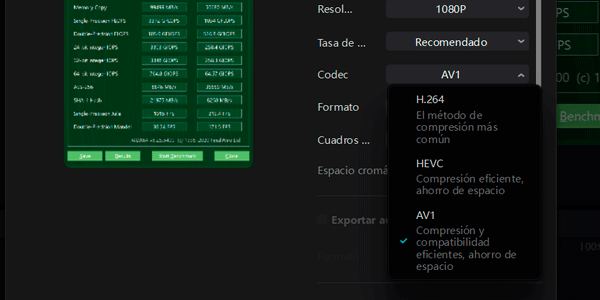
Die PC-Version (die umfangreicher ist) ermöglicht dagegen die Verwendung aller drei:
Hier kannst du das Programm verwenden oder herunterladen: https://www.capcut.com/es-es/
DaVinci Resolve
Ich führe es hier auf, weil es heute zu den beliebtesten Tools gehört, obwohl ich es selbst nicht verwendet habe. Ich glaube sogar, dass Netflix alle Eigenproduktionen damit schneidet – das vermittelt dir eine Vorstellung von seinem Niveau.
Bei den Recherchen für diesen Artikel habe ich herausgefunden, dass es in der kostenlosen wie auch in der kostenpflichtigen Version mit allen drei Codecs codieren kann.
Hier kannst du es herunterladen: https://www.blackmagicdesign.com/es/products/davinciresolve
Videokonverter
Obwohl ich im Laufe der Zeit viele verwendet habe, nutze ich für Videos heute immer denselben.
HandBrake
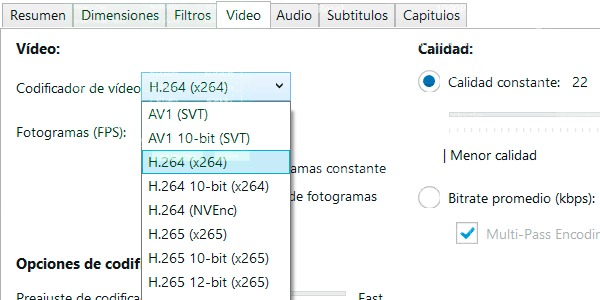
Ein kostenloser Konverter mit allem Nötigen, der Videos in jeden der in diesem Artikel erwähnten Codecs umwandeln kann:
Hier kannst du es herunterladen: https://handbrake.fr
Die wichtigsten Anwendungsfälle
Nun, ich habe all das analysiert, weil ich versucht habe, meine Video-Anwendungsfälle möglichst stark zu optimieren. Es sind diese beiden.
Mein Workflow für die Videoerstellung
Der erste betrifft das Erstellen von Videos.
Ob Anzeigen, Lektionen oder etwas anderes – der Ablauf sieht meist so aus:
- Ich nehme den Inhalt auf: Bildschirmaufnahme mit oder ohne Webcam.
- Ich optimiere den Ton: mit dem Podcast-Tool von Adobe.
- Ich schneide: in Premiere. Anschließend exportiere ich als .mp4 mit dem Codec H.264.
- Ich füge Untertitel hinzu: Das ist optional. Wenn ich es tue, dann in CapCut. Danach exportiere ich im selben Format (.mp4 und H.264).
- Ich komprimiere das fertige Video: in HandBrake. Hier exportiere ich es als .mp4 mit H.265.
- Ich lade es in die Cloud hoch: in der Regel zu Google Drive oder MS OneDrive.
- Ich veröffentliche es: im jeweiligen sozialen Netzwerk (meist YouTube) und/oder lade es je nach Projekt zu Vimeo hoch.
Ich bin damit ehrlich gesagt ziemlich zufrieden – sowohl mit dem Ablauf selbst als auch mit dem Ergebnis.
Vielleicht fragst du dich, warum ich nicht direkt in CapCut schneide und mir damit einen Export spare. Die Antwort: Ich öffne diesen Editor nur, wenn ich Untertitel oder etwas ganz Bestimmtes hinzufügen muss. Meine Schnitte sind meist für Schulungsinhalte, sehr nüchtern, und Premiere reicht dafür aus. Außerdem arbeite ich dort schneller.
Vielleicht überrascht dich auch, dass ich das Video durch HandBrake laufen lasse anstatt direkt aus Premiere in H.265 zu exportieren. Der Grund ist, dass der Konverter die fertige Datei deutlich besser komprimiert. Ich weiß nicht, warum, aber bei ähnlicher Qualität ist die mit HandBrake komprimierte H.265-Datei viel kleiner als beim direkten Export aus Premiere.
Das sind ein oder zwei zusätzliche Schritte, die ich auf dem Weg zum bestmöglichen Endergebnis einbaue.
Videos speichern: mein anderer wichtiger Anwendungsfall
Ich bin ein digitaler Messie: Auf externen Festplatten horte ich Hunderte Fotos, Videos, Musikstücke, Fußballspiele, Comics…
Natürlich zusätzlich zu den Schulungen, die ich erstelle.
Wenn ich mich bei einer Mitgliedschaft anmelde, speichere ich die Videos, die mich interessieren, um sie später anzusehen (ja, ich sehe mir gute Schulungen noch einmal an).
Was ist das Problem an der Sache?
Es ist zweifach: Ordnung und Speicherplatz.
Ersteres macht mir keine Sorgen. Fast alles ist ziemlich gut sortiert, und ich finde schnell, was ich brauche.
Aber der Speicherplatz ist eine andere Geschichte.
Jahrzehnte digitaler Inhalte brauchen Platz.
Und obwohl ich auf den Großteil nicht jederzeit und überall zugreifen muss, habe ich die Schulungsinhalte gern mit einem Klick verfügbar.
Deshalb nutze ich die Cloud beziehungsweise mehrere Clouds.
Und klar, Syllogismus Nummer eins: Videos brauchen viel Speicherplatz.
Syllogismus Nummer zwei: Cloud-Speicher ist nicht billig.
Schlussfolgerung: Wenn ich möglichst viel hochgeladen und verfügbar haben möchte, muss ich Speicherplatz sparen.
Also komprimiere ich die Dateien vor dem Hochladen.
Ich verwende diese Konfiguration:
- Format .mp4. Wegen der Kompatibilität.
- Codec H.265. Wegen des derzeit unschlagbaren Verhältnisses aus Dateigröße + Kompatibilität + Zeit. Ja, AV1 komprimiert besser und die Konvertierung in H.264 geht schneller. Insgesamt und mit meinen Geräten bietet HEVC aber den besten Kompromiss.
- Auflösung 720p (1280x720px). Das reicht aus, um Text in Bildschirmaufnahmen bei Schulungen dieser Art lesen zu können.
- Qualität 25 in HandBrake. Aus demselben Grund wie beim vorherigen Punkt.
Damit erhalte ich wirklich sehr kleine Videos, die sich überall problemlos hoch- und herunterladen lassen (sogar über mobile Daten). Genau das ist mein Ziel.
Videoauflösung
Ich wollte der Videoauflösung keinen eigenen Abschnitt widmen, nutze die Gelegenheit hier aber, um die drei gängigsten zu nennen und zu erklären: Je höher die Auflösung, desto größer die Videodatei, sofern derselbe Codec verwendet wird.
Die drei Auflösungen, die du kennen solltest, sind also:
- 720p (HD): 1280×720 Pixel. Das war der Einstieg in das, was bei Fernsehern als „High Definition“ bezeichnet wurde, und löste die für DVDs typischen 640×480 Pixel ab. Für mich ist das 2024 die Mindestauflösung, die jedes Video braucht, um ordentlich auszusehen.
- 1080p (Full HD): 1920×1080 Pixel. Das war mehr als ein Jahrzehnt lang der Standard für Fernseher und PC-Monitore (ungefähr 2005–2018). Tatsächlich ist es bis heute die häufigste Auflösung – sowohl zum Arbeiten (Büroanwendungen) als auch zum Spielen sowie bei Projektoren unter 2.000 €. Ein guter Kompromiss zwischen Qualität und Dateigröße.
- 4K (Ultra HD): 3840×2160 Pixel, auch wenn Puristen sagen werden, dass es eigentlich 4096×2160 sind. Seit ungefähr 2018 ist dies der Standard bei Fernsehern, bei anderen Geräten (Laptops, Monitoren oder Projektoren) jedoch weniger verbreitet. Zwar gibt es bereits 8K-Fernseher, doch ihr derzeit prohibitiv hoher Preis und der Mangel an Inhalten machen 4K in der Praxis zur aktuell höchsten Videoqualität im Mainstream. Für die Wiedergabe und vor allem für die Bearbeitung ist relativ moderne Hardware erforderlich. Die Dateien sind deutlich größer, weil jedes Einzelbild viermal so viele Informationen enthält wie bei Full HD.
Videoplayer: der Anwendungsfall als Nutzer
Zum Abschluss widme ich einen Abschnitt der Videowiedergabe. Sie hat zwar nicht viel mit digitalem Geschäft zu tun, rundet die üblichen Anwendungsfälle meiner Meinung nach aber gut ab – diesmal aus der Rolle eines Nutzers, der Videoinhalte abspielt.
H.264- oder H.265-Inhalte wiedergeben
Abgesehen von Apples Formatbeschränkungen lassen sich mit H.264 und H.265 codierte Inhalte im Allgemeinen auf fast jedem Gerät wiedergeben – Mobilgerät, Tablet oder PC –, das du zu Hause hast, bei Bedarf mit aktivierter Hardwarebeschleunigung des Players.
Auf leistungsschwachen Geräten hat unter Windows bei mir am besten PotPlayer funktioniert, vor allem bei der Software-Wiedergabe auf Geräten, die diese Codecs nicht nativ unterstützen.
Dieser Player kann den Unterschied ausmachen, ob du einen 4K-Film auf einem alten Laptop ansehen kannst (in meinem Fall am Fernseher angeschlossen) oder nicht.
AV1-Inhalte wiedergeben
Hier wird es langsam kompliziert.
Zunächst kannst du die kostenlose AV1-Erweiterung für Windows 10/11:
https://apps.microsoft.com/detail/9mvzqvxjbq9v?hl=es-ES&gl=ES
herunterladen. Mit dieser Erweiterung kannst du AV1-Videos im nativen Windows-Player ansehen.
Videos ansehen zu können bedeutet aber nicht, sie gut anzusehen.
Nein.
Mit dieser Erweiterung kannst du sie abspielen, aber die Wiedergabegeschwindigkeit hängt von deiner Hardware ab.
In meinem Wohnzimmer steht zum Beispiel ein vier Jahre alter PC am Fernseher mit einem i5-8500T der achten Generation und einer Nvidia GTX 1660 Super.
Dieses Gerät war damals ziemlich gut und schlägt sich auch heute beim Gaming noch ordentlich.
Das Problem: Weder CPU noch GPU unterstützen AV1 nativ. Die Wiedergabe großer Dateien (mehr als 25 GB) mit hoher Bitrate (ich habe sie noch nicht erklärt, aber vereinfacht gesagt ist das die Informationsmenge pro Sekunde in der Datei) ist im Windows-Player nur akzeptabel – mit mehr als gelegentlichen Rucklern.
PotPlayer schlägt sich in solchen Szenarien wiederum deutlich besser, ohne jedoch auf meinem Gerät eine hervorragende Wiedergabe zu liefern.
Allerdings habe ich zwei Monate lang den Firebat T8 Pro Plus getestet. Einen Mini-PC, den ich bei AliExpress im Angebot für weniger als 80 € gekauft habe, mit einem N100 der 12. Intel-Generation und niedrigem Stromverbrauch (6 W).
Leistungsmäßig liegt dieses Gerät Lichtjahre hinter dem vorherigen PC, und spielen kann man darauf kaum etwas. Trotzdem spielt es ALLES butterweich ab.
Egal welches Video, welches Format, welcher Codec, welche Farbtiefe oder Bitrate… Dank der nativ integrierten Codecs spielt es alle Dateien hervorragend ab.
Wenn du also einen Windows-PC suchst, um alle möglichen Videos auf dem Fernseher im Wohnzimmer anzusehen, gibt es nichts mit einem besseren Preis-Leistungs-Verhältnis.
Allerdings hätte ich gern getestet, wie er sich beim Codieren – nicht nur beim Abspielen – der verschiedenen Formate schlägt. Er unterstützt nur AV1-Decodierung, nicht die Codierung, und ich weiß, dass er mit diesem Codec schlecht zurechtgekommen wäre. Trotzdem wäre es interessant gewesen zu sehen, wie er sich bei den anderen beiden schlägt.
Obwohl ich ihn nicht mehr habe, schließe ich tatsächlich nicht aus, mir in Zukunft noch einen zu holen und ihn richtig ranzunehmen.
Der Firebat ist also ein Beispiel für die Bedeutung nativer Codecs. Hier kommt noch eines:
Mein Fernseher ist ein 75 Zoll großer Samsung aus der Mittelklasse, den ich 2021 gekauft habe. Ich tue mich schwer, ihn „Smart“ zu nennen, wenn ich sehe, wie er sich durch die Menüs schleppt – insbesondere beim Öffnen der HBO Max-App.
Nun, dieser Fernseher mit seinem extrem eingeschränkten Prozessor spielt AV1-Dateien mühelos ab, weil der Codec integriert ist.
Und das macht er viel besser als mein PC: ohne einen einzigen Ruckler, mit perfekt synchronisiertem Ton, Bild und Untertiteln.
Einfach großartig.
Und schade, dass es wegen des langsamen Menüs so lange dauert, überhaupt ein Video zu öffnen…
Da kann man nichts machen.
Fazit
Ich hatte bereits in der Einleitung angekündigt, dass der Artikel etwas technisch wird.
Ich habe aber versucht, ihn verständlich zu gestalten und alles wegzulassen, was nicht wesentlich ist, um die technische Schicht hinter der Videoerstellung zu verstehen.
Denn wenn du viel mit Video arbeitest und auf Qualität und Ähnliches achtest, musst du diese Grundlagen beherrschen.
Sonst bleibt dir nichts anderes übrig, als den Speicherplatz auf deinem PC, in den Backup-Systemen und in der Cloud ständig zu erweitern. Videos benötigen beträchtlich viel Speicherplatz.
Ein Beispiel macht es deutlich:
Das letzte Video, das ich bearbeitet habe, war eine elfminütige Anzeige für soziale Netzwerke (ja, du hast die Länge richtig gelesen – es gibt tatsächlich so lange Anzeigen).
Die fertige Datei dieses Videos ist 108 MB groß. Zusammen mit den ursprünglichen Videodateien, den verbesserten Audiodateien, den automatischen Speicherungen von Premiere und den Projekten belegt es auf meinem PC jedoch 3 GB.
Und das, obwohl der erste Export aus Premiere in H.264 mehr als 600 MB groß war und ich ihn gelöscht habe, nachdem er seinen Zweck im Workflow erfüllt hatte.
Hochgerechnet kannst du bei jeder 30-minütigen Lektion wie meinen an 10 GB herankommen oder sie sogar überschreiten.
Wenn man bedenkt, dass ich problemlos 40 oder 50 Lektionen haben kann, sind auf den Festplatten 4 TB belegt – und das ist eine ganze Menge.
Und das, obwohl ich maximal optimiere. Stell dir vor, ich würde es nicht tun…
Wenn du also gerade anfängst, mit Video zu arbeiten, rate ich dir, all diese kleinen Dinge aus dem Artikel von Anfang an zu berücksichtigen. Sobald man sie verinnerlicht hat, sind sie wirklich nicht so kompliziert.
Denn andernfalls brauchst du absurde Mengen an Speicherplatz – mit allem, was das an Kosten (Festplatten, Backups, Cloud) und Zeit (Übertragen, Kopieren, Hoch- und Herunterladen) mit sich bringt.
In den nächsten Artikeln behandle ich weitere Aspekte rund um Video, etwa die von mir verwendeten Tools (mehrere davon habe ich hier noch nicht erwähnt) und verschiedene Workflows, die ich gelegentlich einsetze, wenn ich etwas Bestimmtes erledigen muss – zum Beispiel Lektionen mit Zeitmarken versehen, sie zusammenfassen oder Untertitel erstellen.
Und du kannst sie per E-Mail erhalten, indem du dich hier anmeldest.

Schreibe einen Kommentar