
At video er innholdsformen som har vokst mest i digitale virksomheter de siste årene, er ikke noe jeg sier; markedet sier det:
- Fremveksten av plattformer som TikTok og Twitch.
- Nedgangen i bildeinnlegg på Instagram, der video har blitt den dominerende formen.
- YouTube, verdens nest mest besøkte nettsted.
- På nummer én, Google, er de øverste resultatene faktisk ofte ikke lenger nettsider, men… videoer.
- Selv profesjonelle nettsteder som LinkedIn har falt under innflytelsen til denne kommunikasjonskanalen…
Poenget er at hvis video er en del av den digitale strategien din, mener jeg det er verdt å vite litt om teknologien bak.
Ikke av noen annen grunn, men fordi bare det grunnleggende (det jeg forklarer i denne artikkelen) vil spare deg for terabyte med data på harddiskene dine eller, enda verre, i skyen.
Og det koster penger.
Særlig hvis du lager videoinnhold regelmessig—for eksempel til kurs, slik jeg gjør—og ikke bare bruker det til annonser eller strømming.
Denne artikkelen inneholder den teoretiske innføringen som trengs for å forstå visse begreper (formater, kodeker…) som vi senere bruker i praksis i neste artikkel, der jeg forteller om verktøyene jeg bruker og mine to viktigste bruksområder for video.
Det kan virke litt teknisk hvis du ikke kjenner temaet, men jeg vil at du skal vite at jeg holder meg på det mest overfladiske nivået, for bare det vil gjøre deg i stand til å bestemme hvordan du vil tilnærme deg videoinnholdet ditt, med kunnskap om hva det innebærer og hva du trenger.
Hvis penger derimot ikke er noe problem, og du er fornøyd med å kjøpe flere harddisker, en større NAS eller mer lagring på Google Drive eller Vimeo, kan du se bort fra (nesten) alt jeg skal fortelle.
Formater
Til å begynne med må du skille mellom videoformater og kodeker.
Med formater mener jeg ikke vertikalt kontra horisontalt eller korte kontra lange videoer.
Nei.
Jeg mener den tekniske siden.
Mer konkret filendelsen som videofilen får.
De vanligste filendelsene i dag er:
- Beholderen Matroska (.mkv) og . mp4 generelt.
- På Apple-enheter finner du, i tillegg til .mp4, også . m4v og . mov.
Her bør jeg si at, av alle formater, er .mp4 det mest kompatible. Husk det når du lager eget innhold.
På den annen side, hvis du har jobbet med video en stund, kjenner du kanskje igjen .avi, .divx, .vp9 og andre formater. De hadde sin storhetstid—i større eller mindre grad—men er nå generelt utdaterte.
Men utover formatet er det en annen faktor som avgjør om en videofil er kompatibel med en enhet: kodeken som ble brukt til å kode filen.
Kodeker
Kodek er en forkortelse for koder-dekoder og viser til koden som brukes til å kode et videosignal når en videofil opprettes, og som også dekoder det når vi prøver å spille av filen.
Med et tekstdokument som analogi kan vi si at formatet er .docx (Word) eller .txt (Notisblokk), mens kodeken er «språket» i teksten.
En engelsktalende person vil, selv om filen kan åpnes på PC-en, ikke kunne lese en tekst på et slavisk språk, akkurat som en spansktalende ikke vet hva som står i et dokument på tysk.
Det er ikke helt slik, men du skjønner poenget.
La oss altså si at når du arbeider med video, må du følge med på begge begrepene. For eksempel:
- En iPhone kan ikke spille av en video i .mkv direkte, uansett hvilken kodek som ligger under. Den må bruke tredjepartsapper.
- Adobe Premiere 2020 åpner ikke en fil kodet med AV1 riktig, uansett om filen har filendelsen .mkv eller .mp4
Husk at du må se på begge deler: format og kodek.
Men la oss gå litt dypere inn i det siste.
Slik fungerer en kodek
Som jeg nevnte i definisjonen, har en kodek to deler:
- Koding: å lage videoen (encoding, på engelsk).
- Dekoding: å spille av innholdet (decoding).).
Til disse oppgavene bruker systemet, enten det er en mobilenhet eller PC, sin CPU (prosessoren) eller sin GPU (grafikkortet).
Du bør også vite at begge komponentene kan utføre oppgaven på to forskjellige måter.
Via maskinvare
Dette er den ideelle metoden.
I dette tilfellet har CPU-en eller GPU-en kodeken innebygd, slik at avspilling av videoen nesten ikke krever noen innsats, og bruken av en av komponentene kan holde seg under 15 % under avspilling.
I enkelte avspillere, særlig på Windows-PC-er, må du aktivere denne funksjonen manuelt. Med andre ord: slå på «maskinvareakselerasjon» eller DXVA.
Jo nyere grafikkort eller prosessor, desto flere innebygde kodeker følger med som standard.
Via programvare
Det kan skje—og skjer faktisk—at verken CPU-en eller GPU-en har en bestemt kodek.
Det betyr ikke at de ikke kan spille av en video som bruker kodeken, men at de ikke spiller den av direkte i maskinvaren..
I slike tilfeller vil avspilleren prøve å spille av videoen med rå kraft.
Og da kan én av tre ting skje:
- Systemet kan spille av filen riktig, med en betydelig økning i CPU- eller GPU-bruk (muligens helt opp mot 100 %).
- Filen kan spilles av med sporadiske hakkinger. Dette skjer når CPU-en eller GPU-en kjører på 100 % kapasitet og fortsatt ikke klarer å spille av videoen ordentlig. Hakkingen kan være liten og akseptabel, eller føre til fullstendig usynkron lyd og bilde.
- Filen kan fryse helt eller ikke spilles av i det hele tatt.
Det er derfor det virkelig er vanskelig å se en 4K-film på eldre prosessorer. Dette skjer med bærbare PC-er med i5-5300U, som var mye brukt i de første «ultrabook»-modellene og bare delvis kunne dekode H.265-kodeken direkte. Samtidig kunne enkelte langt svakere telefoner fra samme periode spille av disse videoene uten problemer fordi prosessorene deres hadde kodeken innebygd.
Fargedybde
For å avslutte dette punktet vil jeg nevne enda ett aspekt, om enn bare i forbifarten: Det finnes et annet begrep som påvirker kompatibiliteten mellom filer og prosessorer, nemlig fargedybden i en video.
En fil kan ha en fargedybde på 8 bit, 10 bit eller til og med 12 bit.
Det du trenger å vite, er at jo lavere bitdybden er, desto større er sjansen for at systemet kan håndtere den via maskinvaren.
De viktigste kodekene i bruk i dag
Nå som du forstår hvordan en kodek fungerer, skal jeg forklare hvilke som brukes mest i dag, og hvilke begreper du bør ta hensyn til når du velger én for å lage eller administrere videoene dine.
H.264
Også kjent som AVC (Advanced Video Coding, etter den engelske forkortelsen), er dette kodeken som ble populær gjennom bruk i Blu-ray-filer i Full HD (1080px-oppløsning).
Forskjellen fra tidligere kodeker var den relativt lille filstørrelsen ved samme kvalitet.
Den begynte også å bli brukt i de stadig vanligere videosamtalene.
Fordeler med H.264-kodeken
I dag har denne kodeken to fordeler sammenlignet med de to andre jeg skal forklare:
- Svært bred kompatibilitet: du kan bruke den med praktisk talt alle enheter du har hjemme (dekoding eller koding)
- Svært rask koding med alle videoredigerere: rendering og eksport av videofiler tar svært kort tid på enhver vanlig kontor-PC.
Ulemper med H.264-kodeken
- Dårligere komprimering: Selv om dette var et stort fremskritt i sin tid, er kodeken nå utdatert på dette området. Ved samme kvalitet er en H.264-video 50 % til 80 % større enn en som er kodet med H.265
H.265
Også kjent som HEVC (High Efficiency Video Coding).
Den ble populær med ankomsten av 4K-TV-er, Blu-ray-plater og abonnementer hos strømmetjenester (Netflix) som tilbød denne oppløsningen.
Årsakene vil ikke overraske deg.
Fordeler med H.265-kodeken
- Bedre komprimering enn H.264: med andre ord blir videofilene dine mye mindre (opptil 50 % mindre, som jeg nevnte ovenfor), samtidig som kvaliteten beholdes.
- Bred kompatibilitet: Selv om H.265 ikke når samme nivå som forgjengeren, er den fullt integrert i PC-ene våre (og komponentene deres), telefoner, nettlesere, TV-er…
- Relativt rask koding med (nesten) alle videoredigerere: Igjen når den ikke renderingshastigheten til H.264, men den er mer enn akseptabel. Du kommer ikke til å vente i timevis på at videoen skal rendres.
Ulemper med H.265-kodeken
- Maskinvarekoding er ikke like utbredt: Dette betyr at koding av filer tar mer eller mindre tid avhengig av om GPU-en eller CPU-en har innebygd støtte. I motsetning til H.264, som kunne rendres med akseptabel hastighet på PC-er som var ti år eller eldre, skaper H.265 flere problemer på eldre systemer.
- På samme måte, på disse eldre systemene, kan avspilling være et problem på disse eldre systemene på grunn av manglende innebygd støtte, særlig i kombinasjon med filer med 10-bits fargedybde.
AV1
Først og fremst: Ikke bland sammen AV1-kodeken med AVI-formatet (Google gjør det hvis du søker etter den første). Det er to helt forskjellige ting. AVI er stort sett utdatert, mens AV1 skal være fremtidens kodek.
Den blir populær nå, ikke sammen med et fysisk format som Blu-ray slik tidligere kodeker gjorde, men fordi den reduserer båndbredden som trengs for å strømme 4K-innhold på strømmeplattformer.
Fordeler med AV1-kodeken
- Den komprimerer bedre enn H.265: Ved samme kvalitet blir en videofil 30 % mindre.
Ulemper med AV1-kodeken
- Lav kompatibilitet: AV1 er et format som gradvis vinner terreng, men det skjer gjennom relativt moderne maskinvare:
- Når det gjelder CPU-er, la Intel til innebygd støtte for kodeken i 10. og 11. generasjon. Fremfor alt gjorde selskapet den mer tilgjengelig ved å legge den til i rimelige prosessorer i 12. generasjon—spesielt den utmerkede N100, som jeg kommer tilbake til senere.
- Når vi går over til GPU-er, ser vi at:
- Nvidia la til AV1-dekoding og (delvis) koding i RTX 2000-serien, og full støtte i 3000- og 4000-serien (for øyeblikket den nyeste generasjonen, selv om 5000-serien er rett rundt hjørnet).
- AMD gjorde det samme med RX 6000-serien, kort tid etter Nvidia.
- Alt dette betyr at med mindre du har en gaming- eller profesjonell PC fra 2021 eller senere, eller en kontor-PC fra 2023 eller senere, vil du få problemer med å spille av innhold i dette formatet riktig. Nedenfor forteller jeg om min personlige erfaring med det.
- Kodingen er betydelig tregere enn med de tidligere kodekene: Dette er nok et kritisk punkt. For innhold av en viss lengde—mer enn 15 minutter, for eksempel—har renderingstiden betydning.
Det skyldes at PC-en arbeider med høy belastning i denne perioden, og du kan—eller bør—ikke gjøre andre ting parallelt, ellers mangedobles renderingstiden. Med dagens teknologi er AV1 naturligvis betydelig tregere å kode enn H.264 og H.265.
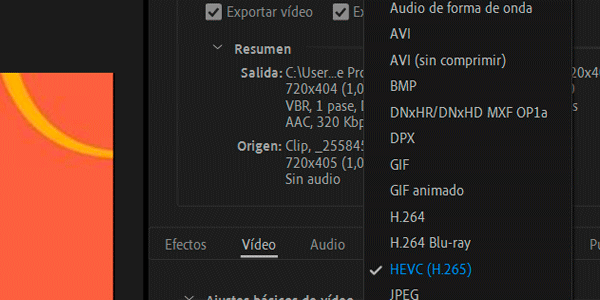
- Til slutt, fordi den er så «ny», tilbyr ikke alle videoredigerere denne kodeken: For eksempel har ikke min kjære—og nå litt aldrende—Adobe Premiere Pro 2020 den som standard:
Programvare for å arbeide med video
Nå som Premiere—min foretrukne videoredigerer—har dukket opp, går vi videre til programvaren du kan bruke til å arbeide med video.
Jeg planlegger å gå grundig gjennom dette emnet i en kommende artikkel, men frem til den publiseres vil jeg nevne et par ting om formater og kodeker som påvirker programvaren.
Til å begynne med kan jeg si at når du arbeider med video, bruker du vanligvis hovedsakelig én type program: en videoredigerer.
Dette er programmet som brukes til å sette sammen videoen:
- Alt du ikke vil ha, fjernes.
- Klipp slås sammen.
- Overganger mellom dem opprettes.
- Lyden redigeres, eller effekter legges til.
Selv om du kan arbeide med enkelte deler av en video i et annet program—særlig bestemte visuelle effekter—vil du vanligvis tilbringe 90 % eller 95 % av tiden her etter at du har tatt opp materialet du trenger.
Den andre typen programvare som logisk sett påvirkes mest av formater og kodeker, er, videokonverterere.
Dette er programmer som brukes nettopp til dette: å gjøre om videofiler med én kodek og ett format til et annet, med samme eller en annen oppløsning, kvalitet og størrelse.
Videoredigerere
Jeg skal nevne de tre mest populære for PC i dag og hvor kompatible de er med kodeker og formater.
Adobe Premiere
Som jeg sa tidligere, lar versjonen jeg bruker, utgaven fra 2020, deg som standard bare eksportere i H.264 og H.265.
Jeg antar at senere versjoner eller plugins har lagt til AV1-alternativet, med tanke på hvor profesjonelt verktøyet er.
CapCut
Den komplette, men enkle redigereren fra TikToks eiere (ByteDance) finnes i to versjoner:
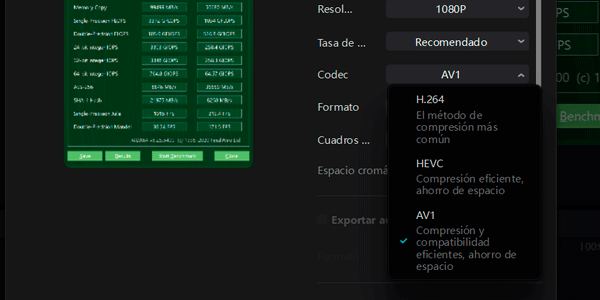
Nettversjonen av redigereren lar deg ikke velge kodek og eksporterer i H.264:

PC-versjonen (som er mer komplett) lar oss derimot bruke alle tre:
Du kan bruke eller laste den ned her: https://www.capcut.com/es-es/
DaVinci Resolve
Jeg tar den med her fordi den, selv om jeg ikke har brukt den, er et av de mest populære verktøyene i dag. Jeg tror faktisk Netflix redigerer alle sine egne produksjoner med den, noe som sier litt om nivået.
Da jeg undersøkte til denne artikkelen, fant jeg ut at den kan kode med alle tre kodekene, både i gratis- og betalingsversjonen.
Du kan laste den ned her: https://www.blackmagicdesign.com/es/products/davinciresolve
Videokonverterer
Selv om jeg har brukt mange gjennom årene, bruker jeg i dag alltid den samme til video.
HandBrake
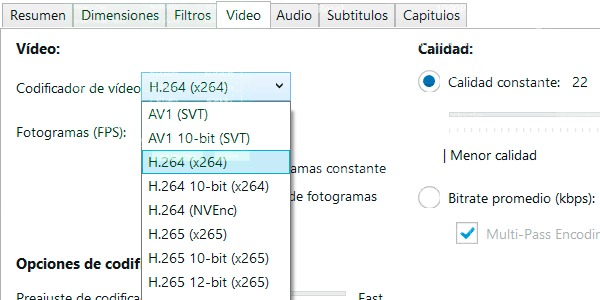
En gratis konverterer med alt du trenger, som kan konvertere videoer til alle kodekene som er nevnt i artikkelen:
Du kan laste den ned her: https://handbrake.fr
Viktigste bruksområder
Til slutt begynte jeg å analysere alt dette mens jeg prøvde å optimalisere bruksområdene mine for video så mye som mulig. Dette er de to.
Arbeidsflyten min for å lage video
Det første gjelder når jeg lager videoer.
Enten det er annonser, leksjoner eller noe annet, ser prosessen vanligvis slik ut:
- Jeg tar opp innholdet: et skjermopptak med eller uten webkamera.
- Jeg optimaliserer lyden: med Adobes podcastverktøy.
- Jeg redigerer: i Premiere. Og jeg eksporterer i .mp4 med H.264-kodeken.
- Jeg legger til undertekster: Dette er valgfritt. Hvis jeg gjør det, bruker jeg CapCut. Når de er lagt til, eksporterer jeg i samme format (.mp4 og H.264).
- Jeg komprimerer den ferdige videoen: i HandBrake. Her eksporterer jeg i .mp4 og H.265.
- Jeg laster den opp til skyen: vanligvis Google Drive eller MS OneDrive.
- Jeg publiserer den: på det sosiale nettverket som passer (vanligvis YouTube) og/eller laster den opp til Vimeo, avhengig av prosjektet.
Jeg er ærlig talt ganske fornøyd med dette, både selve prosessen og resultatet.
Du lurer kanskje på hvorfor jeg ikke redigerer direkte i CapCut, og dermed sparer én eksport. Svaret er at jeg bare åpner denne redigereren hvis jeg må legge til undertekster eller noe helt spesifikt. Redigeringene mine gjelder vanligvis opplæringsinnhold og er derfor svært nøkterne; Premiere er nok, og jeg arbeider dessuten raskere der.
Du kan også bli overrasket over at jeg kjører videoen gjennom HandBrake i stedet for å eksportere direkte fra Premiere i H.265. Svaret er at konvertereren lar meg komprimere sluttfilen langt mer effektivt. Jeg vet ikke hvorfor, men ved tilsvarende kvalitet er en H.265-fil komprimert med HandBrake mye mindre enn en fil eksportert direkte fra Premiere.
Det er ett eller to ekstra trinn jeg tar for å få best mulig sluttresultat.
Lagring av videoer: mitt andre viktigste bruksområde
Jeg er en digital samler: på eksterne harddisker lagrer jeg hundrevis av bilder, videoer, musikk, fotballkamper, tegneserier…
I tillegg til opplæringskursene jeg lager, selvfølgelig.
Poenget er at når jeg melder meg inn i et medlemskap, lagrer jeg videoene som interesserer meg for å se dem senere (ja, jeg ser kursene jeg liker om igjen).
Hva er problemet med alt dette?
Det er todelt: organisering og plass.
Det første bekymrer meg ikke; jeg har nesten alt ganske godt organisert, og det tar ikke lang tid å finne det jeg trenger.
Men plass er en annen sak.
Tiår med digitalt innhold tar plass.
Og selv om jeg ikke trenger tilgang til det meste når som helst og hvor som helst, liker jeg å ha opplæringsmaterialet bare ett klikk unna.
Derfor bruker jeg skyen (eller rettere sagt skyene).
Og selvfølgelig, syllogisme nummer én: videoer tar mye plass.
Syllogisme nummer to: skylagring er ikke billig.
Konklusjon: Hvis jeg vil ha mest mulig lastet opp og tilgjengelig, må jeg spare plass.
Derfor komprimerer jeg filene før jeg laster dem opp.
Jeg bruker denne konfigurasjonen:
- Format .mp4. For kompatibilitet.
- Kodek H.265. Fordi den i dag gir en uslåelig balanse mellom filstørrelse + kompatibilitet + tid. Ja, AV1 komprimerer bedre, og konvertering til H.264 går raskere. Men totalt sett, og med utstyret mitt, treffer HEVC blink.
- Oppløsning 720p (1280x720px). Nok til å lese tekst fra skjermopptak i denne typen opplæringsinnhold.
- Kvalitet 25 i HandBrake. Av samme grunn som forrige punkt.
Med dette får jeg svært, svært små videoer som er enkle å laste opp og ned uansett hvor jeg er (selv over mobildata), og det er målet mitt.
Videooppløsning
Jeg ville ikke lage en egen del om videooppløsning, men jeg bruker anledningen til å nevne de tre vanligste og forklare at, jo høyere oppløsning, desto større videofil, forutsatt at vi bruker samme kodek.
De tre oppløsningene du bør kjenne til, er altså:
- 720p (HD): 1280×720 piksler. Dette er inngangsnivået til det som ble kalt «high definition» på TV-er, en økning fra de 640×480 pikslene som var typiske for DVD. For meg er dette i 2024 den laveste oppløsningen en video trenger for å se grei ut.
- 1080p (Full HD): 1920×1080 piksler. Det var standarden for TV-er og PC-skjermer i mer enn et tiår (omtrent 2005–2018). Faktisk er det fortsatt den vanligste oppløsningen i dag, både til arbeid (kontoroppgaver) og gaming, samt for projektorer som koster under 2 000 euro. En god balanse mellom kvalitet og filstørrelse.
- 4K (Ultra HD): 3840×2160 piksler, selv om purister vil si at det egentlig er 4096×2160. Det har vært standarden for TV-er siden rundt 2018, selv om det ikke er like utbredt på andre enheter (bærbare PC-er, skjermer eller projektorer). Selv om 8K-TV-er allerede finnes, gjør den avskrekkende prisen og mangelen på innhold at dette i praksis er den høyeste nåværende videokvaliteten i mainstream. Det krever relativt moderne utstyr for avspilling og særlig for arbeid. Filstørrelsen er betydelig større fordi hver bilderamme inneholder fire ganger mer informasjon enn Full HD.
Videospillere: brukerens bruksområde
Til slutt vil jeg vie en del til videoavspilling. Selv om dette har lite med digital virksomhet å gjøre, synes jeg det bidrar til å runde av de vanlige bruksområdene, nå i rollen som en bruker som spiller av videoinnhold.
Spille av H.264- eller H.265-innhold
Utover Apples formatbegrensninger kan innhold kodet med H.264 og H.265 vanligvis spilles av på nesten hvilken som helst enhet -telefon, nettbrett eller PC- du har hjemme, ved å aktivere avspillerens maskinvareakselerasjon når det er nødvendig.
På svakere systemer er programmet som har fungert best for meg i Windows PotPlayer, særlig for programvareavspilling på systemer som ikke har innebygd støtte for disse kodekene.
Denne avspilleren kan være forskjellen på om du kan se en 4K-film på en gammel bærbar PC (koblet til TV-en i mitt tilfelle) eller ikke.
Spille av AV1-innhold
Det er her det begynner å bli komplisert.
Til å begynne med kan du laste ned den gratis AV1-utvidelsen for Windows 10/11:
https://apps.microsoft.com/detail/9mvzqvxjbq9v?hl=es-ES&gl=ES
Denne utvidelsen lar deg se AV1-videoer med den innebygde Windows-avspilleren.
Men det å kunne se videoer betyr ikke at du får en god videoopplevelse.
Nei.
Denne utvidelsen lar deg spille dem av, men avspillingshastigheten avhenger av maskinvaren din.
I stuen har jeg for eksempel en fire år gammel PC koblet til TV-en, utstyrt med en i5-8500T fra Intels åttende generasjon og et Nvidia GTX 1660 Super.
Dette systemet var ganske bra på den tiden og holder fortsatt rimelig godt til gaming i dag.
Problemet er at verken CPU-en eller GPU-en har innebygd støtte for AV1, og avspilling av store filer (over 25 GB) med høy bitrate (jeg har ikke forklart det, men la oss si at det er mengden informasjon per sekund i filen) er bare akseptabel i Windows-avspilleren, med mer enn sporadisk hakking.
PotPlayer fungerer igjen mye bedre i slike situasjoner, uten helt å gi meg utmerket avspilling på systemet mitt.
I to måneder testet jeg imidlertid Firebat T8 Pro Plus. En mini-PC jeg kjøpte på tilbud fra AliExpress for under 80 euro, med en N100 strømgjerrig prosessor (6 W) fra Intels 12. generasjon.
Når det gjelder ytelse, ligger dette systemet lysår bak den forrige PC-en, og du kan knapt spille noen spill på det. Men likevel, spiller det av ALT feilfritt.
Uansett hvilken video du kaster på det—format, kodek, fargedybde, bitrate… Det spiller av hver fil glimrende fordi disse kodekene er innebygd.
Hvis du altså ser etter et Windows-system for å se alle slags videoer på TV-en i stuen, finnes det ingenting som gir mer for pengene.
Når det er sagt, skulle jeg gjerne testet hvordan det presterte ved koding—ikke bare avspilling—av de ulike formatene. Det støtter bare AV1-dekoding, ikke koding, og jeg vet at det ville håndtert den kodeken dårlig, men det hadde vært interessant å se hvordan det gjorde det med de to andre.
Selv om jeg ikke har det lenger, utelukker jeg faktisk ikke at jeg skaffer et nytt i fremtiden og virkelig setter det på prøve.
Firebat er ett eksempel på hvor viktige innebygde kodeker er, men her er et til:
Min TV er en 75-tommers Samsung i mellomklassen, kjøpt i 2021, som jeg sliter med å kalle «Smart» når jeg ser hvor tregt den beveger seg gjennom menyene, og særlig når den åpner HBO Max-appen.
Denne TV-en kan til tross for den svært begrensede prosessoren spille av AV1-filer uten å anstrenge seg, takket være at kodeken er innebygd.
Og den gjør det mye bedre enn PC-en min: ikke én eneste hakking, med lyd, bilde og undertekster perfekt synkronisert.
Fantastisk.
Og det er synd at det tar så lang tid å åpne en video fordi menyen er så treg…
Det er som det er.
Konklusjoner
Jeg advarte deg i innledningen om at artikkelen var litt teknisk.
Men jeg har forsøkt å gjøre den tilgjengelig ved å utelate alt som ikke var nødvendig for å forstå det tekniske laget under videoproduksjon.
Poenget er at hvis du arbeider mye med video og bryr deg om kvaliteten og resten, må du ha disse grunnleggende begrepene klart for deg.
Ellers har du ikke annet valg enn å fortsette å utvide lagringen på PC-en, i sikkerhetskopisystemene og i skyen. Video tar betydelig plass.
Her er et enkelt eksempel:
Den siste videoen jeg redigerte, var en 11 minutter lang annonse for sosiale medier (ja, du leste lengden riktig; så lange annonser finnes).
Denne videoen, der sluttfilen er 108 MB, tar 3 GB på PC-en min når du regner med de opprinnelige videofilene, forbedrede lydfiler, automatisk lagring i Premiere og prosjektfiler.
Og det til tross for at den første eksporten fra Premiere, i H.264, var over 600 MB; jeg slettet den da den hadde gjort jobben sin i arbeidsflyten.
Hvis vi ekstrapolerer fra dette, kan hver 30-minutters leksjon som mine nærme seg eller overstige 10 GB.
Med tanke på at jeg lett kan ha 40 eller 50 leksjoner, blir den brukte diskplassen 4 TB, og det er ganske mye.
Og det er når jeg optimaliserer alt så mye som mulig. Tenk om jeg ikke gjorde det…
Derfor anbefaler jeg at du, hvis du begynner å arbeide med video, tar hensyn til alle disse små tingene jeg har forklart i artikkelen helt fra starten. De er virkelig ikke så kompliserte når du først har forstått dem.
For hvis du ikke gjør det, trenger du absurde mengder plass, med alt det innebærer av kostnader (disker, sikkerhetskopier, skylagring) og tid (dumping, kopiering, opplasting og nedlasting).
I de neste artiklene vil jeg ta for meg flere sider ved video, som verktøyene jeg bruker (flere andre som jeg ikke har nevnt her) og de forskjellige arbeidsflytene jeg av og til bruker når jeg må gjøre noe spesifikt, som å legge tidsstempler til leksjoner, oppsummere dem eller lage undertekster.
Og du kan få dem på e-post ved å abonnere her.

Legg igjen en kommentar