
Desde que usamos o Google Analytics –ou qualquer outra ferramenta semelhante-, obter a maior pureza ou qualidade possível dos dados tem sido uma obsessão para muitos analistas.
E, claro, uma das maiores fontes de dados espúrios é aquilo que nós mesmos geramos ao acessar o site.
Logicamente, se incluirmos nossas ações como as de qualquer outro usuário, nosso comportamento influenciará métricas como a taxa de rejeição ou a taxa de conversão.
Em geral, em projetos pequenos podemos conviver com isso, mas nos médios ou grandes a situação muda.
O problema do tráfego interno no Analytics
Se tivermos um departamento de Atendimento ao Cliente –como na TiendAnimal ou no Yo pongo el hielo- ou até todo um Call-Center -como na Lowi-, é possível que usem os mesmos sistemas (o mesmo site) para cadastrar ou fazer os pedidos dos clientes que os usuários normais.
É uma boa forma de alcançar a tão falada omnicanalidade.
O problema é que, como pode imaginar, se usam o mesmo site, é muito provável que este tenha incluído o mesmo tracking do Analytics.
Os dados dos agentes de Atendimento ao Cliente acabarão então misturados com os dos usuários normais.
Dito isso, parece óbvio que estes dados não serão os melhores para analisar o comportamento dos usuários padrão que não têm relação direta com o negócio.
Porque, por exemplo, a taxa de conversão de cada agente ultrapassará 100%, enquanto a do grupo de usuários que queremos analisar ficará, com sorte, em torno de 2%.
Percebe o problema de misturar os dados dos dois grupos, certo?
E foi por isso que o Universal Analytics incluiu a possibilidade de filtrar estes dados –o chamado tráfego interno-.
Ou até de ter duas propriedades diferentes, uma para cada tipo de dados.
O Google Analytics 4 também inclui a possibilidade de filtragem.
O problema é que a forma de fazer isso mudou.
Muito.
E é por isso que neste artigo explico como fazê-lo.
Tutorial para filtrar o tráfego interno
O processo tem, basicamente, dois passos na configuração do GA4 e outro no front-end, que também serve para verificar se tudo funciona como esperado.
No total, cerca de dez minutos.
Mas atenção, é preciso ter um IP fixo para que funcione. Se você não tiver um, será preciso desenvolver uma solução sob medida para filtrar esse tráfego.
(Ou usar um pequeno truque que comento quando falo de teletrabalho).
#1. Descobrir o endereço IP
Como digo, precisa de um (ou vários) IPs fixos para que o tráfego interno funcione, porque o Analytics vai filtrar o tráfego interno através do IP.
Por isso, a primeira coisa é descobrir o IP que quer filtrar. Aquele que vai definir o tráfego interno.
Para isso, você pode acessar um site como https://www.cualesmiip.com/ ou qualquer outro site de sua confiança que mostre o endereço:
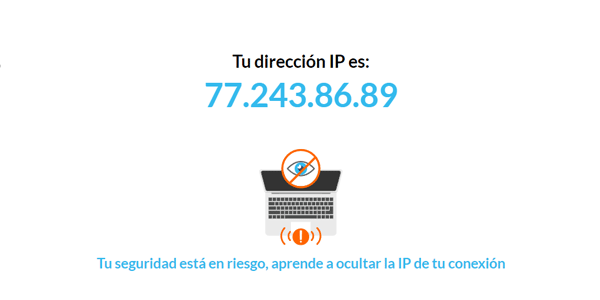
Copie esse IP, porque vamos precisar dele em seguida.
#2. Definir o nosso IP como tráfego interno
A primeira coisa é selecionar o fluxo de dados correto.
Para isso, vá a Administrador > Fluxos de dados e selecione o que quiser. Clique em “Configurar ajustes da tag”:

Depois de entrar, clique em “Mostrar tudo” na seção de configurações.
Serão apresentadas várias opções adicionais, entre elas “Definir tráfego interno”. Clique:

Quando entramos, se for a primeira vez, não teremos nenhuma regra criada; por isso, clique no botão “Criar” para adicionar a primeira.
Vamos criá-la assim:

Onde:
- Nome da regra: recomendo que use o nome do local físico.
- Valor_traffic_type: deixe “internal”, salvo se tiver um bom motivo.
- Endereço IP: se for apenas um, pode escolher a correspondência “é igual a” e colar o IP do passo anterior.
Guardar.
Com isso, identificamos nosso IP (77.243.86.89 no exemplo) e atribuímos a ele o valor “internal”.
Guarde isso na cabeça.
#3. Criar o filtro de dados
Agora, dentro de Administrador, vá a Configurações de dados > Filtros de dados.
Oh, surpresa!
Já temos um filtro de tráfego interno criado:

O GA4 gera-o automaticamente, por isso clique para o editar.
Deixe-o assim:

Aqui, temos de definir:
- Nome do filtro de dados: o valor que o parâmetro assumirá depois nos relatórios. Escolha um nome descritivo.
- Operação do filtro: “Excluir” (embora, como veremos, depois possamos excluí-lo ou incluí-lo nos relatórios).
- Valor do parâmetro: antes tínhamos deixado “internal”. Se você mudou esse nome, coloque o seu aqui.
- Estado do filtro: “Teste”. A menos que você tenha testado tudo, saiba que funciona como esperado e tenha certeza absoluta de que quer excluir o tráfego desse IP. Deixar em teste permite observar os relatórios incluindo ou excluindo o tráfego interno. Dependendo do projeto, isso pode ser útil.
Guardar as alterações.
#4. Testar se tudo funciona
Agora vamos ao relatório padrão Aquisição de tráfego e observamos os dados gerais de Usuários ou Sessões e Conversões.
Clique em "Adicionar comparação":

Crio uma comparação assim:

Os campos são:
- Parâmetro: “Nome do filtro de dados de teste” (truque: escreva “teste” no campo para ele aparecer).
- Correspondência: “Corresponde exatamente a”.
- Valor: aparecerá uma lista suspensa com o nome que você deu. Selecione-o.
Aplicar.
O relatório mostrará um novo segmento com o tráfego interno do período:
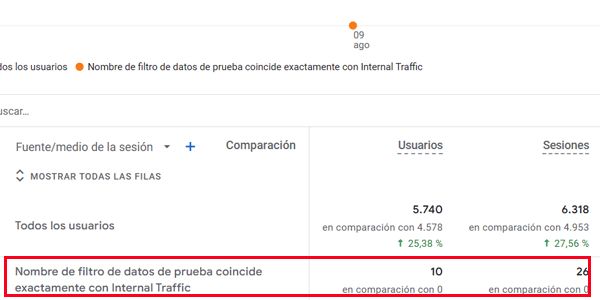
Se fizermos tudo corretamente e escolhermos um período de um dia, haverá mais ou menos o mesmo número de usuários no GA4 que de computadores ou dispositivos de funcionários do negócio acessando o site.
A partir daqui, se os dados fizerem sentido, poderemos usar o filtro de tráfego interno.
Ou não.
Conforme nos interessar.
Filtro com várias localizações e IPs
Um aparte antes de vermos como usar o filtro.
Se tivéssemos vários IPs internos, por exemplo porque os escritórios e o call-center estão separados e queremos filtrar o tráfego de ambos, podemos fazer duas coisas:
- Repetir todo o processo com os IPs de cada um, de forma a termos vários tipos de tráfego interno.
- Usar uma expressão regular ao adicionar o IP, de forma a agrupar o tráfego de diferentes localizações físicas.
Como preferir.
Como usar o filtro de tráfego interno no Google Analytics 4
Se, ao criar a comparação, os dados baterem certo, já poderemos filtrar este tráfego interno através dos filtros dos relatórios do GA4.
Clique em Adicionar filtro e use os mesmos valores que acabámos de introduzir para criar a comparação, exceto um:

Logicamente, se quisermos excluir este tráfego, teremos de indicar “Não corresponde exatamente a”.
O resto fica igual.
Como pode ver aqui e, se se lembrar dos valores anteriores (pode ver as imagens acima), verá que o filtro é aplicado corretamente:

Como funciona tecnicamente
Se você é um geek de analítica e de Google Analytics, o que fizemos tecnicamente com todo esse processo foi isso:

Indicar ao GA4 que classifique o tráfego proveniente desse IP como “internal”, para podermos filtrá-lo nos relatórios.
Pode ver este resultado como parâmetro do evento pageview na DebugView do GA4.
Casos de uso do filtro de tráfego interno
Depois de perceber o problema de misturar os dois tipos de tráfego e de explicar como evitá-lo, gostaria de acrescentar alguns casos em que convém considerar o uso deste tipo de filtros.
Eu conto depois da publicidade.

Antes de continuar, acho que isso vai interessar você
Cadastre-se e receba meu guia de 66 páginas sobre as Melhores Ferramentas Digitais Gratuitas para:
- Marketing
- Analítica
- UX
- Gestão de projetos…
Além disso, todos os dias você receberá na sua caixa de entrada uma dica ou conselho (dos bons) para melhorar seu negócio ou projeto digital.
Atendimento ao Cliente e Call-Center
O caso mais habitual já foi referido: o da equipe de Atendimento ao Cliente ou do Call-Center, porque fará disparar certas métricas, como a taxa de conversão.
É claro que, em certos relatórios como o de Páginas de destino, o tráfego interno é desnecessário.
Isso nos dá informações erradas sobre o comportamento dos nossos usuários e, por isso, precisa ser filtrado.
Mas, por outro lado, talvez queiramos coletar na nossa propriedade GA4 todo o Ecommerce, com as transações e receitas do site. Incluindo as do Call-Center, porque, no fim de contas, um cliente ligar para fazer um pedido por telefone é apenas mais um canal.
E vamos querer ver o que comprou e quanto gastou.
Por isso, se deixarmos a opção de Teste ao configurar o tráfego interno, podemos mostrar ou ocultar os dados que nos interessam conforme o relatório. Filtramos quando convém e deixamos de filtrar quando não.
Há outras soluções mais elaboradas baseadas nesta mesma ideia: podemos configurar diferentes fluxos de dados conforme o tipo de tráfego. É um pouco mais complexo, mas pode ser feito facilmente com GTM.
Depois usaria o filtro de Nome do fluxo para decidir que dados vejo e quais não.
Equipe de desenvolvimento ou agência de marketing digital
Da mesma forma, posso querer filtrar o tráfego para o site proveniente da equipe de desenvolvimento –principalmente– ou da agência de marketing digital –em menor medida–, que terá de fazer testes com pixels, campanhas e transações.
Falando de desenvolvimento, talvez você esteja adicionando ao mesmo fluxo os dados dos seus ambientes locais ou de pré-produção … Revise-os e mude-os de fluxo, filtre-os ou exclua-os. Esta última opção não deve ser difícil, adicionando o parâmetro de debug com o valor _dgb = 1.
Lembre-se de que procuramos a maior pureza possível dos dados.
Teletrabalho
É mais complicado filtrar o tráfego de funcionários que trabalham com seus notebooks em casa, em um Starbucks ou em um motorhome.
Neste caso, não poderíamos usar a solução do filtro por IP e este tráfego não é necessariamente “debugável”.
Também há solução, mas exige um tutorial completo que talvez eu me anime a fazer algum dia.
Isso se quisermos fazer direito; caso contrário, podemos sempre passar para eles uma URL com tags como esta:
https://miweb.com?utm_source=teletrabajo&utm_medium=internal
E depois excluir dos relatórios a origem/meio “teletrabajo / internal”, por exemplo.
A questão é ser um pouco criativo com isso.
Conclusões
Como espero ter esclarecido, a filtragem do tráfego interno oferece bastantes opções no GA4 e é executada de forma diferente do Universal.
A execução em si não é difícil.
O mais difícil é decidir em que relatórios quer aplicá-la e em quais não.
Ou se prefere ter vários fluxos diferentes.
No fim, é você que define a estrutura da sua propriedade GA4 e, conforme suas preferências, pode ser melhor filtrar diretamente o tráfego interno ou mantê-lo e usar diferentes fluxos e filtros.
Em qualquer caso, pense em quais dados extras você está coletando sem precisar deles e em como evitá-los.
No fim, dados mais precisos sempre nos ajudam a tomar decisões melhores.

Deixe um comentário