
Sedan vi började använda Google Analytics –eller något liknande verktyg- har det varit en besatthet för många analytiker att få så rena och högkvalitativa data som möjligt.
Och förstås är en av de största källorna till missvisande data det som vi själva genererar när vi går in på webbplatsen.
Om vi räknar våra egna handlingar som om de kom från vanliga användare kommer vårt beteende naturligtvis att påverka mätvärden som avvisningsfrekvens och konverteringsgrad.
I små projekt kan vi oftast leva med det här, men i medelstora eller stora projekt blir det annorlunda.
Problemet med intern trafik i Analytics
Om vi har en kundtjänstavdelning –som hos TiendAnimal eller Yo pongo el hielo- eller till och med ett helt Call-Center -som hos Lowi- kan de använda samma system (samma webbplats) för att registrera eller lägga kundbeställningar som vanliga användare.
Det är ett bra sätt att uppnå den så omtalade omnikanalstrategin.
Problemet är att om de använder samma webbplats är det, som du kan tänka dig, mycket sannolikt att samma Analytics-spårning finns där också.
Då blandas data från kundtjänstmedarbetarna med data från vanliga användare.
Med det sagt är det ganska uppenbart att de här uppgifterna inte är de bästa för att analysera beteendet hos vanliga användare som inte har någon direkt koppling till verksamheten.
Till exempel kommer varje medarbetares konverteringsgrad att överstiga 100%, medan den användargrupp vi vill analysera med lite tur ligger runt 2%.
Du ser problemet med att blanda data från båda grupperna, eller hur?
Därför fanns möjligheten att filtrera dessa data –så kallad intern trafik- i Universal Analytics.
Eller till och med att ha två separata egendomar, en för varje typ av data.
Google Analytics 4 har också stöd för att filtrera den här trafiken.
Men sättet att göra det har förändrats.
Mycket.
Och därför förklarar jag i den här artikeln hur du gör.
Guide: filtrera intern trafik
Processen består i princip av två steg i GA4-konfigurationen och ett till på fronten, vilket också hjälper oss att kontrollera att allt fungerar som förväntat.
Totalt cirka tio minuter.
Men du behöver en fast IP för att det ska fungera. Om du inte har det krävs en skräddarsydd lösning för att filtrera trafiken.
(Eller så använder du ett litet knep som jag nämner när jag pratar om distansarbete).
#1. Ta reda på IP-adressen
Som sagt behöver du en (eller flera) fasta IPs för att filtrering av intern trafik ska fungera, eftersom Analytics filtrerar intern trafik utifrån dess IP.
Det första är alltså att ta reda på den IP du vill filtrera. Den som ska definiera den interna trafiken.
Du kan göra det på en webbplats som https://www.cualesmiip.com/ eller någon annan pålitlig webbplats som visar den:
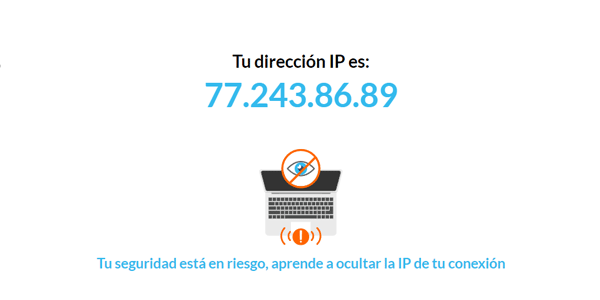
Kopiera IP-adressen, för vi behöver den strax.
#2. Definiera vår IP som intern trafik
Det första steget är att välja rätt dataström.
Gå till Administratör > Dataströmmar och välj den du vill använda. Klicka på “Konfigurera tagginställningar”:

När du är inne klickar du på “Visa alla” i inställningsavsnittet.
Fler alternativ visas, bland annat “Definiera intern trafik”. Klicka där:

Om det är första gången du går in finns inga regler skapade, så klicka på knappen “Skapa” för att lägga till den första.
Vi skapar den så här:

Där:
- Regelnamn: jag rekommenderar att du använder namnet på den fysiska platsen.
- Valor_traffic_type: låt “internal” stå kvar om du inte har en bra anledning att ändra det.
- IP-adress: om det bara är en kan du välja matchningen “är lika med” och klistra in IP-adressen från föregående steg.
Spara.
Nu har vi identifierat vår IP (77.243.86.89 i exemplet) och tilldelat den värdet “internal”.
Kom ihåg det.
#3. Skapa datafiltret
Gå nu till Administratör och sedan Datainställningar > Datafilter.
Åh, överraskning!
Det finns redan ett filter för intern trafik:

GA4 skapar det automatiskt, så klicka på det för att redigera.
Låt det se ut så här:

Här behöver vi ange:
- Namn på datafilter: värdet som parametern senare får i rapporterna. Välj ett beskrivande namn.
- Filteråtgärd: “Uteslut” (även om vi, som vi ska se, senare kan utesluta eller inkludera det i rapporterna).
- Parametervärde: tidigare lät vi “internal” stå kvar. Om du ändrade namnet anger du ditt eget här.
- Filterstatus: “Testar”. Såvida du inte har testat allt, vet att det fungerar som förväntat och är helt säker på att du vill utesluta trafik från denna IP. Genom att låta det vara i testläge kan vi se rapporter med eller utan intern trafik. Beroende på projektet kan det vara användbart.
Spara ändringarna.
#4. Testa att allt fungerar
Nu går vi till standardrapporten Trafikförvärv och tittar på övergripande data för Användare eller Sessioner och Konverteringar.
Klicka på "Lägg till jämförelse":

Jag skapar en jämförelse så här:

Fälten är:
- Parameter: “Namn på testdatafilter” (tips: skriv “test” i fältet så att det visas).
- Matchning: “Matchar exakt”.
- Värde: en rullgardinslista visas med namnet du gav det. Välj det.
Tillämpa.
Rapporten visar ett nytt segment med den interna trafiken för perioden:
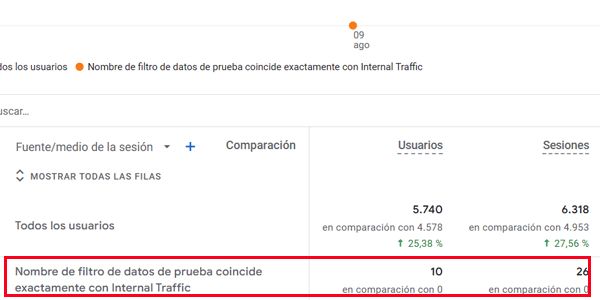
Om vi har gjort allt rätt och väljer en period på en dag bör antalet användare i GA4 vara ungefär lika stort som antalet datorer eller enheter som företagets anställda använder för att gå in på webbplatsen.
Härifrån kan vi använda filtret för intern trafik om siffrorna ser rimliga ut.
Eller inte.
Beroende på vad som passar oss.
Filter med flera platser och IPs
En kort utvikning innan vi ser hur filtret används.
Om vi hade flera interna IPs, till exempel för att kontoret och callcentret ligger separat och vi vill filtrera trafiken från båda, kan vi göra två saker:
- Upprepa hela processen med IP-adresserna för var och en, så att vi får flera typer av intern trafik.
- Använda ett reguljärt uttryck när IP-adressen läggs till, så att vi samlar trafik från olika fysiska platser.
Som du föredrar.
Så använder du filtret för intern trafik i Google Analytics 4
Om data stämmer när vi skapar jämförelsen kan vi nu filtrera den interna trafiken med filtren i GA4-rapporterna.
Klicka på Lägg till filter och använd samma värden som vi nyss angav för jämförelsen, med ett undantag:

Om vi vill utesluta den här trafiken måste vi förstås ange “Matchar inte exakt”.
Allt annat är samma.
Som du ser här, och om du minns siffrorna från tidigare (du kan titta på bilderna ovan), tillämpas filtret korrekt:

Så fungerar det tekniskt
Om du är en nörd inom analys och Google Analytics kan jag säga att det vi tekniskt har gjort genom hela processen är detta:

Vi har sagt åt GA4 att klassificera trafik från den IP-adressen som “internal”, så att vi kan filtrera den i rapporterna.
Du kan se resultatet som en parameter för händelsen pageview i DebugView i GA4.
Användningsfall för filtret för intern trafik
Efter att ha förstått problemet med att blanda båda trafiktyperna och hur det kan undvikas vill jag lägga till några fall där det kan vara värt att använda den här typen av filter.
Jag tar dem efter reklamen.

Innan vi fortsätter tror jag att det här kan intressera dig
Registrera dig och få min guide på 66 sidor om de Bästa Gratis Digitala Verktygen för:
- Marketing
- Analys
- UX
- Projektledning…
Dessutom får du varje dag ett tips eller råd (ett bra sådant) direkt i inkorgen för att förbättra ditt företag eller digitala projekt.
Kundtjänst och Call-Center
Det vanligaste fallet har vi redan nämnt: det kundtjänstteam eller Call-Center, eftersom det får vissa mätvärden, som konverteringsgraden, att skjuta i höjden.
Det är uppenbart att vi i vissa rapporter, som Målsidor, inte behöver den interna trafiken.
Den ger oss felaktig information om användarnas beteende och måste därför filtreras bort.
Å andra sidan kanske vi faktiskt vill samla all data i vår GA4-egendom för Ecommerce, med webbplatsens transaktioner och intäkter. Även de från Call-Center, eftersom en kund som ringer för att beställa per telefon i slutändan bara är ytterligare en kanal.
Och vi vill se vad kunden har köpt och hur mycket som spenderats.
Därför kan vi, om vi lämnar alternativet Testar när vi konfigurerar intern trafik, visa eller dölja de data vi är intresserade av beroende på rapport. Filtrera när det passar och låta bli när det inte gör det.
Det finns mer avancerade lösningar som bygger på samma idé: vi kan konfigurera olika dataströmmar beroende på trafiktyp. Det är lite mer komplicerat men går ganska enkelt att göra med GTM.
Därefter skulle jag använda filtret Strömnamn för att bestämma vilka data jag ser och inte ser.
Utvecklingsteam eller digital marknadsföringsbyrå
På samma sätt kanske jag vill filtrera trafiken till webbplatsen från utvecklingsteamet –framför allt- eller den digitala marknadsföringsbyrån -i mindre utsträckning-, som behöver göra tester med pixlar, kampanjer och transaktioner.
På tal om utveckling kanske du skickar data från dina lokala miljöer eller förproduktionsmiljöer …till samma ström… Kontrollera det och flytta dem till en annan ström, filtrera eller uteslut dem. Det sista borde inte vara svårt genom att lägga till debugparametern med värdet _dgb = 1.
Kom ihåg att vi vill ha så rena data som möjligt.
Distansarbete
Det är svårare att filtrera trafik från anställda som arbetar med sina bärbara datorer hemma, på Starbucks eller i husbilar.
I det här fallet kan vi inte använda IP-filterlösningen, och trafiken är inte nödvändigtvis “debuggbar”.
Det finns en lösning även för detta, men den kräver en hel tutorial som jag kanske skriver någon gång.
Det gäller om man vill göra det ordentligt; annars kan man alltid ge dem en taggad URL som den här:
https://miweb.com?utm_source=teletrabajo&utm_medium=internal
Och sedan till exempel utesluta källa/medium “teletrabajo / internal” från rapporterna.
Poängen är att vara lite kreativ med det här.
Slutsatser
Som jag hoppas att jag har gjort tydligt erbjuder filtrering av intern trafik flera möjligheter i GA4 och görs annorlunda än i Universal.
Själva genomförandet är inte svårt.
Det svårare är att bestämma vilka rapporter du vill använda filtret i och vilka du inte vill använda det i.
Eller om du hellre vill ha flera olika strömmar.
I slutändan är det du som bestämmer strukturen på din GA4-egendom och beroende på dina önskemål kan det passa bättre att filtrera intern trafik direkt eller behålla den och använda olika strömmar och filter.
Fundera i alla fall på vilka extra data du samlar in som du inte behöver och hur du kan undvika det.
I slutändan gör mer exakta data det alltid lättare att fatta bättre beslut.

Lämna ett svar