
Sinds we Google Analytics –of een vergelijkbare tool- gebruiken, is het voor veel analisten een obsessie om de data zo zuiver en kwalitatief mogelijk te krijgen.
En natuurlijk is een van de grootste bronnen van vervuilde data wat we zelf genereren wanneer we de website bezoeken.
Logischerwijs beïnvloedt ons eigen gedrag statistieken zoals het bouncepercentage of de conversieratio als we onze acties meetellen alsof we gewone gebruikers zijn.
Bij kleine projecten kunnen we hier meestal mee leven, maar bij middelgrote of grote projecten verandert de situatie.
Het probleem van intern verkeer in Analytics
Als we een klantenservice hebben –zoals bij TiendAnimal of Yo pongo el hielo- of zelfs een volledig Call-Center -zoals bij Lowi-, is het mogelijk dat zij dezelfde systemen gebruiken (dezelfde website) om klanten aan te maken of bestellingen te plaatsen als gewone gebruikers.
Het is een goede manier om die veelbesproken omnichannel-aanpak te bereiken.
Het probleem is dat, zoals je je kunt voorstellen, dezelfde website waarschijnlijk ook dezelfde Analytics-tracking bevat.
De gegevens van klantenservicemedewerkers worden dan vermengd met die van gewone gebruikers.
Dat gezegd hebbende, lijkt het duidelijk dat deze gegevens niet de beste zullen zijn om het gedrag te analyseren van standaardgebruikers die geen directe relatie met het bedrijf hebben.
Zo zal bijvoorbeeld de conversieratio van elke medewerker boven 100% uitkomen, terwijl die van de gebruikersgroep die we willen analyseren met een beetje geluk rond 2% ligt.
Je begrijpt het probleem van het mengen van de gegevens van beide groepen, toch?
Daarom bood Universal Analytics de mogelijkheid om deze gegevens –intern verkeer genoemd- te filteren.
Of zelfs twee afzonderlijke properties te gebruiken, één voor elk type gegevens.
Ook Google Analytics 4 biedt de mogelijkheid om dit verkeer te filteren.
Alleen is de manier waarop je dat doet veranderd.
Flink.
En daarom leg ik in dit artikel uit hoe het werkt.
Tutorial: intern verkeer filteren
Het proces bestaat in feite uit twee stappen in de GA4-configuratie en nog één aan de voorkant, waarmee we ook controleren of alles werkt zoals verwacht.
In totaal ongeveer tien minuten.
Maar let op, je hebt een vast IP nodig om dit te laten werken. Heb je dat niet, dan is maatwerk nodig om dit verkeer te filteren.
(Of je gebruikt een kleine truc die ik noem bij thuiswerken).
#1. Het IP-adres achterhalen
Zoals gezegd heb je één (of meerdere) vaste IPs nodig om intern verkeer te kunnen filteren, omdat Analytics intern verkeer filtert op basis van het IP.
Het eerste wat je dus moet doen, is het IP achterhalen dat je wilt filteren. Dat IP bepaalt het interne verkeer.
Daarvoor kun je naar een website gaan zoals https://www.cualesmiip.com/ of een andere betrouwbare site die het je toont:
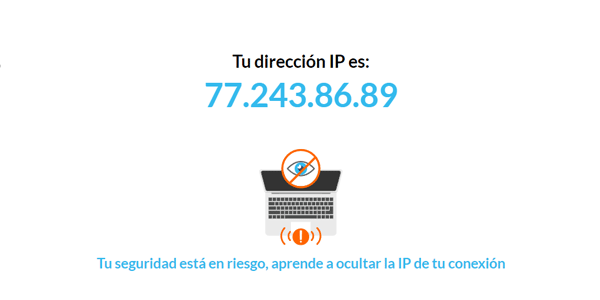
Kopieer dat IP; we hebben het zo meteen nodig.
#2. Ons IP definiëren als intern verkeer
Het eerste wat je moet doen, is de juiste gegevensstream selecteren.
Ga daarvoor naar Beheer > Gegevensstreams en selecteer de gewenste stream. Klik op “Taginstellingen configureren”:

Klik binnen de instellingen op “Alles weergeven”.
Er verschijnen extra opties, waaronder “Intern verkeer definiëren”. Klik daarop:

Als dit de eerste keer is, zijn er nog geen regels aangemaakt. Klik daarom op “Maken” om de eerste toe te voegen.
We maken hem zo aan:

Waarbij:
- Regelnaam: ik raad aan de naam van de fysieke locatie te gebruiken.
- Valor_traffic_type: laat “internal” staan, tenzij je een goede reden hebt om dit te wijzigen.
- IP-adres: als er maar één is, kun je de overeenkomst “is gelijk aan” kiezen en het IP uit de vorige stap plakken.
Opslaan.
Hiermee hebben we ons IP (77.243.86.89 in het voorbeeld) geïdentificeerd en de waarde “internal” toegewezen.
Onthoud dat.
#3. Het gegevensfilter maken
Ga nu binnen Beheer naar Gegevensinstellingen > Gegevensfilters.
Oh, verrassing!
Er staat al een filter voor intern verkeer klaar:

GA4 maakt dit automatisch aan, dus klik erop om het te bewerken.
Laat het zo staan:

Hier moeten we het volgende instellen:
- Naam van gegevensfilter: de waarde die de parameter later in rapporten krijgt. Kies een beschrijvende naam.
- Filterbewerking: “Uitsluiten” (hoewel we het, zoals we zullen zien, later in rapporten kunnen uitsluiten of opnemen).
- Parameterwaarde: eerder hadden we “internal” laten staan. Als je die naam hebt gewijzigd, vul dan hier jouw naam in.
- Filterstatus: “Testen”. Tenzij je alles hebt getest, weet dat het werkt zoals verwacht en absoluut zeker weet dat je verkeer van dit IP wilt uitsluiten. Door het op testen te laten staan, kunnen we rapporten bekijken met of zonder intern verkeer. Afhankelijk van het project kan dat handig zijn.
Wijzigingen opslaan.
#4. Controleren of alles werkt
Ga nu naar het standaardrapport Verkeersacquisitie en bekijk de algemene gegevens voor Gebruikers of Sessies en Conversies.
Klik op "Vergelijking toevoegen":

Ik maak een vergelijking zoals deze:

De velden zijn:
- Parameter: “Naam testgegevensfilter” (tip: typ “test” in het invoerveld zodat deze verschijnt).
- Overeenkomst: “Komt exact overeen met”.
- Waarde: er verschijnt een keuzelijst met de naam die je hebt gegeven. Selecteer die.
Toepassen.
Het rapport toont een nieuw segment met het interne verkeer van de periode:
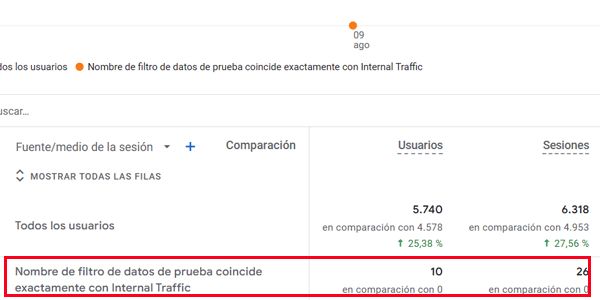
Als we alles goed hebben ingesteld en een periode van één dag kiezen, zou het aantal gebruikers in GA4 ongeveer gelijk moeten zijn aan het aantal computers of apparaten van medewerkers dat de website bezoekt.
Vanaf hier kunnen we het filter voor intern verkeer gebruiken als de gegevens kloppen.
Of niet.
Net wat ons uitkomt.
Filter met meerdere locaties en IPs
Een korte zijstap voordat we bekijken hoe we het filter gebruiken.
Als we meerdere interne IPs hadden, bijvoorbeeld omdat kantoren en callcenter apart zijn en we verkeer van beide willen filteren, kunnen we twee dingen doen:
- Het hele proces herhalen met de IPs van elke locatie, zodat we meerdere soorten intern verkeer hebben.
- Een reguliere expressie gebruiken bij het toevoegen van het IP, zodat we verkeer van verschillende fysieke locaties samenvoegen.
Wat jij het prettigst vindt.
Het filter voor intern verkeer gebruiken in Google Analytics 4
Als de gegevens bij het maken van de vergelijking kloppen, kunnen we dit interne verkeer nu filteren met de filters in GA4-rapporten.
Klik op Filter toevoegen en gebruik dezelfde waarden die we zojuist voor de vergelijking hebben ingevoerd, op één na:

Als we dit verkeer willen uitsluiten, moeten we logischerwijs aangeven: “Komt niet exact overeen met”.
De rest blijft hetzelfde.
Zoals je hier ziet, en als je de eerdere cijfers nog weet (je kunt de afbeeldingen hierboven bekijken), wordt het filter correct toegepast:

Hoe het technisch werkt
Als je een analytics- en Google Analytics-nerd bent, dan is dit technisch gezien wat we met dit hele proces hebben gedaan:

We hebben GA4 verteld verkeer vanaf dat IP als “internal” te classificeren, zodat we het in rapporten kunnen filteren.
Je kunt dit resultaat zien als parameter van de gebeurtenis pageview in de DebugView van GA4.
Toepassingen voor het filter van intern verkeer
Nu we het probleem van het mengen van beide soorten verkeer begrijpen en weten hoe we dat voorkomen, wil ik nog een paar situaties noemen waarin dit soort filters nuttig kan zijn.
Die komen na de reclame.

Voordat we doorgaan: dit vind je misschien interessant
Schrijf je in en ontvang mijn gids van 66 pagina's met de Beste Gratis Digitale Tools voor:
- Marketing
- Analytics
- UX
- Projectmanagement…
Daarnaast krijg je elke dag een tip of advies (een goede) in je inbox om je bedrijf of digitale project te verbeteren.
Klantenservice en Call-Center
Het meest voorkomende geval hebben we al genoemd: het klantenserviceteam of Call-Center, omdat bepaalde statistieken, zoals de conversieratio, daardoor de lucht in schieten.
Het is duidelijk dat we in bepaalde rapporten, zoals Bestemmingspagina's, intern verkeer niet nodig hebben.
Het geeft ons onjuiste informatie over het gedrag van onze gebruikers en moet dus worden weggefilterd.
Aan de andere kant willen we misschien wel in onze GA4-property alle Ecommerce-data, inclusief de transacties en omzet van de website. Ook die van het Call-Center, want uiteindelijk is een klant die belt om telefonisch te bestellen gewoon een ander kanaal.
En we willen zien wat diegene heeft gekocht en hoeveel is uitgegeven.
Daarom kunnen we, als we de optie Testen laten staan bij het instellen van intern verkeer, per rapport wel of niet de gegevens bekijken die ons interesseren. Filteren wanneer het handig is en niet filteren wanneer dat niet nodig is.
Er zijn uitgebreidere oplossingen die op hetzelfde principe zijn gebaseerd: we kunnen verschillende gegevensstreams instellen afhankelijk van het type verkeer. Het is wat ingewikkelder, maar met GTM vrij eenvoudig te doen.
Daarna zou ik het filter Streamnaam gebruiken om te bepalen welke gegevens ik wel en niet zie.
Ontwikkelteam of digitaal marketingbureau
Op dezelfde manier wil ik misschien verkeer naar de website filteren van het ontwikkelteam –vooral- of van het digitale marketingbureau -in mindere mate-, omdat zij tests moeten uitvoeren met pixels, campagnes en transacties.
Over ontwikkeling gesproken: misschien voeg je aan dezelfde stream ook gegevens toe van je lokale of preproductieomgevingen … Controleer dat en verplaats ze naar een andere stream, filter ze of sluit ze uit. Die laatste optie zou niet moeilijk moeten zijn door de debugparameter toe te voegen met de waarde _dgb = 1.
Vergeet niet dat we de data zo zuiver mogelijk willen houden.
Thuiswerken
Het is lastiger om verkeer te filteren van medewerkers die met hun laptop thuis, bij Starbucks of in een camper werken.
In dit geval kunnen we de oplossing met het IP-filter niet gebruiken en is het ook niet per se “debugbaar” verkeer.
Ook daar is een oplossing voor, maar die vraagt om een complete tutorial die ik misschien ooit nog schrijf.
Dat is als je het goed wilt doen; je kunt ze natuurlijk altijd een getagde URL geven zoals deze:
https://miweb.com?utm_source=teletrabajo&utm_medium=internal
En daarna bijvoorbeeld de bron/het medium “teletrabajo / internal” uitsluiten van de rapporten.
Je moet hier gewoon een beetje creatief mee zijn.
Conclusies
Zoals ik hopelijk duidelijk heb gemaakt, biedt het filteren van intern verkeer in GA4 behoorlijk wat opties en werkt het anders dan in Universal.
De uitvoering zelf is niet moeilijk.
Lastiger is beslissen in welke rapporten je het wilt toepassen en in welke niet.
Of dat je liever meerdere verschillende streams gebruikt.
Uiteindelijk bepaal jij zelf de structuur van je GA4-property en afhankelijk van je voorkeuren kan het handiger zijn intern verkeer direct te filteren, of het te behouden en verschillende streams en filters te gebruiken.
Denk in elk geval na over welke extra gegevens je verzamelt die je niet nodig hebt en hoe je dat kunt voorkomen.
Uiteindelijk helpen nauwkeurigere gegevens ons altijd betere beslissingen te nemen.

Geef een reactie