
Odkąd korzystamy z Google Analytics –lub z podobnych narzędzi-, uzyskanie możliwie najczystszych i najwyższej jakości danych stało się obsesją wielu analityków.
I oczywiście jednym z największych źródeł zafałszowanych danych jest to, co generujemy sami wchodząc na stronę.
Jeśli potraktujemy własne działania jak działania każdego innego użytkownika, nasze zachowanie będzie oczywiście wpływać na takie wskaźniki jak współczynnik odrzuceń czy konwersji.
W małych projektach zwykle da się z tym żyć, ale w średnich i dużych sytuacja wygląda inaczej.
Problem ruchu wewnętrznego w Analytics
Jeśli mamy dział Obsługi Klienta –jak w TiendAnimal czy Yo pongo el hielo- albo nawet całe Call-Center -jak w Lowi-, możliwe, że pracownicy korzystają z tych samych systemów (tej samej strony), aby rejestrować klientów lub składać ich zamówienia, co zwykli użytkownicy.
To dobry sposób na osiągnięcie tak często omawianej omnikanałowości.
Problem w tym, że, jak można się domyślić, jeśli korzystają z tej samej strony, bardzo prawdopodobne jest, że działa na niej ten sam tracking Analytics.
Dane pracowników Obsługi Klienta zmieszają się wtedy z danymi zwykłych użytkowników.
W tej sytuacji wydaje się oczywiste, że te dane nie będą najlepsze do analizowania zachowania standardowych użytkowników, którzy nie mają bezpośredniego związku z firmą.
Bo na przykład współczynnik konwersji każdego pracownika przekroczy 100%, podczas gdy dla grupy użytkowników, którą chcemy analizować, będzie z odrobiną szczęścia wynosił około 2%.
Widać problem z mieszaniem danych obu grup, prawda?
Dlatego w Universal Analytics dodano możliwość filtrowania tych danych –czyli tak zwanego ruchu wewnętrznego-.
Można było nawet mieć dwie oddzielne usługi, po jednej dla każdego rodzaju danych.
Google Analytics 4 również pozwala filtrować taki ruch.
Zmienił się jednak sposób, w jaki się to robi.
I to mocno.
Dlatego w tym artykule pokazuję, jak to zrobić.
Poradnik filtrowania ruchu wewnętrznego
Proces obejmuje zasadniczo dwa kroki w konfiguracji GA4 i jeszcze jeden po stronie frontu, który pozwoli nam też sprawdzić, czy wszystko działa zgodnie z oczekiwaniami.
Łącznie około dziesięciu minut.
Jest jednak jeden warunek: potrzebujesz stałego IP żeby to zadziałało. Jeśli go nie masz, do filtrowania tego ruchu będzie potrzebne rozwiązanie przygotowane specjalnie pod ten przypadek.
(Albo możesz użyć małego triku, o którym wspomnę przy pracy zdalnej).
#1. Sprawdzenie adresu IP
Jak mówiłem, potrzebujesz jednego (lub kilku) stałych IP, aby filtrowanie ruchu wewnętrznego działało, ponieważ Analytics będzie filtrować ruch wewnętrzny na podstawie jego IP.
Najpierw trzeba więc sprawdzić IP, które chcesz filtrować. To ono będzie definiować ruch wewnętrzny.
W tym celu możesz wejść na stronę taką jak https://www.cualesmiip.com/ lub dowolną inną zaufaną stronę, która pokaże ci adres:
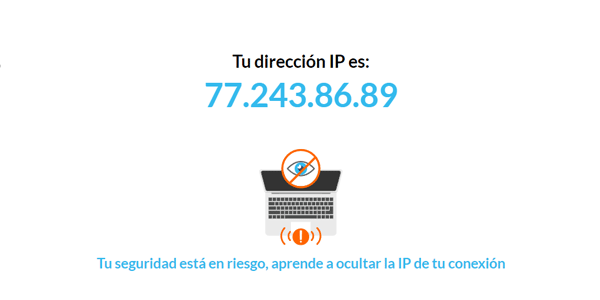
Skopiuj ten adres IP, bo zaraz będzie nam potrzebny.
#2. Zdefiniowanie naszego IP jako ruchu wewnętrznego
Najpierw trzeba wybrać właściwy strumień danych.
W tym celu przejdź do Administracja > Strumienie danych i wybierz odpowiedni strumień. Kliknij „Skonfiguruj ustawienia tagu”:

Po wejściu kliknij „Pokaż wszystko” w sekcji ustawień.
Pojawi się kilka dodatkowych opcji, w tym „Zdefiniuj ruch wewnętrzny”. Kliknij ją:

Jeśli wchodzisz tam pierwszy raz, nie będzie jeszcze żadnej reguły, więc kliknij przycisk „Utwórz”, aby dodać pierwszą.
Utworzymy ją tak:

Gdzie:
- Nazwa reguły: polecam użyć nazwy fizycznej lokalizacji.
- Valor_traffic_type: pozostaw „internal”, chyba że masz dobry powód, aby to zmienić.
- Adres IP: jeśli jest tylko jeden, możesz wybrać dopasowanie „równa się” i wkleić IP z poprzedniego kroku.
Zapisz.
W ten sposób zidentyfikowaliśmy nasze IP (77.243.86.89 w przykładzie) i przypisaliśmy mu wartość „internal”.
Zapamiętaj to.
#3. Utworzenie filtra danych
Teraz w Administracji przejdź do Ustawienia danych > Filtry danych.
O, niespodzianka!
Mamy już utworzony filtr ruchu wewnętrznego:

GA4 tworzy go automatycznie, więc klikamy, aby go edytować.
Zostawiamy go tak:

Tutaj trzeba ustawić:
- Nazwa filtra danych: tę wartość parametr będzie później przyjmował w raportach. Wybierz dowolną opisową nazwę.
- Działanie filtra: „Wyklucz” (choć, jak zobaczymy, później będziemy mogli wykluczać lub uwzględniać go w raportach).
- Wartość parametru: wcześniej pozostawiliśmy „internal”. Jeśli zmieniłeś tę nazwę, wpisz tutaj swoją.
- Stan filtra: „Testowanie”. Chyba że wszystko już sprawdziłeś, wiesz, że działa zgodnie z oczekiwaniami, i masz absolutną pewność, że chcesz wykluczyć ruch z tego IP. Pozostawienie trybu testowego pozwala oglądać raporty z ruchem wewnętrznym lub bez niego. W zależności od projektu może to być przydatne.
Zapisz zmiany.
#4. Sprawdzenie, czy wszystko działa
Teraz przechodzimy do domyślnego raportu Pozyskiwanie ruchu i sprawdzamy ogólne dane Użytkowników lub Sesji oraz Konwersji.
Kliknij "Dodaj porównanie":

Tworzę takie porównanie:

Pola to:
- Parametr: „Nazwa testowego filtra danych” (trik: wpisz „test” w polu, żeby opcja się pojawiła).
- Dopasowanie: „Dokładnie odpowiada”.
- Wartość: pojawi się lista rozwijana z nadaną wcześniej nazwą. Wybierz ją.
Zastosuj.
Raport pokaże nowy segment z ruchem wewnętrznym z danego okresu:
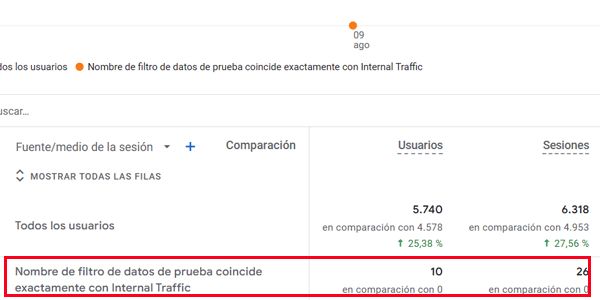
Jeśli wszystko skonfigurowaliśmy poprawnie i wybierzemy okres jednego dnia, liczba użytkowników w GA4 powinna być mniej więcej taka sama jak liczba komputerów lub urządzeń pracowników firmy wchodzących na stronę.
Od tego momentu, jeśli dane się zgadzają, możemy używać filtra ruchu wewnętrznego.
Albo nie.
Zależnie od potrzeb.
Filtr dla wielu lokalizacji i IP
Mała dygresja, zanim zobaczymy, jak używać filtra.
Gdybyśmy mieli kilka wewnętrznych IP, na przykład osobno dla biura i call-center, i chcieli filtrować ruch z obu miejsc, możemy zrobić dwie rzeczy:
- Powtórzyć cały proces z adresami IP każdej lokalizacji, tak aby mieć kilka rodzajów ruchu wewnętrznego.
- Użyć wyrażenia regularnego podczas dodawania IP, tak aby połączyć ruch z różnych fizycznych lokalizacji.
Jak wolisz.
Jak używać filtra ruchu wewnętrznego w Google Analytics 4
Jeśli podczas tworzenia porównania dane się zgadzają, możemy już filtrować ruch wewnętrzny za pomocą filtrów w raportach GA4.
Kliknij Dodaj filtr i użyj tych samych wartości, które przed chwilą wpisaliśmy przy tworzeniu porównania, z jednym wyjątkiem:

Jeśli chcemy wykluczyć ten ruch, logicznie musimy wskazać „Nie odpowiada dokładnie”.
Reszta bez zmian.
Jak widać tutaj, jeśli pamiętasz wcześniejsze liczby (możesz zerknąć na obrazy wyżej), filtr jest stosowany poprawnie:

Jak to działa technicznie
Jeśli jesteś maniakiem analityki i Google Analytics, to technicznie w całym tym procesie zrobiliśmy właśnie to:

Poleciliśmy GA4 klasyfikować ruch z tego IP jako „internal”, dzięki czemu możemy go filtrować w raportach.
Ten wynik możesz zobaczyć jako parametr zdarzenia pageview w DebugView GA4.
Przypadki użycia filtra ruchu wewnętrznego
Skoro rozumiemy już problem mieszania obu rodzajów ruchu i wiemy, jak go uniknąć, chcę dodać kilka sytuacji, w których warto rozważyć użycie takich filtrów.
Opowiem o nich po reklamie.

Zanim przejdziemy dalej, myślę, że to może cię zainteresować
Zarejestruj się i odbierz mój 66-stronicowy przewodnik po Najlepszych Darmowych Narzędziach Cyfrowych do:
- Marketing
- Analityka
- UX
- Zarządzanie projektami…
Dodatkowo każdego dnia dostaniesz do skrzynki wskazówkę lub poradę (dobrą), która pomoże ulepszyć twój biznes lub projekt cyfrowy.
Obsługa Klienta i Call-Center
Najczęstszy przypadek już wspomnieliśmy: chodzi o zespół Obsługi Klienta lub Call-Center, bo potrafi wywindować niektóre wskaźniki, takie jak współczynnik konwersji.
Jasne jest, że w niektórych raportach, takich jak Strony docelowe, ruch wewnętrzny jest nam zbędny.
Daje błędne informacje o zachowaniu użytkowników, dlatego trzeba go odfiltrować.
Z drugiej strony możemy chcieć zebrać w naszej usłudze GA4 wszystkie dane dotyczące Ecommerce, wraz z transakcjami i przychodami ze strony. W tym także te z Call-Center, bo ostatecznie klient dzwoniący, aby złożyć zamówienie telefonicznie, to po prostu kolejny kanał.
I będziemy chcieli zobaczyć, co kupił i ile wydał.
Dlatego jeśli podczas konfiguracji ruchu wewnętrznego pozostawimy opcję Testowanie możemy, zależnie od raportu, pokazywać lub ukrywać interesujące nas dane. Filtrować, kiedy jest to wygodne, i nie filtrować, kiedy nie jest.
Istnieją bardziej rozbudowane rozwiązania oparte na tej samej zasadzie: możemy skonfigurować różne strumienie danych zależnie od typu ruchu. Jest to trochę bardziej złożone, ale z GTM można zrobić to dość łatwo.
Następnie użyłbym filtra Nazwa strumienia aby zdecydować, które dane widzę, a których nie.
Zespół deweloperski lub agencja marketingu cyfrowego
Podobnie mogę chcieć filtrować ruch na stronie generowany przez zespół deweloperski –przede wszystkim- albo przez agencję marketingu cyfrowego -w mniejszym stopniu-, która musi testować piksele, kampanie i transakcje.
Skoro mowa o developmentcie, być może do tego samego strumienia dodajesz też dane ze swoich środowisk lokalnych lub przedprodukcyjnych … Sprawdź to i przenieś je do innego strumienia, odfiltruj albo wyklucz. Ta ostatnia opcja nie powinna być trudna po dodaniu parametru debug o wartości _dgb = 1.
Pamiętaj, że zależy nam na jak najczystszych danych.
Praca zdalna
Trudniej filtrować ruch pracowników, którzy pracują na laptopach z własnych domów, ze Starbucks albo z kamperów.
W takim przypadku nie moglibyśmy użyć rozwiązania z filtrem IP, a ten ruch nie musi też być „debugowalny”.
Na to również jest sposób, ale wymaga pełnego tutorialu, który być może kiedyś napiszę.
To, jeśli chcemy zrobić to porządnie; zawsze można też przekazać im otagowany URL taki jak ten:
https://miweb.com?utm_source=teletrabajo&utm_medium=internal
A potem na przykład wykluczyć z raportów źródło/medium „teletrabajo / internal”.
Trzeba po prostu wykazać się odrobiną kreatywności.
Wnioski
Jak mam nadzieję wyjaśniłem, filtrowanie ruchu wewnętrznego daje w GA4 sporo możliwości i działa inaczej niż w Universal.
Samo wdrożenie nie jest trudne.
Trudniej zdecydować, w których raportach chcesz stosować filtr, a w których nie.
Albo czy wolisz mieć kilka różnych strumieni.
Ostatecznie, to ty ustalasz strukturę swojej usługi GA4 i zależnie od preferencji może ci bardziej odpowiadać bezpośrednie filtrowanie ruchu wewnętrznego albo zachowanie go i używanie różnych strumieni oraz filtrów.
W każdym razie zastanów się, jakie dodatkowe dane zbierasz niepotrzebnie i jak możesz tego uniknąć.
Na końcu dokładniejsze dane zawsze ułatwiają podejmowanie lepszych decyzji.

Dodaj komentarz