
Helt siden vi begynte å bruke Google Analytics –eller lignende verktøy- har det vært en besettelse for mange analytikere å få så rene og gode data som mulig.
Og selvfølgelig er en av de største kildene til misvisende data det som vi genererer selv når vi besøker nettstedet.
Logisk nok vil vår egen atferd påvirke målinger som fluktfrekvens eller konverteringsrate hvis vi teller våre handlinger som om vi var vanlige brukere.
I små prosjekter kan vi vanligvis leve med dette, men i mellomstore eller store prosjekter blir situasjonen en annen.
Problemet med intern trafikk i Analytics
Hvis vi har en kundeserviceavdeling –som hos TiendAnimal eller Yo pongo el hielo- eller til og med et helt Call-Center -som hos Lowi-, kan det hende at de bruker de samme systemene (det samme nettstedet) til å registrere eller legge inn kundeordrer som vanlige brukere.
Det er en god måte å oppnå den mye omtalte omnikanaltilnærmingen.
Problemet er at hvis de bruker det samme nettstedet, er det, som du kan tenke deg, svært sannsynlig at den samme Analytics-sporingen også er inkludert.
Da blandes data fra kundeservicemedarbeiderne med data fra vanlige brukere.
Når det er sagt, virker det åpenbart at disse dataene ikke vil være de beste for å analysere atferden til vanlige brukere som ikke har noen direkte tilknytning til virksomheten.
For eksempel vil konverteringsraten til hver medarbeider overstige 100%, mens den for brukergruppen vi ønsker å analysere, med litt flaks, ligger rundt 2%.
Du ser problemet med å blande dataene fra begge gruppene, ikke sant?
Derfor ble det i Universal Analytics mulig å filtrere disse dataene –det som kalles intern trafikk-.
Eller til og med å ha to separate områder, ett for hver type data.
Google Analytics 4 har også mulighet for å filtrere denne trafikken.
Men måten det gjøres på har endret seg.
Mye.
Og derfor forklarer jeg i denne artikkelen hvordan du gjør det.
Veiledning for å filtrere intern trafikk
Prosessen består i hovedsak av to trinn i GA4-konfigurasjonen og ett til i fronten, som også lar oss kontrollere at alt fungerer som forventet.
Totalt rundt ti minutter.
Men du trenger en fast IP for at det skal fungere. Hvis du ikke har det, må du lage en skreddersydd løsning for å filtrere denne trafikken.
(Eller bruke et lite triks jeg nevner når jeg snakker om fjernarbeid).
#1. Finn IP-adressen
Som sagt trenger du én (eller flere) faste IPs for at filtrering av intern trafikk skal fungere, fordi Analytics filtrerer intern trafikk ved hjelp av IP-en.
Det første du må gjøre, er derfor å finne IP-en du vil filtrere. Den som skal definere intern trafikk.
Til dette kan du gå til et nettsted som https://www.cualesmiip.com/ eller et annet nettsted du stoler på som viser den:
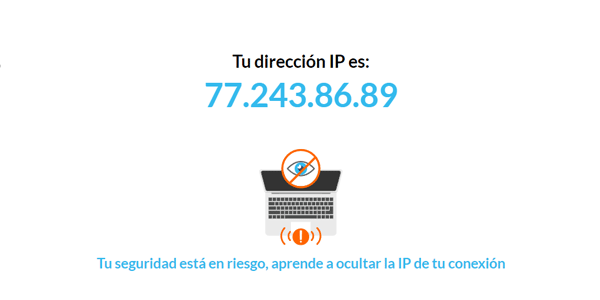
Kopier denne IP-en, for vi trenger den straks.
#2. Definer IP-en vår som intern trafikk
Det første er å velge riktig datastrøm.
Gå til Administrator > Datastrømmer og velg den du vil bruke. Klikk på “Konfigurer tagginnstillinger”:

Når du er inne, klikker du på “Vis alle” i innstillingsdelen.
Da vises flere alternativer, blant annet “Definer intern trafikk”. Klikk på den:

Hvis dette er første gang du går inn, finnes det ingen regler ennå. Klikk derfor på “Opprett” for å legge til den første.
Vi oppretter den slik:

Hvor:
- Regelnavn: jeg anbefaler å bruke navnet på den fysiske plasseringen.
- Valor_traffic_type: la “internal” stå med mindre du har en god grunn til å endre det.
- IP-adresse: hvis det bare er én, kan du velge samsvaret “er lik” og lime inn IP-en fra forrige trinn.
Lagre.
Med dette har vi identifisert IP-en vår (77.243.86.89 i eksempelet) og gitt den verdien “internal”.
Husk det.
#3. Opprett datafilteret
Gå nå til Administrator og deretter Datainnstillinger > Datafiltre.
Å, overraskelse!
Vi har allerede et filter for intern trafikk:

GA4 oppretter det automatisk, så klikk på det for å redigere.
La det stå slik:

Her må vi angi:
- Navn på datafilter: verdien parameteren senere får i rapportene. Velg et beskrivende navn.
- Filteroperasjon: “Ekskluder” (selv om vi, som vi skal se, senere kan ekskludere eller inkludere det i rapportene).
- Parameterverdi: tidligere lot vi “internal” stå. Hvis du endret navnet, skriver du inn ditt eget her.
- Filterstatus: “Testing”. Med mindre du har testet alt, vet at det fungerer som forventet og er helt sikker på at du vil ekskludere trafikken fra denne IP-en. Ved å la det stå i testmodus kan vi se rapporter med eller uten intern trafikk. Avhengig av prosjektet kan dette være nyttig.
Lagre endringene.
#4. Test at alt fungerer
Nå går vi til standardrapporten Trafikkanskaffelse og ser på de overordnede dataene for Brukere eller Økter og Konverteringer.
Klikk på "Legg til sammenligning":

Jeg lager en sammenligning slik:

Feltene er:
- Parameter: “Navn på testdatafilter” (tips: skriv “test” i feltet så det dukker opp).
- Samsvar: “Samsvarer nøyaktig med”.
- Verdi: det vises en nedtrekksliste med navnet du ga det. Velg det.
Bruk.
Rapporten viser et nytt segment med den interne trafikken for perioden:
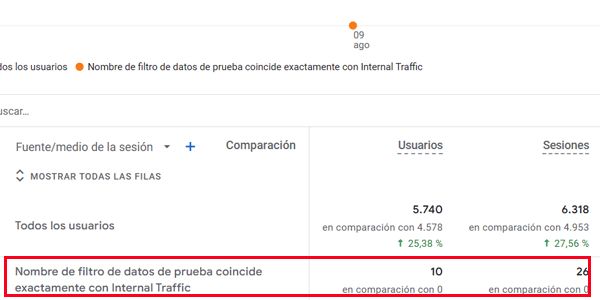
Hvis vi har gjort alt riktig og velger en periode på én dag, bør det være omtrent like mange brukere i GA4 som datamaskiner eller enheter fra ansatte som går inn på nettstedet.
Herfra kan vi bruke filteret for intern trafikk hvis dataene ser riktige ut.
Eller ikke.
Alt etter hva som passer.
Filter med flere plasseringer og IPs
En liten avstikker før vi ser hvordan filteret brukes.
Hvis vi hadde flere interne IPs, for eksempel fordi kontorene og call-centeret er adskilt og vi vil filtrere trafikken fra begge, kan vi gjøre to ting:
- Gjenta hele prosessen med IP-ene for hver av dem, slik at vi får flere typer intern trafikk.
- Bruke et regulært uttrykk når IP-en legges til, slik at vi samler trafikken fra ulike fysiske plasseringer.
Som du foretrekker.
Slik bruker du filteret for intern trafikk i Google Analytics 4
Hvis dataene stemmer når vi oppretter sammenligningen, kan vi nå filtrere denne interne trafikken med filtrene i GA4-rapportene.
Klikk på Legg til filter og bruk de samme verdiene vi nettopp la inn for sammenligningen, med ett unntak:

Hvis vi vil ekskludere denne trafikken, må vi naturligvis velge “Samsvarer ikke nøyaktig med”.
Resten er likt.
Som du ser her, og hvis du husker tallene fra tidligere (du kan se på bildene ovenfor), blir filteret brukt riktig:

Slik fungerer det teknisk
Hvis du er en nerd på analyse og Google Analytics, kan jeg fortelle at dette er det vi teknisk har gjort gjennom hele prosessen:

Vi har bedt GA4 om å klassifisere trafikk fra denne IP-en som “internal”, slik at vi kan filtrere den i rapportene.
Du kan se dette resultatet som en parameter for hendelsen pageview i DebugView i GA4.
Bruksområder for filteret for intern trafikk
Etter å ha forstått problemet med å blande de to typene trafikk og forklart hvordan det unngås, vil jeg legge til noen situasjoner der det kan være lurt å bruke slike filtre.
Dem tar jeg etter reklamen.

Før vi fortsetter, tror jeg dette kan interessere deg
Registrer deg og få guiden min på 66 sider om de Beste Gratis Digitale Verktøyene for:
- Marketing
- Analyse
- UX
- Prosjektledelse…
I tillegg får du hver dag et tips eller råd (et godt et) i innboksen for å forbedre bedriften eller det digitale prosjektet ditt.
Kundeservice og Call-Center
Det vanligste tilfellet har vi allerede nevnt: det kundeserviceteamet eller Call-Center, fordi det vil sende enkelte målinger, som konverteringsraten, i været.
Det er klart at vi i enkelte rapporter, som Landingssider, ikke trenger intern trafikk.
Den gir feil informasjon om brukernes atferd og må derfor filtreres bort.
På den annen side kan vi godt ønske å samle all data i GA4-området vårt for Ecommerce, med nettstedets transaksjoner og inntekter. Også de fra Call-Center, for når en kunde ringer for å bestille på telefon, er det til syvende og sist bare en annen kanal.
Og vi vil se hva kunden kjøpte og hvor mye som ble brukt.
Derfor kan vi, hvis vi lar alternativet Testing stå når vi konfigurerer intern trafikk, vise eller skjule dataene vi er interessert i avhengig av rapporten. Filtrere når det passer, og la være når det ikke gjør det.
Det finnes mer avanserte løsninger basert på samme idé: vi kan konfigurere ulike datastrømmer avhengig av trafikktype. Det er litt mer komplisert, men kan gjøres ganske enkelt med GTM.
Deretter ville jeg brukt filteret Strømnavn for å bestemme hvilke data jeg ser og hvilke jeg ikke ser.
Utviklingsteam eller digitalt markedsføringsbyrå
På samme måte kan jeg ønske å filtrere trafikken til nettstedet fra utviklingsteamet –først og fremst- eller det digitale markedsføringsbyrået -i mindre grad-, som må teste piksler, kampanjer og transaksjoner.
Apropos utvikling: Kanskje du sender data fra dine lokale miljøer eller preproduksjonsmiljøer …til samme strøm… Sjekk det og flytt dem til en annen strøm, filtrer eller ekskluder dem. Det siste bør ikke være vanskelig ved å legge til debugparameteren med verdien _dgb = 1.
Husk at vi ønsker så rene data som mulig.
Fjernarbeid
Det er mer komplisert å filtrere trafikk fra ansatte som jobber på bærbare PC-er hjemme, på Starbucks eller i bobiler.
I dette tilfellet kan vi ikke bruke IP-filterløsningen, og trafikken er ikke nødvendigvis “debuggbar”.
Det finnes en løsning også her, men den krever en full tutorial som jeg kanskje lager en gang.
Det er hvis man vil gjøre det ordentlig; man kan alltids gi dem en tagget URL som denne:
https://miweb.com?utm_source=teletrabajo&utm_medium=internal
Og så for eksempel ekskludere kilde/medium “teletrabajo / internal” fra rapportene.
Poenget er å være litt kreativ med dette.
Konklusjoner
Som jeg håper å ha gjort klart, gir filtrering av intern trafikk flere muligheter i GA4 og gjøres på en annen måte enn i Universal.
Selve gjennomføringen er ikke vanskelig.
Det vanskeligere er å bestemme hvilke rapporter du vil bruke filteret i, og hvilke du ikke vil bruke det i.
Eller om du foretrekker å ha flere forskjellige strømmer.
Til slutt er det du som bestemmer strukturen på GA4-området ditt og avhengig av hva du foretrekker, kan det passe bedre å filtrere intern trafikk direkte eller beholde den og bruke ulike strømmer og filtre.
Tenk uansett gjennom hvilke ekstra data du samler inn som du ikke trenger, og hvordan du kan unngå det.
Til slutt gjør mer presise data det alltid enklere å ta bedre beslutninger.

Legg igjen en kommentar