
Da quando usiamo Google Analytics –o qualsiasi altro strumento simile-, ottenere dati il più possibile puliti e di qualità è diventata un'ossessione per molti analisti.
E naturalmente una delle principali fonti di dati sporchi è quella che generiamo noi stessi quando accediamo al sito.
Logicamente, se includiamo le nostre azioni come quelle di qualsiasi altro utente, il nostro comportamento influirà su metriche come la frequenza di rimbalzo o il tasso di conversione.
In genere, nei progetti piccoli possiamo convivere con questo, ma in quelli medi o grandi la situazione cambia.
Il problema del traffico interno in Analytics
Se abbiamo un reparto di Assistenza Clienti –come in TiendAnimal o Yo pongo el hielo- o persino un intero Call-Center -come in Lowi-, è possibile che utilizzino gli stessi sistemi (lo stesso sito) per registrare o effettuare gli ordini dei clienti come fanno gli utenti normali.
È un buon modo per ottenere la tanto decantata omnicanalità.
Il problema è che, come puoi immaginare, se usano lo stesso sito è molto probabile che questo includa lo stesso tracking di Analytics.
I dati degli operatori dell'Assistenza Clienti finiranno quindi per mescolarsi con quelli degli utenti normali.
Detto questo, sembra ovvio che questi dati non saranno i migliori per analizzare il comportamento degli utenti standard che non hanno un rapporto diretto con l'azienda.
Perché, per esempio, il tasso di conversione di ogni operatore supererà il 100%, mentre quello del gruppo di utenti che vogliamo analizzare sarà, con un po' di fortuna, intorno al 2%.
È chiaro il problema di mescolare i dati dei due gruppi, no?
Ed è per questo che Universal Analytics includeva la possibilità di filtrare questi dati –il cosiddetto traffico interno-.
O addirittura di avere due proprietà diverse, una per ogni tipo di dati.
Anche Google Analytics 4 include la possibilità di filtrare questo traffico.
Il problema è che il modo di farlo è cambiato.
Parecchio.
E per questo in questo articolo ti spiego come fare.
Tutorial per filtrare il traffico interno
Il processo prevede, in sostanza, due passaggi nella configurazione di GA4 e un altro sul front-end, che ci serve anche per verificare che tutto funzioni come previsto.
In totale, una decina di minuti.
Attenzione però, devi avere un IP fisso perché funzioni. Se non ce l'hai, dovrai sviluppare una soluzione su misura per filtrare questo traffico.
(Oppure usare un piccolo trucco di cui parlo a proposito del lavoro da remoto).
#1. Scoprire l'indirizzo IP
Come dicevo, ti serve uno (o più) IP fissi perché il filtro del traffico interno funzioni, dato che Analytics filtrerà il traffico interno tramite il suo IP.
Quindi la prima cosa da fare è scoprire l'IP che vuoi filtrare. Quello che definirà il traffico interno.
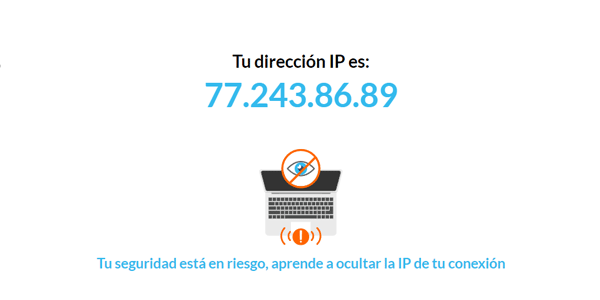
Per farlo, puoi andare su un sito come https://www.cualesmiip.com/ o su qualunque altro sito di fiducia che te lo indichi:
Copia quell'IP, perché ci servirà subito dopo.
#2. Definire il nostro IP come traffico interno
La prima cosa da fare è selezionare il flusso di dati corretto.
Per farlo, vai su Amministrazione > Flussi di dati e seleziona quello che vuoi. Fai clic su “Configura impostazioni tag”:

Una volta dentro, fai clic su “Mostra tutto” nella sezione delle impostazioni.
Compariranno altre opzioni, tra cui “Definisci traffico interno”. Fai clic:

Quando entriamo, se è la prima volta non avremo ancora creato nessuna regola; quindi fai clic sul pulsante “Crea” per aggiungere la prima.
La creeremo così:

Dove:
- Nome regola: ti consiglio di usare il nome del luogo fisico.
- Valor_traffic_type: lascia “internal”, a meno che tu non abbia un buon motivo per cambiarlo.
- Indirizzo IP: se è uno solo, puoi scegliere la corrispondenza “è uguale a” e incollare l'IP del passaggio precedente.
Salva.
Con questo abbiamo identificato il nostro IP (77.243.86.89 nell'esempio) e gli abbiamo assegnato il valore “internal”.
Ricordatelo.
#3. Creare il filtro dati
Ora, dentro Amministrazione, vai su Impostazioni dati > Filtri dati.
Oh, sorpresa!
Abbiamo già un filtro per il traffico interno creato:

GA4 lo genera automaticamente, quindi facciamo clic per modificarlo.
Lasciamolo così:

Qui dobbiamo impostare:
- Nome filtro dati: il valore che il parametro assumerà poi nei report. Scegli un nome descrittivo.
- Operazione filtro: “Escludi” (anche se, come vedremo, poi potremo escluderlo o includerlo nei report).
- Valore parametro: prima avevamo lasciato “internal”. Se hai cambiato questo nome, inserisci qui il tuo.
- Stato filtro: “Test”. A meno che tu non abbia già provato tutto, sappia che funziona come previsto e sia assolutamente sicuro di voler escludere il traffico di questo IP. Lasciarlo in test ci permette di vedere i report includendo o escludendo il traffico interno. A seconda del progetto può essere utile.
Salva le modifiche.
#4. Verificare che tutto funzioni
Ora andiamo nel report predefinito Acquisizione traffico e osserviamo i dati generali di Utenti o Sessioni e Conversioni.
Fai clic su "Aggiungi confronto":

Creo un confronto così:

I campi sono:
- Parametro: “Nome filtro dati di test” (trucco: scrivi “test” nel campo per farlo comparire).
- Corrispondenza: “Corrisponde esattamente a”.
- Valore: comparirà un menu a discesa con il nome che gli hai dato. Selezionalo.
Applica.
Il report mostrerà un nuovo segmento con il traffico interno del periodo:
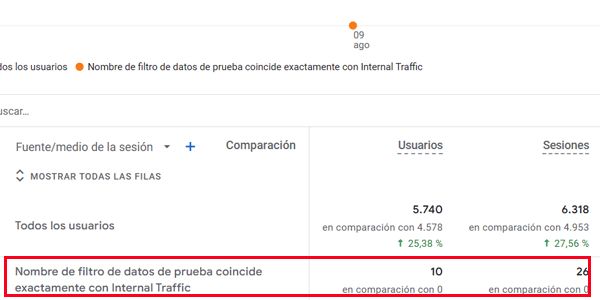
Se abbiamo configurato tutto correttamente e scegliamo un periodo di un giorno, in GA4 dovrebbe esserci più o meno lo stesso numero di utenti dei computer o dispositivi dei dipendenti che accedono al sito.
Da qui in poi, se i dati tornano, possiamo usare il filtro del traffico interno.
Oppure no.
A seconda di ciò che ci conviene.
Filtro con più sedi e IP
Una parentesi prima di vedere come usare il filtro.
Se avessimo diversi IP interni, per esempio perché uffici e call-center sono separati e vogliamo filtrare il traffico di entrambi, possiamo fare due cose:
- Ripetere l'intero processo con gli IP di ciascuno, in modo da avere più tipi di traffico interno.
- Usare un'espressione regolare quando aggiungiamo l'IP, in modo da raggruppare il traffico di diverse sedi fisiche.
Come preferisci.
Come usare il filtro del traffico interno in Google Analytics 4
Se, creando il confronto, i dati tornano, possiamo già filtrare questo traffico interno usando i filtri dei report di GA4.
Fai clic su Aggiungi filtro e usa gli stessi valori appena inseriti per creare il confronto, tranne uno:

Logicamente, se vogliamo escludere questo traffico, dovremo indicare “Non corrisponde esattamente a”.
Il resto resta uguale.
Come vedi qui e, se ricordi i valori di prima (puoi dare un'occhiata alle immagini sopra), il filtro viene applicato correttamente:

Come funziona tecnicamente
Se sei un fanatico di analisi e Google Analytics, ti dico che con tutto questo processo abbiamo fatto tecnicamente questo:

Abbiamo indicato a GA4 di classificare il traffico proveniente da quell'IP come “internal”, così da poterlo filtrare nei report.
Puoi vedere questo risultato come parametro dell'evento pageview nella DebugView di GA4.
Casi d'uso del filtro del traffico interno
Dopo aver capito il problema di mescolare i due tipi di traffico e aver spiegato come evitarlo, vorrei aggiungere alcuni casi in cui vale la pena considerare questo tipo di filtri.
Te li racconto dopo la pubblicità.

Prima di continuare, credo che questo possa interessarti
Registrati e porta a casa la mia guida di 66 pagine sui Migliori Strumenti Digitali Gratuiti per:
- Marketing
- Analisi
- UX
- Gestione dei progetti…
Inoltre, ogni giorno riceverai nella tua casella di posta un trucco o un consiglio (di quelli buoni) per migliorare la tua attività o il tuo progetto digitale.
Assistenza Clienti e Call-Center
Il caso più comune lo abbiamo già citato: quello del team di Assistenza Clienti o del Call-Center, perché farà schizzare alcune metriche, come il tasso di conversione.
È chiaro che, in alcuni report come quello delle Pagine di destinazione, il traffico interno non ci serve.
Ci dà informazioni sbagliate sul comportamento dei nostri utenti e quindi va filtrato.
Ma, d'altra parte, potremmo voler raccogliere nella nostra proprietà GA4 tutto l' Ecommerce, con transazioni e ricavi del sito. Comprese quelle del Call-Center, perché alla fine un cliente che telefona per fare un ordine è semplicemente un altro canale.
E vorremo vedere cosa ha comprato e quanto ha speso.
Per questo, se lasciamo l' opzione Test quando configuriamo il traffico interno, possiamo vedere o meno i dati che ci interessano in base al report. Filtrando quando ci conviene e smettendo di farlo quando non serve.
Esistono altre soluzioni più elaborate basate sullo stesso principio: possiamo configurare flussi di dati diversi in base al tipo di traffico. È un po' più complesso, ma si può fare facilmente con GTM.
Poi userei il filtro Nome flusso per decidere quali dati vedere e quali no.
Team di sviluppo o agenzia di marketing digitale
Allo stesso modo, potrei voler filtrare il traffico verso il sito del team di sviluppo –soprattutto- o dell'agenzia di marketing digitale -in misura minore-, che dovrà fare test con pixel, campagne e transazioni.
Parlando di sviluppo, forse stai aggiungendo allo stesso flusso anche i dati dei tuoi ambienti locali o di preproduzione … Controllali e spostali in un altro flusso, filtrali o escludili. Quest'ultima opzione non dovrebbe essere difficile aggiungendo il parametro di debug con il valore _dgb = 1.
Ricorda che cerchiamo la massima pulizia possibile dei dati.
Lavoro da remoto
È più complicato filtrare il traffico dei dipendenti che lavorano con il portatile da casa, da Starbucks o da un camper.
In questo caso non potremmo usare la soluzione del filtro per IP e non è necessariamente traffico “debuggabile”.
Anche questo ha una soluzione, ma richiede un tutorial completo che magari un giorno mi deciderò a fare.
Questo se vogliamo farlo bene; altrimenti possiamo sempre passare loro una URL taggata come questa:
https://miweb.com?utm_source=teletrabajo&utm_medium=internal
E poi escludere dai report la sorgente/mezzo “teletrabajo / internal”, per esempio.
Il punto è essere un po' creativi con questa cosa.
Conclusioni
Come spero di averti chiarito, il filtro del traffico interno offre parecchie opzioni in GA4 e si gestisce in modo diverso rispetto a Universal.
L'esecuzione in sé non è difficile.
È più difficile decidere in quali report vuoi applicarlo e in quali no.
Oppure se preferisci avere più flussi diversi.
Alla fine, sei tu a definire la struttura della tua proprietà GA4 e, in base alle tue preferenze, potrebbe convenirti filtrare direttamente il traffico interno oppure mantenerlo e usare flussi e filtri diversi.
In ogni caso, pensa a quali dati in più stai raccogliendo senza che ti servano e a come puoi evitarlo.
Alla fine, dati più precisi ci aiutano sempre a prendere decisioni migliori.

Lascia un commento