
Depuis que nous utilisons Google Analytics –ou tout autre outil similaire-, obtenir des données aussi propres et fiables que possible est devenu une obsession pour de nombreux analystes.
Et bien sûr, l'une des principales sources de données parasites est celle que nous générons nous-mêmes en accédant au site web.
Logiquement, si nous incluons nos propres actions comme celles de n'importe quel utilisateur, notre comportement influencera des métriques comme le taux de rebond ou le taux de conversion.
En général, sur les petits projets, on peut vivre avec ça, mais sur les moyens ou grands, la donne change.
Le problème du trafic interne dans Analytics
Si nous avons un service client –comme chez TiendAnimal ou Yo pongo el hielo- ou même tout un Call-Center -comme chez Lowi-, il est possible qu'ils utilisent les mêmes systèmes (le même site web) pour enregistrer ou passer les commandes des clients que les utilisateurs ordinaires.
C'est une bonne façon d'atteindre cette fameuse omnicanalité.
Le problème, c'est que, comme tu peux l'imaginer, s'ils utilisent le même site, il est très probable qu'il intègre le même suivi Analytics.
Les données des agents du service client se mélangeront alors à celles des utilisateurs ordinaires.
Cela dit, il semble évident que ces données ne seront pas les meilleures pour analyser le comportement des utilisateurs standards qui n'ont aucun lien direct avec l'entreprise.
Parce que, par exemple, le taux de conversion de chaque agent dépassera 100%, alors que celui du groupe d'utilisateurs que nous voulons analyser tournera, avec un peu de chance, autour de 2%.
Tu vois le problème que pose le mélange des données des deux groupes, non ?
C'est pourquoi Universal Analytics permettait de filtrer ces données –ce qu'on appelle le trafic interne-.
Ou même d'avoir deux propriétés distinctes, une pour chaque type de données.
Google Analytics 4 permet également de filtrer ce trafic.
Le problème, c'est que la manière de le faire a changé.
Beaucoup.
Et c'est pour cela que je t'explique ici comment procéder.
Tutoriel pour filtrer le trafic interne
Le processus comporte essentiellement deux étapes dans la configuration de GA4 et une autre côté front, qui nous sert aussi à vérifier que tout fonctionne comme prévu.
Au total, une dizaine de minutes.
Attention, tu dois avoir une IP fixe pour que cela fonctionne. Si tu n'en as pas, il faudra développer une solution sur mesure pour filtrer ce trafic.
(Ou utiliser une petite astuce dont je parle à propos du télétravail).
#1. Trouver l'adresse IP
Comme je te le dis, tu as besoin d'une (ou plusieurs) IP fixes pour que le filtrage du trafic interne fonctionne, car Analytics va filtrer le trafic interne grâce à son IP.
La première chose à faire est donc de trouver l'IP que tu souhaites filtrer. Celle qui définira le trafic interne.
Pour cela, tu peux aller sur un site comme https://www.cualesmiip.com/ ou tout autre site de confiance qui te l'indique :
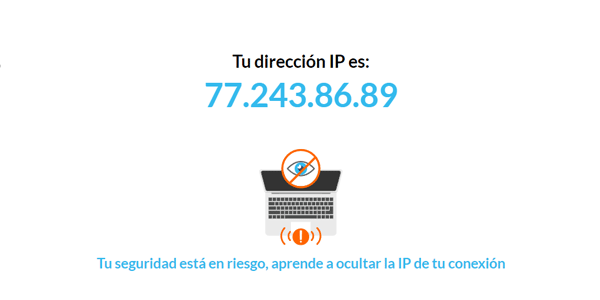
Copiez cette IP, nous en aurons besoin juste après.
#2. Définir notre IP comme trafic interne
La première chose à faire est de sélectionner le bon flux de données.
Pour cela, va dans Administration > Flux de données et sélectionne celui que tu veux. Clique sur « Configurer les paramètres de la balise » :

Une fois dedans, clique sur « Tout afficher » dans la section des paramètres.
Plusieurs options supplémentaires s'afficheront, dont « Définir le trafic interne ». Clique dessus :

À la première ouverture, aucune règle n'aura encore été créée ; clique donc sur le bouton « Créer » pour ajouter la première.
Nous allons la créer ainsi :

Où :
- Nom de la règle : je te conseille d'utiliser le nom du lieu physique.
- Valor_traffic_type : laisse « internal » sauf si tu as une bonne raison de le modifier.
- Adresse IP : s'il n'y en a qu'une, tu peux choisir la correspondance « est égal à » et coller l'IP de l'étape précédente.
Enregistrez.
Ainsi, nous avons identifié notre IP (77.243.86.89 dans l'exemple) et lui avons attribué la valeur « internal ».
Gardez-le en tête.
#3. Créer le filtre de données
Maintenant, dans Administration, va dans Paramètres des données > Filtres de données.
Oh, surprise !
Nous avons déjà un filtre de trafic interne créé :

GA4 le génère automatiquement, il suffit donc de cliquer dessus pour le modifier.
Laisse-le ainsi :

Ici, nous devons renseigner :
- Nom du filtre de données : la valeur que prendra ensuite le paramètre dans les rapports. Choisis un nom descriptif.
- Opération du filtre : « Exclure » (même si, comme nous le verrons, nous pourrons ensuite l'exclure ou l'inclure dans les rapports).
- Valeur du paramètre : nous avions laissé « internal ». Si tu as changé ce nom, saisis le tien ici.
- État du filtre : « Test ». Sauf si tu as tout testé, que tu sais que cela fonctionne comme prévu et que tu es absolument certain de vouloir exclure le trafic de cette IP. Le laisser en test permet d’observer les rapports en incluant ou excluant le trafic interne. Selon le projet, cela peut être utile.
Enregistrez les modifications.
#4. Vérifier que tout fonctionne
Nous allons maintenant dans le rapport par défaut Acquisition de trafic et observons les données globales Utilisateurs ou Sessions et Conversions.
Clique sur "Ajouter une comparaison" :

Je crée une comparaison comme ceci :

Les champs sont :
- Paramètre : « Nom du filtre de données test » (astuce : saisis « test » dans le champ pour le faire apparaître).
- Correspondance : « Correspond exactement à ».
- Valeur : une liste déroulante apparaîtra avec le nom que tu lui as donné. Sélectionne-le.
Applique.
Le rapport affichera un nouveau segment avec le trafic interne de la période :
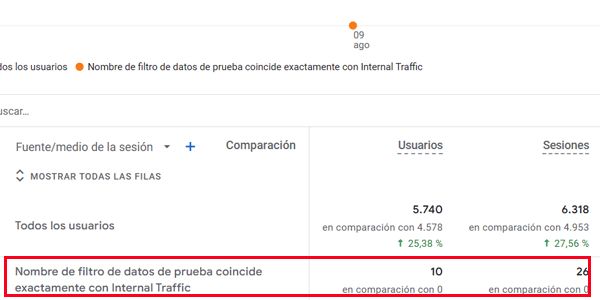
Si tout a été correctement configuré et que nous choisissons une période d'une journée, il devrait y avoir à peu près autant d'utilisateurs dans GA4 que d'ordinateurs ou d'appareils d'employés qui accèdent au site.
À partir de là, si les données concordent, nous pourrons utiliser le filtre de trafic interne.
Ou pas.
Selon ce qui nous intéresse.
Filtre avec plusieurs emplacements et IP
Petite parenthèse avant de voir comment utiliser le filtre.
Si nous avions plusieurs IP internes, par exemple parce que les bureaux et le call-center sont séparés et que nous voulons filtrer le trafic des deux, nous pouvons faire deux choses :
- Répéter tout le processus avec les IP de chacun, de façon à avoir plusieurs trafics internes.
- Utiliser une expression régulière lors de l'ajout de l'IP, de façon à regrouper le trafic de différents emplacements physiques.
À toi de choisir.
Comment utiliser le filtre de trafic interne dans Google Analytics 4
Si les données correspondent lorsque nous créons la comparaison, nous pouvons alors filtrer ce trafic interne à l'aide des filtres des rapports GA4.
Clique sur Ajouter un filtre et utilise les mêmes valeurs que celles saisies pour créer la comparaison, sauf une :

Logiquement, si nous voulons exclure ce trafic, il faudra indiquer « Ne correspond pas exactement à ».
Pour le reste, rien ne change.
Comme tu peux le voir ici, et si tu te souviens des chiffres précédents (tu peux revoir les images ci-dessus), le filtre s'applique correctement :

Fonctionnement technique
Si tu es un geek de l'analytics et de Google Analytics, voici ce que nous avons fait techniquement avec tout ce processus :

Indiquer à GA4 de classer le trafic provenant de cette IP comme « internal », afin de pouvoir le filtrer dans les rapports.
Tu peux voir ce résultat comme paramètre de l'événement pageview dans DebugView de GA4.
Cas d'usage du filtre de trafic interne
Après avoir compris le problème que pose le mélange des deux types de trafic et vu comment l'éviter, j'aimerais ajouter quelques cas où il peut être pertinent d'utiliser ce type de filtre.
Je te les présente après la pub.

Avant de continuer, je pense que ceci peut t'intéresser
Inscris-toi et reçois mon guide de 66 pages sur les Meilleurs outils numériques gratuits pour :
- Marketing
- Analytics
- UX
- Gestion de projets…
En plus, tu recevras chaque jour dans ta boîte mail une astuce ou un conseil (un bon) pour améliorer ton entreprise ou ton projet numérique.
Service client et Call-Center
Le cas le plus courant, nous l'avons déjà évoqué : celui de l'équipe du service client ou du Call-Center, car il fera exploser certaines métriques, comme le taux de conversion.
Il est clair que, dans certains rapports comme celui des Pages de destination, le trafic interne est superflu.
Il nous donne des informations erronées sur le comportement de nos utilisateurs et doit donc être filtré.
Mais, d'un autre côté, nous pouvons très bien vouloir collecter dans notre propriété GA4 tout l' Ecommerce, avec les transactions et les revenus du site. Y compris ceux du Call-Center, car au final, qu'un client appelle pour passer une commande par téléphone n'est qu'un canal supplémentaire.
Et nous voudrons voir ce qu'il a acheté et combien il a dépensé.
C'est pourquoi, si nous laissons l' option Test lors de la configuration du trafic interne, nous pouvons afficher ou masquer les données qui nous intéressent selon le rapport. En filtrant quand cela nous convient et en arrêtant de le faire quand ce n'est pas le cas.
Il existe d'autres solutions plus élaborées basées sur le même principe : nous pouvons configurer différents flux de données selon le type de trafic. C'est un peu plus complexe, mais cela peut se faire facilement avec GTM.
Ensuite, j'utiliserais le filtre Nom du flux pour décider quelles données je vois ou non.
Équipe de développement ou agence de marketing digital
De la même manière, je pourrais vouloir filtrer le trafic vers le site provenant de l'équipe de développement –principalement- ou de l'agence de marketing digital -dans une moindre mesure-, qui devra faire des tests avec des pixels, campagnes et transactions.
À propos du développement, tu ajoutes peut-être au même flux les données de tes environnements locaux ou de préproduction … Vérifie-les et change-les de flux, filtre-les ou exclue-les. Cette dernière option ne devrait pas être difficile en ajoutant le paramètre de debug avec la valeur _dgb = 1.
N'oubliez pas que nous cherchons à obtenir les données les plus propres possible.
Télétravail
Il est plus compliqué de filtrer le trafic des employés qui travaillent sur leur ordinateur portable depuis chez eux, un Starbucks ou un camping-car.
Dans ce cas, nous ne pourrions pas utiliser la solution de filtrage par IP et ce trafic n'est pas forcément « débogable ».
Il existe aussi une solution, mais elle nécessite un tutoriel complet que j'aurai peut-être envie d'écrire un jour.
Ça, c'est pour le faire correctement ; sinon, tu peux toujours leur transmettre une URL taguée comme celle-ci :
https://miweb.com?utm_source=teletrabajo&utm_medium=internal
Puis exclure des rapports la source/le support « teletrabajo / internal », par exemple.
L'idée est d'être un peu imaginatif avec tout ça.
Conclusions
Comme j'espère l'avoir expliqué, le filtrage du trafic interne offre pas mal d'options dans GA4 et s'exécute différemment que dans Universal.
L'exécution elle-même n'est pas difficile.
Le plus compliqué est de décider dans quels rapports tu veux l'appliquer et dans lesquels non.
Ou si tu préfères avoir plusieurs flux différents.
Au final, c'est toi qui définis la structure de ta propriété GA4 et, selon tes préférences, il pourra être plus pratique de filtrer directement le trafic interne, ou de le conserver et d'utiliser différents flux et filtres.
Dans tous les cas, réfléchis aux données superflues que tu collectes, qui ne t'intéressent pas, et à la manière de les éviter.
Au final, des données plus précises nous aident toujours à prendre de meilleures décisions.

Laisser un commentaire