
Seit wir Google Analytics –oder ein ähnliches Tool- nutzen, ist es für viele Analysten geradezu eine Obsession, möglichst saubere und hochwertige Daten zu bekommen.
Und natürlich ist eine der größten Quellen für verfälschte Daten das, was wir selbst erzeugen wenn wir auf die Website zugreifen.
Logischerweise beeinflusst unser Verhalten Kennzahlen wie Absprungrate oder Conversion-Rate, wenn wir unsere eigenen Aktionen wie die eines beliebigen Nutzers mitzählen.
Bei kleinen Projekten kann man damit meist leben, bei mittleren oder großen sieht die Sache anders aus.
Das Problem mit internem Traffic in Analytics
Wenn wir eine Kundenservice-Abteilung haben –wie bei TiendAnimal oder Yo pongo el hielo– oder sogar ein ganzes Call-Center –wie bei Lowi–, kann es sein, dass die Mitarbeiter dieselben Systeme verwenden (dieselbe Website), um Kunden anzulegen oder Bestellungen auszuführen wie normale Nutzer.
Das ist eine gute Möglichkeit, die viel beschworene Omnichannel-Strategie umzusetzen.
Das Problem ist: Wenn dieselbe Website verwendet wird, ist dort sehr wahrscheinlich auch dasselbe Analytics-Tracking eingebunden.
Dann werden die Daten der Kundenservice-Mitarbeiter mit denen normaler Nutzer vermischt.
Damit dürfte klar sein, dass diese Daten nicht gerade ideal sind um das Verhalten normaler Nutzer zu analysieren, die keinen direkten Bezug zum Unternehmen haben.
Denn zum Beispiel wird die Conversion-Rate jedes Mitarbeiters über 100% liegen, während die der Nutzergruppe, die wir analysieren wollen, mit Glück bei etwa 2% liegt.
Das Problem beim Vermischen der Daten beider Gruppen ist klar, oder?
Deshalb gab es in Universal Analytics die Möglichkeit, diese Daten –den sogenannten internen Traffic- herauszufiltern.
Oder sogar zwei getrennte Properties zu verwenden, eine für jede Datenart.
Auch Google Analytics 4 bietet die Möglichkeit, diesen Traffic zu filtern.
Allerdings hat sich die Vorgehensweise geändert.
Und zwar deutlich.
Deshalb zeige ich dir in diesem Artikel, wie es geht.
Tutorial: internen Traffic filtern
Der Ablauf besteht im Wesentlichen aus zwei Schritten in der GA4-Konfiguration und einem weiteren im Frontend, mit dem wir zugleich prüfen, ob alles wie erwartet funktioniert.
Insgesamt etwa zehn Minuten.
Allerdings brauchst du eine feste IP damit es funktioniert. Hast du keine, brauchst du eine individuelle Lösung, um diesen Traffic herauszufiltern.
(Oder du nutzt einen kleinen Trick, den ich beim Thema Homeoffice erwähne).
#1. IP-Adresse herausfinden
Wie gesagt, du brauchst eine (oder mehrere) feste IPs, damit das Filtern von internem Traffic funktioniert, denn Analytics filtert den internen Traffic anhand seiner IP.
Als Erstes musst du also die IP herausfinden, die du filtern willst. Diese IP definiert den internen Traffic.
Dafür kannst du eine Website wie https://www.cualesmiip.com/ oder eine andere vertrauenswürdige Seite verwenden, die dir die IP anzeigt:
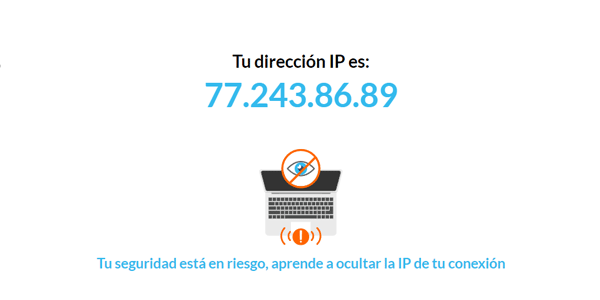
Kopiere diese IP, wir brauchen den Wert gleich.
#2. Unsere IP als internen Traffic definieren
Zuerst musst du den richtigen Datenstream auswählen.
Dazu gehst du zu Verwaltung > Datenstreams und wählst den gewünschten Stream aus. Klicke auf „Tag-Einstellungen konfigurieren“:

Drinnen klickst du im Bereich Einstellungen auf „Alle anzeigen“.
Daraufhin erscheinen weitere Optionen, darunter „Internen Traffic definieren“. Klicke darauf:

Wenn du zum ersten Mal dort bist, gibt es noch keine Regel. Klicke also auf „Erstellen“, um die erste anzulegen.
Wir erstellen die Regel so:

Dabei gilt:
- Regelname: Ich empfehle den Namen des physischen Standorts.
- Valor_traffic_type: Lass „internal“ stehen, sofern du keinen guten Grund hast, es zu ändern.
- IP-Adresse: Wenn es nur eine ist, kannst du als Übereinstimmung „ist gleich“ wählen und die IP aus dem vorherigen Schritt einfügen.
Speichern.
Damit haben wir unsere IP (77.243.86.89 im Beispiel) identifiziert und der IP den Wert „internal“ zugewiesen.
Merk dir das.
#3. Datenfilter erstellen
Gehe jetzt in der Verwaltung zu Dateneinstellungen > Datenfilter.
Oh, Überraschung!
Es gibt bereits einen Filter für internen Traffic:

GA4 erstellt ihn automatisch, also klicken wir ihn zum Bearbeiten an.
Lass ihn so eingestellt:

Hier müssen wir Folgendes festlegen:
- Name des Datenfilters: Diesen Wert nimmt der Parameter später in den Berichten an. Wähle einen aussagekräftigen Namen.
- Filtervorgang: „Ausschließen“ (obwohl wir ihn, wie wir gleich sehen, später in Berichten ausschließen oder einbeziehen können).
- Parameterwert: Zuvor hatten wir „internal“ stehen gelassen. Wenn du den Namen geändert hast, trage hier deinen ein.
- Filterstatus: „Test“. Es sei denn, du hast alles getestet, weißt, dass es wie erwartet funktioniert, und bist dir absolut sicher, dass du den Traffic dieser IP ausschließen willst. Im Testmodus können wir Berichte mit oder ohne internen Traffic ansehen. Je nach Projekt kann das nützlich sein.
Änderungen speichern.
#4. Prüfen, ob alles funktioniert
Jetzt gehen wir zum Standardbericht Traffic-Akquisition und schauen uns die allgemeinen Daten zu Nutzern oder Sitzungen und Conversions an.
Klicke auf "Vergleich hinzufügen":

Ich erstelle einen Vergleich wie diesen:

Die Felder sind:
- Parameter: „Name des Testdatenfilters“ (Tipp: Gib „Test“ in das Eingabefeld ein, damit er erscheint).
- Übereinstimmung: „Stimmt genau überein mit“.
- Wert: Es erscheint ein Dropdown mit dem Namen, den du vergeben hast. Wähle ihn aus.
Anwenden.
Der Bericht zeigt nun ein neues Segment mit dem internen Traffic des Zeitraums:
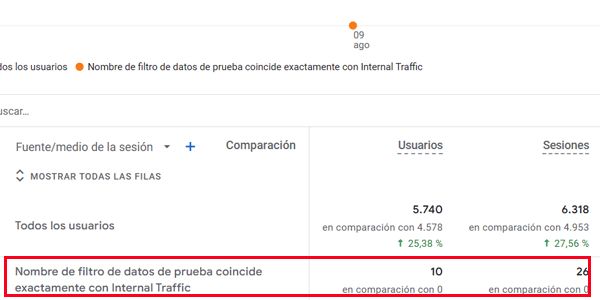
Wenn wir alles korrekt eingerichtet haben und einen Zeitraum von einem Tag wählen, sollte es in GA4 ungefähr so viele Nutzer geben wie Computer oder Mitarbeitergeräte, die auf die Website zugreifen.
Wenn die Daten ab hier plausibel sind, können wir den Filter für internen Traffic verwenden.
Oder auch nicht.
Je nachdem, was wir brauchen.
Filter mit mehreren Standorten und IPs
Ein kurzer Einschub, bevor wir sehen, wie der Filter eingesetzt wird.
Wenn wir mehrere interne IPs hätten, etwa weil Büros und Call-Center getrennt sind und wir den Traffic beider filtern wollen, haben wir zwei Möglichkeiten:
- Den gesamten Ablauf mit den jeweiligen IPs wiederholen, sodass wir mehrere Arten internen Traffics haben.
- Beim Hinzufügen der IP einen regulären Ausdruck verwenden, sodass wir den Traffic verschiedener physischer Standorte zusammenfassen.
Wie du möchtest.
Den Filter für internen Traffic in Google Analytics 4 verwenden
Wenn die Daten beim Erstellen des Vergleichs passen, können wir diesen internen Traffic nun mit den Filtern der GA4-Berichte herausfiltern.
Klicke auf Filter hinzufügen und verwende dieselben Werte wie beim Vergleich, bis auf einen:

Wenn wir diesen Traffic ausschließen wollen, müssen wir logischerweise „Stimmt nicht genau überein mit“ auswählen.
Der Rest bleibt gleich.
Wie du hier siehst und wenn du dich an die vorherigen Zahlen erinnerst (du kannst oben noch einmal in die Bilder schauen), wird der Filter korrekt angewendet:

Wie es technisch funktioniert
Wenn du ein Analytics- und Google Analytics-Nerd bist: Technisch haben wir mit diesem gesamten Ablauf Folgendes gemacht:

Wir haben GA4 angewiesen, den Traffic von dieser IP als „internal“ zu klassifizieren, damit wir ihn in den Berichten filtern können.
Du kannst dieses Ergebnis als Parameter des Events pageview in der DebugView von GA4 sehen.
Anwendungsfälle für den Filter von internem Traffic
Nachdem wir das Problem beim Vermischen beider Traffic-Arten verstanden und gesehen haben, wie man es vermeidet, möchte ich noch ein paar Fälle nennen, in denen sich solche Filter lohnen.
Die kommen nach der Werbung.

Bevor es weitergeht: Das könnte dich interessieren
Melde dich an und hol dir meinen 66-seitigen Guide zu den Besten kostenlosen digitalen Tools für:
- Marketing
- Analytics
- UX
- Projektmanagement…
Außerdem bekommst du jeden Tag einen Tipp oder Rat (einen guten) direkt in dein Postfach, um dein Unternehmen oder digitales Projekt zu verbessern.
Kundenservice und Call-Center
Den häufigsten Fall haben wir schon erwähnt: das Kundenservice-Team oder Call-Center, weil es bestimmte Kennzahlen wie die Conversion-Rate in die Höhe treibt.
Bei bestimmten Berichten, etwa Landingpages, brauchen wir internen Traffic eindeutig nicht.
Er liefert falsche Informationen über das Verhalten unserer Nutzer und muss daher gefiltert werden.
Andererseits möchten wir in unserer GA4-Property vielleicht durchaus den gesamten Ecommerce, also Transaktionen und Umsätze der Website, erfassen. Einschließlich der Verkäufe aus dem Call-Center, denn wenn ein Kunde telefonisch bestellt, ist das letztlich einfach ein weiterer Kanal.
Und wir wollen sehen, was er gekauft und wie viel er ausgegeben hat.
Wenn wir deshalb bei der Konfiguration des internen Traffics die Test-Option aktiv lassen, können wir je nach Bericht die relevanten Daten ein- oder ausblenden. Wir filtern, wenn es sinnvoll ist, und lassen es, wenn nicht.
Es gibt ausgefeiltere Lösungen, die auf demselben Prinzip basieren: Wir können verschiedene Datenstreams je nach Traffic-Typ konfigurieren. Das ist etwas komplexer, lässt sich mit GTM aber relativ einfach umsetzen.
Dann würde ich den Filter Streamname verwenden, um zu entscheiden, welche Daten ich sehe und welche nicht.
Entwicklungsteam oder Digital-Marketing-Agentur
Ähnlich könnte ich den Website-Traffic des Entwicklungsteams –vor allem- oder der Digital-Marketing-Agentur -in geringerem Maß- filtern wollen, da dort Tests mit Pixeln, Kampagnen und Transaktionen durchgeführt werden.
Apropos Entwicklung: Vielleicht leitest du auch die Daten deiner lokalen oder Preproduction-Umgebungen … Prüfe das und verschiebe die Daten in einen anderen Stream, filtere oder schließe sie aus. Letzteres sollte nicht schwer sein, wenn du den Debug-Parameter mit dem Wert _dgb = 1.
Denk daran: Wir wollen möglichst saubere Daten.
Homeoffice
Schwieriger ist es, den Traffic von Mitarbeitern zu filtern, die mit den eigenen Laptops zu Hause, bei Starbucks oder im Wohnmobil arbeiten.
Hier könnten wir die IP-Filterlösung nicht verwenden, und es handelt sich auch nicht zwingend um „debugbaren“ Traffic.
Auch dafür gibt es eine Lösung, aber dafür wäre ein eigenes Tutorial nötig, das ich vielleicht irgendwann schreibe.
Wenn man es richtig machen will. Natürlich kann man den Mitarbeitern auch einfach eine getaggte URL wie diese geben:
https://miweb.com?utm_source=teletrabajo&utm_medium=internal
Und anschließend zum Beispiel die Quelle/das Medium „teletrabajo / internal“ aus den Berichten ausschließen.
Man muss hier einfach ein bisschen kreativ sein.
Fazit
Wie hoffentlich klar geworden ist, bietet das Filtern von internem Traffic in GA4 einige Möglichkeiten und funktioniert anders als in Universal.
Die Umsetzung an sich ist nicht schwierig.
Schwieriger ist die Entscheidung, in welchen Berichten du den Filter einsetzen willst und in welchen nicht.
Oder ob du lieber mehrere verschiedene Streams verwendest.
Am Ende bestimmst du selbst die Struktur deiner GA4-Property und je nach deinen Anforderungen ist es sinnvoller, internen Traffic direkt zu filtern oder ihn zu behalten und mit verschiedenen Streams und Filtern zu arbeiten.
Überleg dir in jedem Fall, welche zusätzlichen Daten du sammelst, die du gar nicht brauchst, und wie du das vermeiden kannst.
Je präziser die Daten, desto leichter lassen sich am Ende bessere Entscheidungen treffen.

Schreibe einen Kommentar