
É claro que, se você só vê meia dúzia de dados no Google Analytics do seu site pessoal, a quantidade de linhas que Universal Analytics ou GA4 permitem visualizar ou exportar já é mais que suficiente.
O problema aparece quando você realmente se depara com isto:
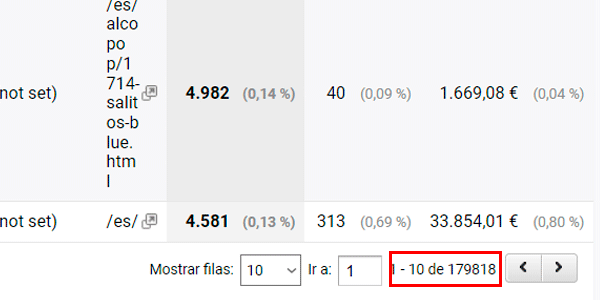
Você precisa analisar 180 mil linhas. E, para exportá-las pela ferramenta, teria de fazer isso de 5 mil em 5 mil.
Nem falemos de quando o negócio tem várias contas / propriedades de Analytics e nenhuma propriedade Roll-Up que agregue os dados.
Multiplique o número de vezes que você precisa exportar esse relatório até obter todos os dados (neste caso 180 / 5 = 36 vezes) pelo número de propriedades (digamos 8).
Você vai mesmo exportar 288 arquivos?
E não vai esquecer nenhum? Colocaria a mão no fogo por isso?
E depois, quando juntar tudo no Excel, tem certeza de que incluiu todos? Como vai conferir?
Não sei você, mas para mim parece uma tarefa extremamente entediante, com uma probabilidade bastante alta de erro e de deixar alguns dados pelo caminho.
Mas, como sempre, venho trazer soluções. Quatro, para ser exato:
- A fácil e fraquita.
- A aceitável, embora não perfeita.
- A melhor. E tenho certeza de que você NÃO vai usar.
- Outras que fazem o trabalho.
E atenção, porque, mesmo que não pareça, é bem possível que em breve você seja obrigado a usar alguma delas.
Pelo menos se você estiver pensando em guardar seu histórico de dados do GA3 para poder acessá-los depois que o Google cortar o acesso em julho de 2024…
Quando descobri esta ferramenta há pouco mais de 10 anos, fiquei maravilhado.
Relatórios com mais de 5 dimensões.
10.000 linhas de dados.
OMG! Isto é muito melhor do que a interface do Universal Analytics, pensei.
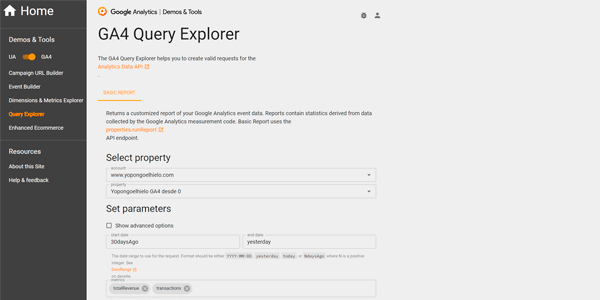
E lembro que comecei a usá-la para saber quais clientes da empresa acessavam a área de cliente na web e no app. Economizava metade das exportações.
Maravilhoso.
A questão é que, atualmente, esta ferramenta tem duas versões, bastante diferentes:
Entre as diferenças, para o caso de uso que nos interessa, que é exportar dados, encontras:
- API Universal:
- Até 10.000 linhas de dados.
- Dados exportáveis em um arquivo TSV.
- API GA4:
- Até 250.000 linhas.
- Não há como exportar um arquivo. Ela foi pensada para ajudar você a criar requisições à API e usá-las em outras ferramentas. Ainda assim, você pode copiar os dados retornados em JSON e importá-los em ferramentas como Klipfolio Powermetrics.
Como você vai ver, em 2024 essa opção não é a melhor e só faz sentido em casos bem pontuais, mas vale a pena conhecê-la.
#2. Utilizar Looker Studio
É nesta opção que quero me concentrar, porque acho que, levando em conta a dificuldade de uso, o preço (grátis) e a qualidade dos dados obtidos, é a melhor opção para 90% das pessoas.
Não é perfeita. Mas sabe de uma coisa? Também não precisa ser.
Para a utilizar, a primeira coisa é criar uma conta de Looker Studio e outra de Google Analytics, que é de onde os dados serão extraídos.
Assim que você tiver as duas, começamos.
#1. Liga o Analytics ao Looker Studio
Ao criar um novo relatório no Looker Studio, aparecerá a opção de conectar várias fontes. Escolha Google Analytics:
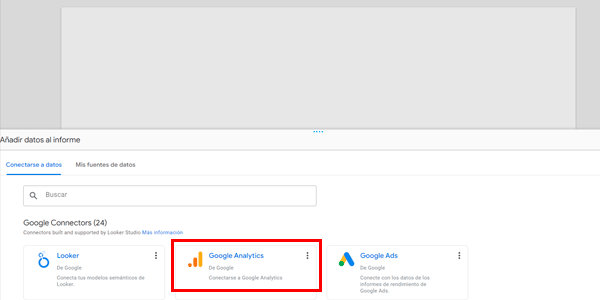
Na primeira vez, aparecerá um pop-up pedindo que você autorize a conexão com a conta do Analytics.
Faz isso.
#2. Escolha a conta e a propriedade do Google Analytics
Pouco a dizer aqui: escolha a conta / propriedade / vista (se aplicável) correta e pronto.
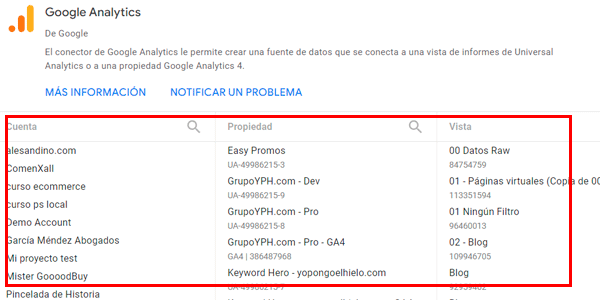
Aceite quando o aviso informar que você vai adicionar dados ao relatório.
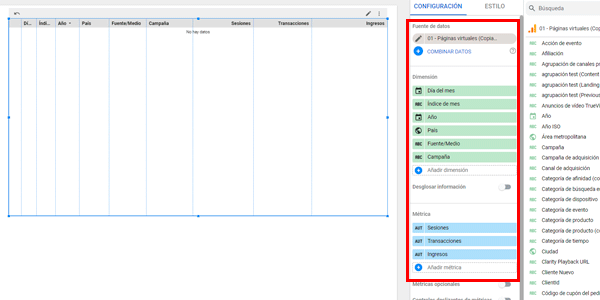
#3. Crie seu relatório
Isto é semelhante aos relatórios de Exploração do GA4.
Aqui você define:
- As métricas e dimensões.
- O número de linhas visíveis.
- Os filtros.
- Os segmentos.
- Se você quer gráficos.
E dás forma ao relatório:
#4. Adiciona um controlo temporal
No menu suspenso que mostro na imagem:
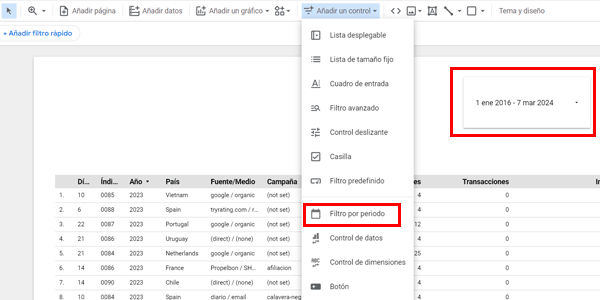
Depois de adicionar o controle, selecione o período dos dados e deixe o Looker Studio fazer o trabalho.
#5. Exporta os dados
Quando terminar a consulta, verás que os dados já aparecem no relatório.
Ao passar o mouse sobre a tabela, aparecerá um ícone com três pontos. Ao clicar nele, você terá a opção de exportar os dados:
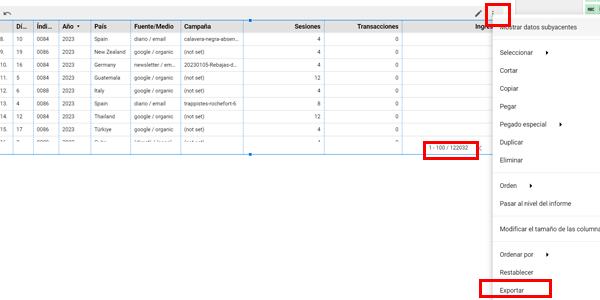
Escolha CSV.
Repara que, neste caso, vamos exportar de uma só vez mais de 122 mil linhas.
Ou seja, se o tivéssemos feito pela interface do Google Analytics teríamos de exportar 25 vezes.
13 com o Query Explorer.
1 vez com o Looker Studio.
Demora um pouco, mas compensa quando você abre o CSV exportado e vê as 122.000 linhas ali:
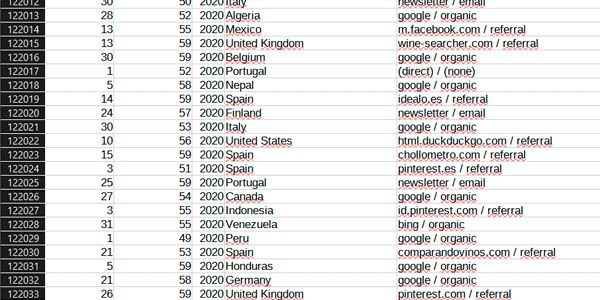
Ooogh, que alegria, por favor!
Diferenças em relação aos relatórios do Google Analytics
Agora, há uma coisa que você precisa levar em conta:
Você pode descobrir que, se comparar os dados dos relatórios do Google Analytics com os retornados pelo Looker Studio, há diferenças.
Principalmente em consultas com múltiplas dimensões e intervalos de datas amplos em que há sampling.
Isso acontece porque, embora a fonte seja a mesma, a forma de processar as métricas é um pouco diferente:
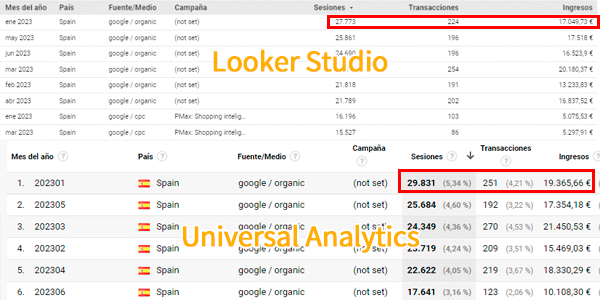
Neste caso, você pode ver como, em janeiro de 2023, as métricas para Google / Organic de Espanha, no Looker Studio são:
- Sessões: 27.773.
- Transações: 224.
- Receitas: 17.049€.
Enquanto na interface gráfica do Universal Analytics são estas:
- Sessões: 29.831.
- Transações: 251.
- Receitas: 19.365€.
Parecido, mas não igual. Leve isso em conta nas suas análises.
Ainda assim, acho que esta é, de longe, a melhor forma de exportar este tipo de relatórios com centenas de milhares de linhas (acho que o limite é 750.000, nada mal) na maioria das vezes.
No entanto, ainda restam mais duas, muito úteis para certos nichos de usuários.
#3. Utilizar BigQuery
Se você tem um perfil (muito) técnico, pode considerar essa opção.
O custo em dinheiro é irrisório para a maioria dos projetos. O problema é o custo em tempo.
Tanto na hora de importar os dados do Google Analytics quanto, principalmente, ao definir as consultas correspondentes sempre que você quiser analisar algumas métricas.
Não é fácil, não é imediato e, em 99.9% dos casos, se for apenas para exportar linhas além do limite da interface web do Google Analytics, não vale a pena.
Há ferramentas como DataSlayer que podem ajudar você na importação, mas atualmente o custo é alto:

#4. Outras ferramentas
Há ferramentas como GA3 Exporter ou a clássica de sempre, Supermetrics, que facilitam sua vida ao mover os dados do Analytics para onde você quiser (BigQuery ou Power BI, por exemplo).
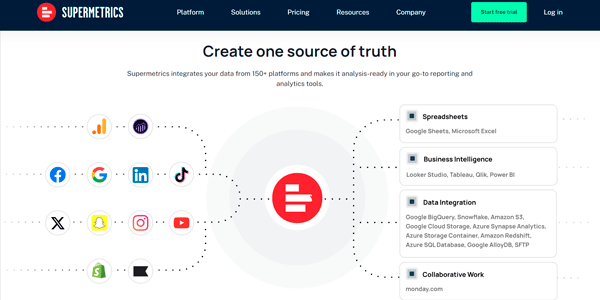
São muito úteis para automatizar reportings, é verdade, mas para o nosso caso de uso de hoje, tendo o Looker Studio gratuitamente, eu nem pensava duas vezes.
Conclusões
Você viu que há várias formas de exportar grandes quantidades de dados do Google Analytics –Universal ou GA4– para trabalhar com eles na sua ferramenta preferida.
Também deve ter percebido como eu empurrei você “sutilmente” para uma delas: Looker Studio.
E, a menos que você já use BigQuery ou Supermetrics, o Looker Studio é sua tábua de salvação se quiser evitar exportar arquivo atrás de arquivo e ter de juntá-los em outra ferramenta antes de começar a trabalhar de verdade com os dados.
É uma tarefa aborrecida e com uma alta probabilidade de erro.
Então, já sabe: da próxima vez, se seu relatório passar de 30 ou 40 mil linhas, dê uma olhada no processo do Looker Studio porque ele é realmente prático, simples e grátis.
Aliás, se você chegou até aqui, estou bastante convencido de que trabalha habitualmente com Google Analytics.
Então, antes de me despedir, quero comentar que tenho aqui uma página com alguns truques que talvez você ainda não conheça.
E se quiser receber um novo toda semana por email, basta assinar aqui embaixo.

Deixe um comentário