
Klar: Wenn du in Google Analytics für deine private Website nur ein paar Daten siehst, reichen dir die Zeilen, die Universal Analytics oder GA4 anzeigen bzw. exportieren können, locker aus.
Das Problem entsteht, wenn du wirklich vor so etwas stehst:
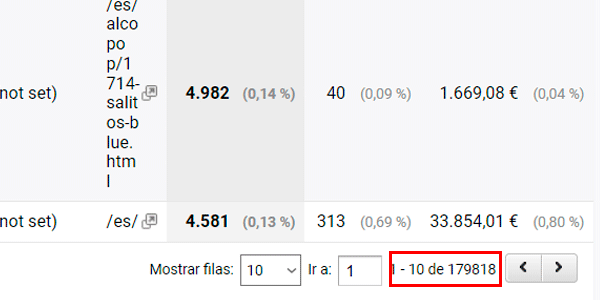
Du musst 180 Tausend Zeilen analysieren. Und um sie aus dem Tool zu exportieren, müsstest du jeweils von 5 Tausend zu 5 Tausend vorgehen.
Ganz zu schweigen davon, wenn das Unternehmen mehrere Analytics-Konten / Properties und keine Roll-Up-Property hat, die die Daten bündelt.
Multipliziere, wie oft du diesen Bericht exportieren musst, bis du alle Daten hast (in diesem Fall 180 / 5 = 36 Mal), mit der Anzahl der Properties (sagen wir 8).
Willst du ernsthaft 288 Dateien exportieren?
Und dabei keine einzige vergessen? Würdest du dafür deine Hand ins Feuer legen?
Und wenn du sie anschließend in Excel zusammenführst: Bist du sicher, dass wirklich alle drin sind? Wie willst du das prüfen?
Ich weiß nicht, wie es dir geht, aber für mich klingt das nach einer maximal lästigen Aufgabe mit ziemlich hoher Fehlerwahrscheinlichkeit und dem Risiko, unterwegs Daten liegen zu lassen.
Aber wie immer bringe ich dir Lösungen. Vier, um genau zu sein:
- Die einfache und eher mittelmäßige.
- Die akzeptable, wenn auch nicht perfekte.
- Die beste. Von der ich überzeugt bin, dass du sie NICHT nutzen wirst.
- Andere, die ihren Job machen.
Und Vorsicht: Auch wenn du es nicht glaubst, ist es gut möglich, dass du schon bald gezwungen bist, eine davon zu verwenden.
Zumindest wenn du vorhast, deinen GA3-Datenverlauf zu speichern damit du noch darauf zugreifen kannst, nachdem Google den Zugriff im Juli 2024 abschaltet…
#1. Query Explorer: die Google Analytics API im Browser
Als ich dieses Tool vor etwas mehr als 10 Jahren entdeckt habe, war ich begeistert.
Berichte mit mehr als 5 Dimensionen.
10.000 Datenzeilen.
OMG! Das ist viel besser als die Oberfläche von Universal Analytics, dachte ich.
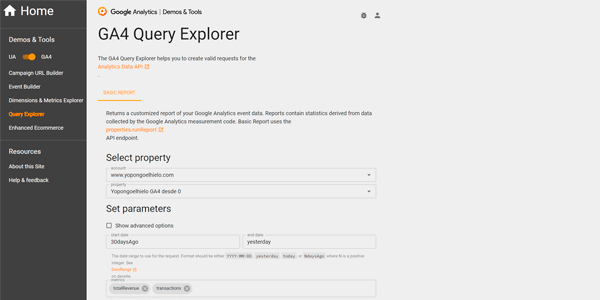
Und ich weiß noch, dass ich damit begann herauszufinden, welche Kunden des Unternehmens den Kundenbereich im Web und in der App nutzten. Das sparte mir die Hälfte der Exporte.
Wunderbar.
Heute gibt es von diesem Tool jedenfalls zwei Versionen, die sich deutlich unterscheiden:
Zu den Unterschieden für unseren Anwendungsfall, also den Datenexport, gehört:
- Universal API:
- Bis zu 10.000 Datenzeilen.
- Daten als TSV-Datei exportierbar.
- GA4 API:
- Bis zu 250.000 Zeilen.
- Eine Datei lässt sich nicht exportieren. Das Tool hilft dir dabei, API-Anfragen zu erstellen, die du dann in andere Tools übernehmen kannst. Die zurückgegebenen Daten kannst du allerdings im JSON-Format kopieren und in Tools wie Klipfolio Powermetrics importieren.
Wie du sehen wirst, ist dieser Weg 2024 nicht der beste und du wirst ihn nur für sehr spezielle Fälle nutzen, aber es ist gut, ihn zu kennen.
#2. Looker Studio verwenden
Auf diese Methode möchte ich mich konzentrieren, denn wenn man Bedienungsaufwand, Preis (kostenlos) und Qualität der erhaltenen Daten berücksichtigt, ist sie für 90% der Menschen die beste Option.
Sie ist nicht perfekt. Aber weißt du was? Das muss sie auch nicht sein.
Um sie zu nutzen, musst du zuerst ein Looker Studio-Konto und ein Google Analytics-Konto erstellen, aus dem die Daten gezogen werden.
Sobald du beide hast, legen wir los.
#1. Analytics und Looker Studio verbinden
Wenn du in Looker Studio einen neuen Bericht erstellst, kannst du eine Verbindung zu verschiedenen Quellen herstellen. Wähle Google Analytics:
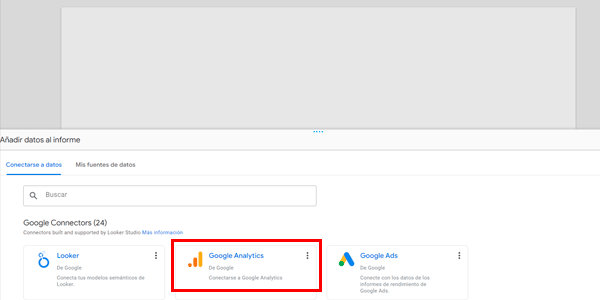
Beim ersten Mal erscheint ein Popup mit der Aufforderung, die Verbindung mit dem Analytics-Konto zu autorisieren.
Mach das.
#2. Google Analytics-Konto und Property auswählen
Hier gibt es wenig zu sagen: Wähle das passende Konto / die passende Property / Ansicht (falls zutreffend) und fertig.
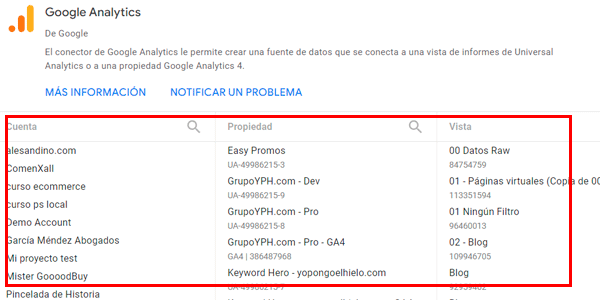
Bestätige, wenn du darauf hingewiesen wirst, dass du dem Bericht Daten hinzufügst.
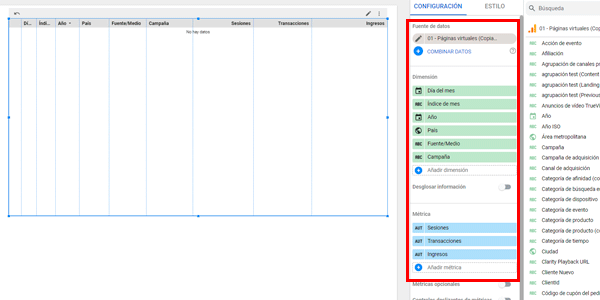
#3. Deinen Bericht erstellen
Das ähnelt den Explorationsberichten in GA4.
Hier wählst du:
- Die Metriken und Dimensionen.
- Die Anzahl der sichtbaren Zeilen.
- Die Filter.
- Die Segmente.
- Ob du Diagramme möchtest.
Und gestaltest den Bericht:
#4. Einen Zeitraumfilter hinzufügen
Über das Dropdown, das ich dir im Bild zeige:
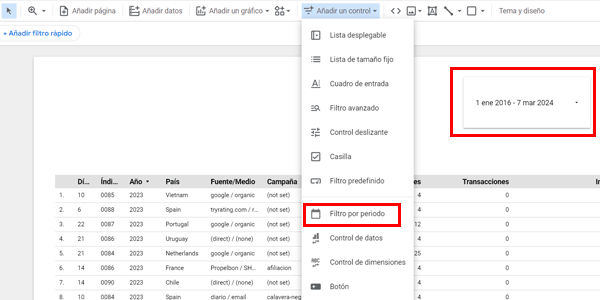
Nach dem Hinzufügen wählst du den Zeitraum aus, für den du Daten möchtest, und lässt Looker Studio arbeiten.
#5. Daten exportieren
Wenn die Abfrage abgeschlossen ist, werden die Daten im Bericht angezeigt.
Wenn du mit der Maus über die Tabelle fährst, erscheint ein Symbol mit drei Punkten. Wenn du darauf klickst, bekommst du die Option, die Daten zu exportieren:
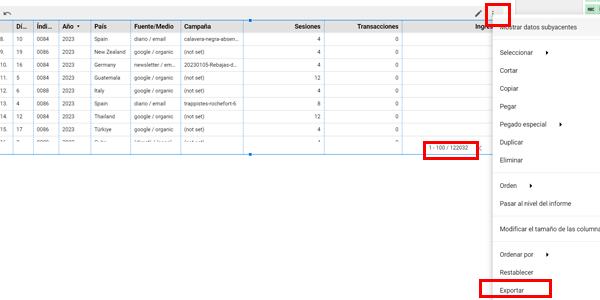
Wähle CSV.
Beachte: In diesem Fall exportieren wir auf einen Schlag mehr als 122 Tausend Zeilen.
Hätten wir das über die Google Analytics-Oberfläche gemacht, hätten wir 25 Mal exportieren müssen.
13 mit Query Explorer.
1 Mal mit Looker Studio.
Es dauert ein bisschen, aber es lohnt sich, wenn du die exportierte CSV öffnest und dort alle 122.000 Zeilen siehst:
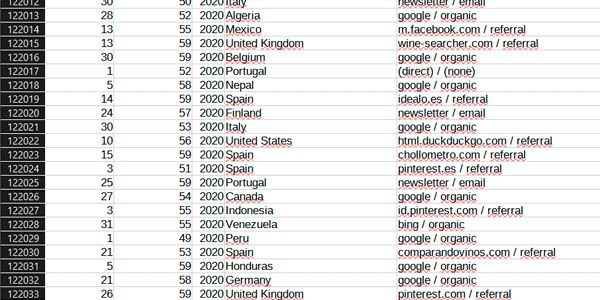
Ooogh, was für eine Freude!
Unterschiede zu Google Analytics-Berichten
Nun, eine Sache musst du dabei beachten:
Möglicherweise stellst du beim Vergleich der Daten aus Google Analytics-Berichten mit denen von Looker Studio fest, dass Unterschiede bestehen.
Vor allem bei Abfragen mit mehreren Dimensionen und langen Zeiträumen, in denen sampling.
Das liegt daran, dass die Quelle zwar dieselbe ist, die Metriken aber etwas anders verarbeitet werden:
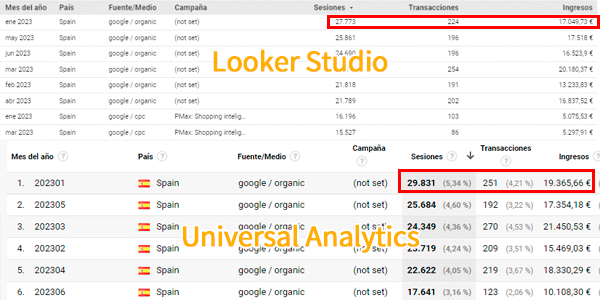
In diesem Fall siehst du, dass im Januar 2023 die Metriken für Google / Organic aus Spanien, in Looker Studio lauten:
- Sitzungen: 27.773.
- Transaktionen: 224.
- Umsatz: 17.049€.
In der grafischen Oberfläche von Universal Analytics lauten sie dagegen:
- Sitzungen: 29.831.
- Transaktionen: 251.
- Umsatz: 19.365€.
Ähnlich, aber nicht gleich. Behalte das bei deinen Analysen im Hinterkopf.
Trotzdem halte ich dies mit Abstand für die beste Methode, um solche Berichte mit Hunderttausenden Zeilen zu exportieren (ich meine, die Grenze liegt bei 750.000, gar nicht schlecht) in den meisten Fällen.
Es bleiben uns aber noch ein paar weitere Möglichkeiten, die für bestimmte Nutzergruppen sehr nützlich sind.
#3. BigQuery verwenden
Wenn du ein (sehr) technisches Profil hast, kannst du darüber nachdenken.
Die Geldkosten sind für die meisten Projekte verschwindend gering. Das Problem ist der Zeitaufwand.
Sowohl beim Importieren der Google Analytics-Daten als auch vor allem beim Definieren der jeweiligen Abfragen, wenn du bestimmte Metriken analysieren möchtest.
Es ist nicht einfach, nicht sofort erledigt und in 99.9% der Fälle, lohnt es sich nicht, wenn du lediglich mehr Zeilen exportieren willst als die Google Analytics-Weboberfläche zulässt.
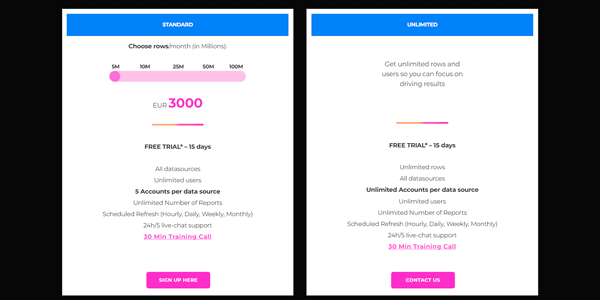
Tools wie DataSlayer können dir beim Import helfen, aber derzeit sind die Kosten hoch:
#4. Andere Tools
Es gibt Tools wie GA3 Exporter oder den Klassiker schlechthin, Supermetrics, die dir das Leben erleichtern, wenn du deine Analytics-Daten dorthin verschieben willst, wo du sie brauchst (zum Beispiel BigQuery oder Power BI).
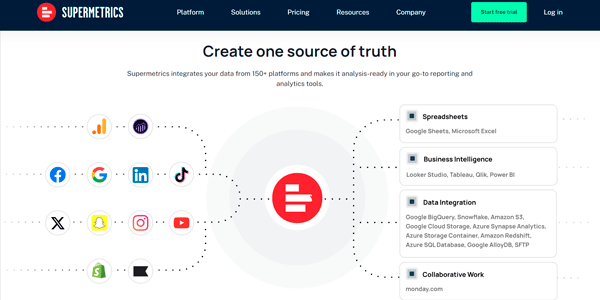
Sie sind sehr nützlich, um Reportings zu automatisieren, keine Frage. Aber für unseren heutigen Anwendungsfall würde ich bei kostenlosem Looker Studio nicht lange überlegen.
Fazit
Du hast gesehen, dass es mehrere Möglichkeiten gibt, große Datenmengen aus Google Analytics –Universal oder GA4- zu exportieren und in deinem bevorzugten Tool weiterzuverarbeiten.
Du wirst auch bemerkt haben, wie ich dich „ganz subtil“ zu einer davon geschoben habe: Looker Studio.
Und sofern du nicht bereits BigQuery oder Supermetrics nutzt, ist Looker Studio deine Rettung, wenn du vermeiden willst, Datei um Datei zu exportieren und sie in einem anderen Tool zusammenzuführen, bevor du ernsthaft mit den Daten arbeiten kannst.
Das ist eine lästige Aufgabe mit hoher Fehlerwahrscheinlichkeit.
Also weißt du fürs nächste Mal Bescheid: Wenn dein Bericht mehr als 30 oder 40 Tausend Zeilen umfasst, schau dir den Looker Studio-Prozess an, denn er ist wirklich bequem, einfach und kostenlos.
Übrigens: Wenn du bis hierher gekommen bist, bin ich ziemlich sicher, dass du regelmäßig mit Google Analytics arbeitest.
Bevor ich mich verabschiede, möchte ich dir deshalb sagen, dass ich hier eine Seite mit ein paar Tricks habe, die du vielleicht noch nicht kennst.
Und wenn du jede Woche einen neuen per E-Mail bekommen möchtest, musst du nur dich unten anmelden.

Schreibe einen Kommentar