
Jeśli w Google Analytics swojej prywatnej strony widzisz tylko kilka danych, liczba wierszy, które Universal Analytics lub GA4 pozwalają wyświetlić albo wyeksportować, oczywiście w zupełności ci wystarczy.
Problem zaczyna się, gdy naprawdę trafiasz na coś takiego:
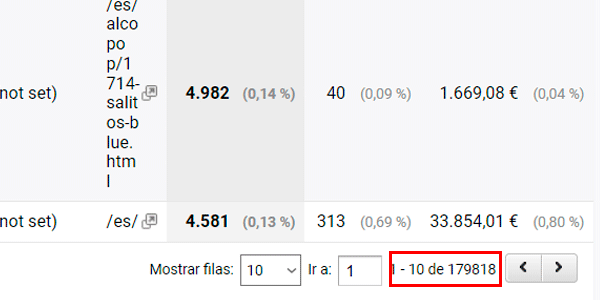
Musisz przeanalizować 180 tysięcy wierszy. A żeby wyeksportować je z narzędzia, trzeba byłoby robić to po 5 tysięcy, kolejne 5 tysięcy.
Nie mówiąc już o sytuacji, gdy firma ma kilka kont / usług Analytics i żadnej usługi Roll-Up agregującej dane.
Pomnóż liczbę razy, kiedy musisz wyeksportować ten raport, aż zbierzesz wszystkie dane (w tym przypadku 180 / 5 = 36 razy), przez liczbę usług (powiedzmy 8).
Naprawdę zamierzasz eksportować 288 plików?
I żadnego nie pominiesz? Dałbyś za to głowę?
A potem, gdy połączysz je w Excelu, masz pewność, że uwzględniłeś wszystkie? Jak to sprawdzisz?
Nie wiem jak dla ciebie, ale dla mnie brzmi to jak niesamowicie żmudne zadanie z dość wysokim ryzykiem błędu i pozostawienia części danych po drodze.
Ale jak zawsze mam dla ciebie rozwiązania. Dokładnie cztery:
- Łatwe i takie sobie.
- Akceptowalne, choć nieidealne.
- Najlepsze. I jestem przekonany, że go NIE użyjesz.
- Inne, które wykonują swoją robotę.
I uwaga, bo nawet jeśli tak nie sądzisz, bardzo możliwe, że niedługo będziesz zmuszony użyć któregoś z nich.
Przynajmniej jeśli planujesz zachować historię danych GA3 żeby mieć do niej dostęp po tym, jak Google odetnie dostęp w lipcu 2024…
#1. Query Explorer: API Google Analytics w przeglądarce
Gdy odkryłem to narzędzie nieco ponad 10 lat temu, byłem zachwycony.
Raporty z więcej niż 5 wymiarami.
10.000 wierszy danych.
OMG! To jest dużo lepsze niż interfejs Universal Analytics, pomyślałem.
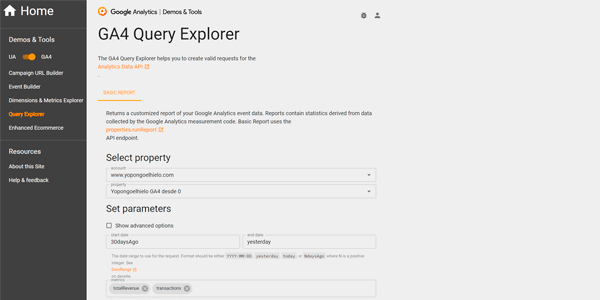
Pamiętam, że zacząłem go używać, żeby sprawdzać, którzy klienci firmy wchodzili do strefy klienta w serwisie i aplikacji. Oszczędzało mi to połowę eksportów.
Świetnie.
Dziś narzędzie ma dwie wersje, które dość mocno się różnią:
Wśród różnic istotnych dla naszego zastosowania, czyli eksportu danych, są:
- Universal API:
- Do 10.000 wierszy danych.
- Dane można wyeksportować do pliku TSV.
- GA4 API:
- Do 250.000 wierszy.
- Nie da się wyeksportować pliku. Narzędzie służy do pomocy w tworzeniu zapytań do API, które możesz potem wykorzystać w innych narzędziach. Możesz jednak skopiować zwrócone dane w formacie JSON i zaimportować je do narzędzi takich jak Klipfolio Powermetrics.
Jak zobaczysz, w 2024 nie jest to najlepsza droga i będziesz jej używać tylko w bardzo konkretnych przypadkach, ale warto ją znać.
#2. Używanie Looker Studio
To na tej metodzie chcę się skupić, bo biorąc pod uwagę trudność użycia, cenę (za darmo) i jakość uzyskanych danych, jest to najlepsza opcja dla 90% ludzi.
Nie jest idealna. Ale wiesz co? Nie musi być.
Aby z niej skorzystać, najpierw trzeba utworzyć konto Looker Studio i konto Google Analytics, z którego będą pobierane dane.
Gdy masz już oba, zaczynamy.
#1. Połącz Analytics z Looker Studio
Gdy utworzysz nowy raport w Looker Studio, pojawi się możliwość połączenia z różnymi źródłami. Wybierz Google Analytics:
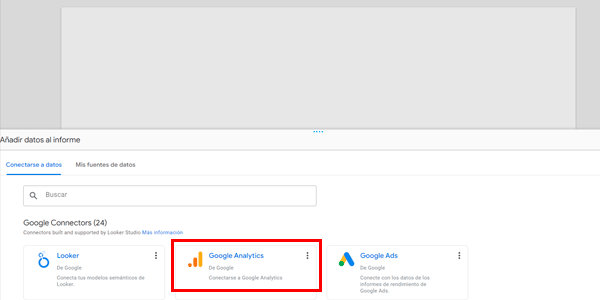
Za pierwszym razem pojawi się popup z prośbą, aby autoryzować połączenie z kontem Analytics.
Zrób to.
#2. Wybierz konto i usługę Google Analytics
Tu nie ma wiele do dodania: wybierz właściwe konto / usługę / widok (jeśli dotyczy) i gotowe.
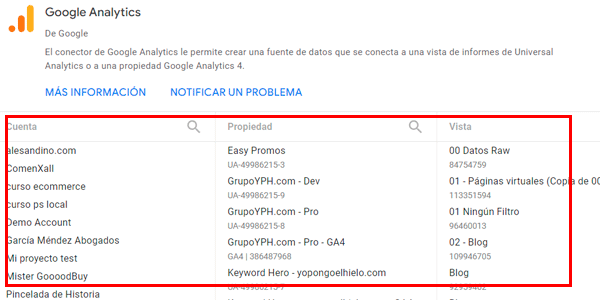
Zaakceptuj, gdy pojawi się ostrzeżenie, że dodasz dane do raportu.
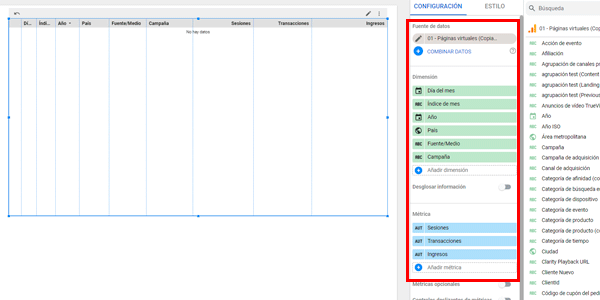
#3. Utwórz raport
To przypomina raporty Eksploracji w GA4.
Tutaj wybierasz:
- Metryki i wymiary.
- Liczbę widocznych wierszy.
- Filtry.
- Segmenty.
- Czy chcesz wykresy.
I nadajesz raportowi formę:
#4. Dodaj kontrolkę zakresu dat
Z listy rozwijanej, którą pokazuję na obrazku:
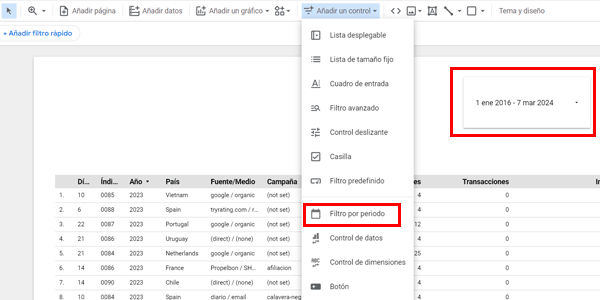
Po jej dodaniu wybierz okres, dla którego chcesz dane, i pozwól Looker Studio zrobić swoje.
#5. Eksportuj dane
Gdy zapytanie się zakończy, zobaczysz dane wyświetlone w raporcie.
Gdy najedziesz myszą na tabelę, pojawi się ikona z trzema kropkami. Po kliknięciu dostaniesz możliwość eksportu danych:
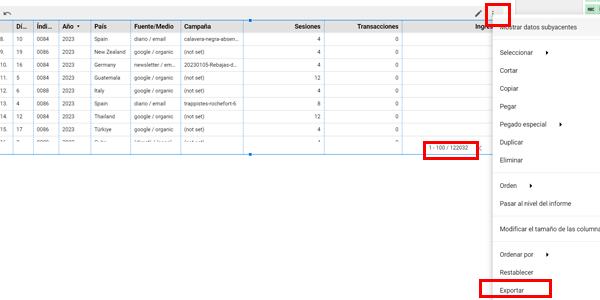
Wybierz CSV.
Zauważ, że w tym przypadku za jednym razem wyeksportujemy ponad 122 tysiące wierszy.
Czyli gdybyśmy robili to przez interfejs Google Analytics, musielibyśmy eksportować 25 razy.
13 przez Query Explorer.
1 raz przez Looker Studio.
Trochę to trwa, ale warto, gdy otwierasz wyeksportowany CSV i widzisz tam wszystkie 122.000 wierszy:
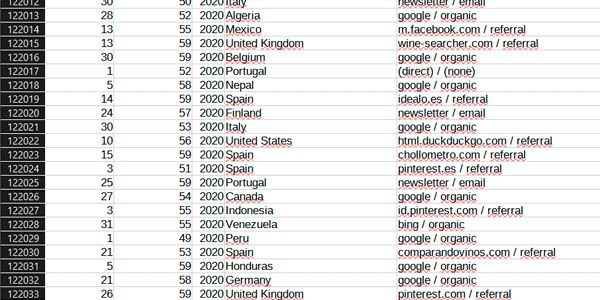
Ooogh, jaka radość!
Różnice względem raportów Google Analytics
Jest jednak jedna rzecz, o której musisz pamiętać:
Możesz odkryć, że gdy porównasz dane z raportów Google Analytics z tymi zwracanymi przez Looker Studio, występują różnice.
Zwłaszcza w zapytaniach z wieloma wymiarami i szerokimi zakresami dat, w których występuje sampling.
Wynika to z tego, że choć źródło jest to samo, sposób przetwarzania metryk nieco się różni:
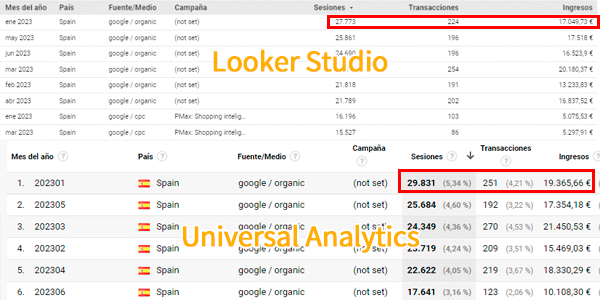
W tym przypadku możesz zobaczyć, że w styczniu 2023 metryki dla Google / Organic z Hiszpanii, w Looker Studio wynoszą:
- Sesje: 27.773.
- Transakcje: 224.
- Przychody: 17.049€.
Natomiast w graficznym interfejsie Universal Analytics są takie:
- Sesje: 29.831.
- Transakcje: 251.
- Przychody: 19.365€.
Podobne, ale nie identyczne. Pamiętaj o tym przy swoich analizach.
Mimo wszystko uważam, że jest to zdecydowanie najlepszy sposób eksportowania tego typu raportów z setkami tysięcy wierszy (o ile dobrze pamiętam, limit wynosi 750.000, całkiem nieźle) w większości przypadków.
Zostały nam jednak jeszcze dwie opcje, bardzo przydatne dla niektórych grup użytkowników.
#3. Używanie BigQuery
Jeśli masz (bardzo) techniczny profil, możesz to rozważyć.
Koszt finansowy jest pomijalny dla większości projektów. Problemem jest koszt czasu.
Zarówno przy imporcie danych Google Analytics, jak i przede wszystkim przy definiowaniu odpowiednich zapytań za każdym razem, gdy chcesz analizować konkretne metryki.
To nie jest łatwe ani natychmiastowe i w 99.9% przypadków, jeśli chodzi tylko o eksport wierszy ponad limit interfejsu webowego Google Analytics, nie warto.
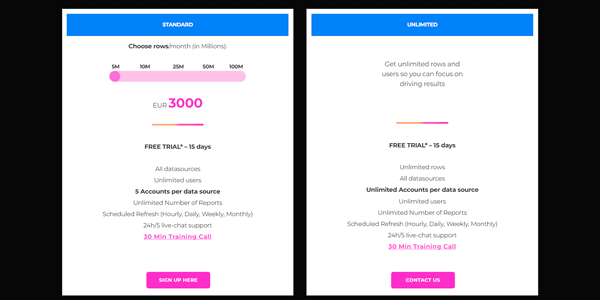
Narzędzia takie jak DataSlayer mogą pomóc w imporcie, ale obecnie koszt jest wysoki:
#4. Inne narzędzia
Są narzędzia takie jak GA3 Exporter albo klasyk nad klasykami, Supermetrics, które ułatwią ci przenoszenie danych Analytics tam, gdzie chcesz (na przykład do BigQuery lub Power BI).
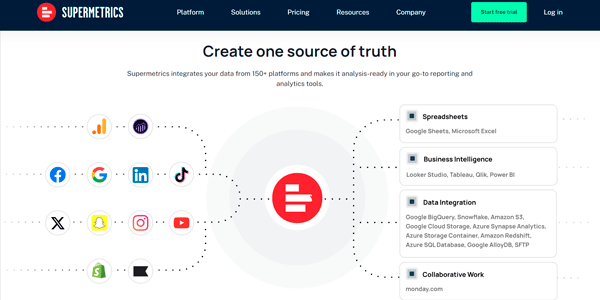
Są bardzo przydatne do automatyzacji reportingów, to fakt, ale w dzisiejszym zastosowaniu, mając Looker Studio za darmo, nie zastanawiałbym się długo.
Wnioski
Widziałeś, że istnieje kilka sposobów eksportowania dużych ilości danych z Google Analytics –Universal lub GA4- i pracy z nimi w wybranym narzędziu.
Zauważyłeś też pewnie, jak «subtelnie» popchnąłem cię w stronę jednego z nich: Looker Studio.
I jeśli nie korzystasz już z BigQuery albo Supermetrics, Looker Studio jest twoim ratunkiem, jeśli chcesz uniknąć eksportowania pliku za plikiem i łączenia ich w innym narzędziu, zanim naprawdę zaczniesz pracować z danymi.
To żmudne zadanie z wysokim ryzykiem błędu.
Więc już wiesz: następnym razem, jeśli raport przekracza 30 lub 40 tysięcy wierszy, przyjrzyj się procesowi w Looker Studio, bo naprawdę jest wygodny, prosty i darmowy.
Przy okazji, jeśli dotarłeś aż tutaj, jestem dość pewien, że regularnie pracujesz z Google Analytics.
Zanim się pożegnam, chcę ci więc powiedzieć, że mam tutaj stronę z kilkoma trikami których być może jeszcze nie znasz.
A jeśli chcesz co tydzień dostawać nowy na email, wystarczy zapisać się poniżej.

Dodaj komentarz