
È chiaro che, se nel Google Analytics del tuo sito personale vedi solo quattro dati, il numero di righe che Universal Analytics o GA4 ti consentono di visualizzare o esportare ti basta e avanza.
Il problema nasce quando ti trovi davvero davanti a questo:
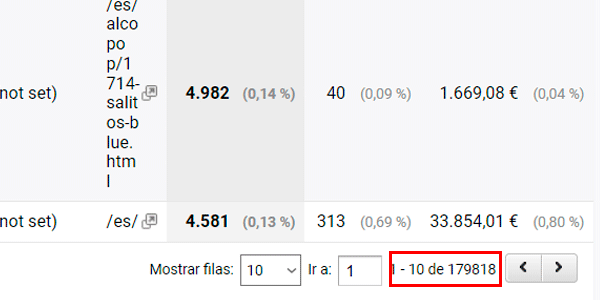
Devi analizzare 180 mila righe. E, per esportarle dallo strumento, dovresti procedere di 5 mila in 5 mila.
Per non parlare di quando l'azienda ha più account / proprietà Analytics e nessuna proprietà Roll-Up che raggruppi i dati.
Moltiplica il numero di volte in cui devi esportare quel report fino ad avere tutti i dati (in questo caso 180 / 5 = 36 volte) per il numero di proprietà (diciamo 8).
Davvero hai intenzione di esportare 288 file?
E non te ne sfuggirà nessuno? Ci metteresti la mano sul fuoco?
E poi, quando li unirai in Excel, sei sicuro di averli inseriti tutti? Come farai a verificarlo?
Non so tu, ma a me sembra un compito terribilmente noioso, con una probabilità piuttosto alta di errore e di esserti perso qualche dato per strada.
Ma come sempre, vengo a offrirti delle soluzioni. Quattro, per la precisione:
- Quella facile e così così.
- Quella accettabile, anche se non perfetta.
- La migliore. Che sono convinto NON userai.
- Altre che fanno il loro lavoro.
E attenzione, perché anche se non lo credi, è molto probabile che presto sarai costretto a usarne una.
Almeno se stai pensando di salvare lo storico dei tuoi dati GA3 per poterli consultare dopo che Google interromperà l'accesso a luglio 2024…
#1. Query Explorer: l'API di Google Analytics nel browser
Quando ho scoperto questo strumento poco più di 10 anni fa, sono rimasto a bocca aperta.
Report con più di 5 dimensioni.
10.000 righe di dati.
OMG! È molto meglio dell'interfaccia di Universal Analytics, pensai.
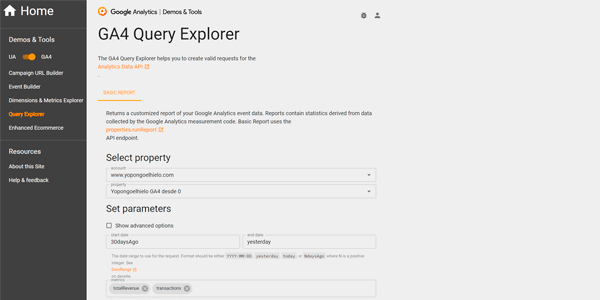
E ricordo di aver iniziato a usarlo per sapere quali clienti dell'azienda accedevano all'area clienti sul web e nell'app. Mi risparmiava metà delle esportazioni.
Meraviglioso.
Il fatto è che oggi questo strumento ha due versioni, piuttosto diverse:
Tra le differenze, per il caso d'uso che ci interessa, cioè esportare i dati, trovi:
- API Universal:
- Fino a 10.000 righe di dati.
- Dati esportabili in un file TSV.
- API GA4:
- Fino a 250.000 righe.
- Non c'è modo di esportare un file. È pensata per aiutarti a creare richieste all'API da aggiungere poi ad altri strumenti. Puoi però copiare i dati restituiti in formato JSON e importarli in strumenti come Klipfolio Powermetrics.
Come vedrai, nel 2024 questa strada non è la migliore e la userai solo in casi molto specifici, ma è utile conoscerla.
#2. Utilizzare Looker Studio
È su questo metodo che voglio concentrarmi, perché credo che, considerando difficoltà d'uso, prezzo (gratis) e qualità dei dati ottenuti, sia l'opzione migliore per il 90% delle persone.
Non è perfetta. Ma sai una cosa? Non serve che lo sia.
Per usarla, la prima cosa da fare è creare un account Looker Studio e uno Google Analytics, da cui verranno estratti i dati.
Una volta che li hai entrambi, iniziamo.
#1. Collega Analytics e Looker Studio
Quando crei un nuovo report in Looker Studio, si aprirà l'opzione per collegarti a varie fonti. Scegli Google Analytics:
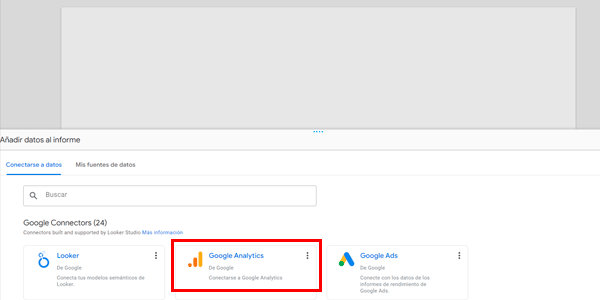
La prima volta comparirà un popup che ti chiederà di autorizzare il collegamento con l'account Analytics.
Fallo.
#2. Scegli l'account e la proprietà Google Analytics
Poco da dire qui: scegli l'account / proprietà / vista (se applicabile) corretta e il gioco è fatto.
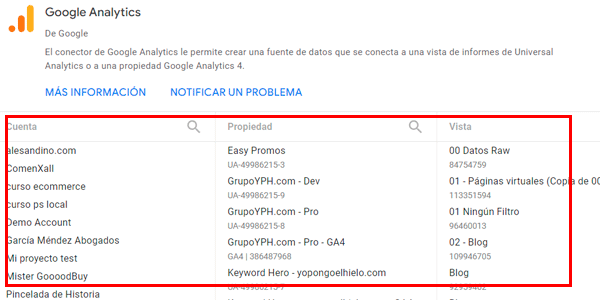
Accetta quando ti avvisa che stai per aggiungere dati al report.
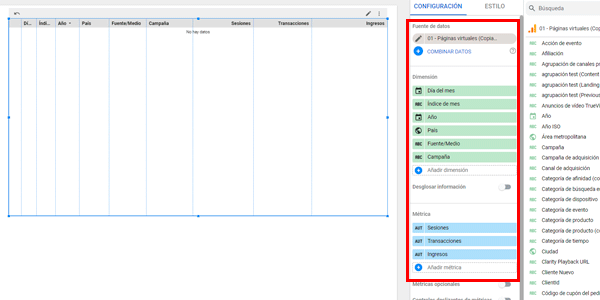
#3. Crea il tuo report
È simile ai report di Esplorazione di GA4.
Qui scegli:
- Le metriche e le dimensioni.
- Il numero di righe visibili.
- I filtri.
- I segmenti.
- Se vuoi dei grafici.
E dai forma al report:
#4. Aggiungi un controllo temporale
Dal menu a discesa che ti mostro nell'immagine:
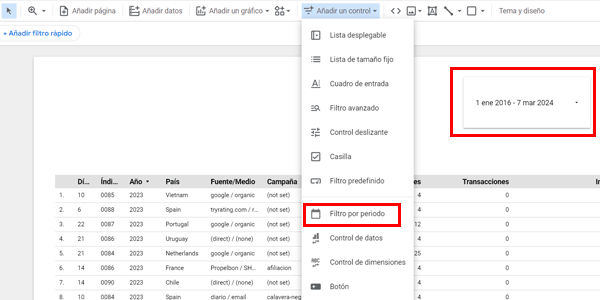
Una volta aggiunto, seleziona il periodo di cui vuoi i dati e lascia che Looker Studio faccia il suo lavoro.
#5. Esporta i dati
Quando avrà terminato la query, vedrai che i dati vengono già mostrati nel report.
Se passi il mouse sopra la tabella, comparirà un icona con tre puntini. Cliccandola avrai l'opzione di esportare i dati:
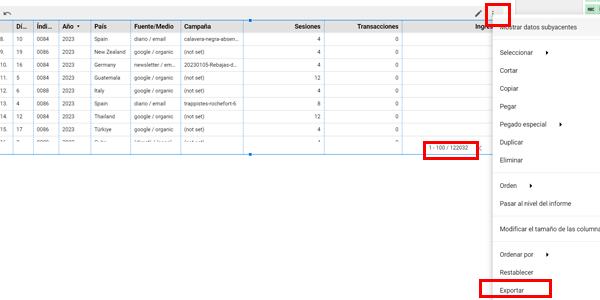
Scegli CSV.
Nota che in questo caso esportiamo in un colpo solo più di 122 mila righe.
Vale a dire che, se lo avessimo fatto dall'interfaccia di Google Analytics, avremmo dovuto esportare 25 volte.
13 con Query Explorer.
1 volta con Looker Studio.
Ci mette un po', ma ne vale la pena quando apri il CSV esportato e vedi che ci sono tutte le 122.000 righe:
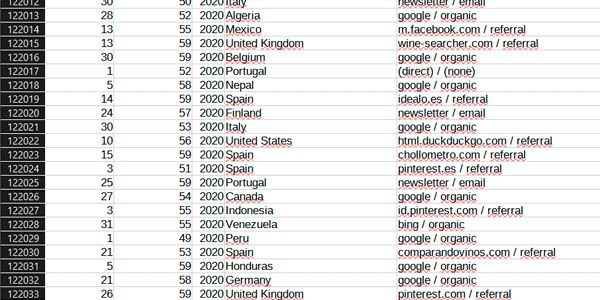
Ooogh, che gioia, davvero!
Differenze rispetto ai report di Google Analytics
Detto questo, c'è una cosa che devi tenere presente:
Potresti scoprire che, se confronti i dati dei report di Google Analytics con quelli restituiti da Looker Studio, ci sono delle differenze.
Soprattutto nelle query con più dimensioni e intervalli temporali ampi in cui c'è sampling.
Questo dipende dal fatto che, anche se la fonte è la stessa, il modo in cui vengono elaborate le metriche è leggermente diverso:
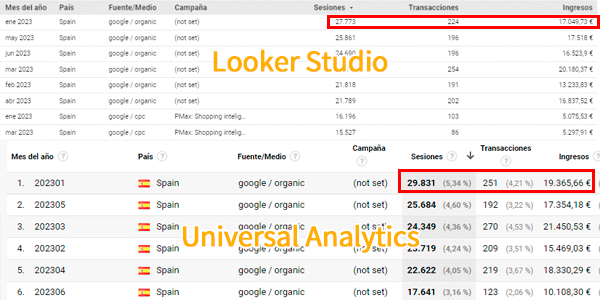
In questo caso puoi vedere come, a gennaio 2023, le metriche per Google / Organic dalla Spagna, in Looker Studio sono:
- Sessioni: 27.773.
- Transazioni: 224.
- Ricavi: 17.049€.
Mentre nell'interfaccia grafica di Universal Analytics sono queste:
- Sessioni: 29.831.
- Transazioni: 251.
- Ricavi: 19.365€.
Simile, ma non uguale. Tienilo presente quando fai le tue analisi.
Nonostante tutto, credo che questa sia, di gran lunga, la maniera migliore di esportare questo tipo di report con centinaia di migliaia di righe (mi pare di ricordare che il limite sia 750.000, niente male) nella maggior parte dei casi.
Ci restano però ancora un paio di alternative, molto utili per alcune nicchie di utenti.
#3. Utilizzare BigQuery
Se hai un profilo (molto) tecnico, puoi prenderlo in considerazione.
Il costo in denaro è irrisorio per la maggior parte dei progetti. Il problema è il costo in termini di tempo.
Sia quando importi i dati di Google Analytics sia, soprattutto, quando devi definire le query necessarie ogni volta che vuoi analizzare alcune metriche.
Non è facile, non è immediato e, nel 99.9% dei casi, se serve solo a esportare righe oltre il limite dell'interfaccia web di Google Analytics, non ne vale la pena.
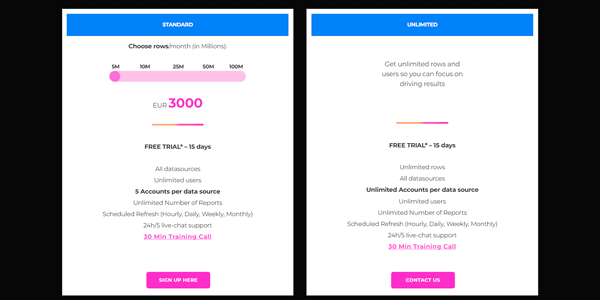
Ci sono strumenti come DataSlayer che possono aiutarti con l'importazione, ma a oggi il costo è elevato:
#4. Altri strumenti
Ci sono strumenti come GA3 Exporter o il classico per eccellenza, Supermetrics, che ti semplificheranno la vita quando dovrai spostare i tuoi dati Analytics dove vuoi (BigQuery o Power BI, per esempio).
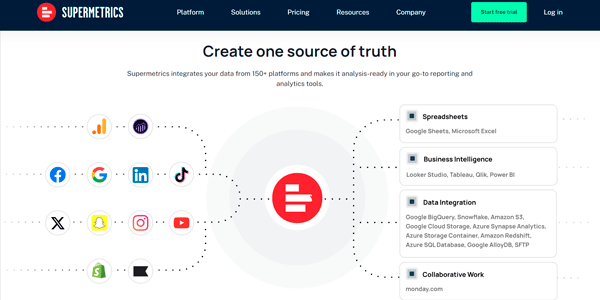
Sono molto utili per automatizzare i reporting, questo è indubbio, ma per il caso d'uso di oggi, avendo Looker Studio gratis, io non ci penserei due volte.
Conclusioni
Hai visto che esistono diversi modi per esportare grandi quantità di dati da Google Analytics –Universal o GA4- e lavorarci poi nel tuo strumento preferito.
Avrai anche notato come ti abbia spinto «sottilmente» verso uno di questi: Looker Studio.
E, a meno che tu non stia già usando BigQuery o Supermetrics, Looker Studio è la tua ancora di salvezza se vuoi evitare di esportare file su file e doverli unire in un altro strumento prima di poter lavorare seriamente con i dati.
È un compito noioso e con un'alta probabilità di errore.
Quindi, lo sai già: la prossima volta, se vedi che il tuo report supera le 30 o 40 mila righe, dai un'occhiata al processo di Looker Studio perché è davvero comodo, semplice e gratis.
A proposito, se sei arrivato fin qui, sono abbastanza convinto che lavori abitualmente con Google Analytics.
Quindi, prima di salutarti, voglio dirti che qui ho una pagina con qualche trucco che magari non conosci.
E se vuoi riceverne uno nuovo ogni settimana via email, devi solo iscriverti qui sotto.

Lascia un commento