
Évidemment, si tu ne vois que quelques données dans le Google Analytics de ton site perso, le nombre de lignes qu’Universal Analytics ou GA4 te permet d’afficher ou d’exporter te suffit largement.
Le problème se pose quand tu te retrouves vraiment dans cette situation :
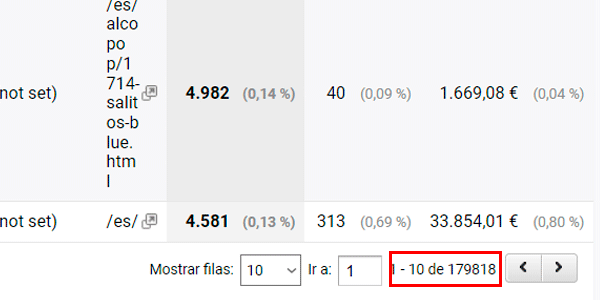
Tu dois analyser 180 mille lignes. Et, pour les exporter depuis l’outil, tu devrais avancer de 5 mille en 5 mille.
Sans parler du cas où l'entreprise possède plusieurs comptes / propriétés Analytics et aucune propriété Roll-Up qui regroupe les données.
Multiplie le nombre de fois où tu dois exporter ce rapport pour récupérer toutes les données (dans ce cas 180 / 5 = 36 fois) par le nombre de propriétés (disons 8).
Tu vas vraiment exporter 288 fichiers ?
Et tu ne vas en oublier aucun ? Tu mettrais ta main au feu ?
Et ensuite, quand tu les fusionneras dans Excel, es-tu sûr de les avoir tous inclus ? Comment vas-tu le vérifier ?
Je ne sais pas pour toi, mais pour moi cela ressemble à une tâche terriblement fastidieuse, avec un risque assez élevé d'erreur et d'avoir laissé certaines données en chemin.
Mais comme toujours, je viens te proposer des solutions. Quatre, précisément :
- La facile et un peu bancale.
- L'acceptable, sans être parfaite.
- La meilleure. Celle dont je suis convaincu que tu ne l’utiliseras PAS.
- D'autres qui font le travail.
Et attention, même si tu ne le penses pas, il est très possible que tu sois bientôt obligé d’en utiliser une.
Au moins si tu envisages de conserver ton historique de données GA3 pour pouvoir y accéder après que Google coupe l'accès en juillet 2024…
Quand j'ai découvert cet outil il y a un peu plus de 10 ans, j'ai été émerveillé.
Des rapports avec plus de 5 dimensions.
10.000 lignes de données.
OMG ! C'est bien mieux que l'interface d'Universal Analytics, me suis-je dit.
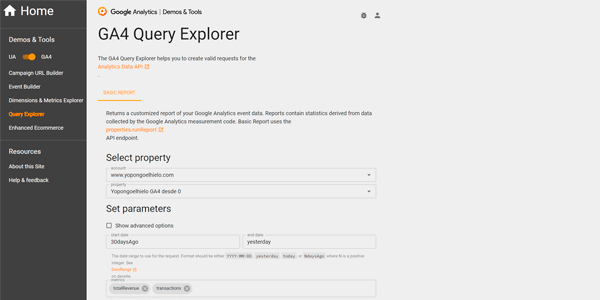
Et je me souviens avoir commencé à l'utiliser pour savoir quels clients de l'entreprise accédaient à l'espace client sur le web et l'app. Cela me faisait économiser la moitié des exports.
Formidable.
Le fait est qu'aujourd'hui cet outil existe en deux versions, assez différentes :
Parmi les différences, pour le cas qui nous intéresse ici, à savoir l'export de données, on trouve :
- API Universal :
- Jusqu'à 10.000 lignes de données.
- Données exportables dans un fichier TSV.
- API GA4 :
- Jusqu'à 250.000 lignes.
- Il n’existe aucun moyen d’exporter un fichier. Elle sert à t’aider à créer les requêtes API afin de pouvoir les ajouter à d’autres outils. Cela dit, tu peux copier les données renvoyées au format JSON et les importer dans des outils comme Klipfolio Powermetrics.
Comme tu vas le constater, en 2024 cette voie n’est pas la meilleure et tu ne l’utiliseras que pour des cas très ponctuels, mais il est bon de la connaître.
#2. Utiliser Looker Studio
C'est la méthode sur laquelle je veux me concentrer, car je pense que, compte tenu de la difficulté d'utilisation, du prix (gratuit) et de la qualité des données obtenues, c'est la meilleure option pour 90% des gens.
Elle n’est pas parfaite. Mais tu sais quoi ? Tu n’as pas besoin qu’elle le soit.
Pour l'utiliser, la première chose à faire est de créer un compte Looker Studio et un compte Google Analytics, d'où seront extraites les données.
Une fois les deux créés, commençons.
#1. Connectez Analytics et Looker Studio
Lorsque tu crées un nouveau rapport dans Looker Studio, l’option de connexion à plusieurs sources s’ouvre. Choisis Google Analytics :
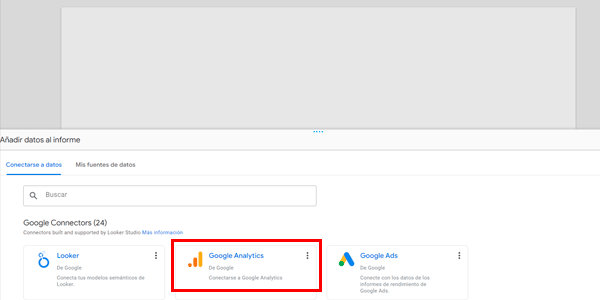
La première fois, une fenêtre popup te demandera d’ autoriser la connexion au compte Analytics.
Faites-le.
#2. Choisis le compte et la propriété Google Analytics
Peu de choses à dire ici : choisis le bon compte / propriété / vue (le cas échéant), et c’est tout.
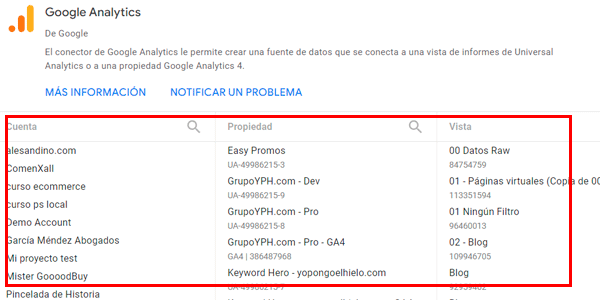
Accepte lorsqu’il t’avertit que tu vas ajouter des données au rapport.
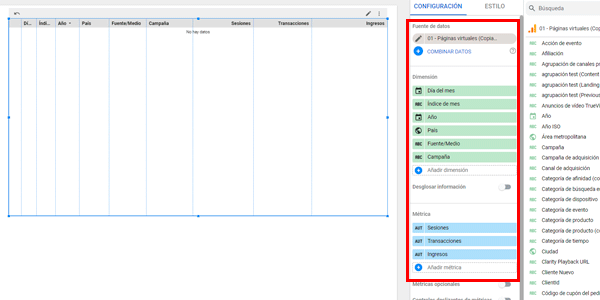
#3. Crée ton rapport
C'est similaire aux rapports d'Exploration de GA4.
Ici, tu choisis :
- Les métriques et dimensions.
- Le nombre de lignes visibles.
- Les filtres.
- Les segments.
- Si tu veux des graphiques.
Et tu mets en forme le rapport :
#4. Ajoutez un contrôle de période
Depuis le menu déroulant que je te montre dans l’image :
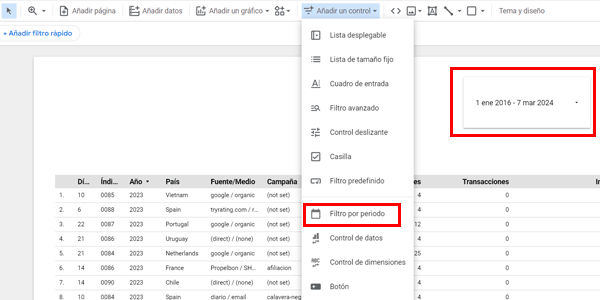
Une fois ajouté, sélectionne la période dont tu veux les données et laisse Looker Studio faire son travail.
#5. Exportez les données
Une fois la requête terminée, tu verras que les données s’affichent dans le rapport.
Si tu passes la souris sur le tableau, tu verras apparaître une icône avec trois points. En cliquant dessus, tu auras la possibilité d’exporter les données :
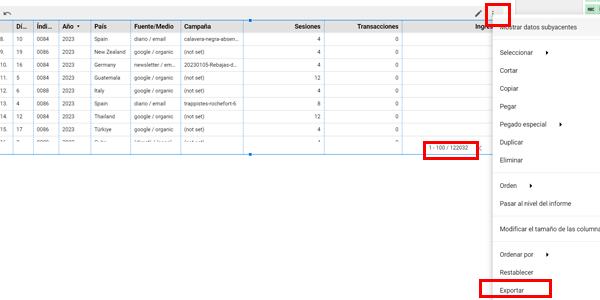
Choisis CSV.
Notez que, dans ce cas, nous allons exporter d'un coup plus de 122 mille lignes.
Autrement dit, si nous l'avions fait avec l'interface de Google Analytics, nous aurions dû exporter 25 fois.
13 avec Query Explorer.
1 fois avec Looker Studio.
Cela prend un peu de temps, mais ça vaut le coup quand tu ouvres le CSV exporté et que tu vois les 122.000 lignes présentes :
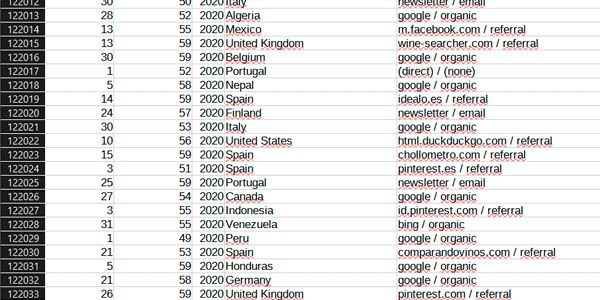
Ooogh, quel bonheur, franchement !
Différences avec les rapports Google Analytics
Cela dit, il y a une chose à garder à l'esprit :
Tu découvriras peut-être que, si tu compares les données des rapports Google Analytics à celles renvoyées par Looker Studio, il y a des différences.
Surtout dans les requêtes avec plusieurs dimensions et de longues plages temporelles où il y a du sampling.
Cela vient du fait que, même si la source est la même, la manière de traiter les métriques est légèrement différente :
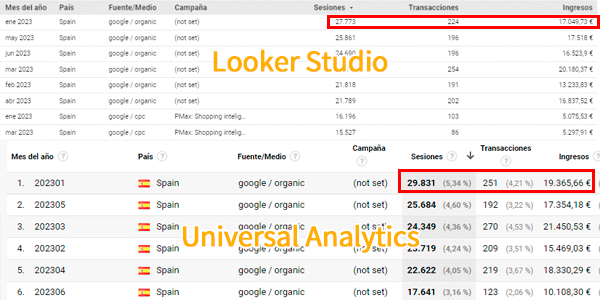
Dans ce cas, tu peux voir qu’en janvier 2023, les métriques pour Google / Organic depuis l’Espagne, dans Looker Studio, sont :
- Sessions : 27.773.
- Transactions : 224.
- Revenus : 17.049€.
Alors que dans l'interface graphique d'Universal Analytics, elles sont les suivantes :
- Sessions : 29.831.
- Transactions : 251.
- Revenus : 19.365€.
Similaire, mais pas identique. Garde-le en tête lorsque tu réalises tes analyses.
Malgré tout, je pense que c’est de loin la meilleure façon d'exporter ce type de rapports comportant des centaines de milliers de lignes (il me semble que la limite est de 750.000, ce qui n'est pas mal) dans la plupart des cas.
Il nous reste cependant encore deux options, très utiles pour certains profils d'utilisateurs.
#3. Utiliser BigQuery
Si tu as un profil (très) technique, tu peux l’envisager.
Le coût financier est dérisoire pour la plupart des projets. Le problème, c'est le coût en temps.
Aussi bien au moment d’importer les données Google Analytics que, surtout, lorsqu’il faut définir les requêtes correspondantes chaque fois que tu veux analyser certaines métriques.
Ce n'est pas facile, ce n'est pas immédiat et, dans 99.9% des cas, si c'est uniquement pour exporter des lignes au-delà de la limite de l'interface web de Google Analytics, cela ne vaut pas le coup.
Des outils comme DataSlayer peuvent t’aider pour l’importation, mais à ce jour leur coût est élevé :

#4. Autres outils
Il existe des outils comme GA3 Exporter ou le grand classique, Supermetrics, qui te faciliteront la vie pour déplacer tes données Analytics où tu veux (BigQuery ou Power BI, par exemple).
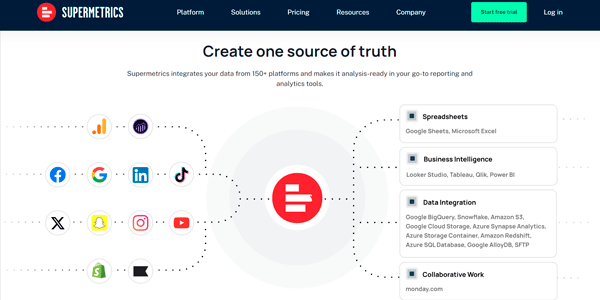
Ils sont très utiles pour automatiser les reportings, soyons clairs, mais pour notre cas d'usage d'aujourd'hui, avec Looker Studio gratuit, je n'hésiterais pas.
Conclusions
Tu as vu qu’il existe plusieurs méthodes pour exporter de grandes quantités de données depuis Google Analytics –Universal ou GA4– afin de pouvoir les exploiter dans ton outil préféré.
Tu auras aussi remarqué que je t’ai « subtilement » poussé vers l’une d’elles : Looker Studio.
Et sauf si tu utilises déjà BigQuery ou Supermetrics, Looker Studio est ta bouée de sauvetage si tu veux éviter d’exporter fichier après fichier et de devoir les fusionner dans un autre outil avant de pouvoir vraiment travailler avec les données.
C'est une tâche fastidieuse avec une forte probabilité d'erreur.
Alors, tu sais quoi faire la prochaine fois : si ton rapport dépasse 30 ou 40 mille lignes, regarde le processus Looker Studio, car il est vraiment pratique, simple et gratuit.
Au fait, si tu es arrivé jusqu’ici, je suis assez convaincu que tu travailles régulièrement avec Google Analytics.
Alors, avant de te laisser, je veux te signaler que j’ai ici une page avec quelques astuces que tu ne connais peut-être pas.
Et si tu veux en recevoir une nouvelle chaque semaine par email, il te suffit de t’abonner ci-dessous.

Laisser un commentaire