
Om du bara ser några få datapunkter i Google Analytics för din privata webbplats räcker förstås antalet rader som Universal Analytics eller GA4 låter dig visa eller exportera mer än väl.
Problemet uppstår när du faktiskt hamnar i den här situationen:
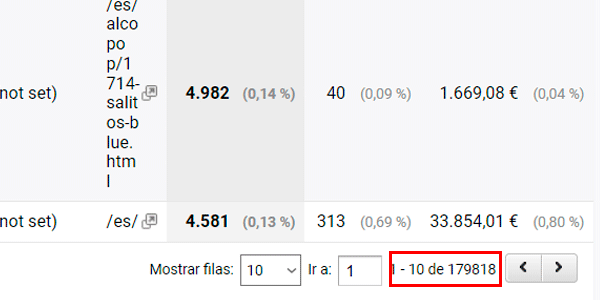
Du måste analysera 180 tusen rader. Och för att exportera dem från verktyget skulle du behöva ta 5 tusen i taget, 5 tusen åt gången.
För att inte tala om när verksamheten har flera Analytics-konton / properties och ingen Roll-Up-property som samlar datan.
Multiplicera antalet gånger du måste exportera rapporten för att få med all data (i det här fallet 180 / 5 = 36 gånger) med antalet properties (säg 8).
Ska du verkligen sitta och exportera 288 filer?
Och du kommer inte missa någon? Skulle du våga sätta handen i elden för det?
Och när du sedan slår ihop dem i Excel, är du säker på att du fått med alla? Hur tänker du kontrollera det?
Jag vet inte hur det är med dig, men för mig låter det som en extremt seg uppgift med ganska stor risk för fel och för att viss data faller bort på vägen.
Men som vanligt kommer jag med lösningar. Fyra, närmare bestämt:
- Den enkla och halvbra.
- Den acceptabla, men inte perfekta.
- Den bästa. Som jag är övertygad om att du INTE kommer att använda.
- Andra som gör jobbet.
Och se upp, för även om du inte tror det, är det mycket möjligt att du snart blir tvungen att använda någon av dem.
Åtminstone om du funderar på att spara din historiska GA3-data så att du kan komma åt den efter att Google stänger åtkomsten i juli 2024…
#1. Query Explorer: Google Analytics API i webbläsaren
När jag upptäckte det här verktyget för lite mer än 10 år sedan blev jag imponerad.
Rapporter med fler än 5 dimensioner.
10.000 datarader.
OMG! Det här är mycket bättre än gränssnittet i Universal Analytics, tänkte jag.
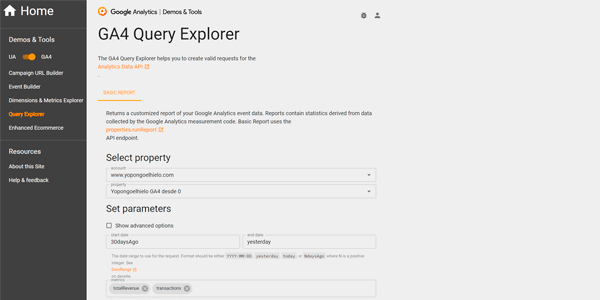
Jag minns att jag började använda det för att se vilka av företagets kunder som gick in på kundområdet på webben och i appen. Det halverade antalet exporter.
Underbart.
Numera finns verktyget i två versioner som skiljer sig ganska mycket åt:
Bland skillnaderna, för vårt användningsfall som är dataexport, finns:
- Universal API:
- Upp till 10.000 datarader.
- Data kan exporteras till en TSV-fil.
- GA4 API:
- Upp till 250.000 rader.
- Det går inte att exportera en fil. Verktyget är inriktat på att hjälpa dig skapa API-anrop som du sedan kan använda i andra verktyg. Du kan däremot kopiera datan som returneras i JSON-format och importera den i verktyg som Klipfolio Powermetrics.
Som du kommer att se är den här vägen 2024 inte den bästa och du kommer bara använda den i mycket specifika fall, men det är bra att känna till den.
#2. Använd Looker Studio
Det är den här metoden jag vill fokusera på, eftersom jag tycker att den, med hänsyn till användningssvårighet, pris (gratis) och kvaliteten på datan, är det bästa alternativet för 90% av alla.
Den är inte perfekt. Men vet du vad? Det behöver den inte vara.
För att använda den behöver du först skapa ett Looker Studio-konto och ett Google Analytics-konto, eftersom datan hämtas därifrån.
När du har båda kan vi börja.
#1. Anslut Analytics och Looker Studio
När du skapar en ny rapport i Looker Studio får du möjlighet att ansluta flera olika källor. Välj Google Analytics:
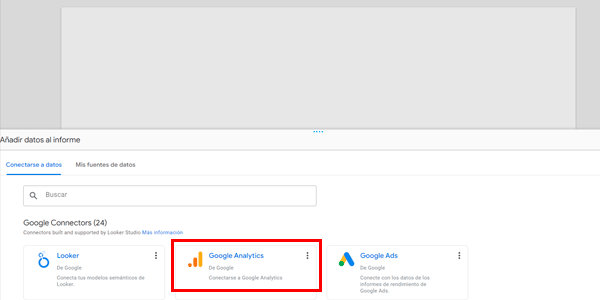
Första gången visas en popup som ber dig godkänna anslutningen till Analytics-kontot.
Gör det.
#2. Välj Google Analytics-konto och property
Inte mycket att säga här: välj rätt konto / property / vy (om tillämpligt) och klart.
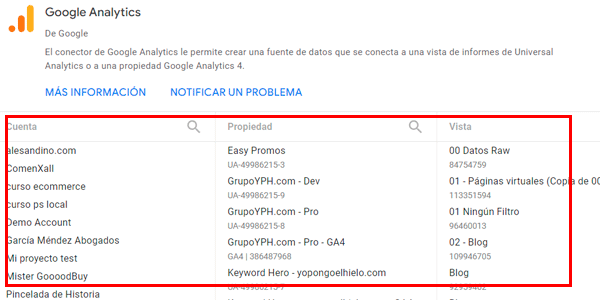
Godkänn när du får en varning om att du håller på att lägga till data i rapporten.
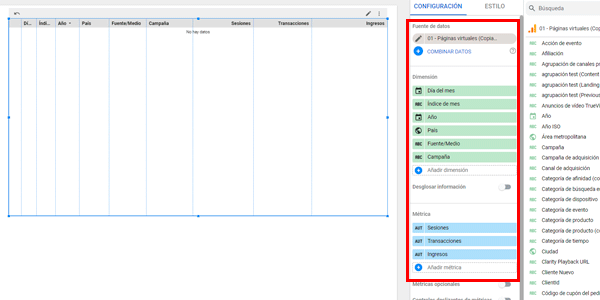
#3. Skapa din rapport
Det här liknar Explorations-rapporterna i GA4.
Här väljer du:
- Mätvärden och dimensioner.
- Antalet synliga rader.
- Filtren.
- Segmenten.
- Om du vill ha diagram.
Och formar rapporten:
#4. Lägg till en datumkontroll
Från rullgardinsmenyn som jag visar på bilden:
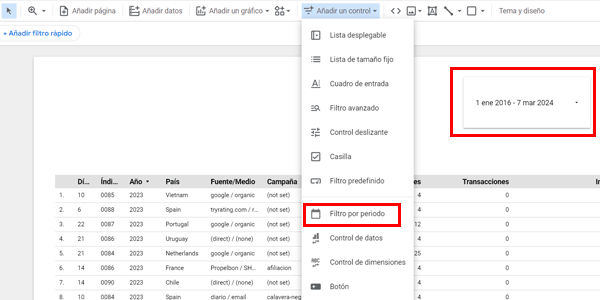
När den är tillagd väljer du perioden du vill ha data för och låter Looker Studio göra jobbet.
#5. Exportera datan
När frågan är klar ser du att datan visas i rapporten.
Om du håller muspekaren över tabellen visas en ikon med tre punkter. Klicka på den så får du alternativet att exportera datan:
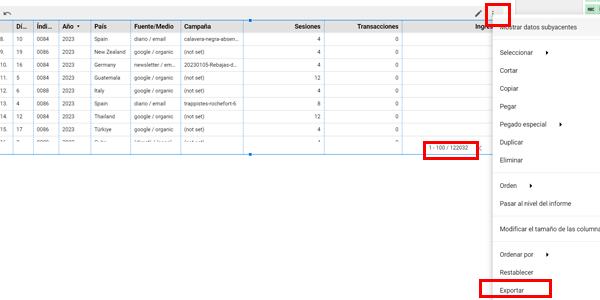
Välj CSV.
Observera att vi i det här fallet exporterar mer än 122 tusen rader på en gång.
Om vi hade gjort det via Google Analytics-gränssnittet hade vi behövt exportera 25 gånger.
13 med Query Explorer.
1 gång med Looker Studio.
Det tar lite tid, men det är värt det när du öppnar den exporterade CSV-filen och ser alla 122.000 rader där:
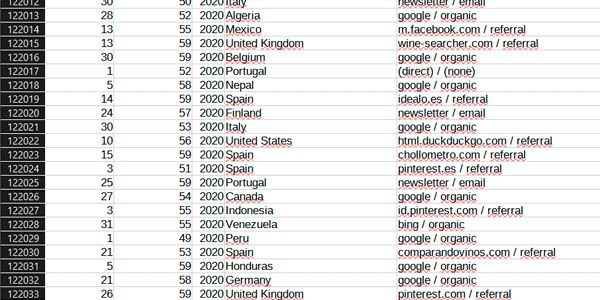
Ooogh, vilken lycka!
Skillnader jämfört med Google Analytics-rapporter
Men det finns en sak du måste tänka på:
Du kan upptäcka att om du jämför datan i Google Analytics-rapporter med det som Looker Studio returnerar, finns det skillnader.
Särskilt i frågor med flera dimensioner och långa tidsintervall där det finns sampling.
Det beror på att även om källan är densamma behandlas mätvärdena på ett något annorlunda sätt:
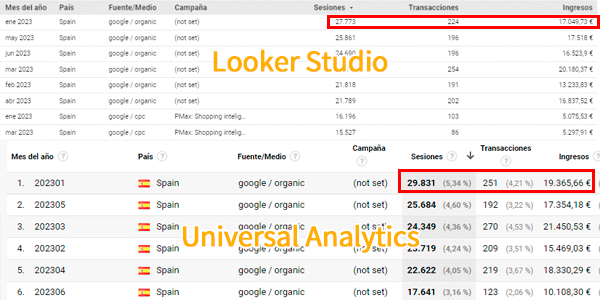
I det här fallet kan du se att mätvärdena i januari 2023 för Google / Organic från Spanien, i Looker Studio är:
- Sessioner: 27.773.
- Transaktioner: 224.
- Intäkter: 17.049€.
I det grafiska gränssnittet i Universal Analytics är de däremot:
- Sessioner: 29.831.
- Transaktioner: 251.
- Intäkter: 19.365€.
Liknande, men inte samma. Ha det i åtanke när du gör dina analyser.
Trots allt tycker jag att detta med bred marginal är det bästa sättet att exportera den här typen av rapporter med hundratusentals rader (jag vill minnas att gränsen är 750.000, inte illa) i de flesta fall.
Vi har dock ett par alternativ kvar som är väldigt användbara för vissa användargrupper.
#3. Använd BigQuery
Om du har en (mycket) teknisk profil kan du överväga det.
Kostnaden i pengar är försumbar för de flesta projekt. Problemet är tidskostnaden.
Både när du importerar Google Analytics-data och framför allt när du måste definiera rätt frågor varje gång du vill analysera vissa mätvärden.
Det är inte enkelt, det går inte snabbt och i 99.9% av fallen, är det inte värt det om du bara vill exportera fler rader än gränsen i Google Analytics webbgränssnitt.
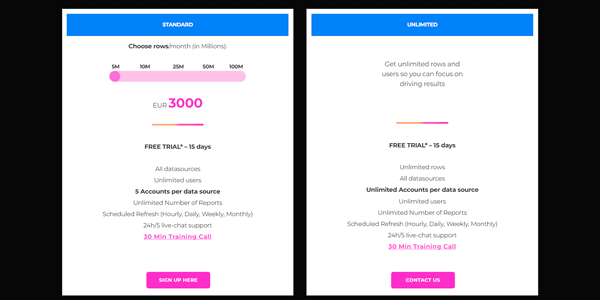
Det finns verktyg som DataSlayer som kan hjälpa dig med importen, men i dagsläget är kostnaden hög:
#4. Andra verktyg
Det finns verktyg som GA3 Exporter eller klassikern framför alla, Supermetrics, som gör livet enklare när du vill flytta din Analytics-data dit du vill (till exempel BigQuery eller Power BI).
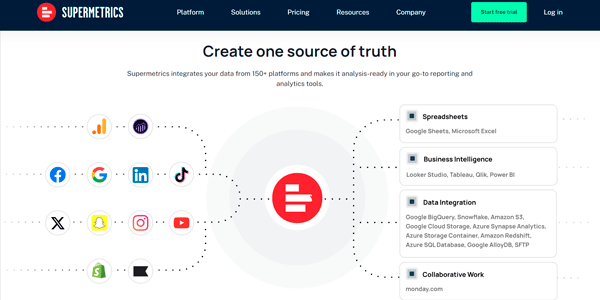
De är mycket användbara för att automatisera rapportering, det går inte att förneka, men för dagens användningsfall skulle jag inte tveka med gratis Looker Studio.
Slutsatser
Du har sett att det finns flera sätt att exportera stora mängder data från Google Analytics –Universal eller GA4- så att du kan arbeta med den i ditt favoritverktyg.
Du har också sett hur jag «subtilt» har styrt dig mot ett av dem: Looker Studio.
Och om du inte redan använder BigQuery eller Supermetrics är Looker Studio din räddning om du vill slippa exportera fil efter fil och sedan slå ihop dem i ett annat verktyg innan du på allvar kan börja arbeta med datan.
Det är en seg uppgift med hög risk för fel.
Så nästa gång vet du: om din rapport överstiger 30 eller 40 tusen rader, titta på Looker Studio-processen, för den är verkligen smidig, enkel och gratis.
Förresten, om du har kommit så här långt är jag ganska säker på att du regelbundet arbetar med Google Analytics.
Innan jag avslutar vill jag därför berätta att jag har en sida här med några knep som du kanske inte känner till.
Och om du vill få ett nytt varje vecka via e-post behöver du bara prenumerera här nedanför.

Lämna ett svar