
Hvis du bare ser noen få datapunkter i Google Analytics for den private nettsiden din, holder selvfølgelig antallet rader som Universal Analytics eller GA4 lar deg vise eller eksportere, i massevis.
Problemet oppstår når du faktisk havner i denne situasjonen:
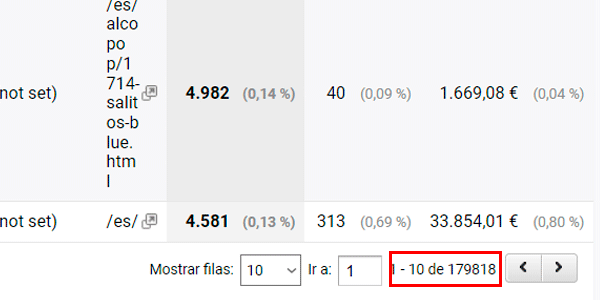
Du må analysere 180 tusen rader. Og for å eksportere dem fra verktøyet måtte du tatt 5 tusen og 5 tusen om gangen.
For ikke å snakke om når virksomheten har flere Analytics-kontoer / properties og ingen Roll-Up-property som samler dataene.
Multipliser antallet ganger du må eksportere rapporten før du har alle dataene (i dette tilfellet 180 / 5 = 36 ganger) med antallet properties (la oss si 8).
Skal du virkelig eksportere 288 filer?
Og du kommer ikke til å hoppe over noen? Ville du satset hånda di på det?
Og når du så slår dem sammen i Excel, er du sikker på at alle er med? Hvordan skal du kontrollere det?
Jeg vet ikke med deg, men for meg høres det ut som en ekstremt kjedelig oppgave med ganske høy risiko for feil og for at noen data blir borte underveis.
Men som alltid kommer jeg med løsninger. Fire, for å være helt konkret:
- Den enkle og sånn passe.
- Den akseptable, men ikke perfekte.
- Den beste. Som jeg er overbevist om at du IKKE kommer til å bruke.
- Andre som gjør jobben.
Og pass på, for selv om du ikke tror det, er det svært mulig at du snart blir nødt til å bruke en av dem.
I hvert fall hvis du vurderer å lagre historikken over GA3-dataene dine slik at du kan få tilgang til dem etter at Google stenger tilgangen i juli 2024…
#1. Query Explorer: Google Analytics API i nettleseren
Da jeg oppdaget dette verktøyet for litt over 10 år siden, ble jeg imponert.
Rapporter med mer enn 5 dimensjoner.
10.000 datarader.
OMG! Dette er mye bedre enn grensesnittet i Universal Analytics, tenkte jeg.
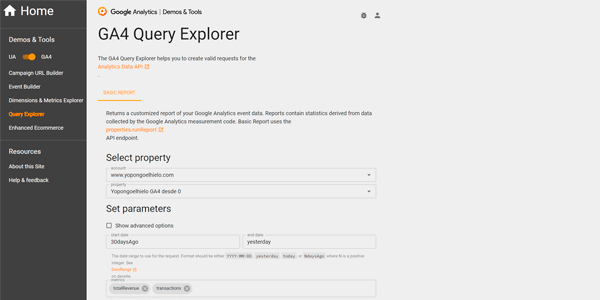
Jeg husker at jeg begynte å bruke det for å se hvilke av selskapets kunder som gikk inn på kundeområdet på web og app. Det sparte meg for halvparten av eksportene.
Fantastisk.
I dag finnes dette verktøyet i to versjoner som er ganske forskjellige:
Blant forskjellene, for bruksområdet vårt som er eksport av data, finner du:
- Universal API:
- Opptil 10.000 datarader.
- Data kan eksporteres til en TSV-fil.
- GA4 API:
- Opptil 250.000 rader.
- Det finnes ingen måte å eksportere en fil på. Verktøyet er laget for å hjelpe deg med å opprette API-forespørsler som du kan bruke i andre verktøy. Du kan imidlertid kopiere dataene det returnerer i JSON-format og importere dem i verktøy som Klipfolio Powermetrics.
Som du vil se, er ikke dette den beste veien i 2024, og du kommer bare til å bruke den i svært spesielle tilfeller, men det er greit å kjenne til den.
#2. Bruk Looker Studio
Det er denne metoden jeg vil fokusere på, fordi jeg mener at når man tar hensyn til hvor vanskelig den er å bruke, pris (gratis) og kvaliteten på dataene, er den det beste alternativet for 90% av folk.
Den er ikke perfekt. Men vet du hva? Det trenger den heller ikke å være.
For å bruke den må du først opprette en Looker Studio-konto og en Google Analytics-konto, som dataene skal hentes fra.
Når du har begge, setter vi i gang.
#1. Koble Analytics og Looker Studio
Når du oppretter en ny rapport i Looker Studio, får du muligheten til å koble til flere kilder. Velg Google Analytics:
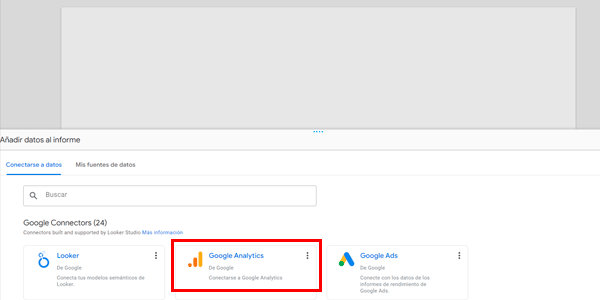
Første gang får du opp en popup som ber deg om å godkjenne tilkoblingen til Analytics-kontoen.
Gjør det.
#2. Velg Google Analytics-konto og property
Ikke mye å si her: velg riktig konto / property / visning (hvis aktuelt), og ferdig.
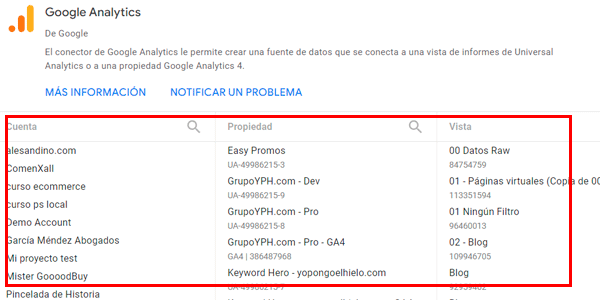
Godta når du blir varslet om at du skal legge til data i rapporten.
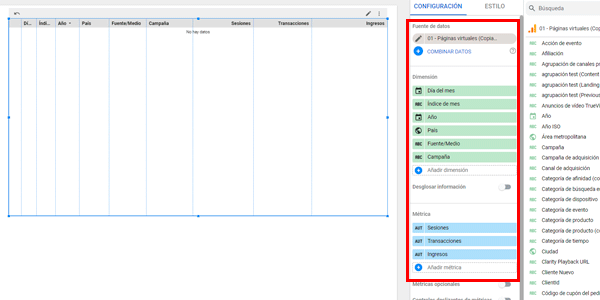
#3. Opprett rapporten din
Dette ligner på Exploration-rapportene i GA4.
Her velger du:
- Måleverdiene og dimensjonene.
- Antallet synlige rader.
- Filtrene.
- Segmentene.
- Om du vil ha diagrammer.
Og former rapporten:
#4. Legg til en datokontroll
Fra nedtrekksmenyen jeg viser deg i bildet:
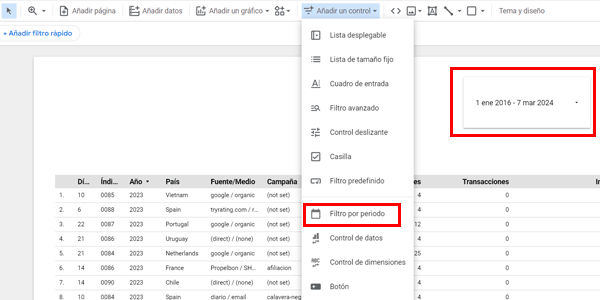
Når den er lagt til, velger du perioden du vil ha data for og lar Looker Studio gjøre jobben.
#5. Eksporter dataene
Når spørringen er ferdig, ser du at dataene vises i rapporten.
Hvis du holder musepekeren over tabellen, dukker det opp et ikon med tre prikker. Klikker du på det, får du muligheten til å eksportere dataene:
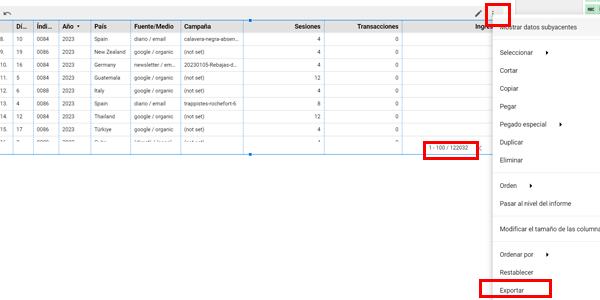
Velg CSV.
Legg merke til at vi i dette tilfellet eksporterer mer enn 122 tusen rader på én gang.
Hadde vi gjort det via Google Analytics-grensesnittet, måtte vi ha eksportert 25 ganger.
13 med Query Explorer.
1 gang med Looker Studio.
Det tar litt tid, men det er verdt det når du åpner den eksporterte CSV-filen og ser alle 122.000 linjene der:
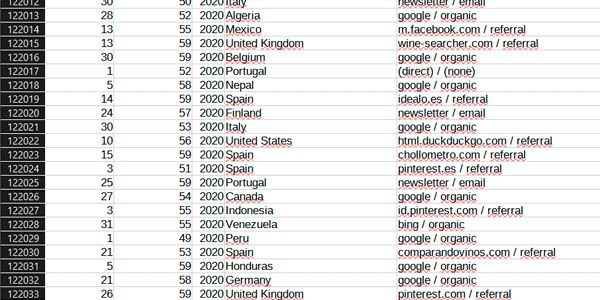
Ooogh, for en glede!
Forskjeller fra Google Analytics-rapporter
Men det er én ting du må ha i bakhodet:
Du kan oppdage at hvis du sammenligner dataene i Google Analytics-rapportene med det Looker Studio returnerer, er det forskjeller.
Særlig i spørringer med flere dimensjoner og lange tidsperioder der det er sampling.
Det skyldes at selv om kilden er den samme, behandles måleverdiene litt forskjellig:
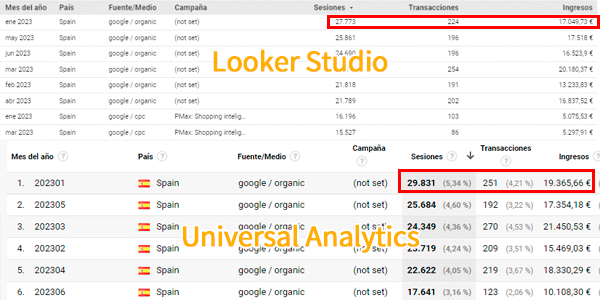
I dette tilfellet kan du se at måleverdiene i januar 2023 for Google / Organic fra Spania, i Looker Studio er:
- Økter: 27.773.
- Transaksjoner: 224.
- Inntekter: 17.049€.
Mens de i det grafiske grensesnittet i Universal Analytics er:
- Økter: 29.831.
- Transaksjoner: 251.
- Inntekter: 19.365€.
Liknende, men ikke det samme. Ha det i bakhodet når du gjør analysene dine.
Likevel mener jeg dette uten tvil er den beste måten å eksportere denne typen rapporter med hundretusenvis av rader (jeg mener å huske at grensen er 750.000, slett ikke verst) i de fleste tilfeller.
Vi har imidlertid et par alternativer igjen som er svært nyttige for enkelte brukergrupper.
#3. Bruk BigQuery
Har du en (svært) teknisk profil, kan du vurdere det.
Kostnaden i penger er ubetydelig for de fleste prosjekter. Problemet er tidsbruken.
Både når du importerer Google Analytics-data og særlig når du må definere de riktige spørringene hver gang du vil analysere enkelte måleverdier.
Det er ikke enkelt, det går ikke raskt, og i 99.9% av tilfellene, lønner det seg ikke hvis du bare skal eksportere flere rader enn grensen i Google Analytics-nettgrensesnittet.
Det finnes verktøy som DataSlayer som kan hjelpe deg med importen, men per i dag er kostnaden høy:

#4. Andre verktøy
Det finnes verktøy som GA3 Exporter eller klassikeren over alle klassikere, Supermetrics, som gjør livet enklere når du skal flytte Analytics-dataene dine dit du vil (for eksempel BigQuery eller Power BI).
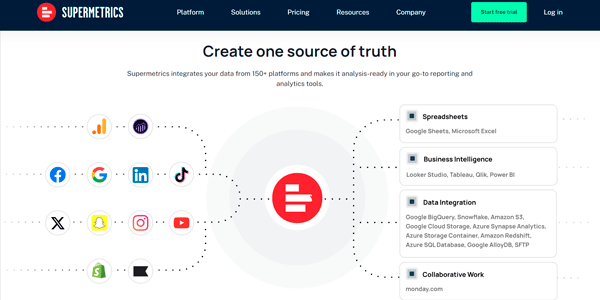
De er svært nyttige for å automatisere rapportering, det er bare å innrømme, men for dagens brukstilfelle ville jeg ikke tenkt meg om to ganger når Looker Studio er gratis.
Konklusjoner
Du har sett at du har flere måter å eksportere store mengder data fra Google Analytics –Universal eller GA4- slik at du kan jobbe med dem i favorittverktøyet ditt.
Du har også sett hvordan jeg «subtilt» har dyttet deg mot én av dem: Looker Studio.
Og med mindre du allerede bruker BigQuery eller Supermetrics, er Looker Studio redningsplanken din hvis du vil slippe å eksportere fil etter fil og måtte slå dem sammen i et annet verktøy før du kan begynne å jobbe skikkelig med dataene.
Det er en kjedelig oppgave med høy risiko for feil.
Så du vet det til neste gang: Hvis rapporten din overstiger 30 eller 40 tusen rader, ta en titt på Looker Studio-prosessen, for den er virkelig praktisk, enkel og gratis.
Forresten, hvis du har kommet helt hit, er jeg ganske sikker på at du jobber jevnlig med Google Analytics.
Så før jeg avslutter, vil jeg si at jeg har en side her med noen triks som du kanskje ikke kjenner.
Og hvis du vil få et nytt ett på e-post hver uke, trenger du bare å abonnere nedenfor.

Legg igjen en kommentar