
Als je in Google Analytics voor je persoonlijke website maar een paar gegevens ziet, heb je natuurlijk ruim genoeg aan het aantal rijen dat Universal Analytics of GA4 kan weergeven of exporteren.
Het probleem ontstaat wanneer je echt hiermee te maken krijgt:
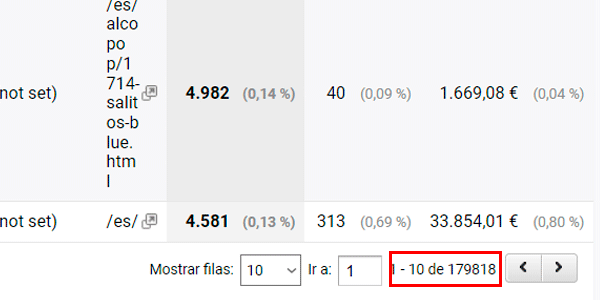
Je moet 180 duizend rijen analyseren. En om ze vanuit de tool te exporteren, zou je van 5 duizend naar 5 duizend moeten gaan.
Laat staan wanneer het bedrijf meerdere Analytics-accounts / properties heeft en geen Roll-Up-property die de gegevens samenvoegt.
Vermenigvuldig het aantal keren dat je dat rapport moet exporteren om alle gegevens te krijgen (in dit geval 180 / 5 = 36 keer) met het aantal properties (zeg 8).
Ga je echt 288 bestanden exporteren?
En je gaat er geen één overslaan? Zou je daar je hand voor in het vuur steken?
En wanneer je ze daarna in Excel samenvoegt, weet je zeker dat je ze allemaal hebt opgenomen? Hoe ga je dat controleren?
Ik weet niet hoe het met jou zit, maar voor mij klinkt het als een ontzettend vervelende taak met een behoorlijk grote kans op fouten en op gegevens die je onderweg vergeet.
Maar zoals altijd kom ik met oplossingen. Vier om precies te zijn:
- De makkelijke, maar matige.
- De acceptabele, al is die niet perfect.
- De beste. Waarvan ik ervan overtuigd ben dat je die NIET gaat gebruiken.
- Andere die gewoon hun werk doen.
En let op: ook al denk je van niet, de kans is groot dat je binnenkort gedwongen wordt er een van te gebruiken.
Tenminste als je van plan bent je GA3-gegevenshistorie te bewaren zodat je erbij kunt nadat Google in juli 2024 de toegang afsluit…
#1. Query Explorer: de Google Analytics API in de browser
Toen ik deze tool iets meer dan 10 jaar geleden ontdekte, was ik onder de indruk.
Rapporten met meer dan 5 dimensies.
10.000 datarijen.
OMG! Dit is veel beter dan de interface van Universal Analytics, dacht ik.
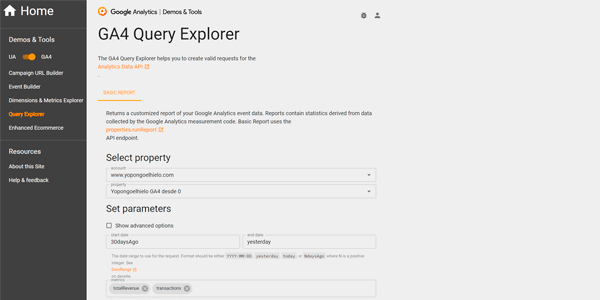
En ik herinner me dat ik hem begon te gebruiken om te zien welke klanten van het bedrijf het klantgedeelte op web en app bezochten. Het scheelde me de helft van de exports.
Geweldig.
Vandaag de dag heeft deze tool twee versies die behoorlijk van elkaar verschillen:
Voor ons gebruiksdoel, het exporteren van gegevens, zijn dit onder andere de verschillen:
- Universal API:
- Tot 10.000 datarijen.
- Gegevens exporteerbaar naar een TSV-bestand.
- GA4 API:
- Tot 250.000 rijen.
- Er is geen manier om een bestand te exporteren. De tool is bedoeld om je te helpen API-verzoeken te maken die je vervolgens aan andere tools kunt toevoegen. Je kunt de teruggegeven gegevens wel in JSON-formaat kopiëren en importeren in tools zoals Klipfolio Powermetrics.
Zoals je zult zien, is dit in 2024 niet de beste route en zul je hem alleen voor heel specifieke gevallen gebruiken, maar het is goed om hem te kennen.
#2. Looker Studio gebruiken
Op deze methode wil ik me richten, omdat ik denk dat, gezien gebruiksgemak, prijs (gratis) en kwaliteit van de verkregen gegevens, dit voor 90% van de mensen de beste optie is.
Niet perfect. Maar weet je wat? Dat hoeft ook niet.
Om het te gebruiken moet je eerst een Looker Studio-account en een Google Analytics-account maken; daar worden de gegevens uit gehaald.
Als je beide hebt, kunnen we beginnen.
#1. Verbind Analytics en Looker Studio
Wanneer je een nieuw rapport maakt in Looker Studio, krijg je de mogelijkheid om verschillende bronnen te koppelen. Kies Google Analytics:
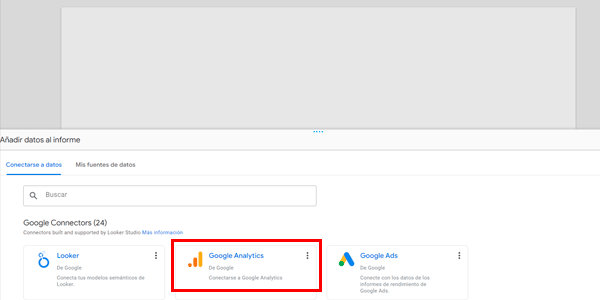
De eerste keer verschijnt er een popup die vraagt om de verbinding met het Analytics-account te autoriseren.
Doen.
#2. Kies het Google Analytics-account en de property
Weinig bijzonders hier: kies het juiste account / property / view (indien van toepassing) en klaar.
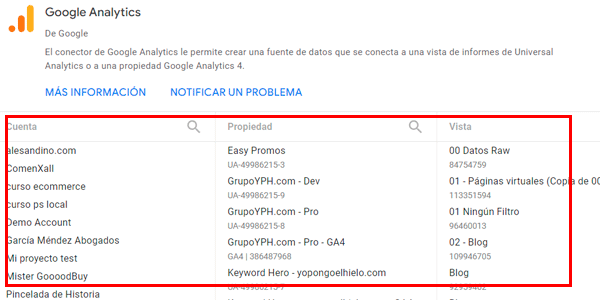
Accepteer wanneer je wordt gewaarschuwd dat je gegevens aan het rapport gaat toevoegen.
#3. Maak je rapport
Dit lijkt op de Explorations-rapporten van GA4.
Hier kies je:
- De metrics en dimensies.
- Het aantal zichtbare rijen.
- De filters.
- De segmenten.
- Of je grafieken wilt.
En je geeft het rapport vorm:
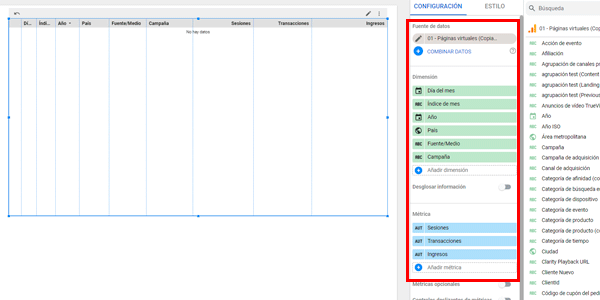
#4. Voeg een datumbereikbesturing toe
Via de dropdown die ik je in de afbeelding laat zien:
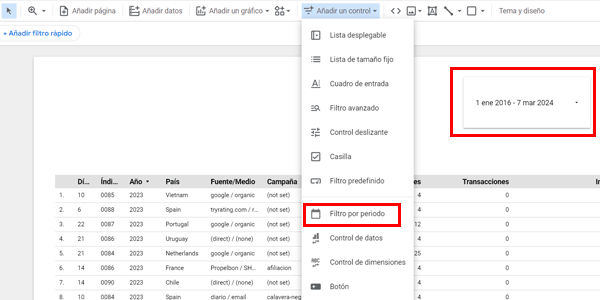
Zodra die is toegevoegd, kies je de periode waarvoor je gegevens wilt en laat je Looker Studio zijn werk doen.
#5. Exporteer de gegevens
Wanneer de query klaar is, zie je de gegevens in het rapport.
Als je met de muis over de tabel gaat, verschijnt er een pictogram met drie puntjes. Als je daarop klikt, krijg je de optie om de gegevens te exporteren:
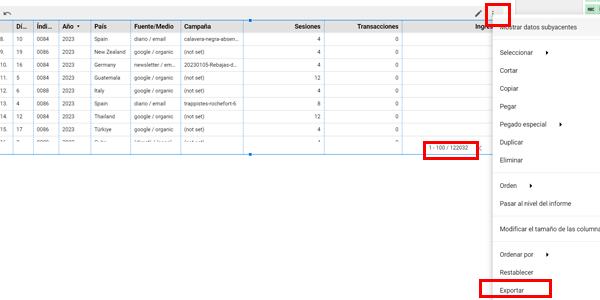
Kies CSV.
Let op: in dit geval exporteren we in één keer meer dan 122 duizend rijen.
Als we dit via de Google Analytics-interface hadden gedaan, hadden we 25 keer moeten exporteren.
13 met Query Explorer.
1 keer met Looker Studio.
Het duurt even, maar het is het waard wanneer je de geëxporteerde CSV opent en alle 122.000 regels ziet:
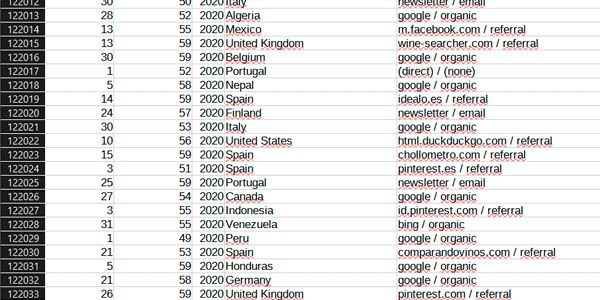
Ooogh, wat heerlijk!
Verschillen met Google Analytics-rapporten
Er is wel één ding waar je rekening mee moet houden:
Je kunt ontdekken dat, wanneer je de gegevens uit Google Analytics-rapporten vergelijkt met de gegevens die Looker Studio teruggeeft, er verschillen zijn.
Vooral bij query's met meerdere dimensies en brede datumbereiken waarin sprake is van sampling.
Dat komt doordat, hoewel de bron dezelfde is, de metrics iets anders worden verwerkt:
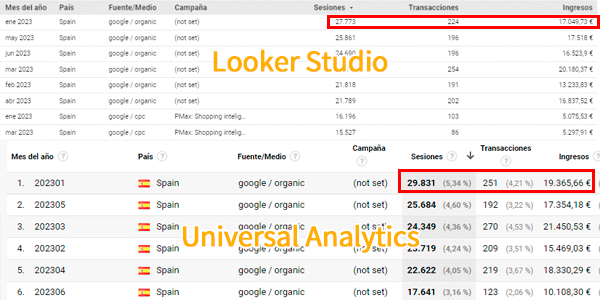
In dit geval kun je zien dat in januari 2023 de metrics voor Google / Organic uit Spanje, in Looker Studio zijn:
- Sessions: 27.773.
- Transactions: 224.
- Revenue: 17.049€.
Terwijl ze in de grafische interface van Universal Analytics als volgt zijn:
- Sessions: 29.831.
- Transactions: 251.
- Revenue: 19.365€.
Vergelijkbaar, maar niet hetzelfde. Houd daar rekening mee bij je analyses.
Ondanks alles denk ik dat dit veruit de beste manier is om dit soort rapporten met honderdduizenden rijen te exporteren (volgens mij is de limiet 750.000, helemaal niet slecht) in de meeste gevallen.
Toch hebben we nog een paar opties over die voor bepaalde groepen gebruikers erg handig zijn.
#3. BigQuery gebruiken
Als je een (zeer) technisch profiel hebt, kun je dit overwegen.
De kosten in geld zijn voor de meeste projecten verwaarloosbaar. Het probleem is de tijd.
Zowel bij het importeren van Google Analytics-gegevens als vooral bij het opstellen van de juiste query's telkens wanneer je bepaalde metrics wilt analyseren.
Het is niet makkelijk, niet direct en in 99.9% van de gevallen, loont het niet als je alleen rijen wilt exporteren boven de limiet van de Google Analytics-webinterface.
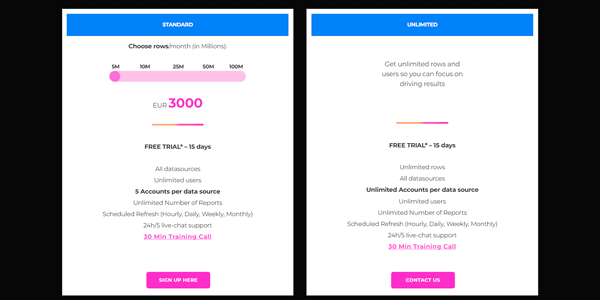
Tools zoals DataSlayer kunnen je helpen bij het importeren, maar momenteel zijn de kosten hoog:
#4. Andere tools
Er zijn tools zoals GA3 Exporter of de klassieker der klassiekers, Supermetrics, die het je makkelijker maken om je Analytics-gegevens te verplaatsen waar je maar wilt (bijvoorbeeld BigQuery of Power BI).
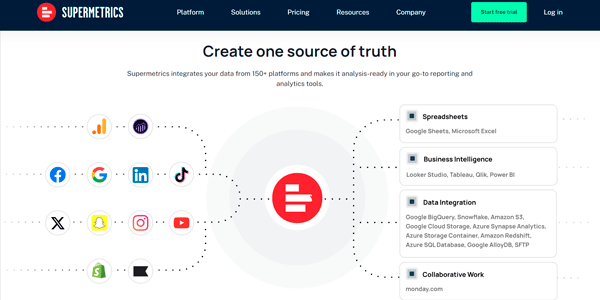
Ze zijn erg nuttig om reportings te automatiseren, laten we eerlijk zijn, maar voor ons gebruiksdoel van vandaag zou ik met gratis Looker Studio niet lang twijfelen.
Conclusies
Je hebt gezien dat er verschillende manieren zijn om grote hoeveelheden gegevens uit Google Analytics –Universal of GA4- te exporteren zodat je ermee kunt werken in je favoriete tool.
Je hebt ook gezien hoe ik je heel «subtiel» in de richting van één ervan heb geduwd: Looker Studio.
En tenzij je BigQuery of Supermetrics al gebruikt, is Looker Studio je reddingsboei als je wilt voorkomen dat je bestand na bestand exporteert en ze eerst in een andere tool moet samenvoegen voordat je echt met de gegevens aan de slag kunt.
Het is een vervelende taak met een grote kans op fouten.
Dus je weet het voor de volgende keer: als je rapport meer dan 30 of 40 duizend rijen heeft, kijk dan naar het Looker Studio-proces, want het is echt handig, eenvoudig en gratis.
Trouwens, als je tot hier bent gekomen, ben ik er vrij zeker van dat je regelmatig met Google Analytics werkt.
Daarom wil ik je voor ik afscheid neem vertellen dat ik hier een pagina heb met een paar trucs die je misschien nog niet kent.
En als je elke week een nieuwe in je e-mail wilt ontvangen, hoef je alleen maar je hieronder in te schrijven.

Geef een reactie