
Este é um artigo que você vai gostar de ler se tem um site de porte médio, mas com vários anos de histórico.
Sobretudo se dedicaste algum tempo à análise dos seus dados.
Porque, nesse caso, é muito provável que tenhas um bom histórico de dados no Universal Analytics.
E saberás que dentro de poucos dias, mais concretamente a 1 de julho de 2024, a Google vai fazer uma eliminação massiva de dados -a maior da história, atenção ao detalhe (he he)- e vai apagar os do seu site juntamente com os de milhões de outras páginas em todo o mundo.
Este aviso parece familiar?
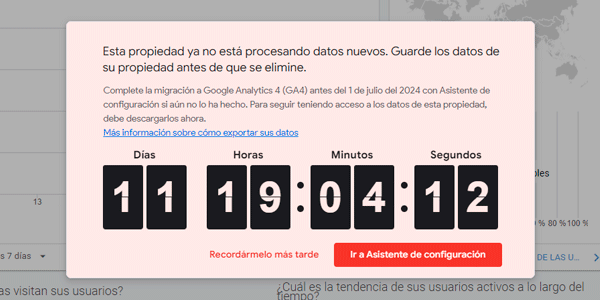
É o que há.
Tenho a opção de pagar para manter os meus dados?
Não.
Ou pelo menos não diretamente em uma propriedade do Universal Analytics acessível pela sua conta do Google como até agora.
Mas existem alternativas. Gratuitas e pagas.
E neste artigo vou falar das principais alternativas e das que vou usar nos meus sites e nos dos meus clientes.
Ou seja, vou explicar passo a passo o processo que vou seguir no meu caso, juntamente com o relatório do Looker Studio que vou usar para a exportação, para você usar se tiver interesse.
O que provavelmente será o caso.
Formas de guardar o seu histórico de dados do Universal Analytics
Há várias e diferentes, mas estas são as principais:
- Transferir os dados para o Google BigQuery.
- Exportar manualmente os dados da interface da ferramenta para CSV.
- Exportar manualmente os dados da API para CSV.
- Fazer um desenvolvimento e usar a API para guardar ou exportar os dados como precisares.
- Usar o Looker Studio para exportar manualmente os dados para Excel ou CSV.
- Usar sistemas semi ou totalmente automatizados.
Falemos de cada uma das opções.
Opção 1: Transferir os dados para o Google BigQuery
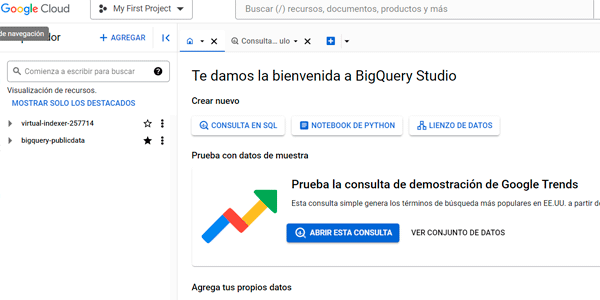
Esta opção, usar BigQuery, à partida pareceria a mais lógica para projetos de determinada dimensão, mas tem vários inconvenientes:
O primeiro é de natureza técnica. Se você não é desenvolvedor ou não tem uma sólida bagagem técnica, só poderá contratar alguém para esta opção. E é provável que não compense fazê-lo pelo motivo seguinte.
Os dados do Universal Analytics (UA, daqui em diante) são exportados em formato RAW, sem processamento. Isso significa que você não vai ver relatórios em uma interface gráfica como estava acostumado, mas terá de dar formato aos dados.
Há um bom número de horas de trabalho depois de fazer a transferência.
Além disso, nesta via e em todas as outras, vale saber que a comparação dos dados exportados do UA não vai coincidir com os do GA4, porque os dados são recolhidos de forma diferente no UA e no GA4, pelo que será preciso escolher um momento no tempo para passar a usar os dados de um ou de outro e haverá uma mudança significativa.
O principal problema aqui serão as comparações Year on Year, que muitas vezes deixam de fazer sentido se tivermos de comparar dados do GA4 em um período e do UA em outro.
E repito: este é um problema geral, não apenas do BQ.
De qualquer forma, se quiser usar BigQuery, deixo aqui um excelente artigo com o passo a passo para o fazer.
Opção 2: Exportar manualmente os dados da interface da ferramenta para CSV
Bem, é uma opção.
Eu a analisei na época para ver quantos relatórios predefinidos ou manuais precisaria.
E que intervalo de dados podia usar sem aparecer a amostragem, algo que recomendo evitar a todo custo.
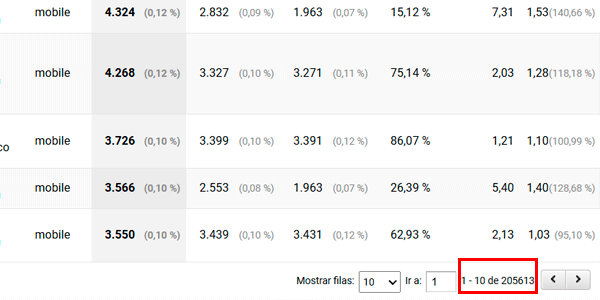
Vendo o número de relatórios a exportar, os resultados dos dados e sabendo que só é possível exportar 5.000 linhas de cada vez por relatório, descartei totalmente este sistema no meu caso.
De qualquer forma, se o seu site não for muito grande e só precisares de 3 ou 4 relatórios predefinidos ou personalizados e de uma dimensão «mês do ano» (que agrupa ano e mês em uma só), eu analisaria a opção, porque em menos de uma hora você tem o backup do seu histórico pronto.
Opção 3: Exportar manualmente os dados da API para CSV
A forma mais simples de usar a API do Universal Analytics é acessar sua interface gráfica aqui:
https://ga-dev-tools.google/dimensions-metrics-explorer
Uma vez dentro do nosso querido Query Explorer, escolha a propriedade de UA, as dimensões, métricas e períodos que interessam:

E baixe os dados:

Este é o núcleo do que você precisa fazer. A coisa tem mais detalhes (como verificar a amostragem), mas é mais uma opção.
A vantagem em relação à anterior é que você pode exportar 10.000 linhas de cada vez, o dobro, o que dá um pouco mais de margem para acrescentar dimensões a cada exportação.
A desvantagem é que você precisa saber os nomes das métricas e dimensões em inglês.
Opção 4: Fazer um desenvolvimento e usar a API para guardar ou exportar os dados como precisares
Não vou entrar em detalhes, mas se você é desenvolvedor, aqui está toda a documentação necessária para usar a API no seu projeto:
https://developers.google.com/analytics/devguides/reporting/core/v4?hl=es
Opção 5: Usar sistemas semi ou totalmente automatizados
Há alguns, mas vou falar dos dois que eu testei.
Supermetrics
É uma ferramenta profissional. Ela se conecta à sua conta de UA e extrai os dados para Excel ou Google Sheets:
https://supermetrics.com/products/google-sheets?idev_id=2461
Eu a usava na MásMóvil para alguns relatórios e estávamos bastante satisfeitos com ela. Principalmente por três motivos:
- Relativamente fácil de usar.
- Potente.
- Econômica.
Se você tem interesse nesta forma de exportar dados, deixo outro tutorial de Himanshu Sharma com o passo a passo completo.
Além disso, vale saber que existe algum plugin semelhante ao Supermetrics mas gratuito, com a mesma finalidade: transferir os dados do UA para o Google Sheets, mas acho que o preço (econômico) do Supermetrics compensa pela maior facilidade de uso e potência.
GA3 Exporter
A solução simples para projetos pequenos:
Você pode extrair gratuitamente uma propriedade e até 100.000 sessões por ano.
O processo é muito simples. Tanto que nem coloco capturas de tela. É este:
- Inicia sessão com a sua conta Google.
- Escolha a propriedade e a conta de UA.
- Escolha o plano gratuito.
- Espere o processo terminar (indicam cerca de 10 min.). Você recebe um aviso por e-mail quando o relatório estiver disponível para baixar.
- Baixe os dados.
O resultado é um PDF explicativo, sem números. Válido para projetos muito simples:
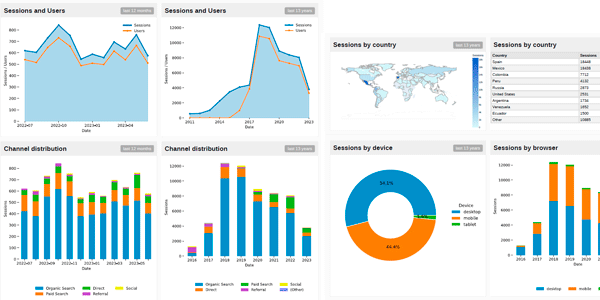
Se quiser os números, aí já é preciso pagar.
Mas enfim, com isto e um relatório personalizado no UA com 5 dimensões , você terá a exportação resolvida para projetos pessoais em menos de 15 minutos.
Opção 6: Usar o Looker Studio para exportar manualmente os dados para Excel ou CSV
Bem, chegamos à última opção, que é a que vou usar e quero explicar.
Vou usar um relatório do Looker Studio para extrair os dados, exportá-los para CSV e armazená-los em um arquivo do Excel com várias abas.
Os motivos são três:
- É gratuita.
- É potente: já falei anteriormente sobre como extrair mais de 10.000 linhas do Google Analytics de uma só vez. E vou usar esse sistema agora.
- É relativamente simples. Ainda mais com o que vou explicar a seguir.
- É relativamente rápida: demorei um dia inteiro para montar o modelo e revisar as dimensões e o período temporal para evitar a amostragem. Depois de definido o cenário, a exportação e a transferência para o arquivo final levaram 4 horas. E isso apesar de a granularidade que escolhi ser muito elevada. Em outros projetos de clientes, com dados menos granulares, levou entre uma e duas horas.
Atenção que também há alguns inconvenientes. O maior é que o Looker Studio não avisa se está coletando dados amostrados do UA ou não para o período em questão. Por isso, você precisa abrir um relatório semelhante no UA e confirmar, alterando o período coletado ou o número de variáveis simultâneas no Looker Studio.
No meu caso, fiz algumas suposições prévias:
- O período a exportar será sempre anual ou semestral. São 10 anos de dados, por isso não considero um período inferior que me obrigue a fazer mais exportações. Se tiver de retirar dimensões, retiro.
- Em alguns casos, como no relatório de páginas, apesar de querer obter os dados por dia, tive que fazer a extração por mês, porque o Excel tem um limite de 1M de linhas por folha e um ano já ocupava 800k linhas. Sim, podia ter usado várias folhas de Excel, mas preferi deixar uma e simplificar por meses.
- Há uma métrica interessante, como a taxa de conversão do checkout, que não extraí. Se precisar dela, posso sempre calculá-la com o resto dos dados extraídos.
Bem, explicados os meus requisitos prévios, agora explico o processo.
#1. Definir o âmbito do backup do histórico de dados
Certifique-se de que o que você quer é relevante. Explico: você pode querer «todos os dados possíveis», mas, antes de seguir por esse caminho, deveria se fazer três perguntas:
- Os meus dados do UA têm qualidade suficiente? Ou seja, eu me preocupei com a analítica digital, a implementação da ferramenta, a etiquetagem das campanhas, os filtros, a revisão do número de transações…? Se a resposta for não, garanto que ter todos os dados NÃO vai servir para nada. Porque, se você não se preocupou antes quando eram dados atuais, muito menos vai se preocupar quando já forem coisa do passado.
- Que dados vou realmente consultar no futuro? Porque muito provavelmente você vai se concentrar no tráfego (anual ou mensal, no máximo) e na receita e nas conversões geradas. Talvez divida esse tráfego por canal ou, em projetos multinacionais, por países. E, se for muito geek, por categorias de dispositivos. Mas pronto. Não exporte dados que você SABE que não vai consultar «só por precaução». Sobretudo por causa do ponto seguinte.
- Quanto maior o número de relatórios e a granularidade, mais tempo vou dedicar à extração. Você pode dedicar um dia e meio como eu fiz, ou vale a pena pagar a alguém esse valor para obter o backup?
O resultado desta definição pode dar origem a cenários completamente diferentes.
Backup simples
E aquilo de que precisamos pode ser tão simples como isto:
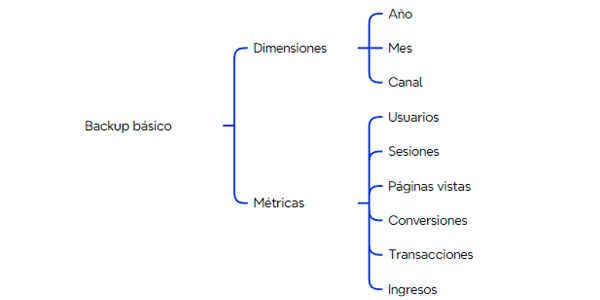
Backup avançado
Ou algo tão complexo como o caso de Yo pongo el hielo, que conta com oito relatórios diferentes, cada um com dimensões, métricas, períodos de extração e considerações variáveis:
Canais
- Dimensões: Data: por dia ou mês Fonte / Meio Campanha
- Fuente / Medio
- Campaña
- Categoria de dispositivos
- Sesiones
- Páginas vistas
- Transacciones
- Receitas
Países
- Dimensões: Ano Mês País Fonte / Meio
- Mes
- País
- Fuente / Medio
- Categoria de dispositivos
- Sesiones
- Páginas vistas
- Transacciones
- Receitas
Eventos
- Dimensões: Data: por dia ou mês Categoria do evento Ação do evento
- Categoría evento
- Acción evento
- Etiqueta do evento
- Eventos únicos
Pesquisas
- Dimensões: Ano Mês
- Mes
- Termo de pesquisa
- % de abandonos tras búsqueda
- % de refinamiento
- Tiempo después de búsqueda
- Média de visualizações de página após pesquisa
Páginas
- Dimensões: Ano Mês
- Mes
- Página
- Tempo na página
Landing pages
- Dimensões: Ano Mês Landing page
- Mes
- Landing
- Fonte / Meio
- Nuevos usuarios
- Rebote
- Transacciones
- Taxa de conversão
Ecommerce Produtos
- Dimensões: Ano Mês
- Mes
- Produtos
- Agregados al carrito
- Comprado
Ecommerce Promoções
- Dimensões: Data
- Nome da promoção
- Cliques
Importante: esta definição de backup é para um ecommerce, por isso as únicas conversões que considero são as transações. Se for usar como guia ou quiser utilizar o modelo que usei e que pode obter aqui, revise este ponto no seu caso:
Você pode baixar o modelo aqui:
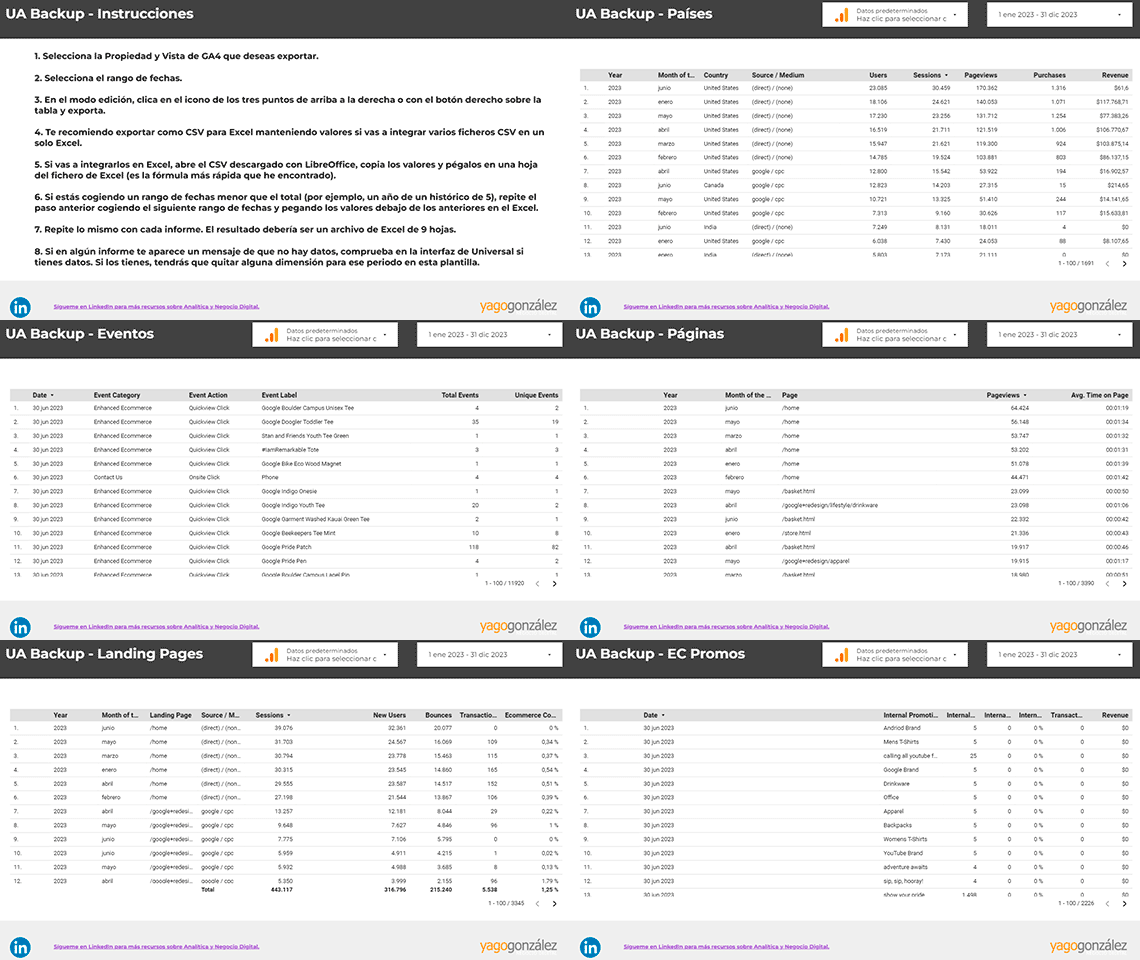
Modelo do Looker Studio para exportar os seus dados
Exportar o histórico de dados do Universal Analytics pode ser uma verdadeira dor de cabeça.
Sobretudo porque talvez você nem saiba por onde começar.
Este relatório tem tudo o que você precisa para exportar o histórico do seu site -incluindo ecommerce- da forma gratuita mais rápida e simples que conheço.
Além do modelo, você receberá todos os dias na sua caixa de entrada um truque ou conselho (dos bons) para melhorar o seu negócio ou projeto digital.
Backup intermédio
Entre o básico e o avançado pode haver um meio-termo que se adapte ao seu projeto, mas quem precisa decidir é você, com base nas três questões com que abri esta secção.
Releia, pare um momento para avaliá-las e defina suas necessidades.
Agora continuo com o passo seguinte do processo que segui em Yo pongo el hielo.
#2. Criar ou usar um relatório no Looker Studio
Abra o Looker Studio. Há duas opções:
- Criar um relatório de acordo com as suas necessidades.
- Usar o modelo que deixei à sua disposição acima e que inclui os 8 relatórios que apresentei no esquema.
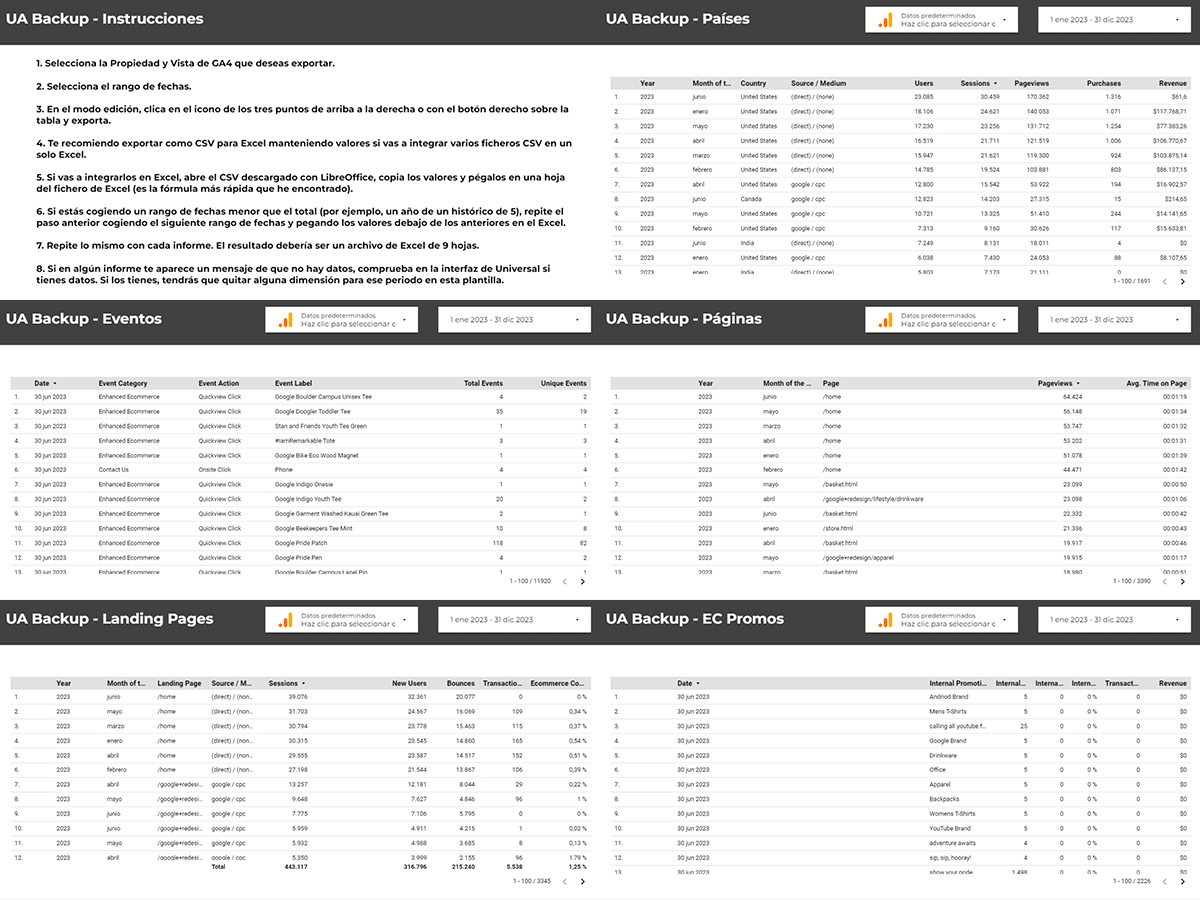
Se escolher a segunda opção, saiba que poderá editá-la como quiser -já explico como-, mas primeiro crie uma cópia do relatório a partir do menu: Arquivo > Criar cópia.
E selecione a propriedade de UA da qual deseja extrair os dados.
#3. Selecionar os dados e o período
Já na sua cópia, selecione a propriedade e a vista de UA, bem como o intervalo de dados que deseja usar, a partir daqui:
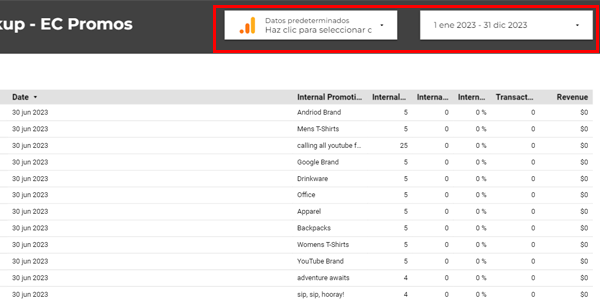
Você terá de repetir isso em cada página do relatório.
#4. Editar dimensões e métricas
Opcionalmente, se houver algo no relatório que não convenha, você pode alterar as dimensões e métricas clicando primeiro na tabela para abrir o painel Propriedades:
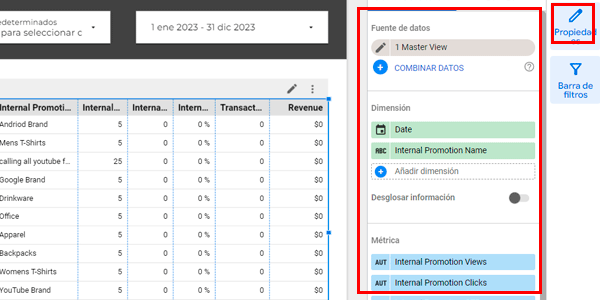
É tão simples como criar relatórios personalizados no UA ou explorações no GA4.
#5. Exportar os dados
Bem, até agora não há nada que não pudesses fazer com o Query Explorer de que falei antes, mas é aqui que aparece a magia do Looker Studio, porque nos permite exportar muito mais de 10.000 linhas.
Não conheço o limite, mas posso dizer que já exportei arquivos com 800.000 linhas.
Não sei se você percebe a importância disso, mas, por via das dúvidas, esclareço: com o Looker Studio exporto uma vez e fico com esse arquivo de 800k linhas.
Se quiser fazer o mesmo com o Query Explorer, teria de exportar 80 arquivos de 10k linhas cada, abri-los e copiar e colar os resultados no primeiro arquivo para obter o mesmo CSV de 800k.
Um clique vs 160? E com a respectiva espera entre cada passo.
Não há comparação.
Bem, para exportar basta:
#1. Estar no relatório em modo de edição, não de visualização (sem ativar o botão azul):
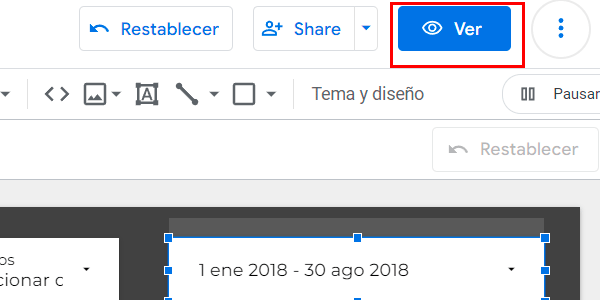
#2. Clicar com o botão direito sobre a tabela ou clicar nesses três pontinhos:
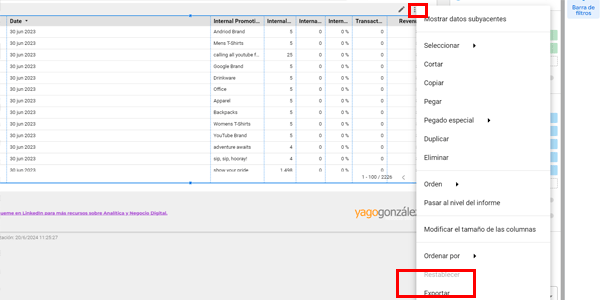
#3. Exportar valores. Estas são as opções que recomendo, a menos que você saiba bem por que outras seriam mais interessantes:
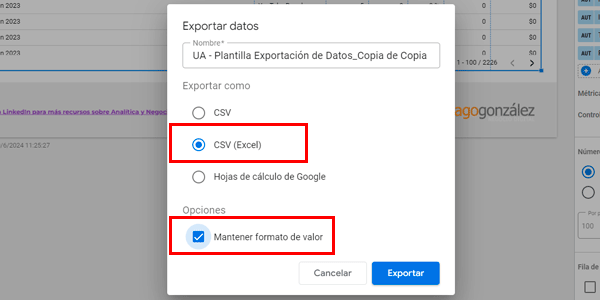
O motivo é que o LibreOffice reconhece melhor os valores.
#6. Abrir o CSV no LibreOffice
Recomendo esta ferramenta para abrir os CSV porque, de forma geral e em espanhol, reconhece melhor os valores, decimais e outras características próprias do idioma do que o Excel:
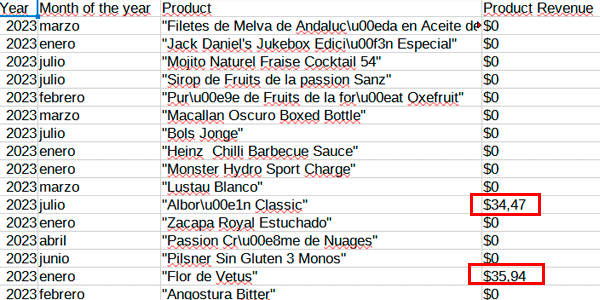
Sim, no Excel você pode indicar como interpretar o arquivo e ele também o abre corretamente, mas no meu caso demoro menos para abri-lo no LibreOffice, copiar os valores e colá-los no Excel. Você pode fazer como quiser.
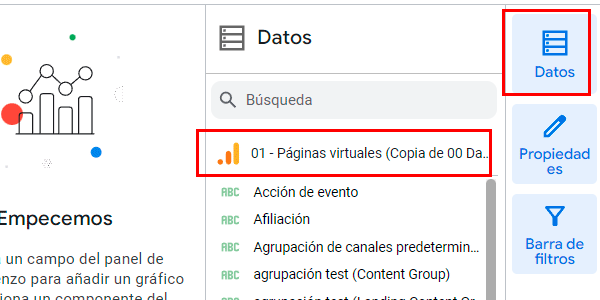
Saiba que, se ao fazer a cópia do relatório você escolheu a propriedade errada, podem aparecer valores em dólares em vez de euros e as métricas estarão em inglês.
Para evitar isso, basta selecionar aqui uma propriedade com valores «espanhóis»:
#7. Juntar tudo em um arquivo do Excel
O último passo.
É hora de salvar os dados em um arquivo do Excel, Google Sheets ou na planilha que preferir.
Eu fiz assim:
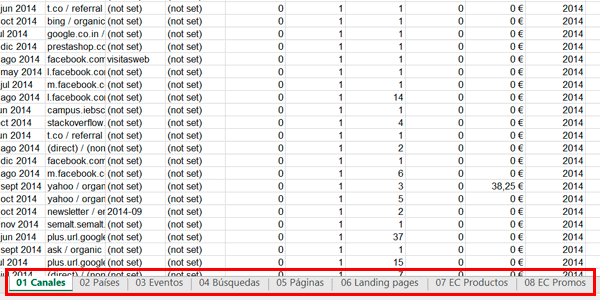
Ou seja, uma folha para cada relatório. Dentro de cada uma tenho todo o histórico de dados.
Para conseguir todo o histórico, como no meu caso eram 10 anos e os downloads do Looker Studio eram com dados anuais ou semestrais, fiz o seguinte:
- Baixar o CSV do período em questão.
- Abri-lo no LibreOffice.
- Colar os valores no Excel.
- Selecionar o período anterior no Looker Studio e exportá-lo.
- Abri-lo no LibreOffice.
- Colar os valores (sem os cabeçalhos, porque já os temos do CSV anterior).
E assim sucessivamente até preencher os 10 anos dos 8 relatórios.
Com este sistema e o nosso volume de dados, o total de downloads ficou perto de 100, para você ter uma ideia. E o Excel resultante pesa 100MB.
#8. Salvar o arquivo na nuvem
Este último passo é opcional, mas muito recomendável: assim que terminar, salve o arquivo resultante em dois serviços de cloud, para que, aconteça o que acontecer, consigas sempre recuperá-lo.
Do meu ponto de vista, os dados que contém têm muito, mas mesmo muito valor. E devem ser tratados como tal.
Mais algumas notas
Antes de dar o artigo por terminado, quero mencionar alguns aspetos de que ainda não falámos e que afetam a exportação.
Sites multidomínio
É muito possível que, se o seu projeto for multinacional e incluir um .es, .fr e .pt, tenhas propriedades de UA diferentes para cada um dos domínios.
Por isso, se você não tiver uma propriedade roll-up configurada, não há alternativa senão repetir o processo para cada domínio.
Alterações em propriedades ou vistas
Também é possível que, se o seu projeto tiver vários anos, a propriedade ou vista «oficial» do UA tenha mudado em algum momento. Ou seja, os dados dos primeiros anos estão em uma e os dos anos seguintes em outra.
Nesses casos, você terá de definir uma data para a mudança e selecionar a combinação de propriedade e data correspondente em cada período a exportar:
Na hora de juntar tudo, desde que não dupliques dados ao escolher algum intervalo de datas comum (o que não deverias fazer), não haverá problemas.
Combinações inadequadas de dimensões
É possível que, ao criar ou editar o relatório, você se depare com algo assim:
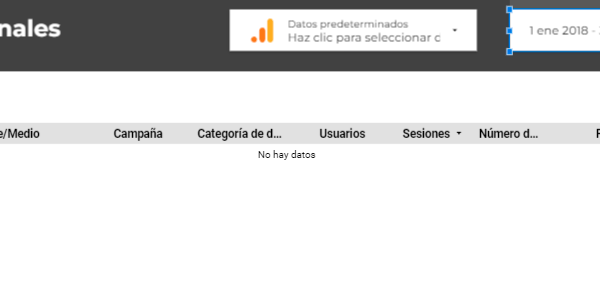
Não há dados.
Isto acontece quando existe uma combinação de dimensões que o UA não suporta. Nunca, ou em um período específico.
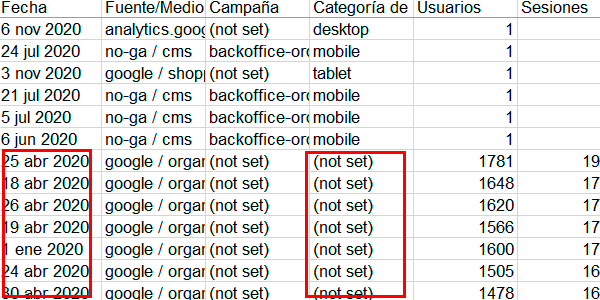
Por exemplo, isso acontecerá se você tiver adicionado ao relatório a dimensão «Categoria do dispositivo» e estiver tentando coletar dados de 2019 ou anteriores.
No meu caso, como precisava dessa dimensão, a minha solução foi a seguinte:
- Desde abril de 2020 em diante, está preenchida.
- Nos períodos anteriores, eu a retirei do relatório do Looker Studio.
- Depois de exportar os dados, no Excel resultante adicionei o valor «(not set)» na coluna correspondente a «Categoria do dispositivo» nas datas antigas:
Converter para número no Excel
Apesar de usar os valores indicados, é muito provável que, nos campos monetários, como a receita, o Excel mostre um erro « Número armazenado como texto »”:
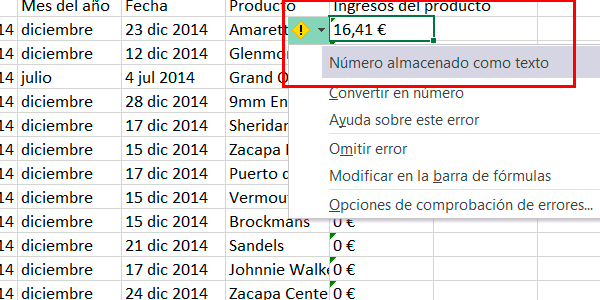
Para o corrigir, você terá de:
- Selecionar toda a coluna.
- Clicar no ícone para abrir a janela acima.
- Selecionar «Converter em número».
O Excel converterá esses valores em números e você poderá trabalhar com eles normalmente.
Conclusões
Fechamos um artigo intenso, como foi analisar as diferentes opções disponíveis para guardar o histórico de dados do Universal.
Espero que este artigo tenha ajudado a conhecer as opções que estão à sua disposição e a escolher a que mais convém, desde uma muito simples até a que segui, que oferece grande granularidade dos dados e permite verificar muitas das coisas de que possa precisar mais tarde.
Dito isto, com o modelo que compartilhei com você, será mais fácil do que fazer tudo a partir de 0.
Seja como for, escolha uma opção, mesmo que básica, e salve esses dados. Você não vai se arrepender de fazer isso, mas vai se arrepender do contrário. Você tem até 1 de julho para terminar.
Como sempre, se você gostou do artigo, aqui há mais dicas sobre GA4, e se quiser receber todas as quintas-feiras o meu artigo semanal por e-mail, assine aqui.

Deixe um comentário